Labels
Aktualisiert am
Wo: Einstellungen > Team und Kunden > Labels
Wozu das dient:
Labels markieren Unterhaltungen, damit das Team sie schnell wiederfindet – etwa „VIP“, „Wartet auf Zahlung“ oder „Beschwerde“. Hier verwalten Sie diese Schlagworte. Das Zuweisen zu Chats erfolgt direkt in der jeweiligen Unterhaltung.
Wer Zugriff hat:
Benutzer mit der Berechtigung „Labels verwalten“.
- Gehen Sie zu Einstellungen > Labels.
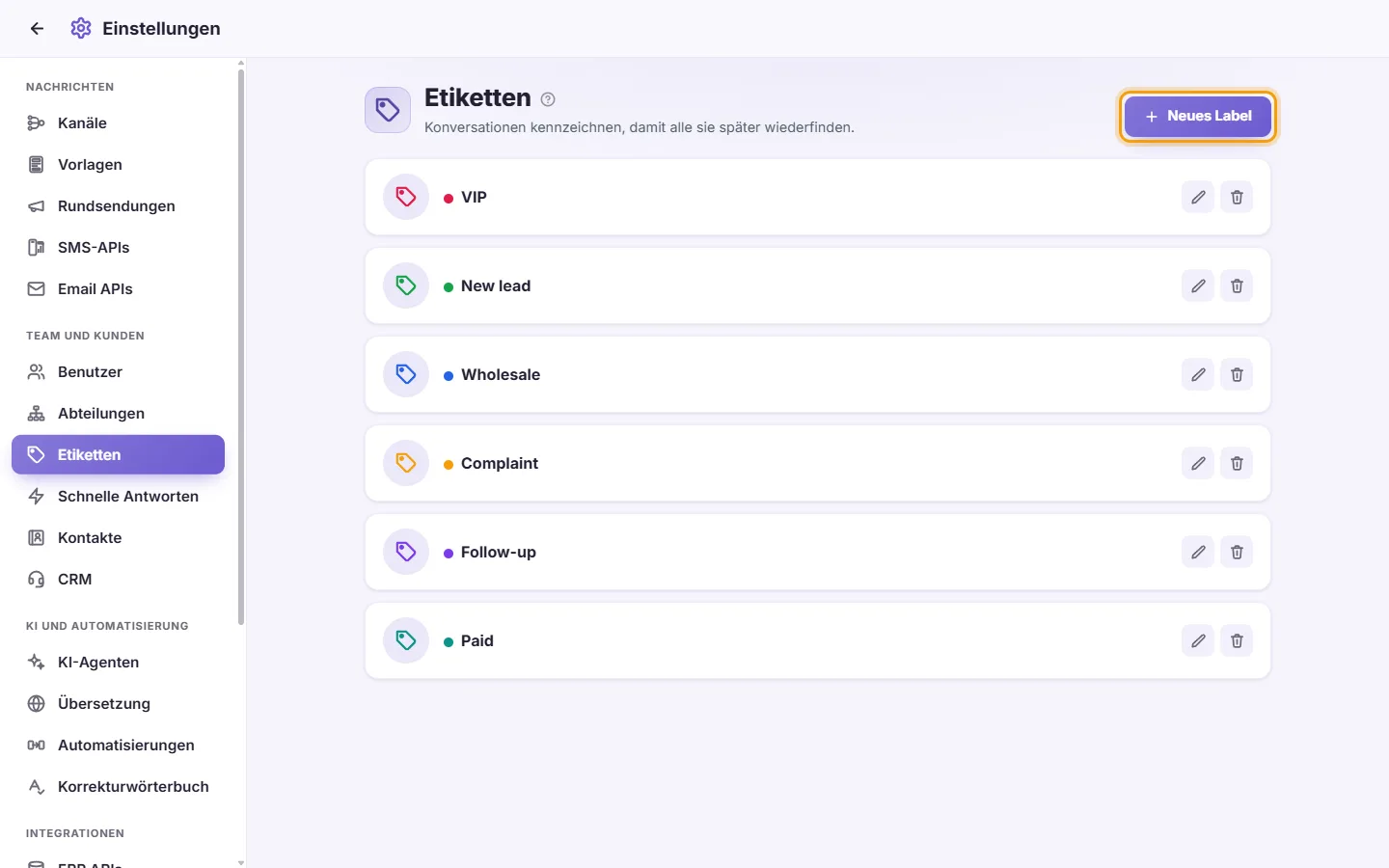
- Klicken Sie auf „Neues Label“.
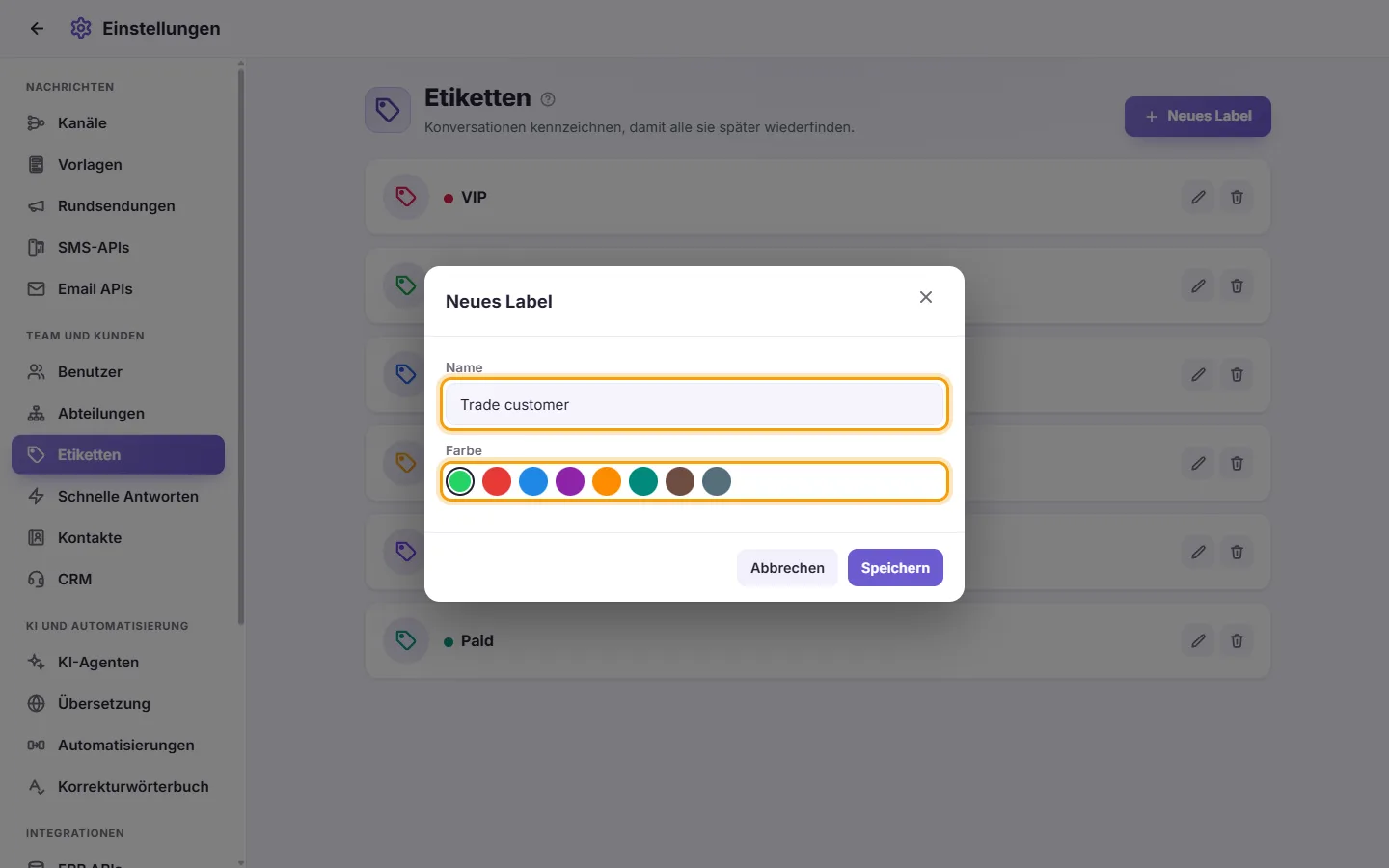
- Tragen Sie den Namen ein. Fragt Ihr Workspace nach arabischen Bezeichnungen, füllen Sie „Arabischer Name“, „Lateinischer Name“ oder beide aus. Mindestens eines ist erforderlich.
- Wählen Sie eine Farbe aus.
- Klicken Sie auf „Speichern“.
Sind beide Namensfelder leer, erscheint der Hinweis „Unvollständige Daten“.
- Klicken Sie beim Label auf den Stift (Bearbeiten).
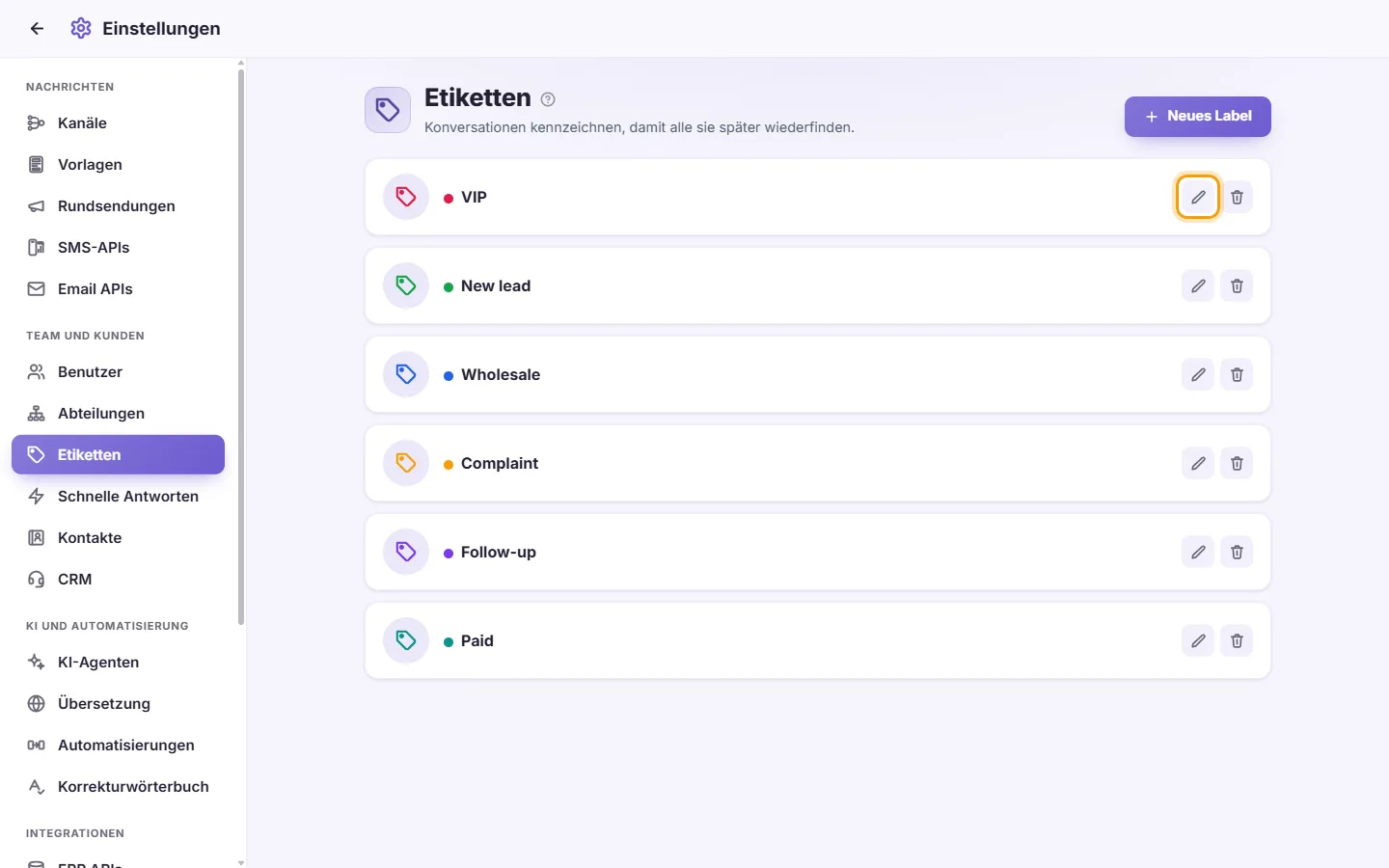
- Ändern Sie den Namen oder die Farbe.
- Klicken Sie auf „Speichern“.
Die Änderungen sind sofort überall sichtbar, wo das Label verwendet wird.
- Klicken Sie beim Label auf den Papierkorb (Löschen).
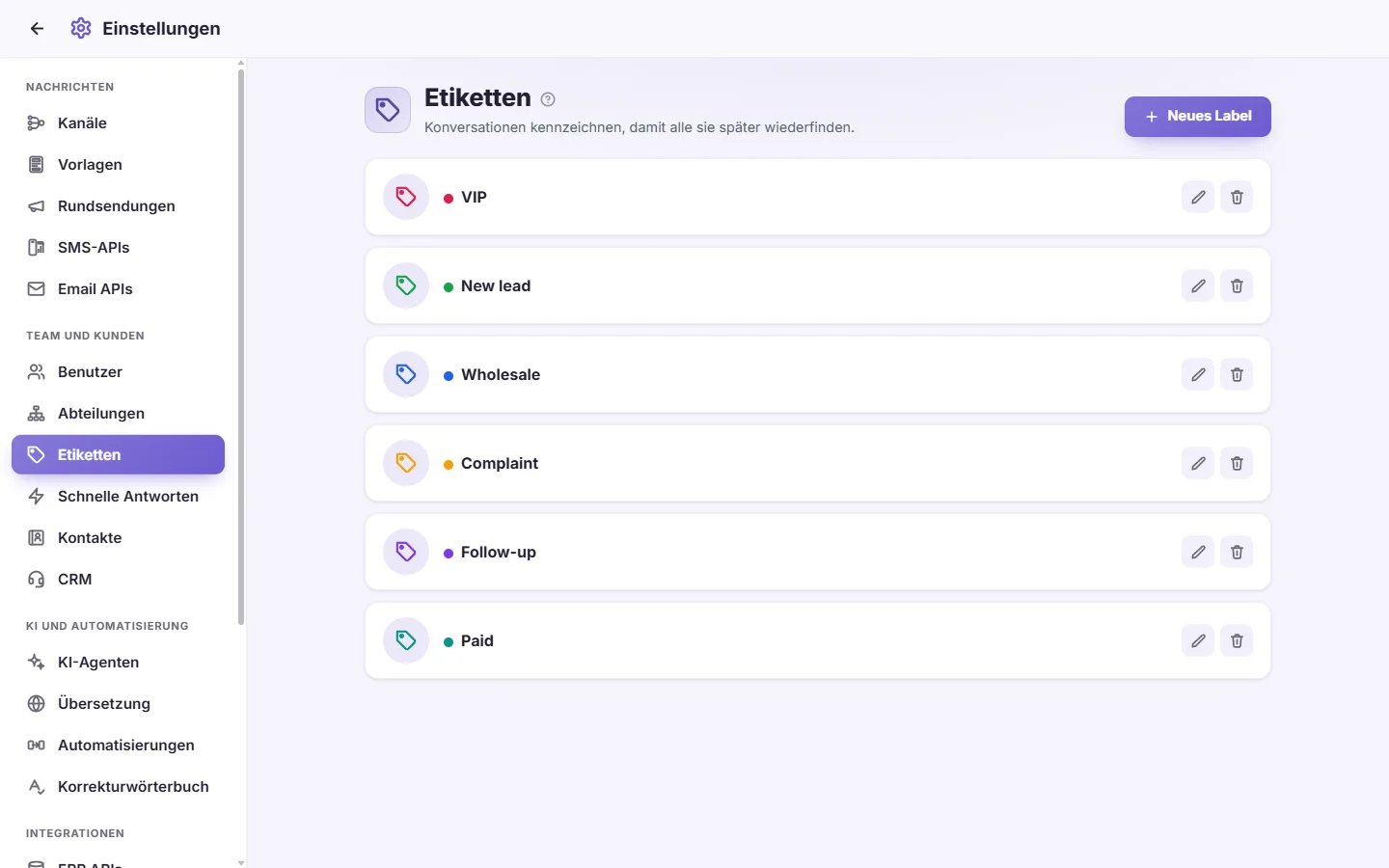
- Bestätigen Sie „Dieses Label löschen?“.
- Das Label wird von allen damit verknüpften Kontakten und Unterhaltungen entfernt.
Wer darf Unterhaltungen Labels zuweisen?
Benutzer mit der Berechtigung „Weisen Sie dem Kontakt“. Um Labels an Unterhaltungen zu sehen und danach zu filtern, wird „Labels zu Etiketten anzeigen“ benötigt.
Ein Agent sieht überhaupt keine Labels.
Prüfen Sie unter Einstellungen > Benutzer, ob die Berechtigung „Labels zu Etiketten anzeigen“ aktiv ist.
In der Liste steht „Noch keine Labels“.
Es wurden noch keine Labels angelegt. Klicken Sie auf „Neues Label“, um das erste zu erstellen.