KI-Agenten
Aktualisiert am
Wo: Einstellungen > KI und Automatisierung > KI-Agenten
Wozu das dient
Ein KI-Agent beantwortet die Nachrichten Ihrer Kunden für Sie. Er nutzt Ihre eigenen Unterlagen (eine Wissensdatenbank), Ihre Anweisungen und, wenn Sie möchten, Ihr Geschäftssystem. Sie können so viele Agenten erstellen, wie Sie benötigen, zum Beispiel einen für den Vertrieb und einen für die Wartung. Jeder Agent hat seine eigene Wissensdatenbank, eigene Anweisungen und Einstellungen.
Jeder Agent läuft über ein Konto bei einem KI-Anbieter, das Ihnen gehört, und nutzt Ihren eigenen API-Schlüssel. Die Liste "Typ" zeigt die Anbieter, aus denen Sie wählen können: Gemini, ChatGPT, Claude, DeepSeek und OpenRouter. OpenRouter bietet einen einzigen Schlüssel für viele Modelle verschiedener Hersteller; das Feld "Modell" listet nur die Modelle auf, die als Agent arbeiten können, und Sie geben einen Teil des Namens ein, um eines zu finden. Ihr Anbieter stellt Ihnen die Nutzung des Agenten direkt in Rechnung. SyBox zeigt an, wie viele Tokens verbraucht wurden, niemals einen Preis.
Ein Agent antwortet Kunden nicht von selbst. Er beginnt erst zu antworten, sobald Sie einer Automatisierung die Aktion "Mit KI antworten" hinzufügen (siehe Automatisierungen unten). Die Bedingungen der Automatisierung bestimmen, welche Unterhaltungen und Kanäle der Agent beantwortet.
Was Sie auf dem Bildschirm sehen
Der Bildschirm hat oben drei Tabs:
- "Agenten": Ihre Agenten und die Schaltfläche "Neuer KI-Agent".
- "Antworten": jede Antwort, die Ihre Agenten Kunden gegeben haben, zum Überprüfen und Bewerten (siehe "So überprüfen Sie die Antworten Ihrer Agenten" weiter unten).
- "Einstellungen": was für jeden Agenten gilt: "Allgemeine Anweisungen" und "Anfragen zu nicht vorhandenen Angeboten" (siehe "-- Einstellungen für alle Agenten --" unten).
Im Tab "Agenten" gibt es eine Karte pro Agent. Eine Karte zeigt:
- den Anbieter und das Modell
- die Sprachen seiner Wissensdatenbank
- wie viele Einträge geladen sind, oder "Noch nichts geladen"
- eine Zeile für "Letzte 30 Tage": Antworten, Eingabe-Tokens und Ausgabe-Tokens (oder "nicht genutzt")
- die letzten 4 Zeichen des API-Schlüssels des Agenten (zum Beispiel "…abcd"), damit Sie erkennen, welcher Schlüssel verwendet wird
- falls der Anbieter eine Anfrage abgelehnt hat, eine Zeile "Letzter Fehler" mit Grund und Uhrzeit. Sie bleibt bis zur nächsten erfolgreichen Antwort des Agenten auf der Karte sichtbar, selbst wenn Sie die Wissensdatenbank neu laden oder einen neuen Schlüssel speichern.
- Besorgen Sie sich einen API-Schlüssel auf der Website Ihres Anbieters (Gemini, ChatGPT, Claude, DeepSeek oder OpenRouter).
- Gehen Sie zu Einstellungen > KI und Automatisierung > KI-Agenten.
- Klicken Sie auf "Neuer KI-Agent".
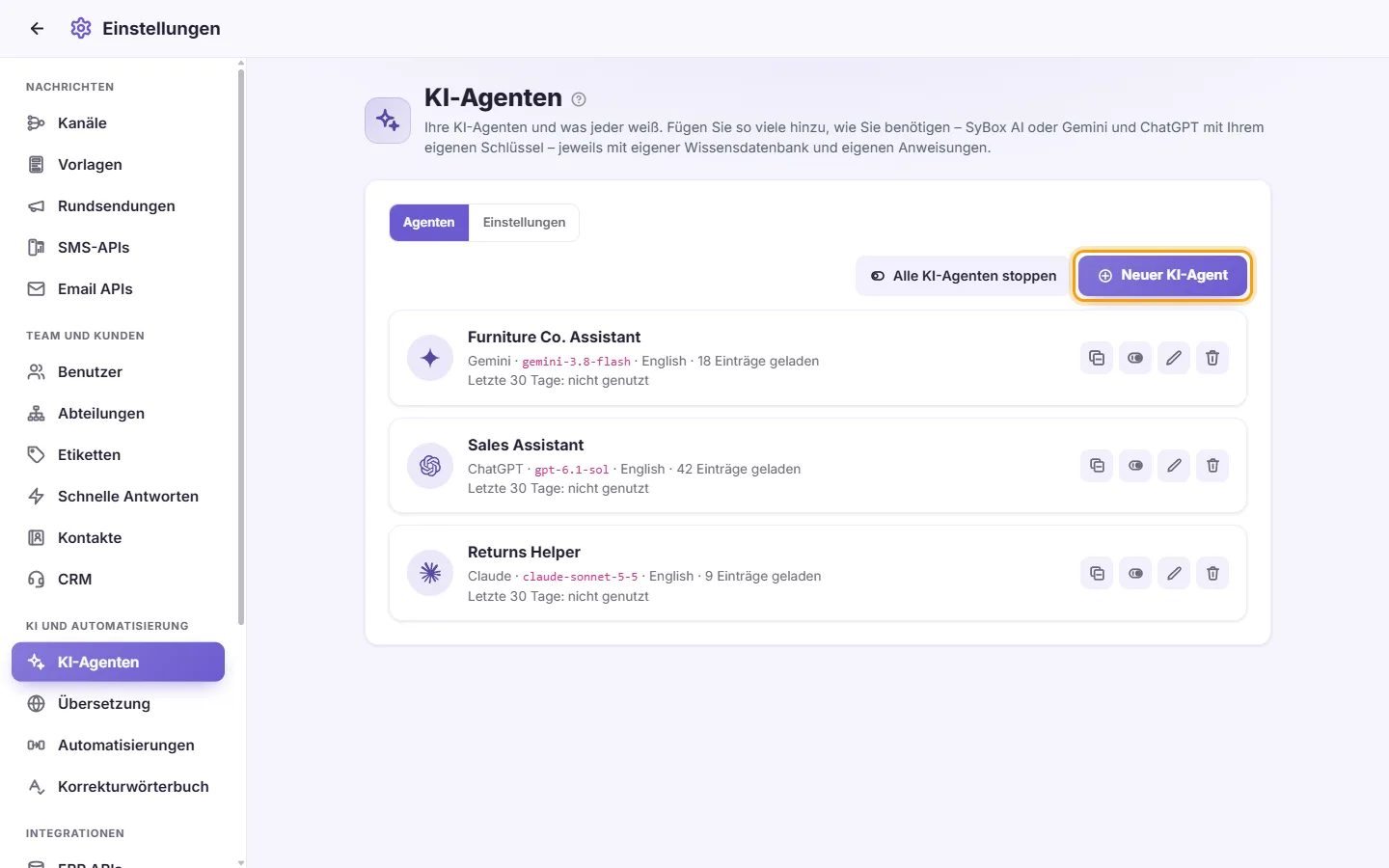
- Wählen Sie unter "Typ" den Anbieter aus.
- Geben Sie unter "Name" einen Namen ein, zum Beispiel "Vertriebsassistent". Auf einigen Kanälen können Kunden diesen Namen sehen.
- Optional: Wählen Sie unter "Starten mit" eine Vorlage aus: "Empfang", "Vertrieb" oder "Kundensupport". Die Vorlage trägt die ersten Anweisungen für den Agenten automatisch ein. Mit "Leere Anweisungen" beginnen Sie ohne Vorlage.
- Fügen Sie Ihren Schlüssel unter "API-Schlüssel" ein.
- Klicken Sie auf Speichern. SyBox überprüft den Schlüssel vor dem Speichern beim Anbieter. Wenn der Schlüssel funktioniert, wird der Agent erstellt, ein Modell für Sie ausgewählt und die Seite des Agenten geöffnet. Wenn Sie eine Vorlage ausgewählt haben, stehen deren Anweisungen bereits unter "Ihre Anweisungen": Passen Sie sie an Ihr Unternehmen an, bevor Sie den Agenten einsetzen.
- Gehen Sie zu Einstellungen > KI und Automatisierung > KI-Agenten und klicken Sie auf den Tab "Antworten".
- Wählen Sie den Zeitraum ("Letzte 7 Tage", "Letzte 30 Tage" oder "Letzte 90 Tage"), die anzuzeigenden Einträge ("Alle Antworten", "Beantwortet", "Nicht beantwortet", "Schlechte Antwort", "Gute Antwort" oder "Noch nicht bewertet") und – falls Sie mehrere Agenten haben – einen einzelnen Agenten oder "Alle Agenten" aus.
- Über der Liste sehen Sie die Zahlen für den gewählten Zeitraum, zum Beispiel "Beantwortet: 120 · Nicht beantwortet: 8 · Gut: 30 · Schlecht: 4".
- Jede Antwort zeigt den Namen des Kunden, den Agenten, die Uhrzeit, die Nachricht des Kunden ("Kunde:") und die Antwort des Agenten. Bei einer Nachricht, die der Agent nicht beantwortet hat, steht "Nicht beantwortet".
- Klicken Sie unter einer Antwort auf "Gute Antwort" oder "Schlechte Antwort", um sie zu bewerten, und schreiben Sie bei Bedarf den Grund dazu. Es handelt sich um dieselbe Bewertung wie direkt unter der Antwort in der Unterhaltung. Klicken Sie erneut auf die gewählte Bewertung, um sie zurückzunehmen.
- Klicken Sie auf "Unterhaltung öffnen", um die Antwort im Kontext ihrer Unterhaltung in einem neuen Tab anzuzeigen.
- Klicken Sie unter der Liste auf "Mehr anzeigen", um ältere Antworten zu laden.
Sie sehen nur Antworten aus Unterhaltungen, die Sie sehen dürfen. Kundennummern werden hier niemals angezeigt.
- Klicken Sie auf die Karte des Agenten oder auf den Stift auf der Karte.
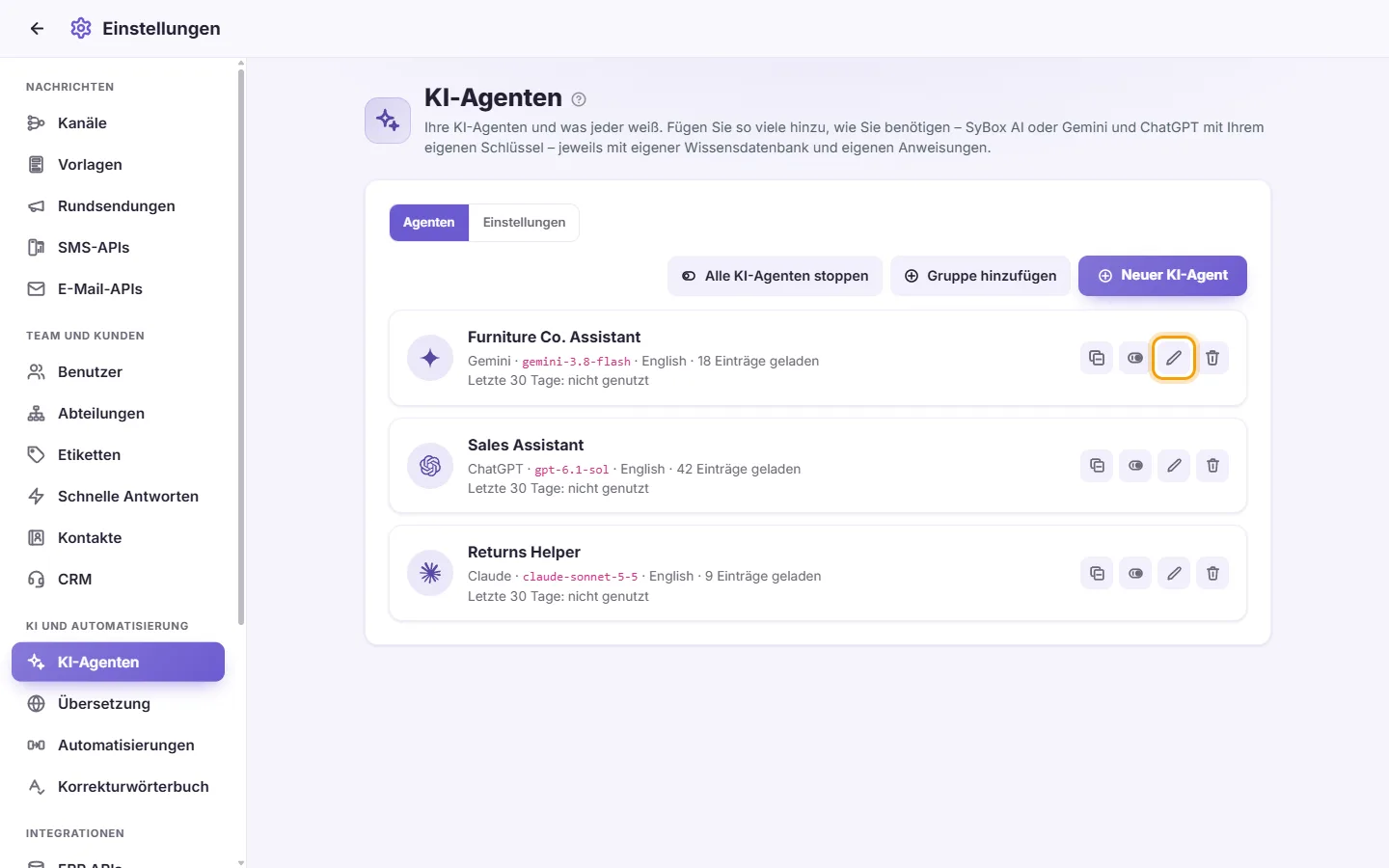
- Um zur Liste zurückzukehren, klicken Sie oben links auf der Seite des Agenten auf "KI-Agenten".
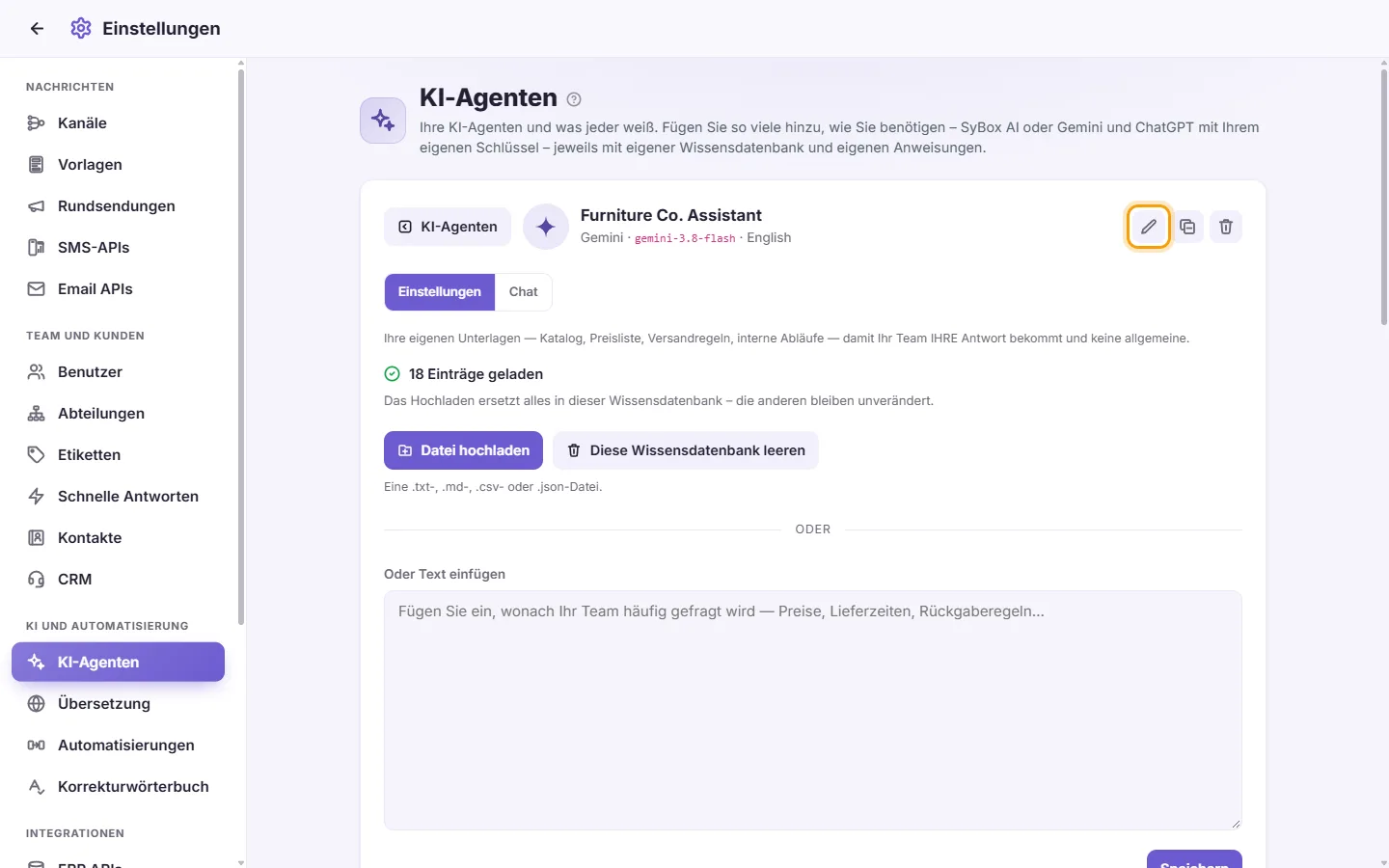
- Öffnen Sie die Seite des Agenten.
- Klicken Sie auf den Stift (Bearbeiten) neben dem Namen des Agenten.
- Ändern Sie "Name", wenn Sie möchten.
- "API-Schlüssel": Lassen Sie das Feld leer, um den aktuellen Schlüssel zu behalten, oder fügen Sie einen neuen ein.
- "Modell": Wählen Sie ein anderes Modell aus der Liste.
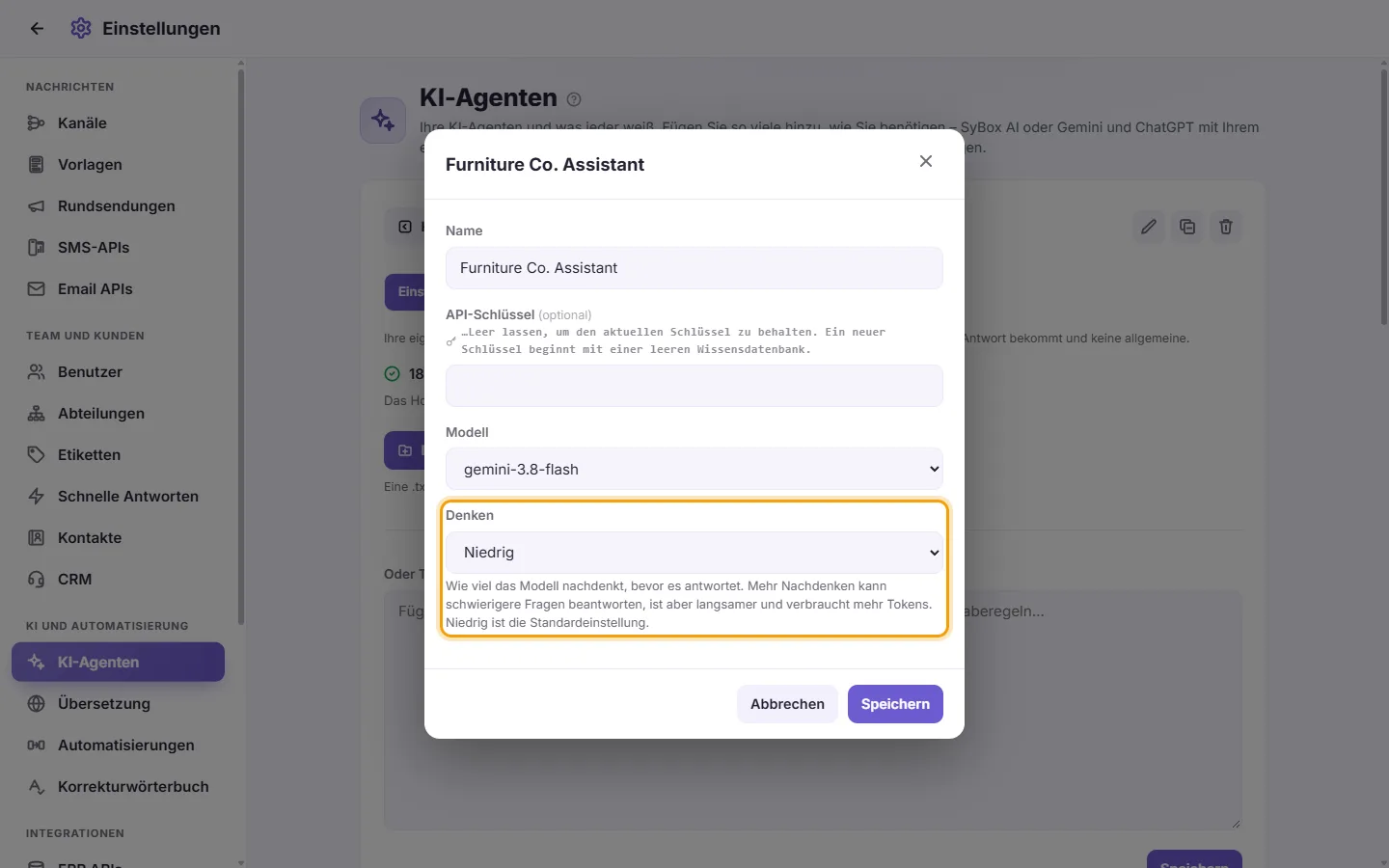
- "Denken": Wählen Sie, wie viel das Modell nachdenkt, bevor es antwortet (siehe "So legen Sie fest, wie viel ein Agent nachdenkt" unten).
- Klicken Sie auf Speichern. Ein neuer Schlüssel oder ein neues Modell wird zuerst beim Anbieter überprüft.
Hinweis: Bei Gemini- und ChatGPT-Agenten beginnt ein neuer Schlüssel mit einer leeren Wissensdatenbank. Laden Sie Ihre Unterlagen danach erneut hoch.
- Öffnen Sie die Seite des Agenten und klicken Sie auf den Stift (Bearbeiten) neben seinem Namen. Dieselbe Liste befindet sich im Dialog "Duplizieren".
- Wählen Sie unter "Denken" Aus, Minimal, Niedrig, Mittel, Hoch, Sehr hoch oder Maximal. Jeder Anbieter zeigt nur die Stufen an, die er unterstützt.
- Klicken Sie auf Speichern.
Mehr Nachdenken kann schwierigere Fragen beantworten, ist aber langsamer und verbraucht mehr Tokens. Standardmäßig ist Niedrig ausgewählt. Jeder Agent behält seine eigene Einstellung.
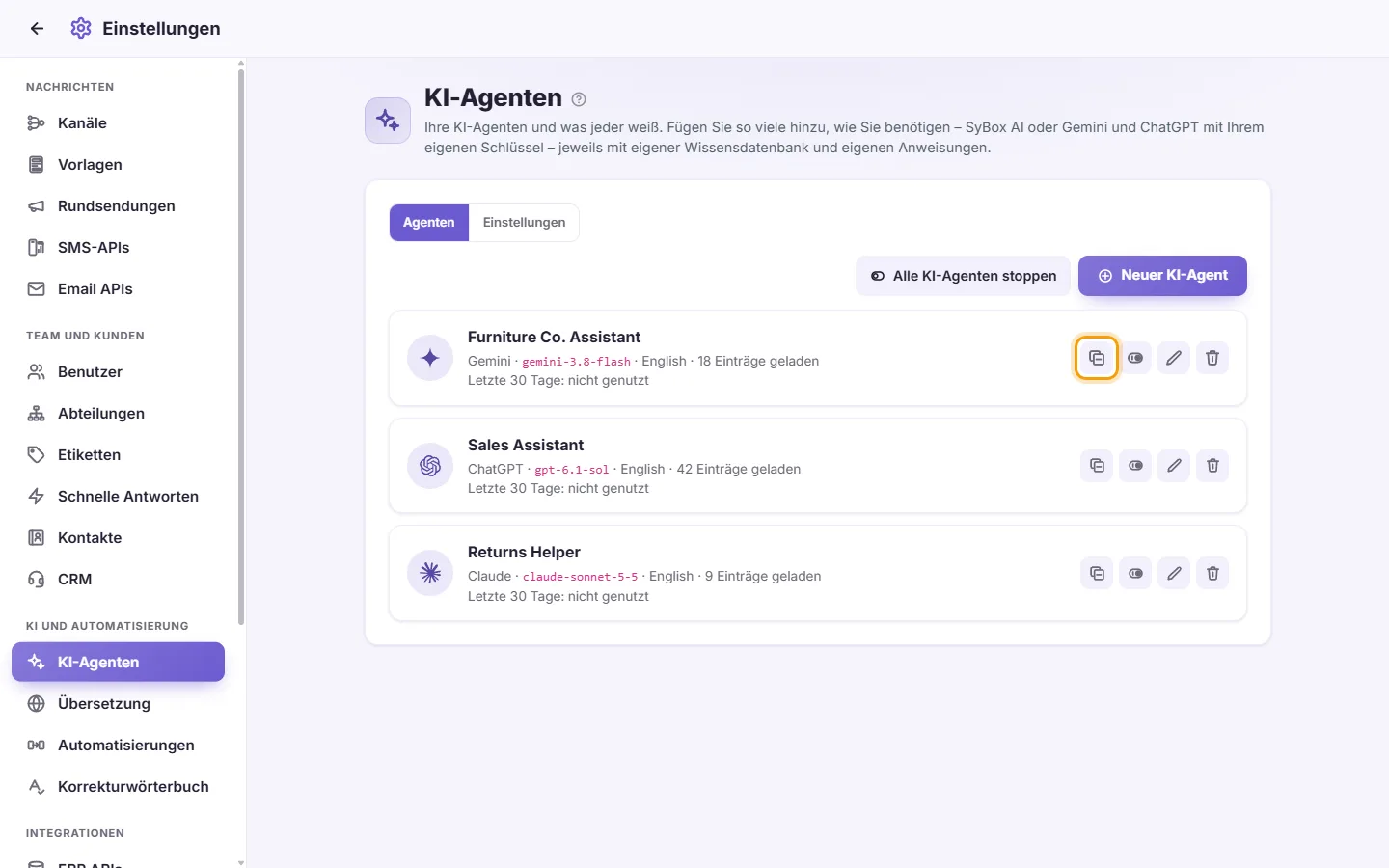
- Klicken Sie auf der Karte des Agenten in der Liste auf "Duplizieren" (das Kopiersymbol) oder öffnen Sie die Seite des Agenten und klicken Sie zwischen Bearbeiten und Löschen auf "Duplizieren".
- Geben Sie unter "Name der Kopie" einen Namen ein.
- Behalten Sie unter "Typ" den bisherigen Anbieter des Agenten bei oder wählen Sie einen anderen, um die Kopie dorthin zu übertragen. Die Kopie übernimmt die Anweisungen, Einstellungen, das Ersetzungswörterbuch und die Wissensdatenbank des Agenten.
- Wählen Sie unter "API-Schlüssel" einen Schlüssel aus: den des Agenten selbst oder den eines anderen Agenten desselben Typs (angezeigt als "Name (…abcd)"). Oder wählen Sie "Neuen Schlüssel eingeben" und fügen Sie einen ein. Bei einem anderen Typ, für den es noch keinen Agenten gibt, fügen Sie einen neuen Schlüssel ein.
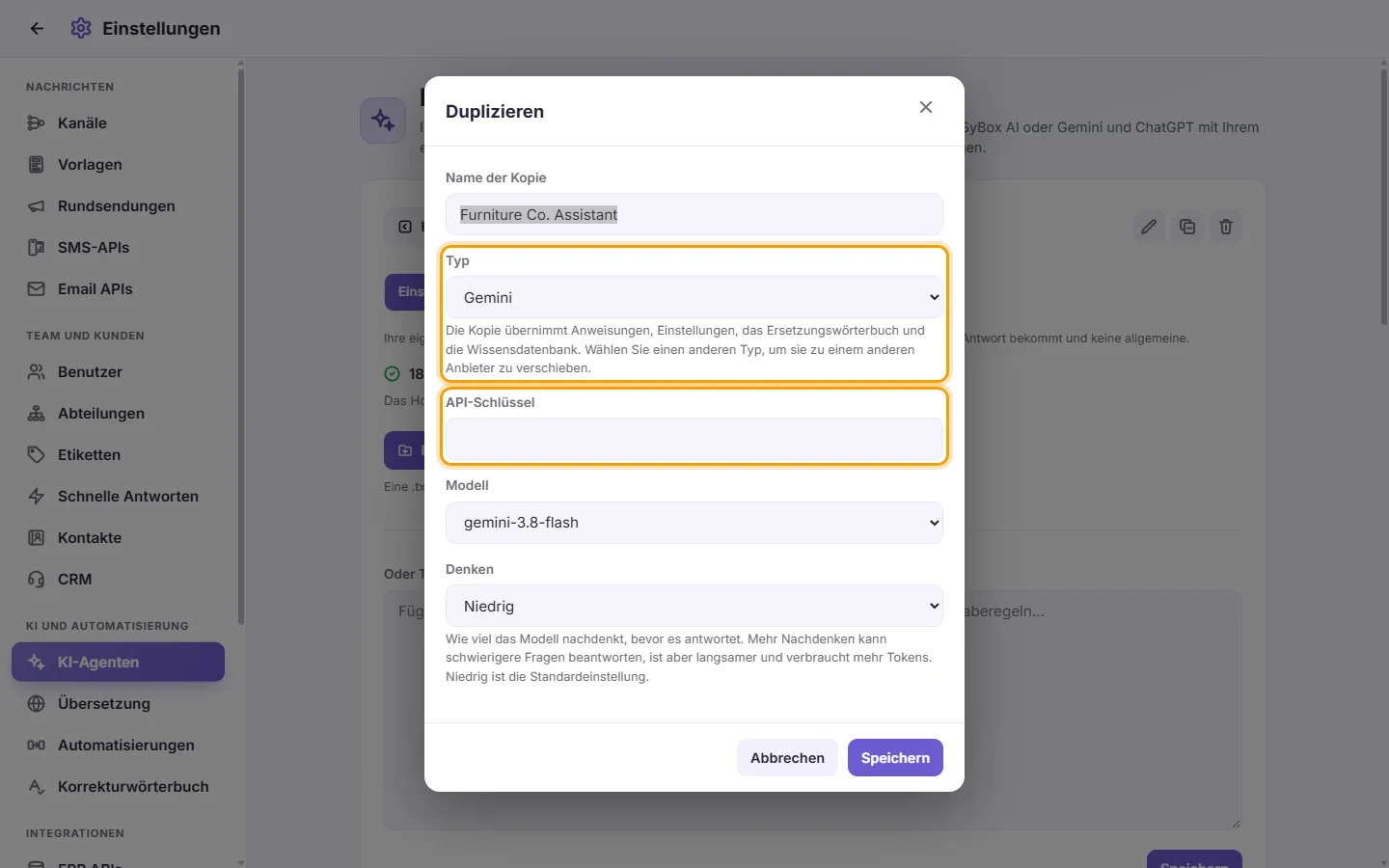
- Wählen Sie das "Modell" und die Stufe für "Denken".
- Klicken Sie auf Speichern. Der Schlüssel wird zuerst beim Anbieter überprüft. Die Seite der Kopie öffnet sich und ihre Wissensdatenbank wird dort geladen, wobei der Fortschritt angezeigt wird.
Wenn Sie "Die Wissensdatenbank von [name] wurde geladen, bevor SyBox eine Kopie davon gespeichert hat. Laden Sie sie erneut in [name] hoch und duplizieren Sie ihn dann." sehen, laden Sie die Unterlagen des Agenten noch einmal hoch und duplizieren Sie ihn dann.
- Öffnen Sie die Seite des Agenten.
- Klicken Sie auf den Papierkorb (Löschen) neben dem Namen des Agenten.
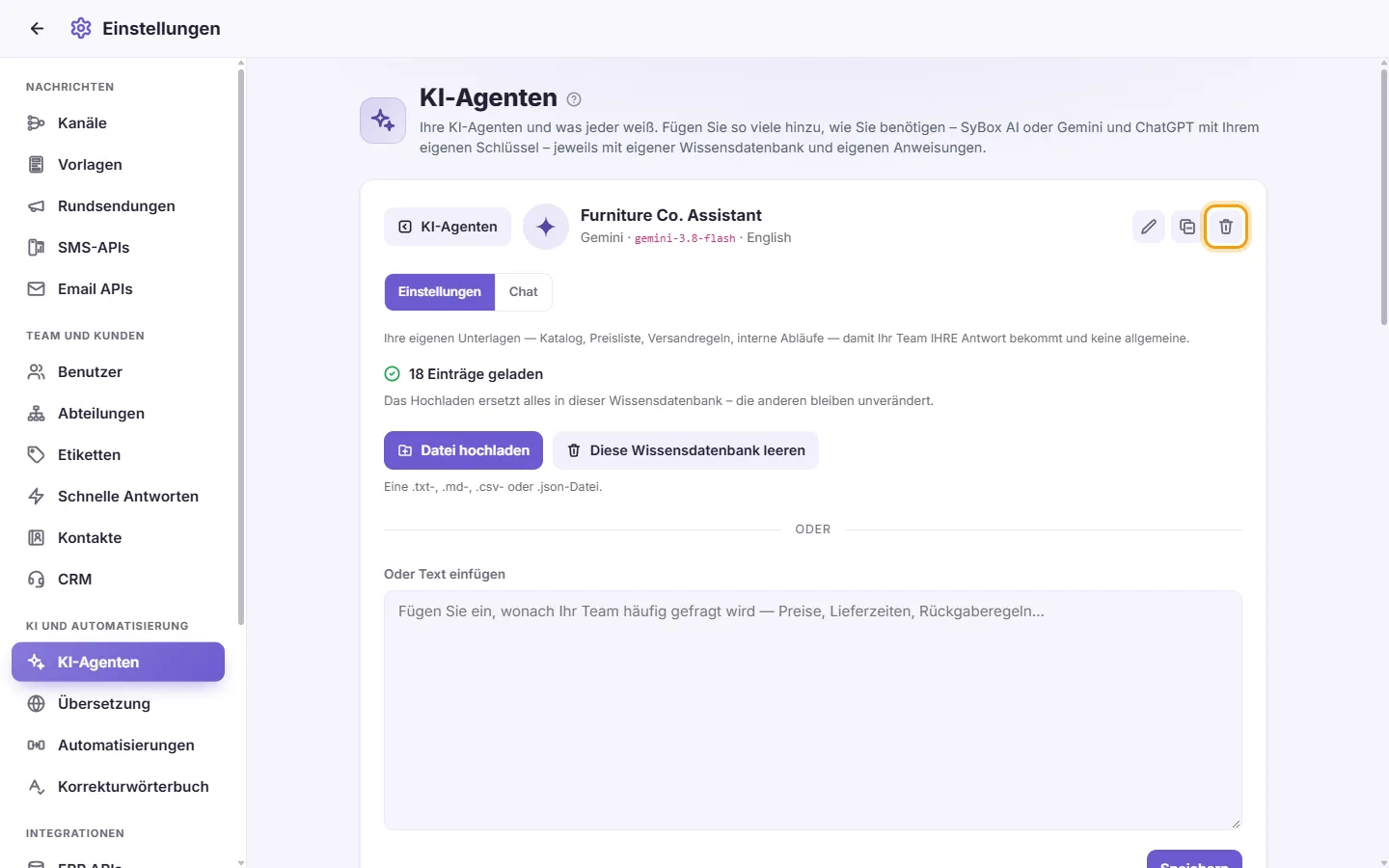
- Bestätigen Sie. Die Meldung lautet: "[name] löschen? Die zugehörige Wissensdatenbank wird ebenfalls aus [provider] gelöscht."
- Jede Automatisierung, die diesen Agenten noch verwendet, antwortet nicht mehr über ihn. Bearbeiten Sie diese Automatisierungen und wählen Sie einen anderen Agenten aus.
Sie können einen Agenten nicht löschen, während der Upload seiner Wissensdatenbank noch läuft.
- Gehen Sie zu Einstellungen > KI-Agenten.
- Klicken Sie neben "Neuer KI-Agent" auf "Alle KI-Agenten stoppen".
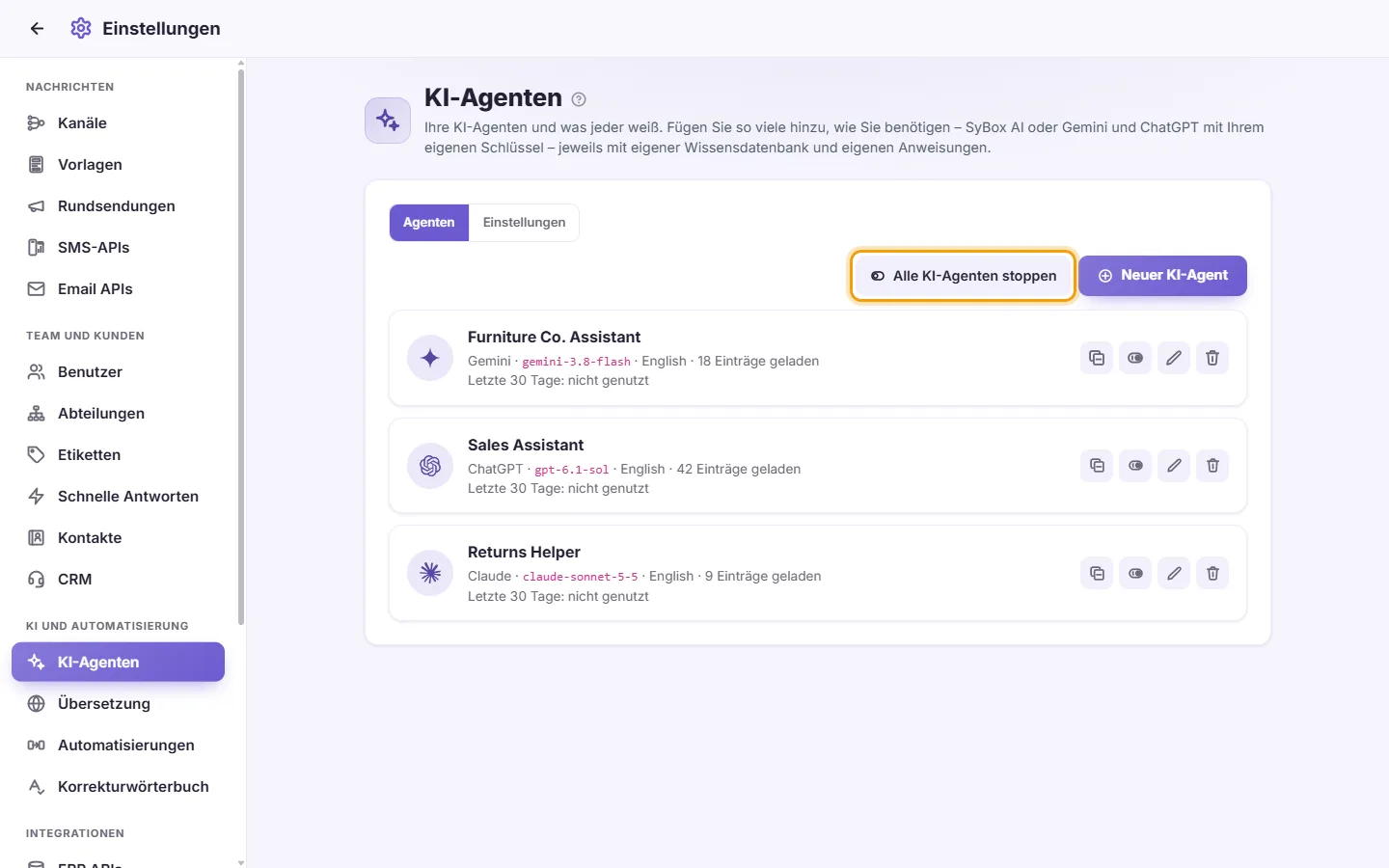
- Bestätigen Sie. Die Meldung lautet: "Alle KI-Agenten hören auf, Kunden zu antworten, zu übersetzen und Bilder zu beschreiben, bis Sie sie wieder einschalten." Falls Automatisierungen die Agenten nutzen, werden diese unter "Diese Automatisierungen nutzen sie und werden sie überspringen:" aufgelistet.
Jeder Agent, der aktiviert war, wird ausgeschaltet. Es wird nichts gelöscht: Die Wissensdatenbanken und Einstellungen bleiben erhalten.
- Gehen Sie zu Einstellungen > KI-Agenten.
- Klicken Sie auf "Gestoppte Agenten wieder einschalten".
Nur die Agenten, die durch "Alle KI-Agenten stoppen" ausgeschaltet wurden, werden wieder eingeschaltet. Ein Agent, der zuvor bereits deaktiviert war, bleibt ausgeschaltet.
-- Wissensdatenbank --
Das sind Ihre eigenen Unterlagen: ein Katalog, eine Preisliste, Versandregeln, Unternehmensabläufe. Der Agent antwortet auf dieser Grundlage, sodass Kunden Ihre individuelle Antwort erhalten und keine allgemeine.
Jeder Agent hat seine eigene Wissensdatenbank. Ein Upload ersetzt den gesamten Inhalt der Wissensdatenbank dieses Agenten. Andere Agenten bleiben davon unberührt.
- Öffnen Sie die Seite des Agenten.
- Klicken Sie auf "Datei hochladen".
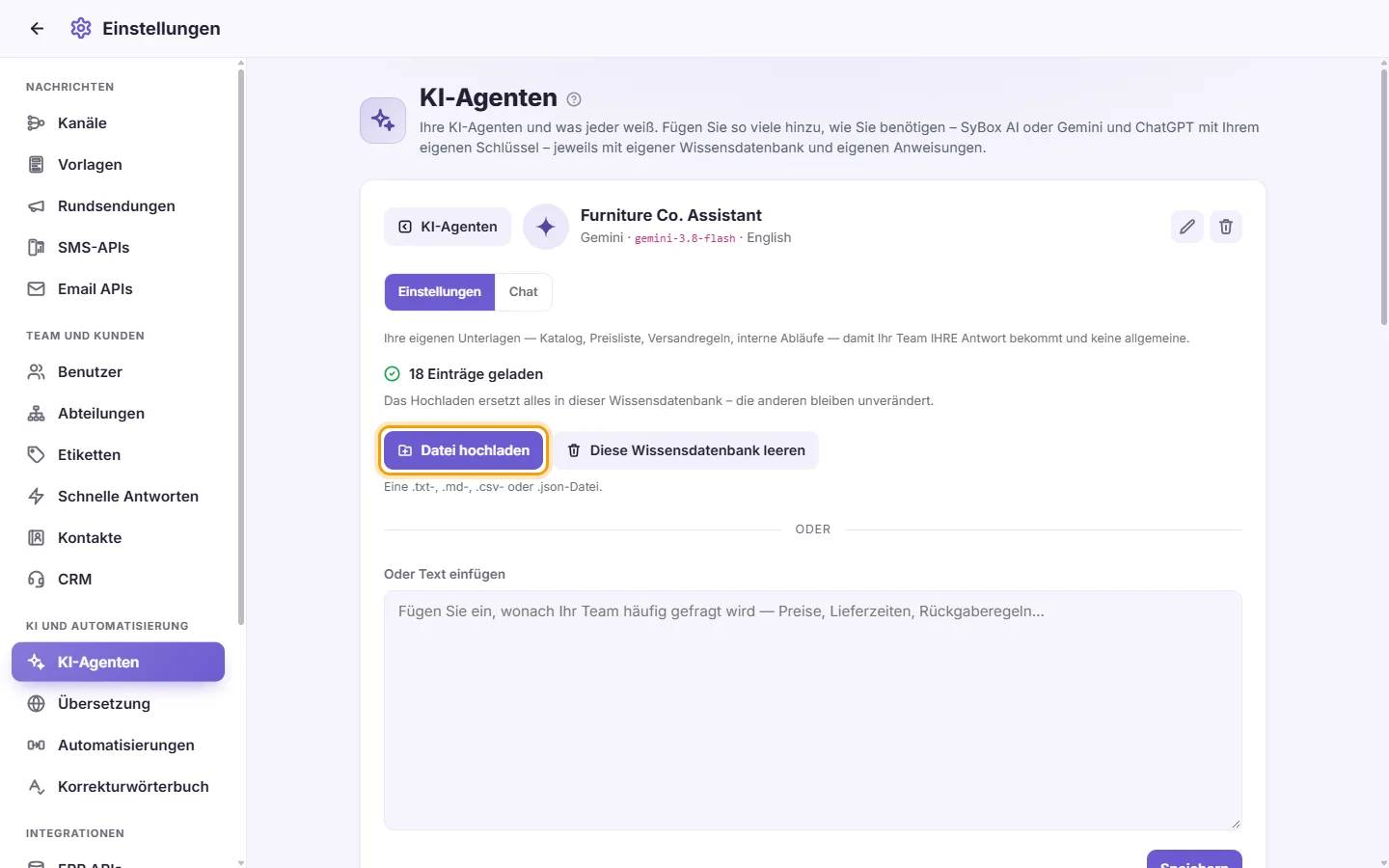
- Wählen Sie eine .pdf-, .docx-, .txt-, .md-, .csv- oder .json-Datei mit bis zu 10 MB aus. SyBox liest den Text einer PDF- oder Word-Datei selbst aus, sodass Sie sie nicht umwandeln müssen. Eine .json-Datei, die eine Liste von Einträgen enthält, wird Eintrag für Eintrag geladen.
- Wenn die Wissensdatenbank bereits Einträge enthält, fragt ein Fenster "Wissensdatenbank ersetzen?". Es warnt davor, dass die aktuellen Einträge gelöscht werden und dies nicht rückgängig gemacht werden kann. Geben Sie den angezeigten 6-stelligen Code ein und klicken Sie dann auf "Ersetzen".
- Das Feld zeigt den Fortschritt an, zum Beispiel "Wird geladen… 120 von 500 (24%)" oder "Wird geladen… bei einer großen Datei dauert das einige Minuten. Sie können diese Seite verlassen."
- Nach Abschluss zeigt das Feld "[number] Einträge geladen" an.
Aus einem PDF wird nur der Text gelesen. Ein gescanntes PDF enthält nur Bilder, sodass darin nichts gelesen werden kann: Laden Sie das Originaldokument hoch oder fügen Sie den Text ein. In einer Word-Datei wird der Haupttext gelesen, und jede Tabellenzeile wird zu einer Zeile. Kopfzeilen, Fußzeilen und Kommentare werden nicht gelesen. Eine alte .doc-Datei (Word 97–2003) wird nicht akzeptiert: Öffnen Sie sie in Word und speichern Sie sie als .docx.
- Öffnen Sie die Seite des Agenten.
- Geben Sie die Adresse der Seite unter "Oder eine Webseite laden" ein oder fügen Sie sie ein. Sie muss mit https:// beginnen und sich ohne Anmeldung öffnen lassen, zum Beispiel Ihre Preisliste oder Versandseite.
- Klicken Sie auf "Seite laden". Wenn bereits etwas geladen ist, bestätigen Sie das Ersetzen wie oben beschrieben mit dem 6-stelligen Code.
- Nach Abschluss zeigt das Feld unter der Anzahl der Einträge "Geladen von" und die Adresse an.
Es wird nur diese eine Seite gelesen, nicht die Seiten, auf die sie verlinkt. SyBox liest den Text, den die Seite sendet. Eine Seite, die ihren Inhalt erst nach dem Öffnen per Skript aufbaut, wird unter Umständen als fast leer gelesen. Kopieren Sie in diesem Fall den Text und fügen Sie ihn stattdessen ein.
Wenn sich die Seite ändert, klicken Sie auf "Seite erneut lesen". Dadurch wird dieselbe Adresse erneut gelesen und die Wissensdatenbank nach Eingabe des 6-stelligen Codes durch den aktuellen Seiteninhalt ersetzt. Wenn Sie eine Datei hochladen, Text einfügen oder die Wissensdatenbank leeren, wird die Zeile "Geladen von" entfernt.
- Öffnen Sie die Seite des Agenten.
- Fügen Sie Ihre Inhalte in das Feld "Oder Text einfügen" ein: Preise, Lieferzeiten, Rückgaberegeln und so weiter.
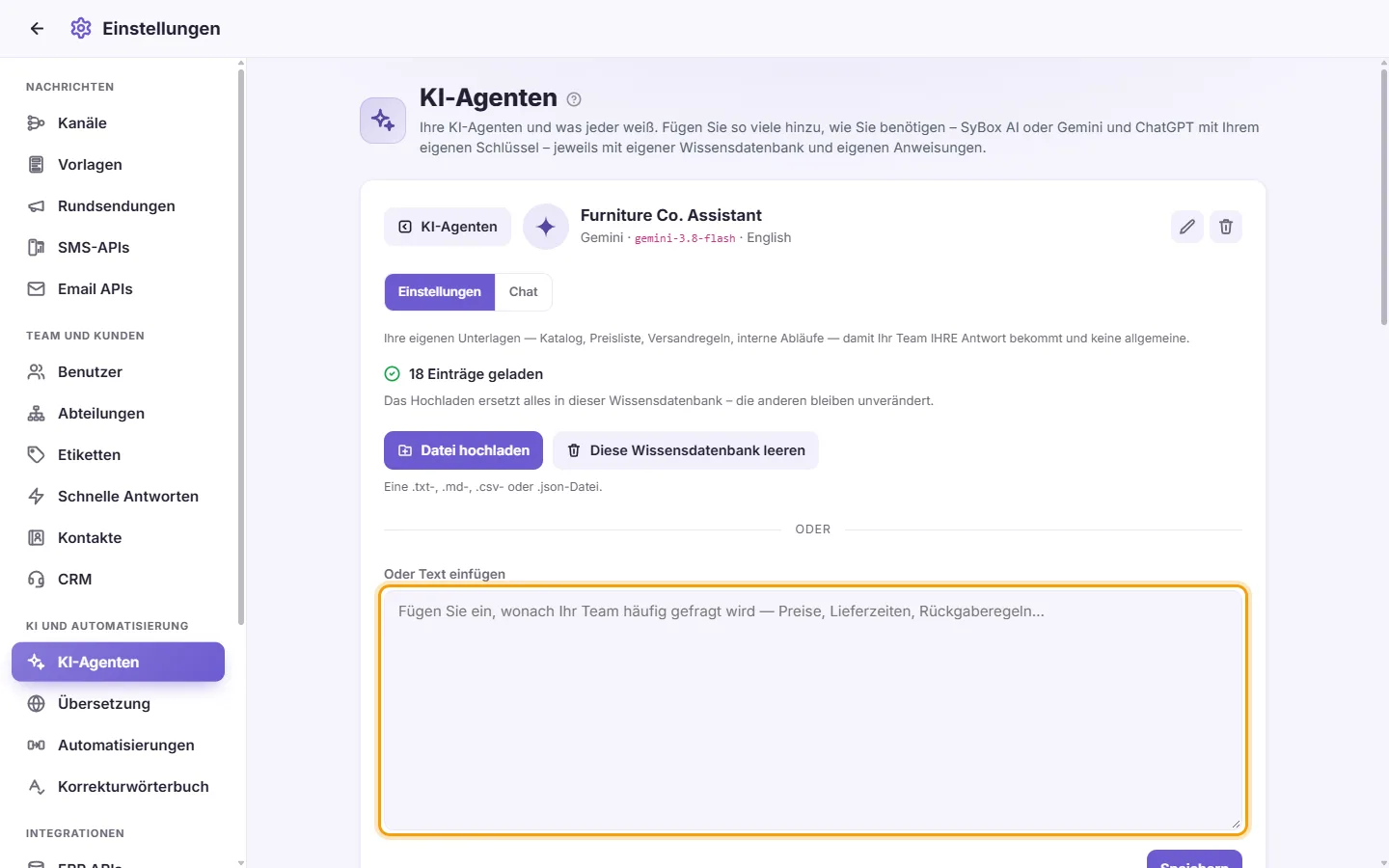
- Klicken Sie auf Speichern. Wenn bereits Inhalte geladen sind, bestätigen Sie das Ersetzen wie oben beschrieben mit dem 6-stelligen Code.
- Öffnen Sie die Seite des Agenten.
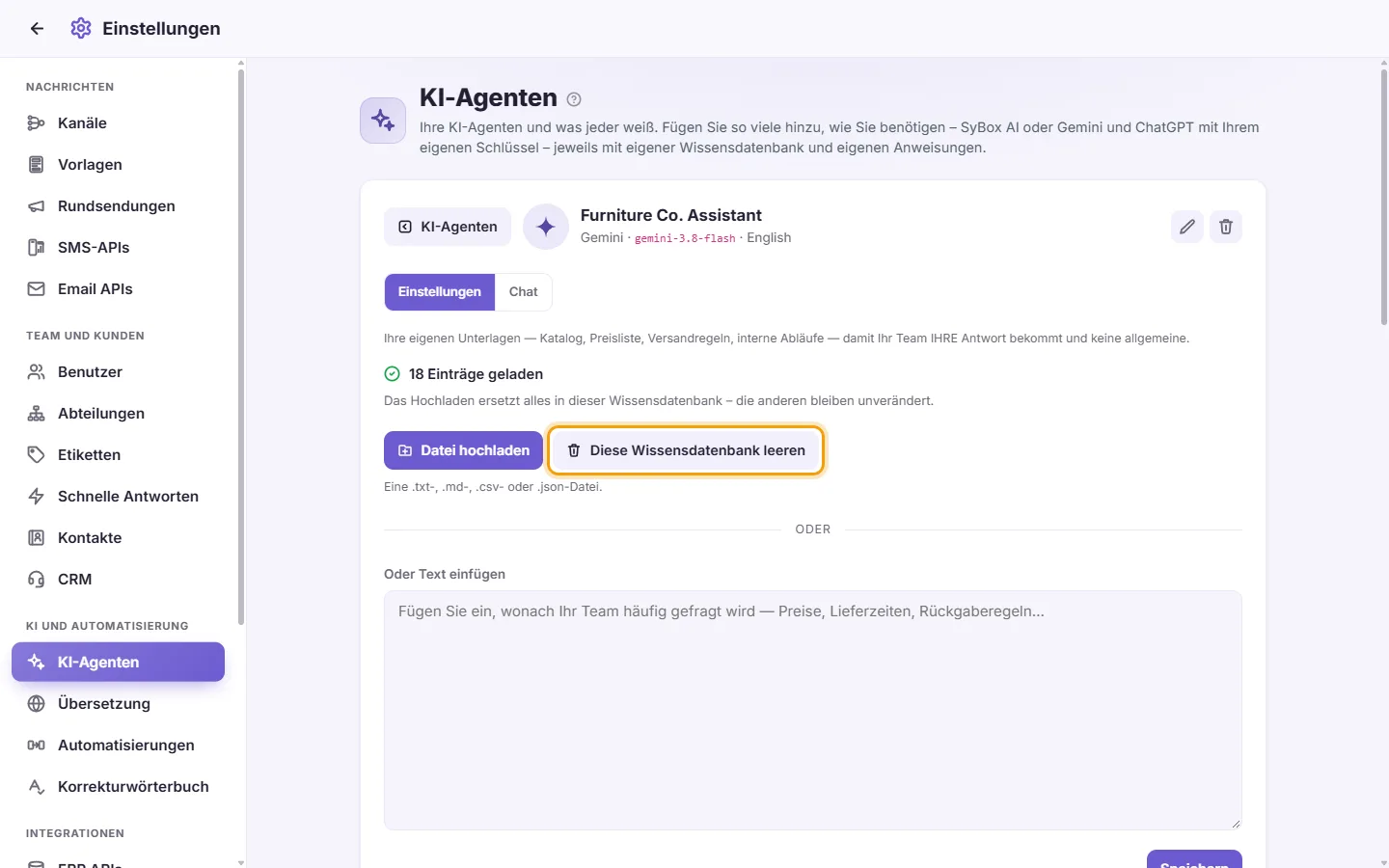
- Klicken Sie auf "Diese Wissensdatenbank leeren". Dies ist nur aktiv, wenn Inhalte geladen sind.
- Geben Sie den angezeigten 6-stelligen Code ein und bestätigen Sie.
Limits und Meldungen der Wissensdatenbank
- "Es gibt nichts zu laden — wählen Sie eine Datei oder fügen Sie Text ein."
- "Das ist zu lang. Bleiben Sie unter etwa 800.000 Zeichen, oder laden Sie es in zwei Teilen hoch."
- "Diese Datei enthält mehr als 5000 Einträge. Teilen Sie sie in kleinere Dateien auf."
- "Das sieht nach [einem Programm oder Dokument] aus, nicht nach Text. Öffnen und als reinen Text (.txt) speichern oder exportieren, dann diesen hochladen." Das passiert zum Beispiel bei einer Word- oder PDF-Datei, die in .txt umbenannt wurde. Laden Sie die Datei stattdessen unter ihrem eigenen Namen (.pdf oder .docx) hoch.
- "Laden Sie eine .pdf-, .docx-, .txt-, .md-, .csv- oder .json-Datei hoch." Die Datei hat ein anderes Format.
- "Die Datei ist größer als 10 MB." Teilen Sie sie auf oder fügen Sie nur den benötigten Teil ein.
- "Aus dieser Datei konnte kein Text gelesen werden. Ein gescanntes PDF enthält nur Bilder: Laden Sie das Originaldokument hoch oder fügen Sie den Text ein."
- "Geben Sie eine öffentliche Webadresse ein, die mit https:// beginnt."
- "Die Seite konnte nicht gelesen werden. Prüfen Sie, ob sie sich in einem Browser ohne Anmeldung öffnen lässt." Die Seite hat nicht geantwortet, erfordert eine Anmeldung, ist keine Webseite oder enthält keinen Text, den SyBox lesen kann. Adressen innerhalb eines privaten Netzwerks werden niemals gelesen.
- "Ein weiterer Upload wird noch geladen. Warten Sie, bis er abgeschlossen ist, und versuchen Sie es dann erneut."
- "Der Code stimmt nicht — es wurde nichts gelöscht". Sie haben den falschen Bestätigungscode eingegeben. Es wurde nichts geändert.
-- Wie der Agent antwortet --
- "Gesamte Wissensdatenbank bei jeder Antwort lesen" (nur für Gemini- und ChatGPT-Agenten). Normalerweise durchsucht der Agent seine Wissensdatenbank nach dem passenden Teil. Wenn dies aktiviert ist, liest er jedes Mal alles, sodass nichts übersehen wird. Der Nachteil ist, dass bei jeder Antwort die gesamte Wissensdatenbank übertragen wird; der Bildschirm zeigt ungefähr an, wie viele Tokens das sind. Wenn Sie "Laden Sie die Wissensdatenbank erneut hoch, um dies zu nutzen." sehen, laden Sie Ihre Unterlagen noch einmal hoch: Der Schalter wird freigeschaltet, sobald der Upload beendet ist, ohne dass Sie die Seite verlassen müssen. Agenten von Claude, DeepSeek und OpenRouter lesen immer die gesamte Wissensdatenbank und haben daher keinen Schalter.
- "Nur Ihre eigenen Anweisungen verwenden". Dadurch entfallen die Standardregeln von SyBox: nur auf Basis der Wissensdatenbank zu antworten, dem Kunden mitzuteilen, dass das Team antworten wird, wenn keine Antwort vorliegt, und reinen Text zu verwenden. Die Wissensdatenbank und Ihre Anweisungen gelten weiterhin.
Beide Schalter speichern sofort beim Ändern.
- Ein Agent mit Anweisungen, aber ohne Wissensdatenbank, antwortet Kunden dennoch auf Grundlage seiner Anweisungen.
- Wenn die Frage des Kunden an frühere Nachrichten anknüpft ("und in Blau?"), durchsucht der Agent seine Wissensdatenbank nach der gesamten Frage im Sinne des Kunden und nicht nur nach den letzten Worten.
- Der Agent bleibt gegenüber einem Kunden nie stumm: Wenn nichts von dem, was ihm vorliegt (seine Wissensdatenbank, seine Anweisungen, Ihr System), eine Frage beantwortet, teilt er dem Kunden in einer Zeile mit, dass das Team antworten wird, und übergibt die Unterhaltung an eine Person.
-- Maximale Antworten in 24 Stunden --
Sie können begrenzen, wie viele Antworten ein Agent sendet, damit er nicht ohne Aufsicht weiterläuft.
- Öffnen Sie die Seite des Agenten.
- Geben Sie unter "Maximale Antworten in 24 Stunden" eine Zahl bei "Für einen Kunden" (die maximale Anzahl von Antworten an denselben Kunden), bei "Für alle Kunden" (die maximale Gesamtzahl von Antworten) oder in beiden Feldern ein. 0 bedeutet kein Limit.
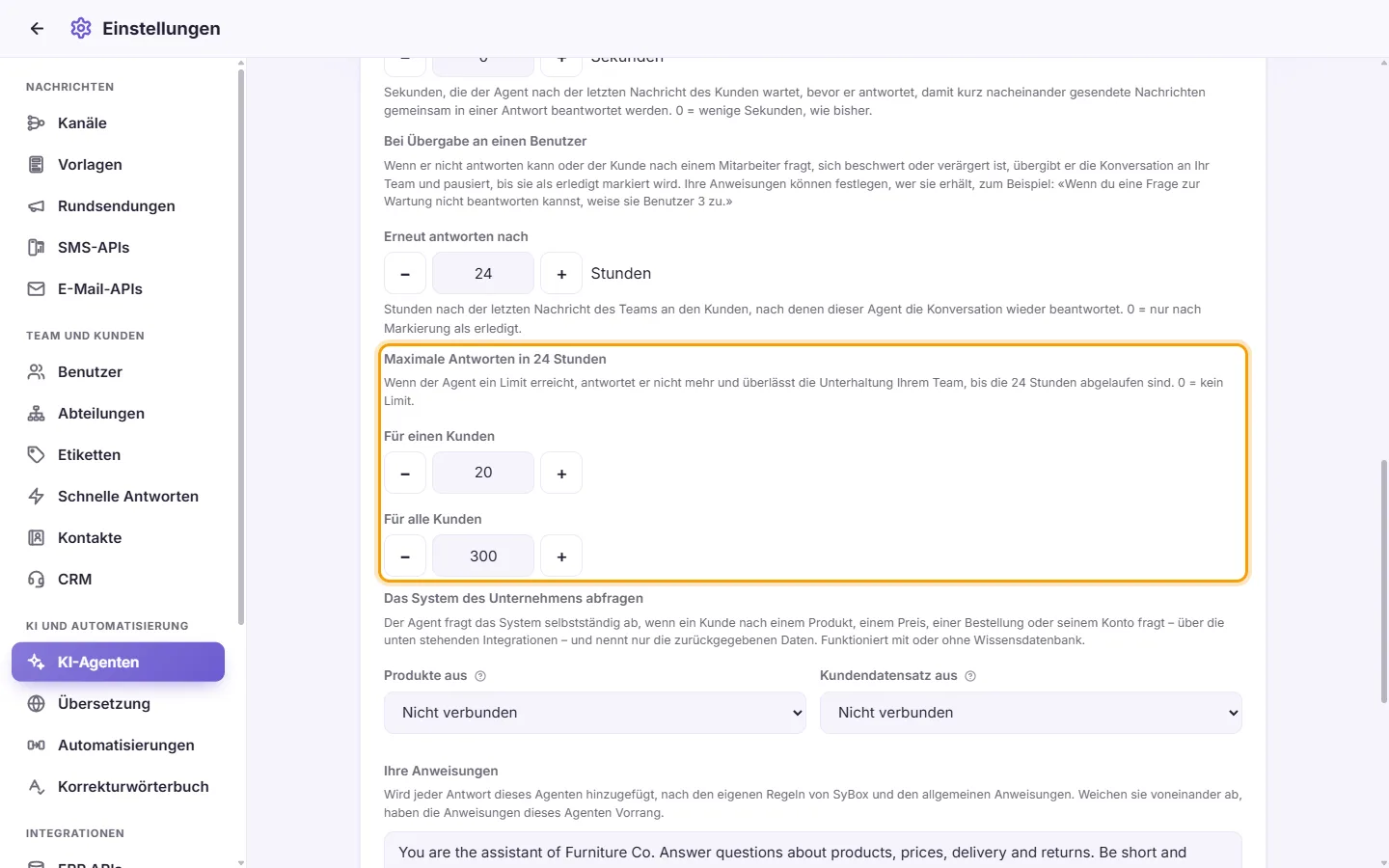
- Die Zahlen werden direkt beim Ändern gespeichert; es gibt dafür keine Speichern-Schaltfläche.
Die 24 Stunden sind fortlaufend: Gezählt werden immer die jeweils letzten 24 Stunden. Wenn der Agent ein Limit erreicht, hört er auf zu antworten und überlässt die Unterhaltung Ihrem Team. Das Team sieht dann einen grauen Hinweis in der Unterhaltung, zum Beispiel "Furniture Co. Assistant hat das Limit von 20 Antworten für diesen Kunden in 24 Stunden erreicht. Ihr Team antwortet vorerst in dieser Unterhaltung." Der Agent antwortet wieder, sobald sein Zähler der letzten 24 Stunden unter dem Limit liegt. Dies ist keine Weiterleitung: Die Unterhaltung wird niemandem zugewiesen. Die letzte Antwort des Agenten vor dem Limit endet mit einem Satz, der dem Kunden mitteilt, dass das Team die Unterhaltung weiterführt.
-- Auf weitere Nachrichten warten --
Kunden senden oft mehrere kurze Nachrichten hintereinander. Ein Agent kann auf diese Nachrichten warten und alle zusammen in einer einzigen Antwort beantworten.
- Öffnen Sie die Seite des Agenten.
- Geben Sie unter "Auf weitere Nachrichten warten" ein, wie viele "Sekunden" (0 bis 120) der Agent nach der letzten Nachricht des Kunden wartet, bevor er antwortet. 0 bedeutet wenige Sekunden, wie bisher.
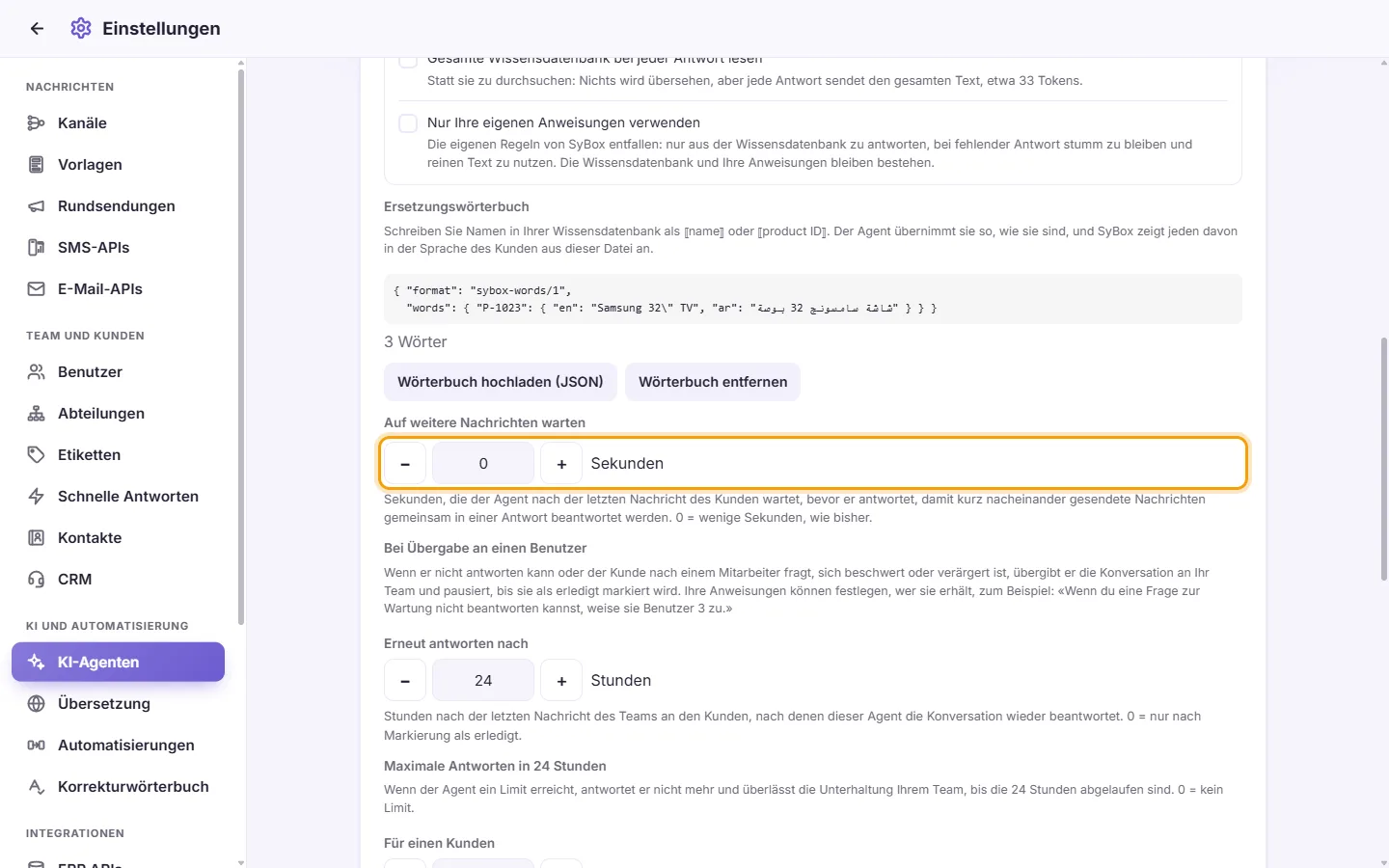
Jede neue Nachricht des Kunden startet die Wartezeit neu; insgesamt wartet der Agent höchstens das Dreifache dieser Zahl, mindestens aber 15 Sekunden. "Duplizieren" übernimmt die Einstellung für den neuen Agenten.
-- Wann an einen Benutzer übergeben wird --
Der Agent übergibt die Unterhaltung an Ihr Team, wenn:
- er nicht antworten kann
- der Kunde nach einer Person verlangt
- sich der Kunde beschwert oder verärgert ist.
Danach bleibt der Agent in dieser Unterhaltung stumm, bis die Unterhaltung als erledigt markiert wird. In der Unterhaltung erscheint ein Hinweis, zum Beispiel "[agent] hat diese Konversation an einen Benutzer übergeben."
- "Erneut antworten nach [ ] Stunden": Die Anzahl der Stunden nach der letzten Nachricht Ihres Teams an den Kunden, nach denen der Agent wieder anfängt, in dieser Unterhaltung zu antworten. 0 bedeutet erst, nachdem die Unterhaltung als erledigt markiert wurde. Zulässige Werte sind 0 bis 720.
- In Ihren Anweisungen können Sie festlegen, wer eine übergebene Unterhaltung erhalten soll, zum Beispiel: "Wenn Sie eine Frage zur Wartung nicht beantworten können, weisen Sie sie Benutzer 3 zu." Der zugewiesene Benutzer erhält eine Benachrichtigung. Ein Benutzer wird nur dann zugewiesen, wenn er aktiviert ist und diese Unterhaltung sehen darf.
Wichtig: Sobald eine Person aus Ihrem Team in einer Unterhaltung antwortet, hält sich der Agent heraus, bis die Unterhaltung als erledigt markiert wird oder bis die unter "Erneut antworten nach" festgelegten Stunden vergangen sind.
-- Das Unternehmenssystem abfragen --
Der Agent kann Informationen in Ihrem eigenen System nachschlagen, wenn ein Kunde nach einem Produkt, einem Preis, einer Bestellung oder seinem Konto fragt. Er gibt ausschließlich das wieder, was Ihr System zurückgegeben hat. Dies funktioniert mit oder ohne Wissensdatenbank.
- "Produkte aus": Wählen Sie eine Ihrer Produkt-Integrationen oder "Nicht verbunden".
- "Kundendatensatz aus": Wählen Sie eine Ihrer Nachschlage-Integrationen oder "Nicht verbunden".
Diese Listen zeigen die Integrationen, die Sie unter Einstellungen > Integrationen > ERP-APIs eingerichtet haben. Beide werden direkt beim Ändern gespeichert.
-- Ihre Anweisungen --
Beschreiben Sie in eigenen Worten, wie dieser Agent antworten soll, zum Beispiel: "Wenn ein Kunde nach einem Preis fragt, fragen Sie zuerst, in welchem Land er sich befindet, und antworten Sie dann." Die eigentlichen Fakten (was geantwortet werden soll) gehören in die Wissensdatenbank.
1. Geben Sie Text unter "Ihre Anweisungen" ein (bis zu 8.000 Zeichen).
2. Klicken Sie auf Speichern.
Bei jeder Kundennachricht wird dem Agenten auch mitgeteilt, über welchen Kanal der Kunde schreibt (WhatsApp, Messenger, Instagram, Telegram, E-Mail oder ein anderer SyBox-Workspace) sowie das aktuelle Datum und die Uhrzeit. Daher funktionieren Anweisungen wie "Auf Instagram den Shop-Link senden" oder "Nach 15 Uhr marokkanischer Zeit mitteilen, dass wir am Morgen antworten". Nennen Sie Ihr eigenes Land oder Ihre Stadt in der Anweisung, und der Agent ermittelt die dortige Uhrzeit selbst.
Unter dem Feld listet SyBox Ihre Labels, Abteilungen und Benutzer auf, jeweils mit Nummer. Ihre Anweisungen können diese Nummern verwenden, damit der Agent ein Label oder eine Abteilung hinzufügt, die Unterhaltung mit einem Stern markiert oder sie einem Benutzer zuweist. Zum Beispiel: "Wenn der Kunde nach Großhandel fragt, fügen Sie Label 2 hinzu und weisen Sie die Unterhaltung Benutzer 3 zu."
-- Ersetzungswörterbuch --
Ein Ersetzungswörterbuch ermöglicht es dem Agenten, Namen in der Sprache des Kunden anzuzeigen, ohne sie selbst zu übersetzen. In der Wissensdatenbank schreiben Sie einen Namen als ⟦name⟧ oder ein Produkt als ⟦product ID⟧, zum Beispiel ⟦Settings⟧ oder ⟦SKU-1042⟧. Der Agent übernimmt diese unverändert, und SyBox ersetzt jeden dieser Einträge in der Antwort durch die Bezeichnung in der Sprache des Kunden aus Ihrem Wörterbuch. Ein Produktkatalog kann dann IDs anstelle langer Namen auflisten, was die Wissensdatenbank kurz hält, und jedes Produkt kann beispielsweise einen arabischen und englischen Namen haben.
- Öffnen Sie die Seite des Agenten (Einstellungen > KI-Agenten, dann auf den Agenten klicken).
- Klicken Sie unter "Ersetzungswörterbuch" auf "Wörterbuch hochladen (JSON)" und wählen Sie die Datei aus (bis zu 2 MB).
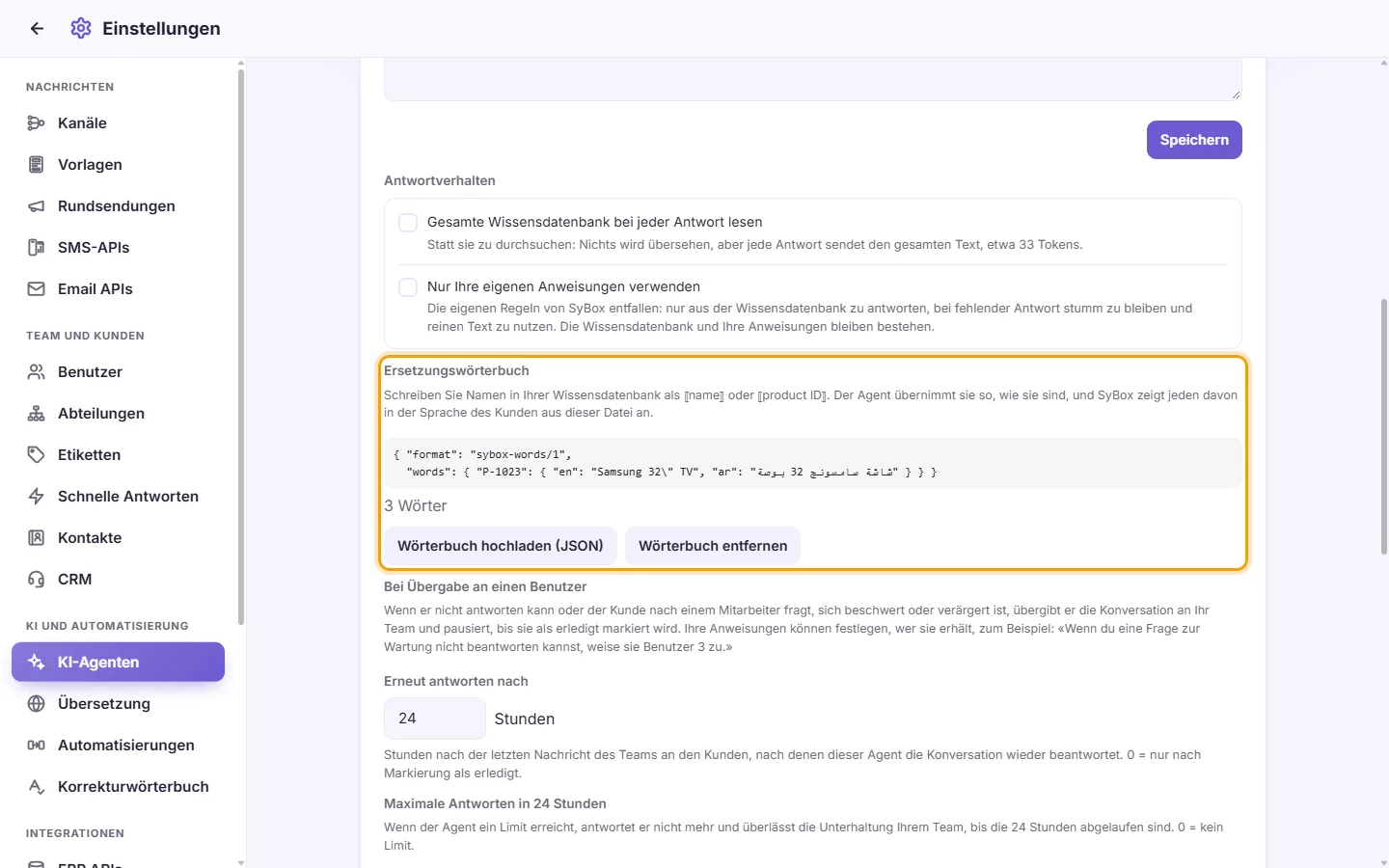
- Der Zähler zeigt an, wie viele Wörter das Wörterbuch enthält.
Die Datei muss eine JSON-Datei im exakt folgenden Format sein, sonst wird sie nicht akzeptiert: {"format": "sybox-words/1", "words": {"SKU-1042": {"en": "Oak dining table", "ar": "طاولة طعام من خشب البلوط"}}}. Jeder Schlüssel entspricht dem, was Sie zwischen ⟦ ⟧ schreiben. Jeder Name steht in einer Zeile und kann für jede der von SyBox unterstützten Sprachen (en, ar, fr, es, pt, de, it, tr, ru, id, ms) angegeben werden.
- "Die Datei ist größer als 2 MB." bedeutet, dass die Datei zu groß ist.
- "Das Wörterbuch wurde nicht akzeptiert: …" nennt den ersten Fehler in der Datei. Es wird nichts aus dieser Datei verwendet.
- Ein Name ohne Eintrag in der Sprache des Kunden wird auf Englisch angezeigt. Ein ⟦…⟧, das nicht im Wörterbuch enthalten ist, wird ohne Klammern dargestellt.
- Öffnen Sie die Seite des Agenten.
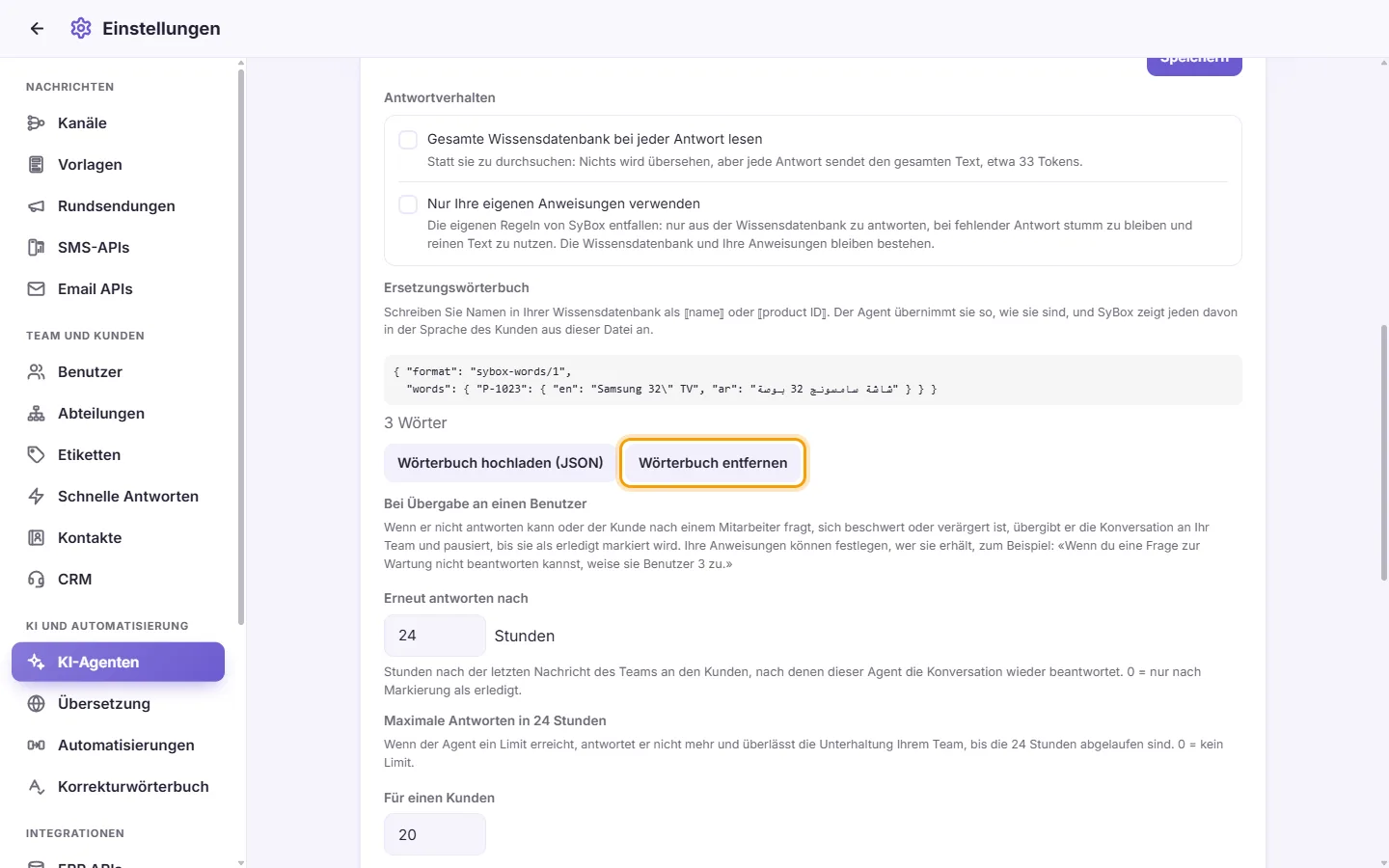
- Klicken Sie unter "Ersetzungswörterbuch" auf "Wörterbuch entfernen". Auf der Seite des Agenten steht danach "Kein Wörterbuch".
-- AI fragen (für Ihr Team) --
Während Sie einem Kunden antworten, können Sie Ihren eigenen KI-Agenten selbst eine Frage stellen, zum Beispiel zu einem Preis, zum Lagerbestand, zur Lieferung oder zu einem Ablauf. Die Antwort stammt aus der Wissensdatenbank des Agenten, seinen Anweisungen und Ihrem System, und nur Sie können sie sehen. An den Kunden wird nichts gesendet. Der Agent antwortet in Ihrer Sprache und sein Name wird unter jeder Antwort angezeigt.
- Öffnen Sie eine Unterhaltung und klicken Sie in der Leiste rechts neben der Unterhaltung auf "AI" (neben "Nachrichten").
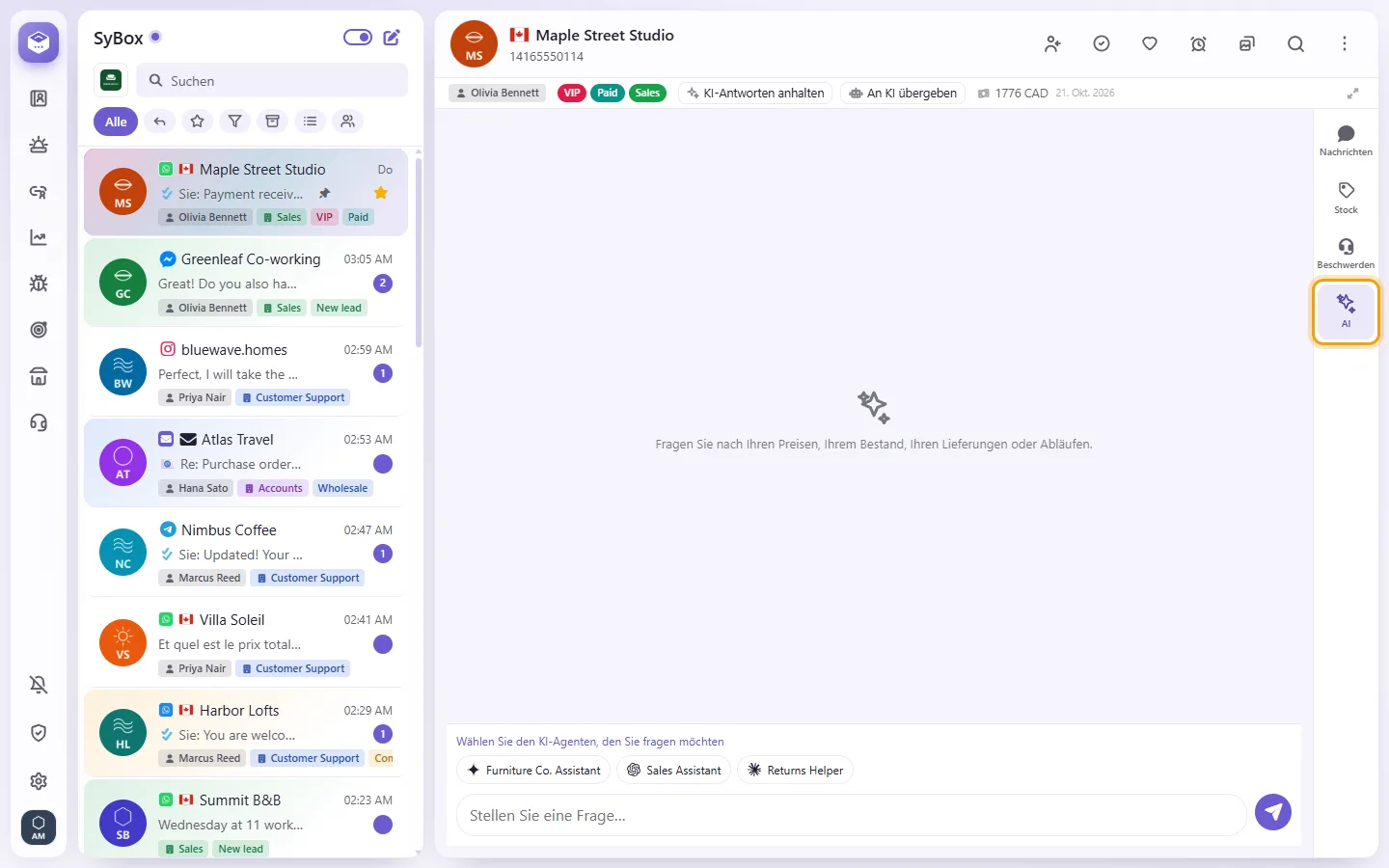
- Wenn Ihr Workspace mehr als einen Agenten hat, klicken Sie in der Zeile direkt über dem Feld auf einen der Agenten. Die Zeile bleibt sichtbar, sodass Sie jede Frage an einen anderen Agenten stellen und deren Antworten vergleichen können. Bei nur einem Agenten gibt es keine Zeile: Er wird direkt gefragt.
- Geben Sie Ihre Frage in "Stellen Sie eine Frage…" ein und senden Sie sie ab. Wenn Sie sie vor der Auswahl eines Agenten senden, zeigt die Zeile "Wählen Sie den KI-Agenten, den Sie fragen möchten", und Ihre Frage wird gestellt, sobald Sie auf einen Agenten klicken.
Der Tab ist verfügbar, wenn mindestens einer Ihrer Agenten eingeschaltet ist.
- Öffnen Sie das Menü der Nachricht (den Pfeil daneben) und wählen Sie "AI fragen".
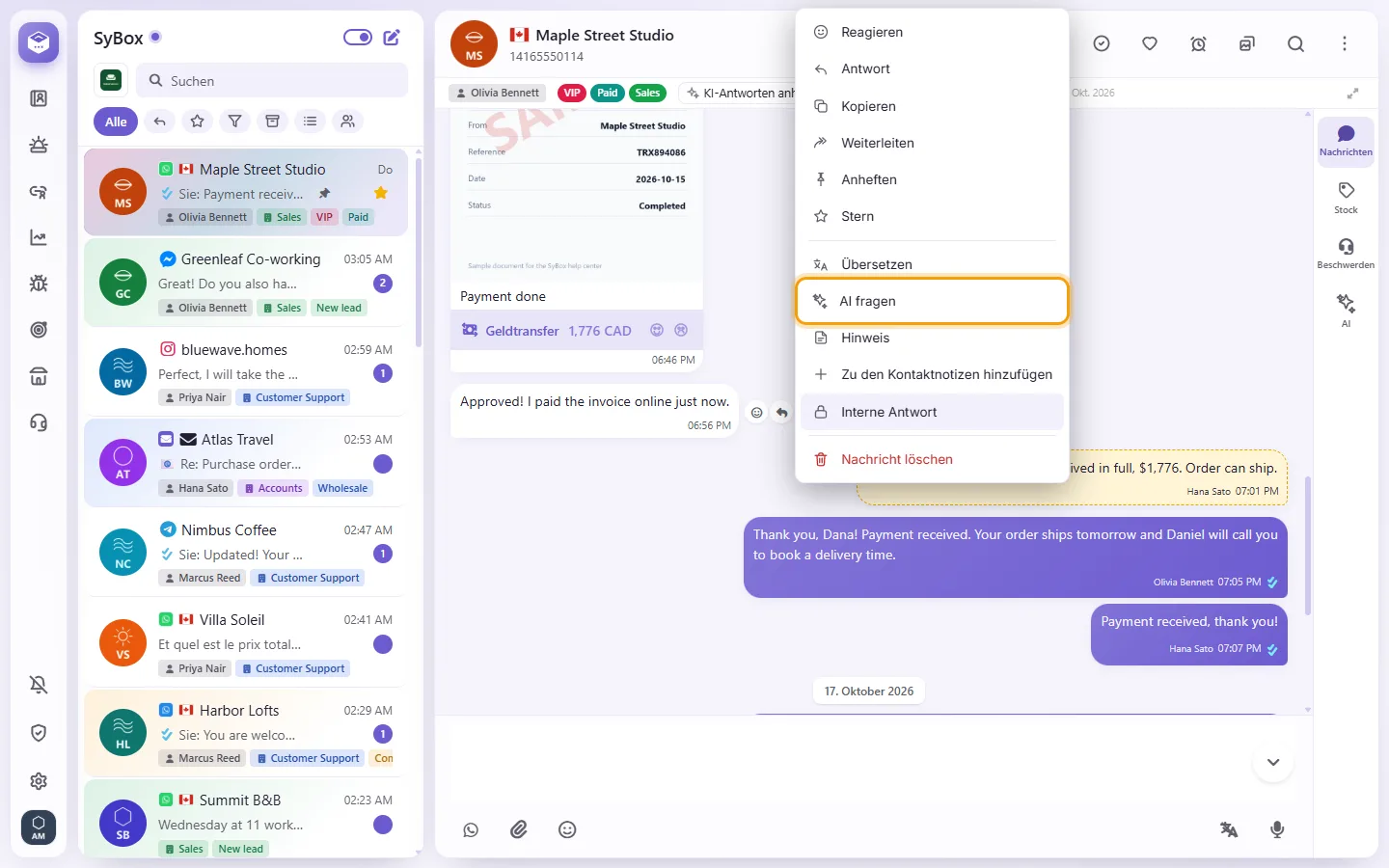
- Der Tab "AI" öffnet sich mit dieser Nachricht als Ihre Frage. Bei mehreren Agenten klicken Sie in der Zeile über dem Feld auf den gewünschten Agenten.
- "Die Unterlagen dieses Agenten beantworten dies nicht." bedeutet, dass die Wissensdatenbank des Agenten, seine Anweisungen und Ihr System keine Antwort darauf haben.
- "Zu viele Fragen in kurzer Zeit. Versuchen Sie es in wenigen Minuten erneut." bedeutet, dass Sie in kurzer Zeit viele Fragen gestellt haben.
-- Einstellungen für alle Agenten --
Diese befinden sich im Tab "Einstellungen" des Bereichs KI-Agenten.
- Öffnen Sie im Bereich KI-Agenten den Tab "Einstellungen".
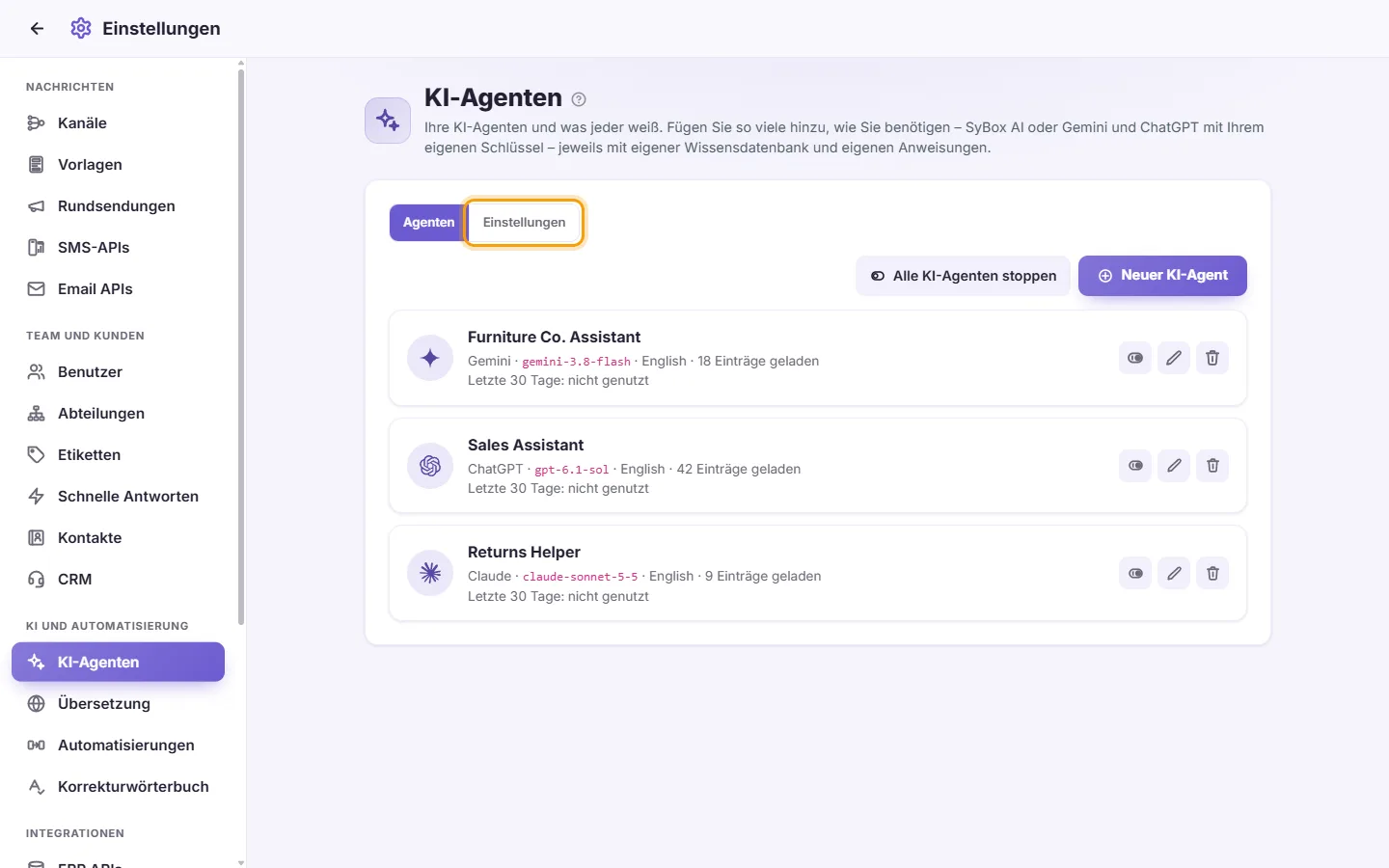
- Geben Sie unter "Allgemeine Anweisungen" die Anweisungen ein, zum Beispiel: "Stellen Sie sich als Assistent des Unternehmens vor und fragen Sie nach der Bestellnummer, bevor Sie Auskunft zu einer Bestellung geben." Bis zu 8.000 Zeichen.
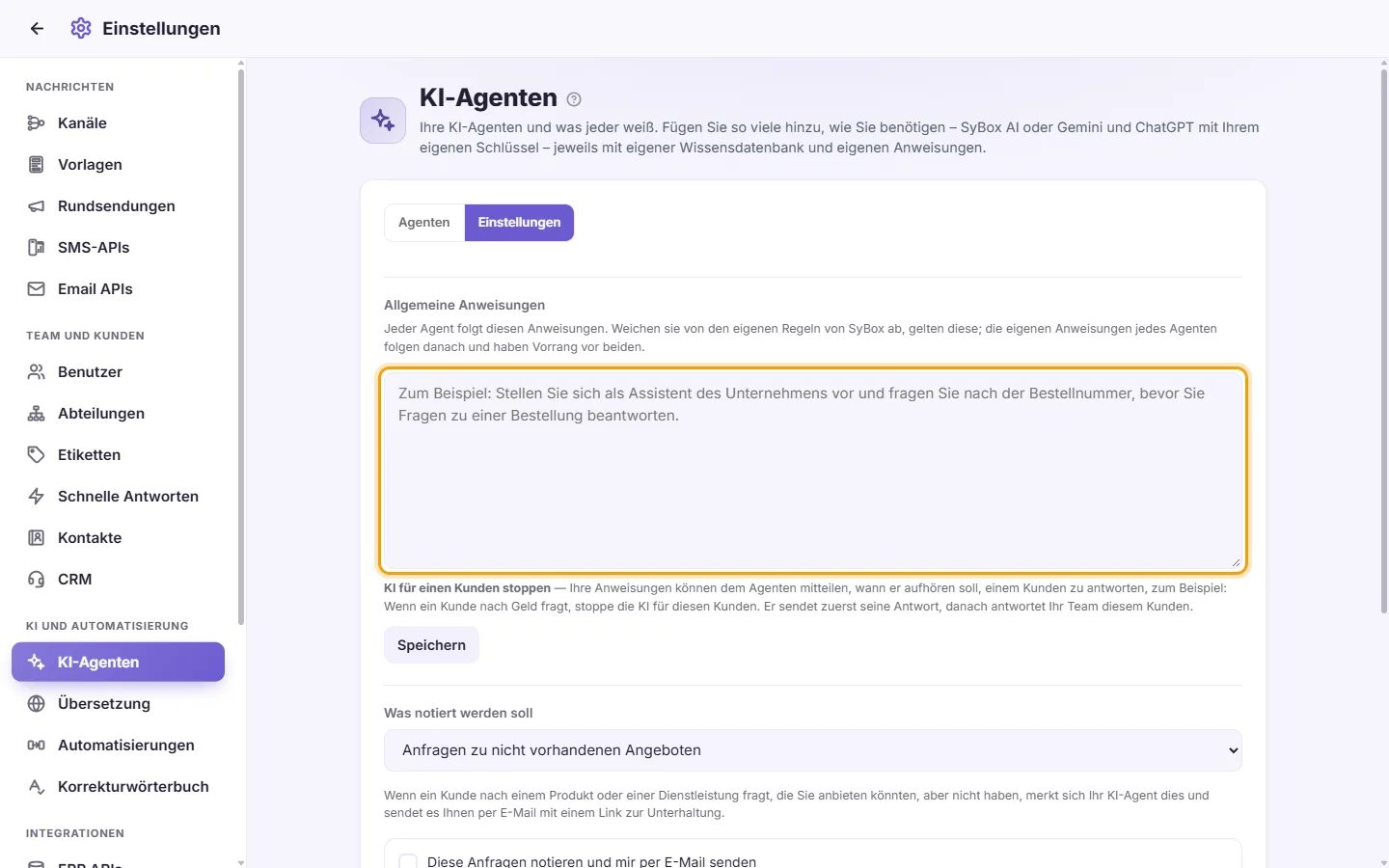
- Klicken Sie auf Speichern. Um sie zu entfernen, leeren Sie das Feld und speichern Sie.
Wie die Regelwerke ineinandergreifen: Die Standardregeln von SyBox gelten zuerst. Danach folgen die Allgemeinen Anweisungen, und wo sich beide unterscheiden, setzen sich die Allgemeinen Anweisungen durch. Danach kommen die Anweisungen der Gruppe des Agenten, falls die Gruppe welche hat. Die eigenen Anweisungen jedes Agenten kommen zuletzt und haben Vorrang vor allen anderen.
- Klicken Sie auf dem Bildschirm KI-Agenten auf "Gruppe hinzufügen". Geben Sie unter "Neue Gruppe" den "Gruppenname" und nach Wunsch die "Gruppenanweisungen" ein: Jeder Agent in der Gruppe befolgt sie nach den allgemeinen Anweisungen und vor seinen eigenen, die Vorrang vor ihnen haben. Zum Beispiel: "Beantworten Sie nur Fragen zu Reparaturen und zur Garantie, und leiten Sie Kauffragen an das Vertriebsteam weiter."
- Klicken Sie auf Speichern. Jeder Agent beginnt in der "Standardgruppe", die ebenfalls Anweisungen haben kann.
- Ziehen Sie einen Agenten, um seine Position oder seine Gruppe zu ändern ("Ziehen Sie einen Agenten, um seine Position oder Gruppe zu ändern."). Im Bearbeiten-Dialog des Agenten gibt es außerdem das Feld "Gruppe".
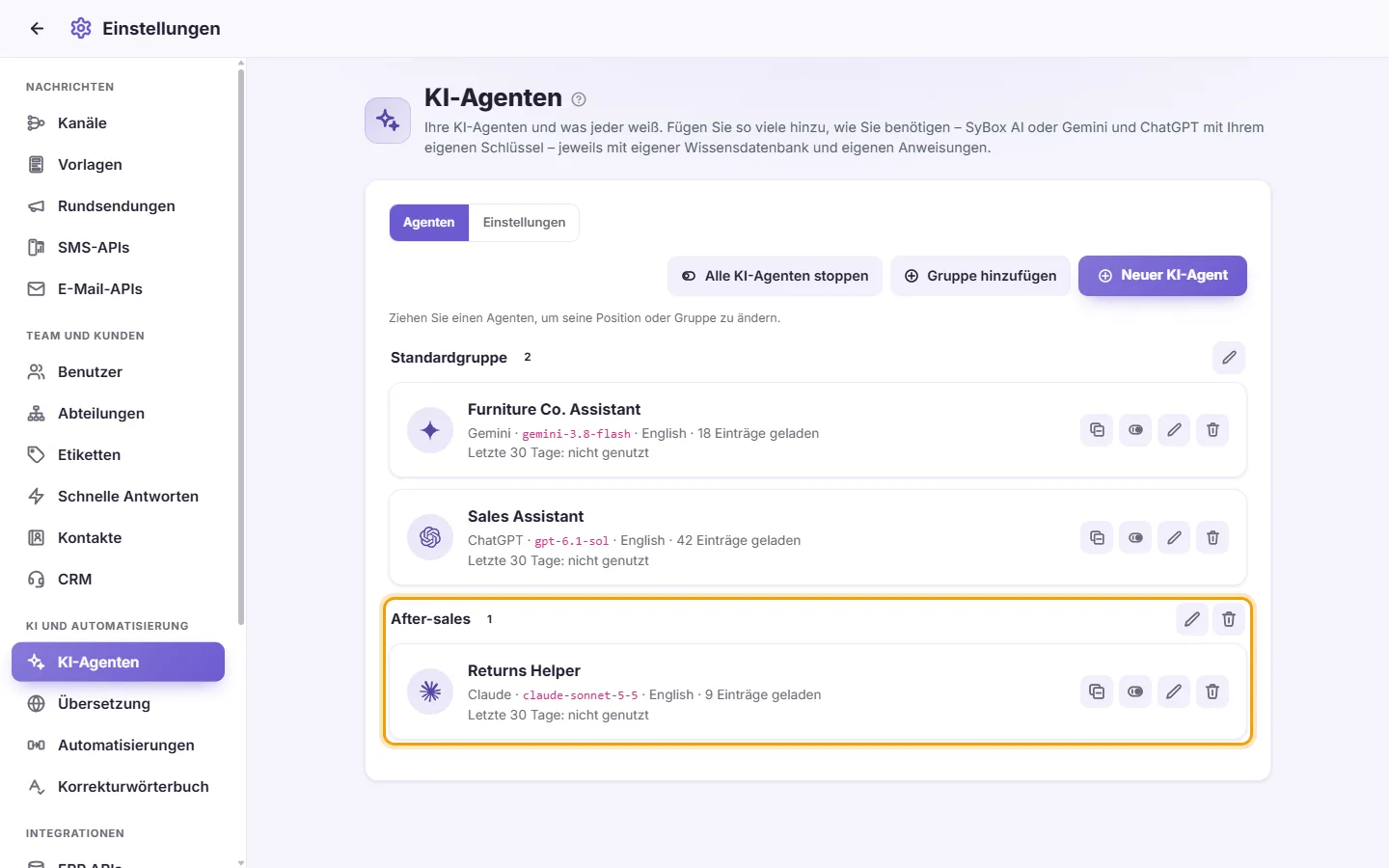
- Um eine Gruppe zu ändern, klicken Sie auf ihren Stift ("Gruppe bearbeiten"). Um sie zu löschen, klicken Sie auf ihren Papierkorb: "Die Gruppe «(Name)» löschen? Ihre Agenten werden in die Standardgruppe verschoben."
Gibt es nur eine Gruppe, sieht der Bereich so aus wie bisher. Eine leere Gruppe zeigt "Noch keine Agenten in dieser Gruppe. Ziehen Sie einen hierher."
- Öffnen Sie im Bereich KI-Agenten den Tab "Einstellungen".
- Wählen Sie unter "Was notiert werden soll" die Option "Anfragen zu nicht vorhandenen Angeboten" und aktivieren Sie dann "Diese Anfragen notieren und mir per E-Mail senden".
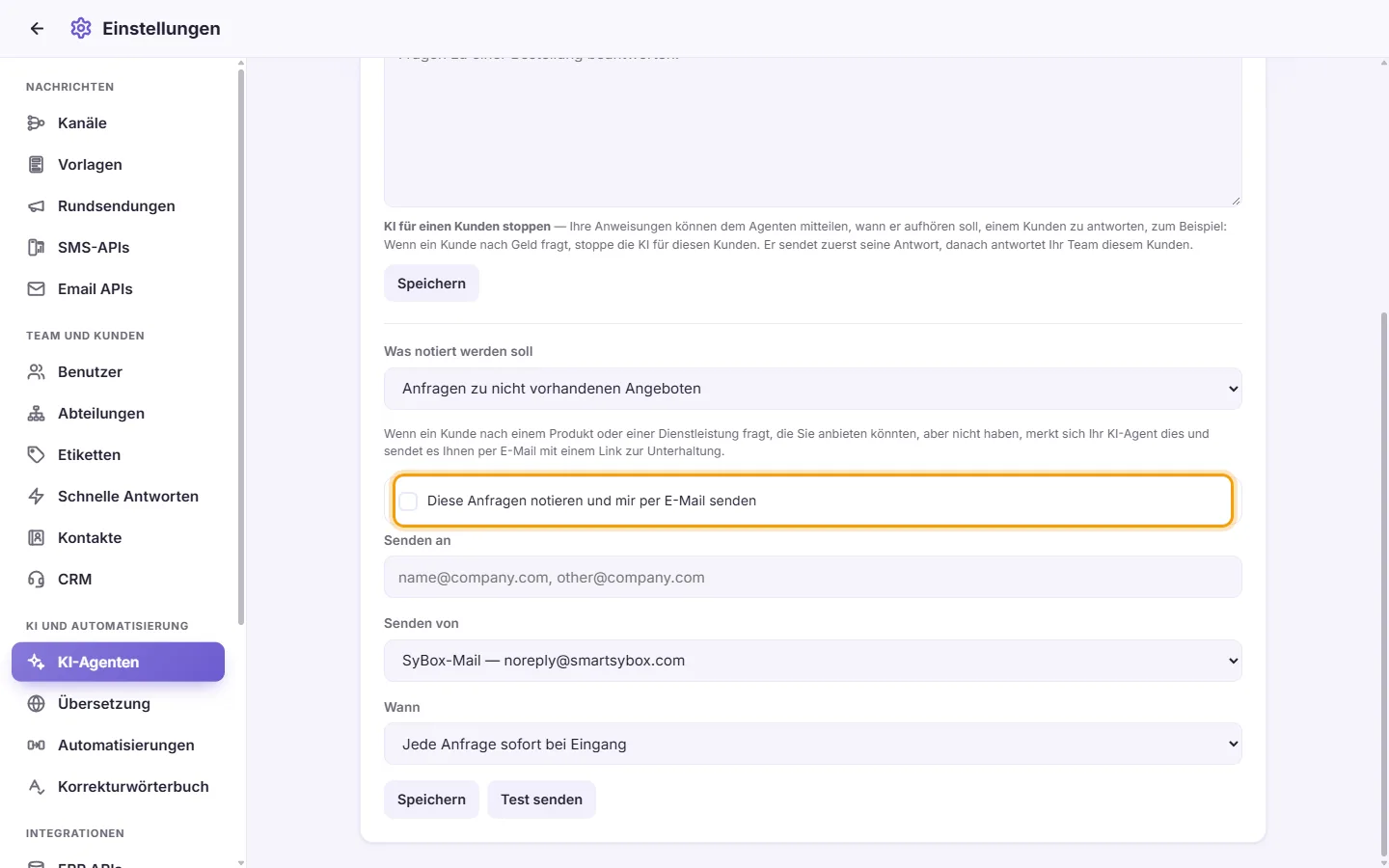
- Geben Sie unter "Senden an" eine oder mehrere E-Mail-Adressen ein, getrennt durch Kommas.
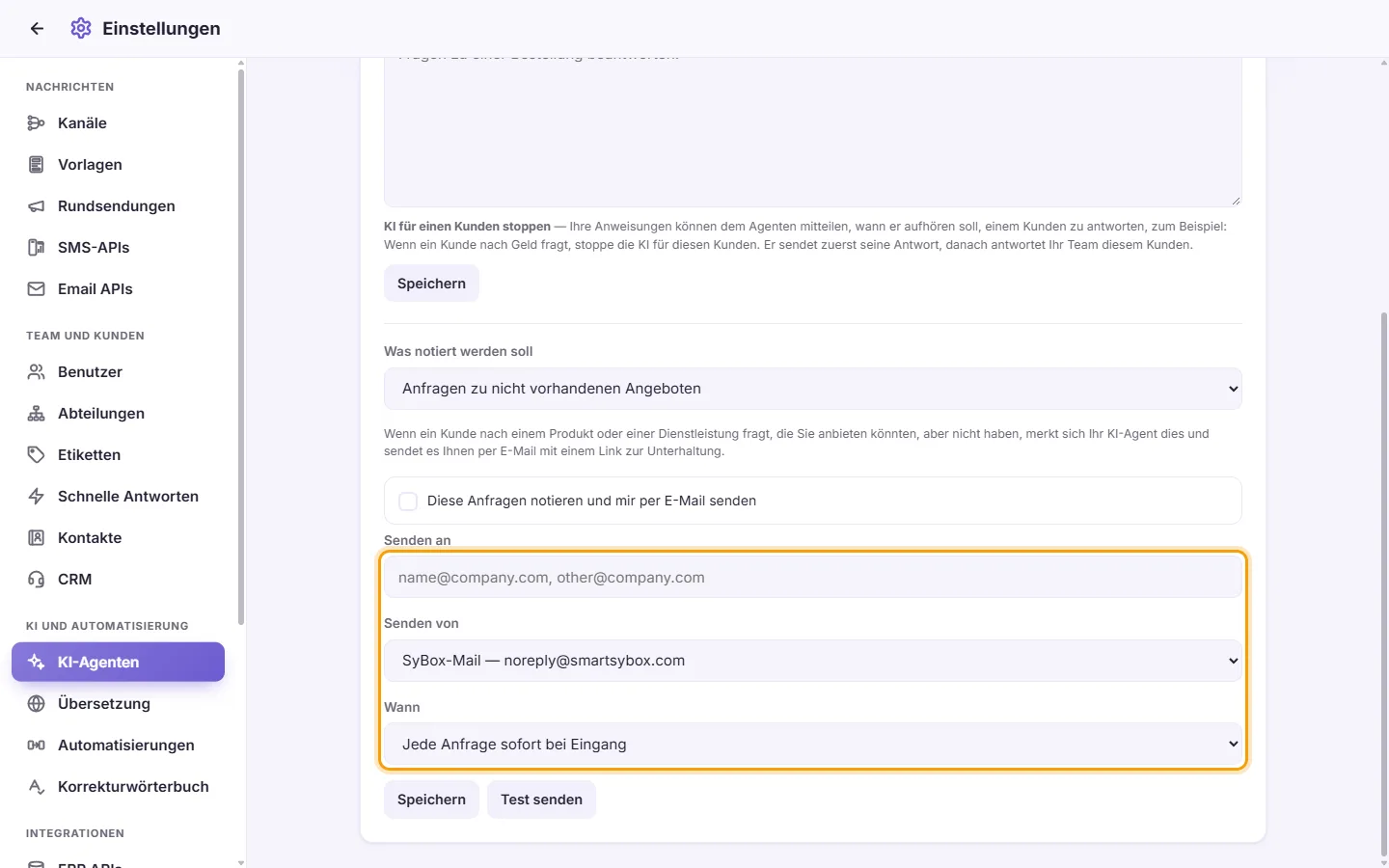
- Wählen Sie unter "Senden von" die Option "SyBox-Mail" oder eines Ihrer eigenen E-Mail-Konten.
- Wählen Sie unter "Wann" entweder "Jede Anfrage sofort bei Eingang" oder "Einmal täglich, alle zusammen". Bei einmal täglich wählen Sie die Uhrzeit unter "Um" (und die "Zeitzone", falls Ihr Land mehrere hat).
- Klicken Sie auf Speichern. Klicken Sie auf "Test senden", um eine Beispiel-E-Mail zu erhalten; es erscheint "Die Test-E-Mail wurde gesendet."
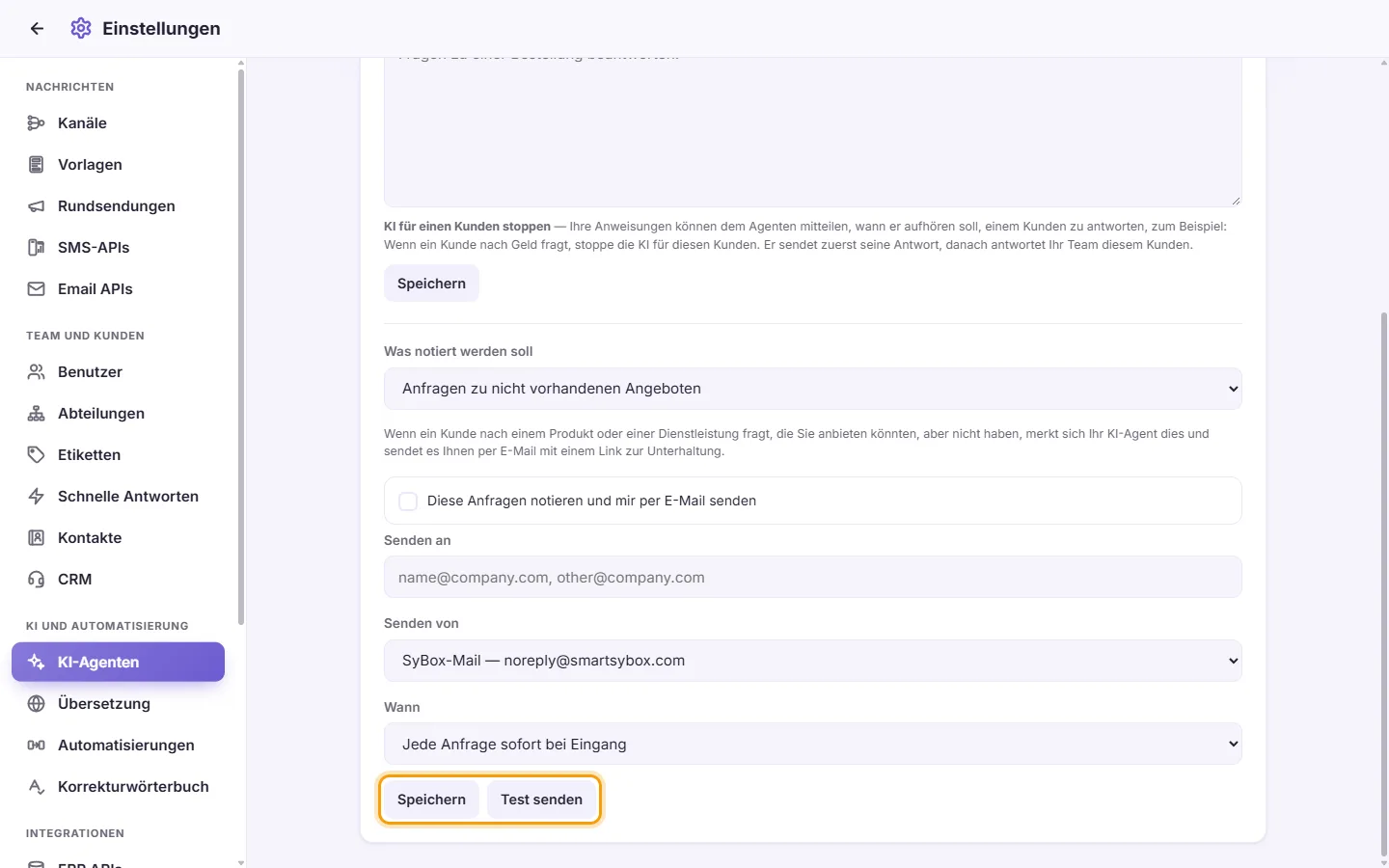
Jede Zeile der E-Mail enthält "Unterhaltung öffnen", wodurch diese direkt bei der Nachricht des Kunden geöffnet wird.
Wenn Sie "Überprüfen Sie die E-Mail-Adressen: Geben Sie jede Adresse vollständig ein, getrennt durch Kommas." sehen, korrigieren Sie die Adressen unter "Senden an".
Wenn für Ihren Workspace kein Land festgelegt ist, sehen Sie "Für Ihren Workspace ist kein Land festgelegt, daher gilt diese Uhrzeit in UTC." Legen Sie das Land unter Einstellungen > Workspace > Organisation fest.
- Öffnen Sie im Bereich KI-Agenten den Tab "Einstellungen".
- Wählen Sie unter "Was notiert werden soll" die Option "Zu lösende Probleme".
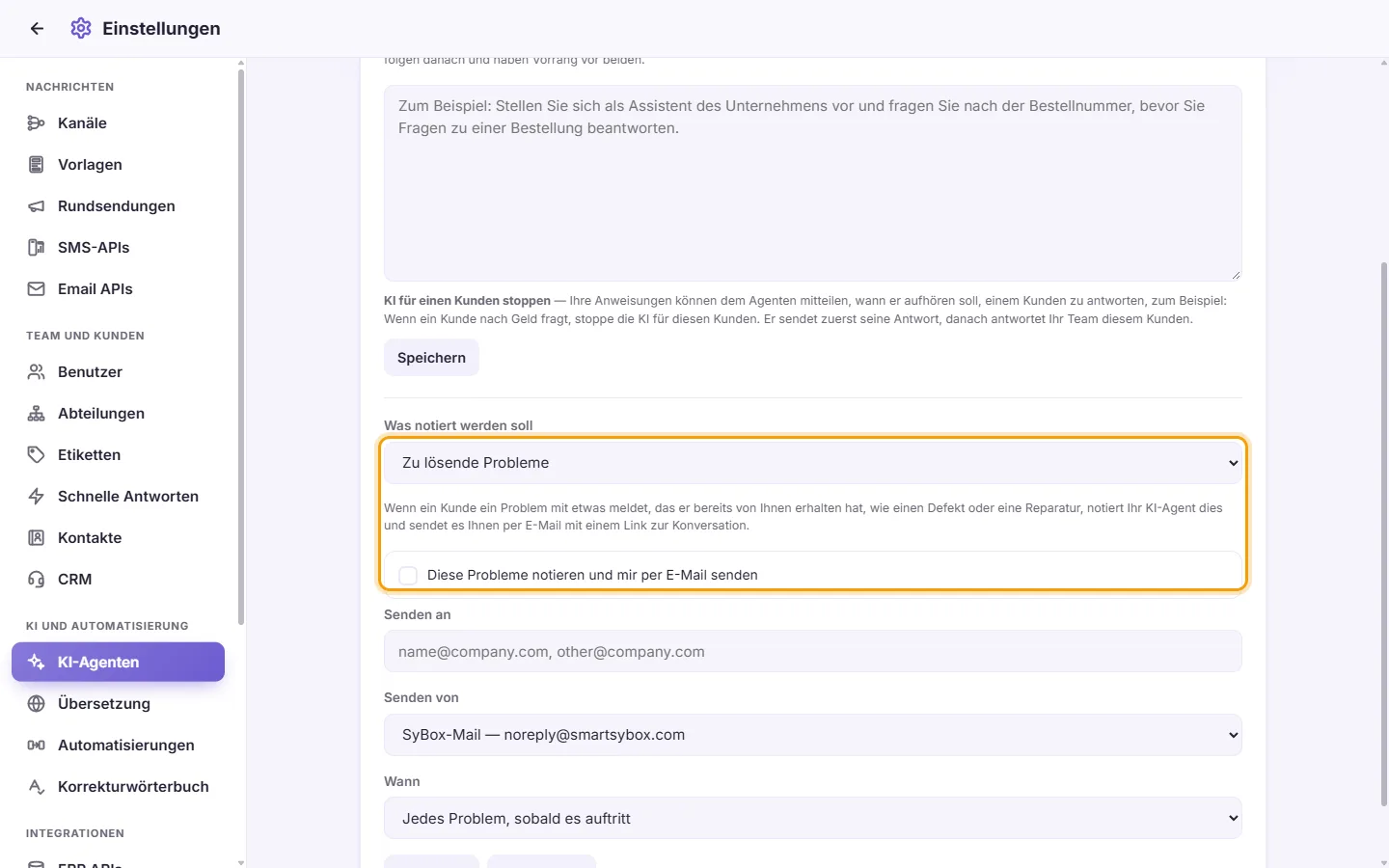
- Aktivieren Sie "Diese Probleme notieren und mir per E-Mail senden".
- Füllen Sie "Senden an", "Senden von" und "Wann" ("Jedes Problem, sobald es auftritt" oder einmal täglich zu einer bestimmten Stunde) wie bei den Anfragen aus.
- Klicken Sie auf Speichern. "Test senden" verschickt ein Beispielproblem per E-Mail.
Im Chat des Agenten zeigt eine Antwort, die ein Problem notieren würde, die Karte "Notiert unter Zu lösende Probleme" mit der Begründung des Agenten an. Wenn der E-Mail-Versand für diese Art deaktiviert ist, ergänzt die Karte "Gespeichert, nicht per E-Mail gesendet: Der E-Mail-Versand ist im Tab "Einstellungen" der KI-Agenten deaktiviert."
- Ein Hinweis mit diesem Titel befindet sich unter dem Feld "Allgemeine Anweisungen" und unter dem Feld "Ihre Anweisungen" jedes Agenten. Ihre Anweisungen können dem Agenten mitteilen, wann er aufhören soll, einem Kunden zu antworten, zum Beispiel: "Wenn ein Kunde nach Geld fragt, stoppe die KI für diesen Kunden." Der Agent sendet zunächst seine Antwort, schaltet dann die KI-Antworten für diese Unterhaltung aus und Ihr Team antwortet dem Kunden ab diesem Zeitpunkt. In der Unterhaltung erscheint ein Hinweis: "[agent] hat KI-Antworten für diesen Kunden gestoppt. Ab jetzt antwortet Ihr Team." Damit der Agent wieder antworten kann, klicken Sie in der Leiste über der Unterhaltung auf "KI-Antworten zulassen".
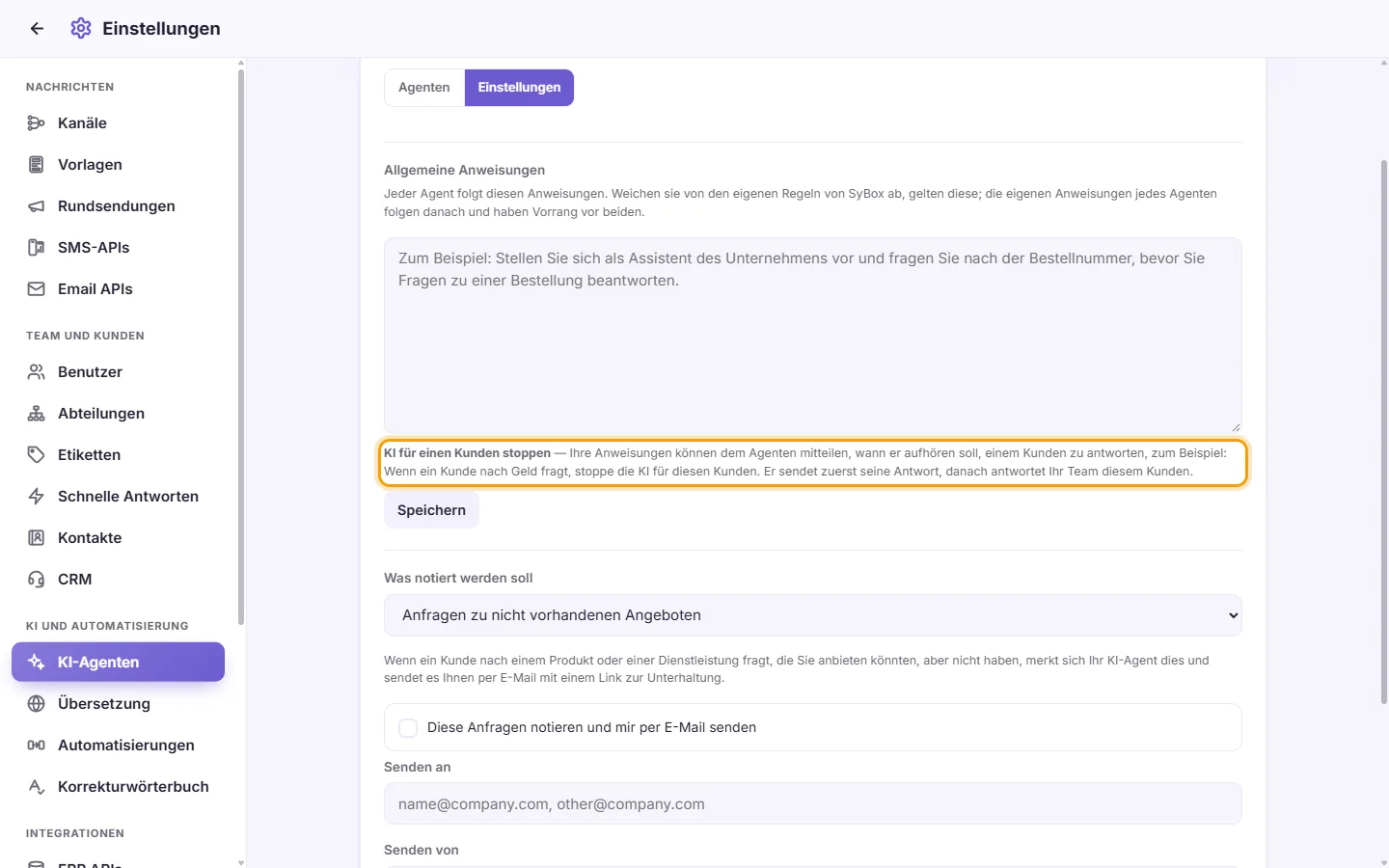
Im Chat des Agenten zeigt eine Antwort, die dies bewirken würde, die Karte "KI-Antworten für diesen Kunden werden gestoppt" an, oder bei einer Anfrage "Notiert unter Anfragen zu nicht vorhandenen Angeboten", jeweils mit der Begründung des Agenten.
-- Nutzung (letzte 30 Tage) --
Eine Tabelle mit einer Zeile pro Tag:
- Tag
- Antworten
- Nicht geantwortet
- Aufrufe
- Eingabe-Tokens
- Ausgabe-Tokens
Eine Summenzeile am Ende deckt die letzten 30 Tage ab. "Eingabe-Tokens" umfasst die Anweisungen des Agenten, das gelesene Wissen und die Unterhaltung. Ihr Anbieter stellt Ihnen diese Tokens in Rechnung. Unter der Tabelle zeigt eine Zeile an, was das Testen des Agenten in diesem Monat verbraucht hat.
-- Chat --
Jede Agentenseite verfügt über einen Tab "Chat": ein privater Chat mit dem Agenten, um zu prüfen, ob Schlüssel, Wissensdatenbank und Anweisungen funktionieren, bevor Sie eine Automatisierung darauf ansetzen. Er antwortet wie bei einem Kunden und zeigt an, was seine Antwort bewirken würde. Es wird nichts an Dritte gesendet.
- Öffnen Sie die Seite des Agenten und seinen Tab "Chat".
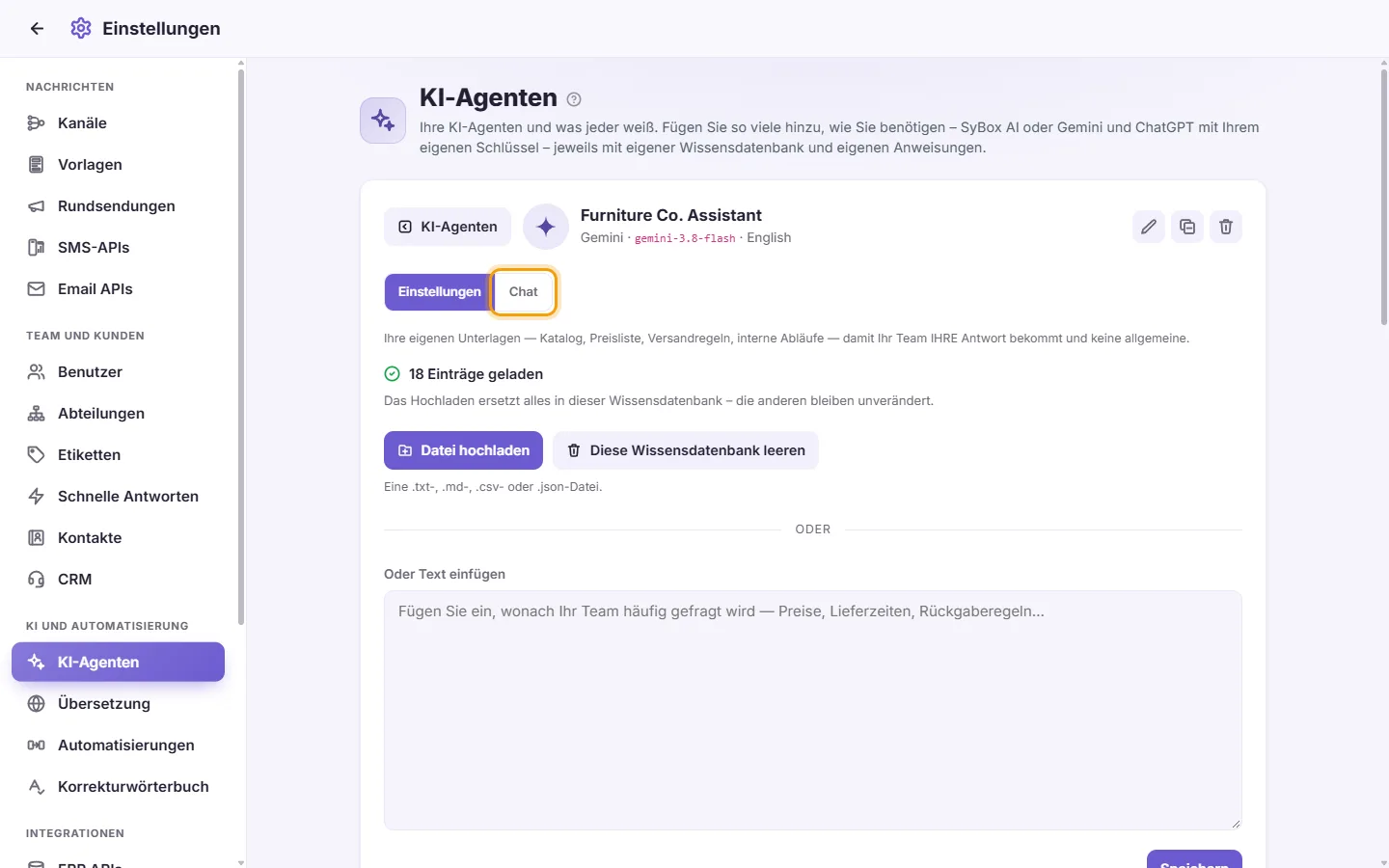
- Klicken Sie auf "Neuer Chat" oder öffnen Sie einen Ihrer Chats aus der Liste.
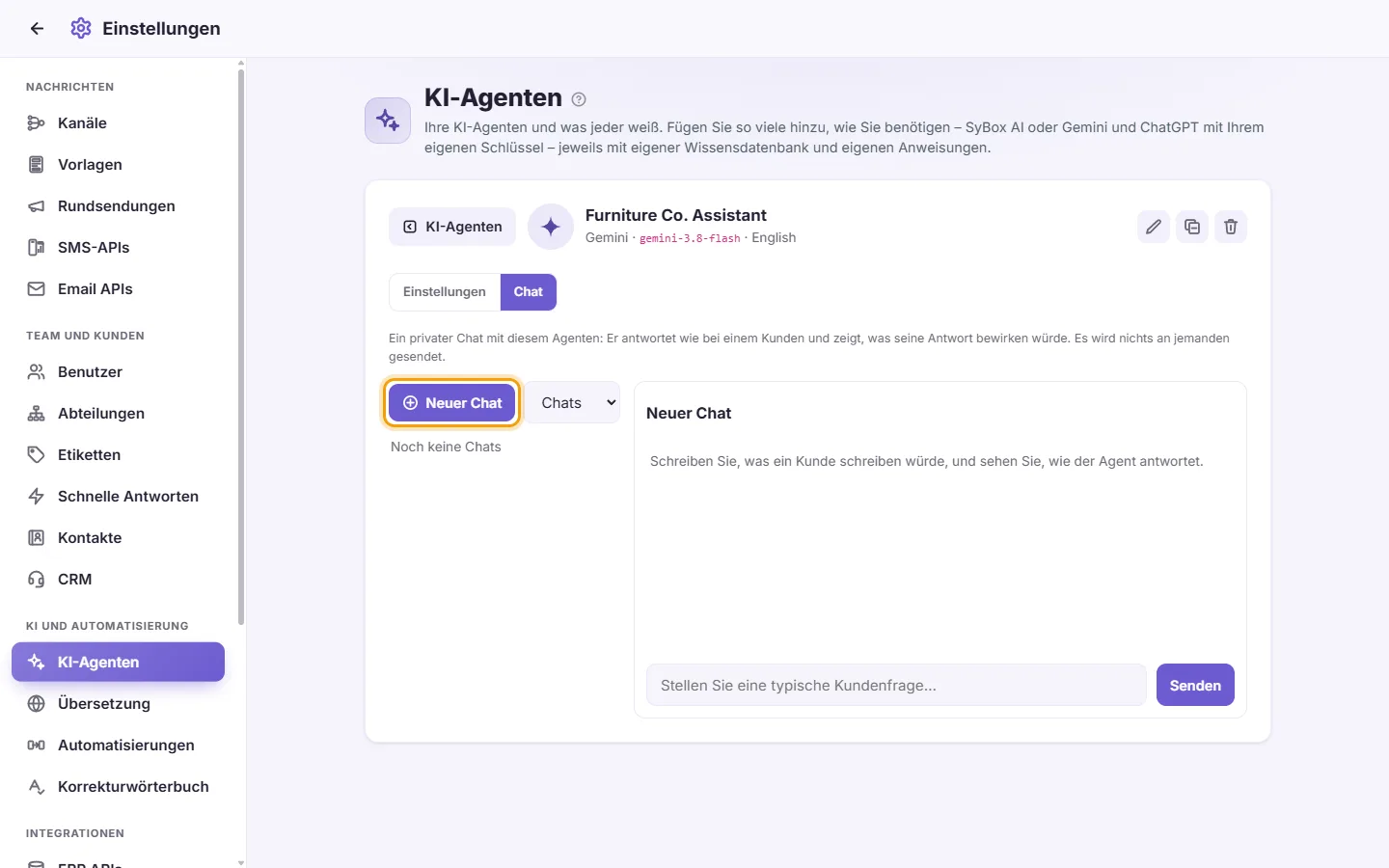
- Schreiben Sie, was ein Kunde schreiben würde, und klicken Sie auf Senden. Der Agent antwortet so, wie ein Kunde die Antwort erhalten würde, und er erinnert sich an frühere Nachrichten desselben Chats wie in einer echten Unterhaltung. Der Chat sieht aus wie der Posteingang: Ihre Nachrichten werden als die des Kunden angezeigt und die Antworten des Agenten als Ihre Antworten.
- Wenn die Antwort eine Aktion auslösen würde, zeigen Karten darunter ("Was diese Antwort bewirken würde") was und warum: Der Agent verstummt, weil eine Person die Unterhaltung übernimmt, KI-Antworten für diesen Kunden gestoppt werden, die Anfrage unter "Anfragen zu nicht vorhandenen Angeboten" oder "Zu lösende Probleme" notiert wird, ein Label oder eine Abteilung hinzugefügt wird, die Unterhaltung zugewiesen oder mit einem Stern versehen wird. Jede Karte zeigt die Begründung des Agenten ("Grund: …") oder "Kein Grund angegeben". Tatsächlich wird nichts geändert.
- Wenn der Agent den Chat an eine Person übergeben hat, bleibt er stumm wie in einer echten Unterhaltung. Klicken Sie auf "Zurück an KI übergeben", damit er wieder antwortet.
Ihre Chats gehören Ihnen ganz allein. Die Liste zeigt jeweils 15 Chats an ("Mehr laden"), und ein langer Chat zeigt die neuesten Nachrichten zuerst ("Ältere Nachrichten laden"). Um die Liste aufzuräumen, nutzen Sie "Archivieren" (die Ansicht "Archiviert", dann "Zurückholen") oder "Chat löschen" ("Diesen Chat löschen? Er kann nicht wieder geöffnet werden.").
In echten Unterhaltungen werden die Gründe ebenfalls angezeigt: Wenn ein Agent eine Unterhaltung an Ihr Team übergibt, die KI stoppt oder eine Unterhaltung mit einem Stern versieht, endet der graue Hinweis mit "— Grund: …", und eine notierte Anfrage oder ein Problem behält die Begründung in der E-Mail bei.
-- KI-Agenten im Posteingang --
- Eine KI-Antwort in einer Unterhaltung ist mit einem Roboter-Badge und dem Namen des Agenten gekennzeichnet und beginnt auf jedem Kanal mit ✨. Im Messenger sieht der Kunde jede KI-Antwort als von "AI" gesendet, mit einem Roboterbild, niemals mit dem Namen des Agenten.
- Die "Notiz für die KI" im vollständigen Kundenprofil wird vom Agenten bei jeder Nachricht dieses Kunden zusammen mit den Labels und Abteilungen des Kunden gelesen.
- Eine KI-Antwort wird genau so gesendet, wie der Agent sie verfasst hat, in der Sprache, in der der Kunde geschrieben hat. Sie wird niemals maschinell übersetzt, selbst in einer Unterhaltung, die so eingestellt ist, dass in der Sprache des Kunden gesendet wird. Wenn der Workspace "Übersetzung von Nachrichten" nutzt und die Antwort in einer anderen Sprache als der des Teams verfasst ist, sieht das Team darunter zusätzlich eine Kopie in seiner eigenen Sprache, wie bei einer übersetzten Nachricht.
- Wenn die neueste Nachricht des Kunden keine eindeutige Sprache hat (ein Code, ein paar Buchstaben, nur Zahlen), antwortet der Agent weiter in der Sprache der früheren Nachrichten.
- Eine Nachricht, die nur aus Emojis oder einem Sticker besteht, erhält keine KI-Antwort. "Mit KI antworten" beantwortet sie trotzdem, wenn Sie darauf klicken.
- Eine Sprachnachricht ohne gesprochene Worte wird nicht transkribiert, damit der Agent nicht auf Worte antwortet, die nie gesagt wurden.
- Während der Agent schreibt, werden in der geöffneten Unterhaltung animierte Funken angezeigt.
- Wenn der Agent seinen Anbieter nicht erreichen kann (zum Beispiel weil das Guthaben beim Anbieter aufgebraucht ist, der Schlüssel falsch ist oder ein Timeout aufgetreten ist), wird die Unterhaltung an Ihr Team übergeben: Ein Hinweis nennt den Grund (zum Beispiel "HTTP 402") und die zugewiesene Person wird benachrichtigt – oder, falls sie niemandem zugewiesen ist, alle im Team, die sie sehen können. Der Agent hält sich heraus, bis die Unterhaltung als erledigt markiert wird. Sobald das Problem behoben ist, beantwortet "Mit KI antworten" die wartende Nachricht des Kunden.
- Der Agent sieht, wie viel Zeit zwischen den Nachrichten vergangen ist (zum Beispiel "5 Tage später"), sodass ein inzwischen abgelaufenes Angebot nicht als weiterhin gültig behandelt wird. Ihm wird auch das Land des Kunden mitgeteilt, sofern SyBox dieses kennt: anhand einer WhatsApp-Nummer, eines Live-Chat-Besuchers oder eines anderen Workspaces.
- Wenn der Agent nicht geantwortet hat, wird nichts an den Kunden gesendet. Ein Hinweis in der Unterhaltung erklärt warum, zum Beispiel "[agent] hat diese Nachricht nicht beantwortet."
- Ihr Team kann jede KI-Antwort mit "Gute Antwort" oder "Schlechte Antwort" bewerten, direkt in der Unterhaltung oder auf dem Tab "Antworten".
- Unter der Antwort eines SyBox-KI-Agenten nennt "Quellen" die Teile der Wissensdatenbank, die der Agent für diese Antwort gelesen hat, anhand ihrer ersten Zeile (bei einem Eintrag mit Frage und Antwort ist das die Frage). Nur Ihr Team sieht das: Der Kunde sieht es nie, und auch niemand, der die Unterhaltung über einen Zugriffslink öffnet. Wenn eine Antwort falsch ist, zeigen die Quellen, ob die Wissensdatenbank die falsche Angabe enthält oder ob der Agent die falsche Stelle gelesen hat. Gemini, ChatGPT und die anderen externen Agenten durchsuchen den Speicher ihres eigenen Anbieters, der nicht angibt, was gelesen wurde; daher zeigen deren Antworten keine "Quellen".
- Um KI-Antworten in einer einzelnen Unterhaltung zu stoppen (zum Beispiel bei einem VIP oder einem sensiblen Fall), klicken Sie in der Leiste unter dem Namen der Unterhaltung auf "KI-Antworten anhalten" oder wählen Sie diese Option im Menü der Unterhaltung. Sie können dazu auch den Bereich "Einschränkungen" im Kundenprofil nutzen. Wählen Sie "KI-Antworten zulassen", um sie wieder einzuschalten.
- Wenn ein Kunde mehrere Nachrichten kurz hintereinander sendet, wartet der Agent einige Sekunden und beantwortet sie gesammelt in einer Nachricht. Er liest den bisherigen Verlauf der Unterhaltung, um den Kontext zu erfassen. Er antwortet über denselben Kanal und dieselbe Nummer, an die der Kunde geschrieben hat.
Welche KI-Anbieter kann ich nutzen?
Die Liste "Typ" unter "Neuer KI-Agent" zeigt sie an: Gemini, ChatGPT, Claude, DeepSeek und OpenRouter (ein Schlüssel für viele Modelle). Sie benötigen einen eigenen API-Schlüssel des jeweiligen Anbieters.
Wer bezahlt die KI-Nutzung?
Sie selbst, direkt an Ihren Anbieter über Ihren eigenen Schlüssel. SyBox zeigt die verbrauchten Tokens auf der Karte jedes Agenten und in seiner Nutzungstabelle an, nennt jedoch keine Preise.
Ich habe einen Agenten erstellt, aber er antwortet Kunden nicht. Warum?
Ein Agent antwortet nur über eine Automatisierung. Gehen Sie zu Einstellungen > KI und Automatisierung > Automatisierungen und erstellen Sie eine Automatisierung mit der Aktion "Mit KI antworten", die Ihren Agenten verwendet. Stellen Sie sicher, dass der Status der Automatisierung auf "An" steht und der Schalter "Automatisierungen laufen" oben eingeschaltet ist. Prüfen Sie außerdem Folgendes:
- Für die Unterhaltung wurde nicht "KI-Antworten anhalten" gewählt
- Die Unterhaltung ist nicht blockiert, nicht als Spam markiert und nicht archiviert (eine vorübergehende Archivierung stoppt den Agenten nicht)
- Niemand aus Ihrem Team hat bereits darin geantwortet (der Agent bleibt stumm, bis die Unterhaltung als erledigt markiert wird, bis die unter "Erneut antworten nach" festgelegten Stunden vergehen oder bis jemand in der Leiste unter dem Namen der Unterhaltung auf "An KI übergeben" klickt).
Kann der Agent einem Kunden einen Rückruf, einen Rabatt oder einen Liefertermin versprechen?
Nicht von sich aus. Ein Agent verspricht nichts im Namen Ihres Teams, es sei denn, Ihre Anweisungen für ihn erlauben dies ausdrücklich.
Ich erhalte die Meldung "[Provider] hat den Schlüssel abgelehnt: …"
Der Anbieter hat den Schlüssel nicht akzeptiert. Prüfen Sie, ob Sie den gesamten Schlüssel kopiert haben, ob er aktiv ist und ob in Ihrem Anbieter-Konto Abrechnung oder Kontingente eingerichtet sind. Versuchen Sie es dann erneut.
Ich erhalte die Meldung "Dieser Schlüssel für [provider] bietet keines der Modelle, die dieser Agent nutzen kann."
Ihr Schlüssel hat keinen Zugriff auf die von SyBox unterstützten Modelle. Überprüfen Sie den Tarif und die Berechtigungen Ihres Anbieter-Kontos oder verwenden Sie einen anderen Schlüssel.
Auf der Karte wird "Letzter Fehler" angezeigt. Was soll ich tun?
Das ist die letzte Ablehnung des Anbieters, zum Beispiel ein abgelaufener Schlüssel oder ein aufgebrauchtes Kontingent. Beheben Sie das Problem in Ihrem Anbieter-Konto oder klicken Sie auf Bearbeiten und fügen Sie einen neuen Schlüssel ein.
Kann ich verschiedene Agenten für verschiedene Nummern oder Kanäle nutzen?
Ja. Erstellen Sie einen Agenten pro Einsatzzweck. Erstellen Sie dann eine Automatisierung pro Agent, jeweils mit einer Bedingung für "Kanal", die die passenden Nummern oder Seiten auswählt.
Werden durch das Hochladen einer neuen Datei bestehende Inhalte ergänzt?
Nein. Durch Hochladen oder Einfügen wird die gesamte Wissensdatenbank des Agenten ersetzt. Fassen Sie alle Unterlagen für diesen Agenten in einem einzigen Upload zusammen.
Der Agent hat auf etwas geantwortet, worauf er nicht hätte antworten sollen, oder falsch geantwortet. Wie kann ich das korrigieren?
Ergänzen oder korrigieren Sie die Informationen in der Wissensdatenbank oder fügen Sie eine Regel in "Ihre Anweisungen" hinzu. Nutzen Sie anschließend den Tab "Chat" des Agenten, um die neue Antwort zu überprüfen.
Kann der Agent Unterhaltungen zuweisen oder Labels hinzufügen?
Ja, über Ihre Anweisungen. Verwenden Sie die unter "Ihre Anweisungen" aufgelisteten Nummern, zum Beispiel "weise sie Benutzer 3 zu" oder "füge Label 1 hinzu".
- Gehen Sie zu Einstellungen > KI und Automatisierung > KI-Agenten und öffnen Sie den Tab "Stimmen".
- Klicken Sie auf "Neues Stimmmodell". Wählen Sie den "Anbieter" und fügen Sie dessen "API-Schlüssel" ein.
- Wählen Sie den "Dialekt" und dann die "Stimme" (unter "Weibliche Stimmen" oder "Männliche Stimmen"). ▶ spielt kostenlos das Hörbeispiel des Anbieters ab. Für eine eigene Stimme wählen Sie "Andere Stimme: ID einfügen" und fügen deren "Stimmen-ID" ein.
- Optional: Klicken Sie unter "Eine Stimme für jedes Land" auf "Land hinzufügen" und wählen Sie eine Stimme dafür aus. Ein WhatsApp-Kunde hört die Stimme des Landes seiner Nummer; jeder andere Kunde hört die oben gewählte Stimme. So antwortet ein einziger Agent jedem Kunden in dessen eigenem Dialekt.
- Vergeben Sie einen "Name" und speichern Sie.
Jede Karte zeigt die Stimme, "Spricht für:" mit den Agenten, die sie nutzen, sowie "Verbleibende Zeit:" auf Ihrem Anbieterkonto (niemals einen Preis). Auf einer Karte können Sie reinhören ("Anhören"), sie ausschalten, bearbeiten oder löschen. Beim Löschen wird zuerst nachgefragt; die Agenten, die damit gesprochen haben, antworten wieder per Text. Die zu sprechenden Wörter werden an diesen Anbieter gesendet, um die Sprachnachricht zu erzeugen.
- Öffnen Sie die Seite des Agenten unter KI-Agenten.
- Wählen Sie unter "Sprachantworten" im Feld "Sprechen mit" die Stimme aus. Mit "Aus — nur Text" antwortet der Agent weiterhin schriftlich.
- Speichern Sie.
Wenn ein Kunde eine Sprachnachricht sendet, antwortet der Agent mit einer Sprachnachricht in dieser Stimme; alles, was kopiert oder angeklickt werden muss (ein Link, ein Code, eine Nummer), wird direkt danach als Text gesendet. Ein Kunde kann um Sprachnachrichten oder um Text bitten, was ein grauer Hinweis in der Unterhaltung anzeigt.
Um dies für eine einzelne Unterhaltung festzulegen, öffnen Sie deren Menü ⋮: "KI-Antworten: wie der Kunde schreibt (Sprachnachricht → Sprachnachricht)", "KI-Antworten: immer als Sprachnachricht" oder "KI-Antworten: immer als Text". Das Label "KI: Sprache" oder "KI: Text" zeigt die Auswahl an.