ERP-APIs
Aktualisiert am
Wo: Einstellungen > Integrationen > ERP-APIs
Wozu es dient:
Ihre eigenen Systeme werden als Schaltflächen neben jedem Chat eingebunden. Wenn ein Agent eine Unterhaltung öffnet, fragt SyBox Daten zu diesem Kunden bei Ihrem System ab und zeigt das Ergebnis direkt neben dem Chat an – der Agent muss SyBox also nie verlassen. Die Antwort kann Bestellungen, Kontostände, Tickets oder beliebige andere Daten enthalten, die Ihr System liefert. SyBox übermittelt dabei die Telefonnummer des Kunden bzw. bei E-Mail-Unterhaltungen dessen E-Mail-Adresse.
Es gibt zwei Typen von ERP-APIs:
- „Seitenleisten-Tab — Daten neben dem Chat anzeigen“: Eine Schaltfläche in der Seitenleiste des Posteingangs. Ein Klick darauf zeigt die Daten Ihres Systems zum aktuell geöffneten Kunden an.
- „Produkte — Katalog durchsuchen und Artikel in den Chat senden“: Der Agent tippt ein, wonach der Kunde sucht. Ihr System liefert passende Produkte zurück, dargestellt als Kacheln mit Name, Preis, Bild und Lagerbestand. Ein Klick fügt den Produktlink in das Nachrichtenfeld ein.
- Gehen Sie zu Einstellungen > Integrationen > ERP-APIs.
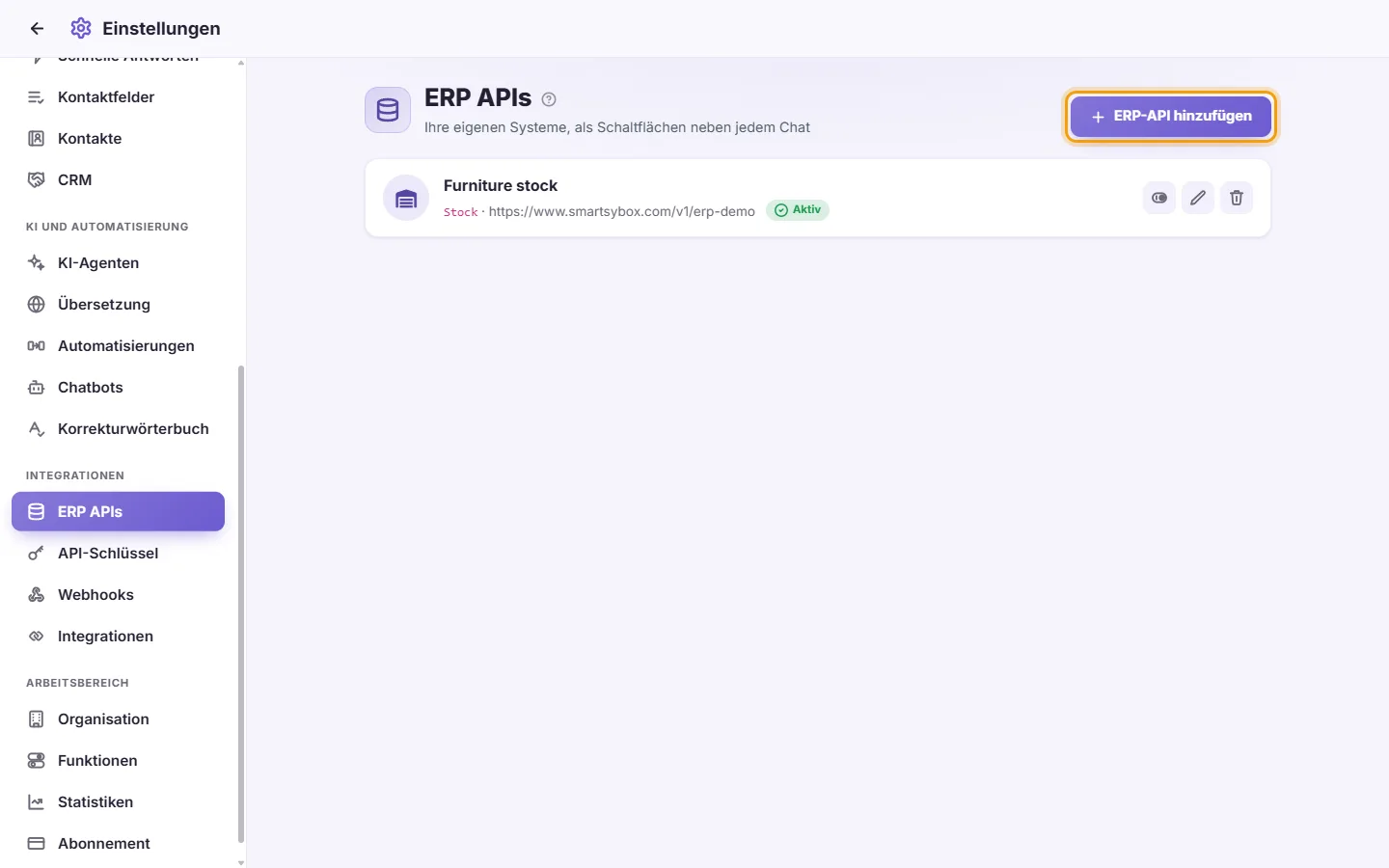
- Klicken Sie auf „ERP-API hinzufügen“.
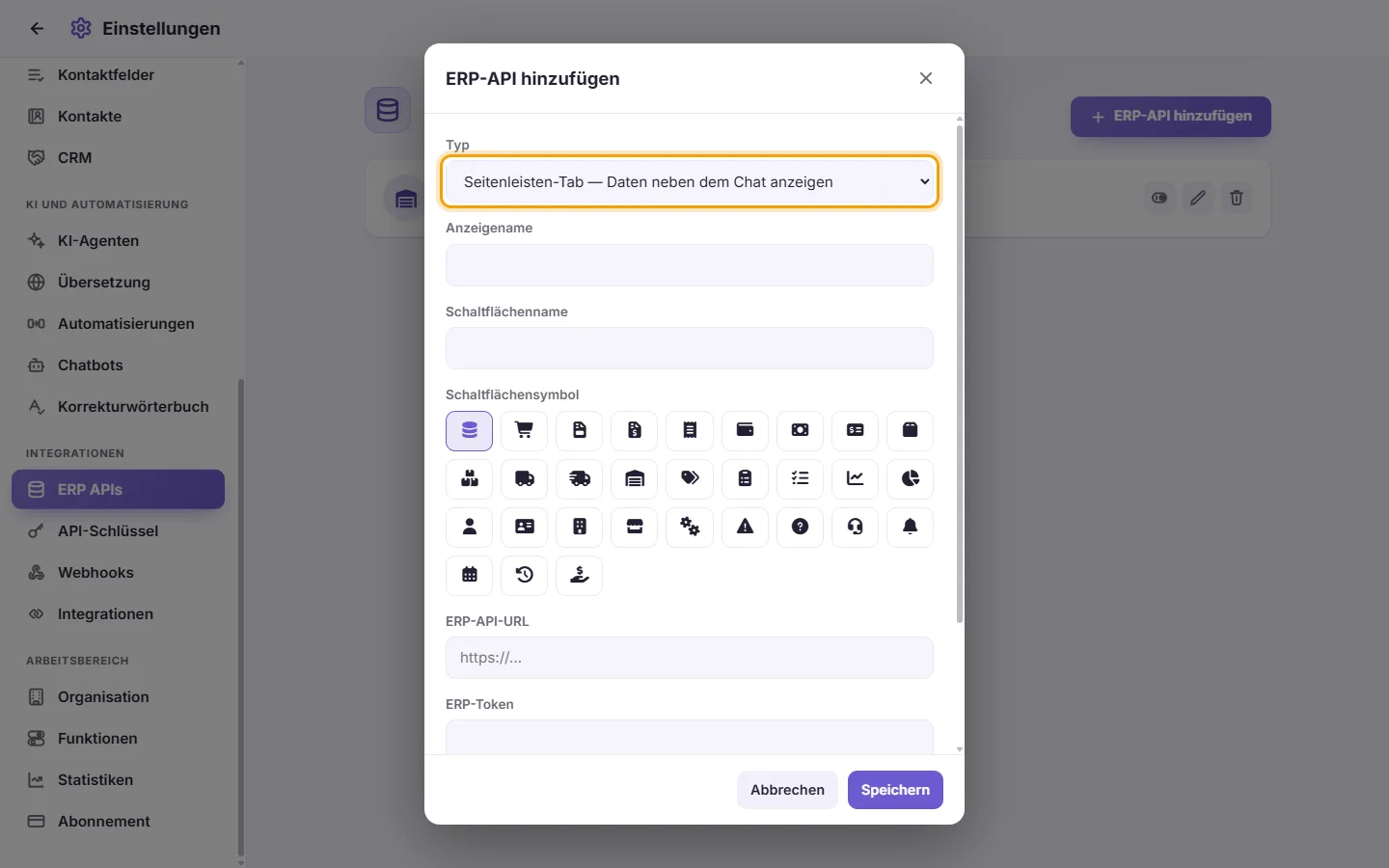
- Wählen Sie den „Typ“ aus (siehe die zwei Typen oben).
- Tragen Sie den „Anzeigename“ ein, also den vollständigen Namen der Integration.
- Tragen Sie den „Schaltflächenname“ ein, die kurze Beschriftung, die auf der Schaltfläche angezeigt wird.
- Wählen Sie unter „Schaltflächensymbol“ das gewünschte Symbol für den Button aus.
- Fügen Sie unter „ERP-API-URL“ die Adresse Ihres Systems ein. Sie muss mit http:// oder https:// beginnen.
- Tragen Sie unter „ERP-Token“ das Token Ihres Systems ein, falls eines erforderlich ist. SyBox sendet es bei jeder Anfrage mit, damit Ihr System weiß, dass der Aufruf wirklich von Ihnen stammt.
- Optional: Klicken Sie unter „Benutzerdefinierte Header“ auf „Header hinzufügen“, um zusätzliche Name-Wert-Paare mitzusenden, etwa einen Filialcode. Jeder Header hat einen eigenen Ein-/Ausschalter, sodass Sie ihn pausieren können, ohne ihn zu löschen. Klicken Sie auf den Papierkorb, um einen Header zu entfernen. Einige Headernamen, die SyBox selbst verwendet, werden ignoriert.
- Klicken Sie auf Speichern.
Die neue Schaltfläche erscheint sofort im Posteingang. Ein Neuladen der Seite ist nicht erforderlich.
- Suchen Sie die entsprechende Kachel in der Liste der ERP-APIs.
- Klicken Sie auf Bearbeiten, um Angaben zu ändern. Um das gespeicherte Token beizubehalten, lassen Sie „ERP-Token“ leer („Leer lassen, um aktuell zu bleiben“).
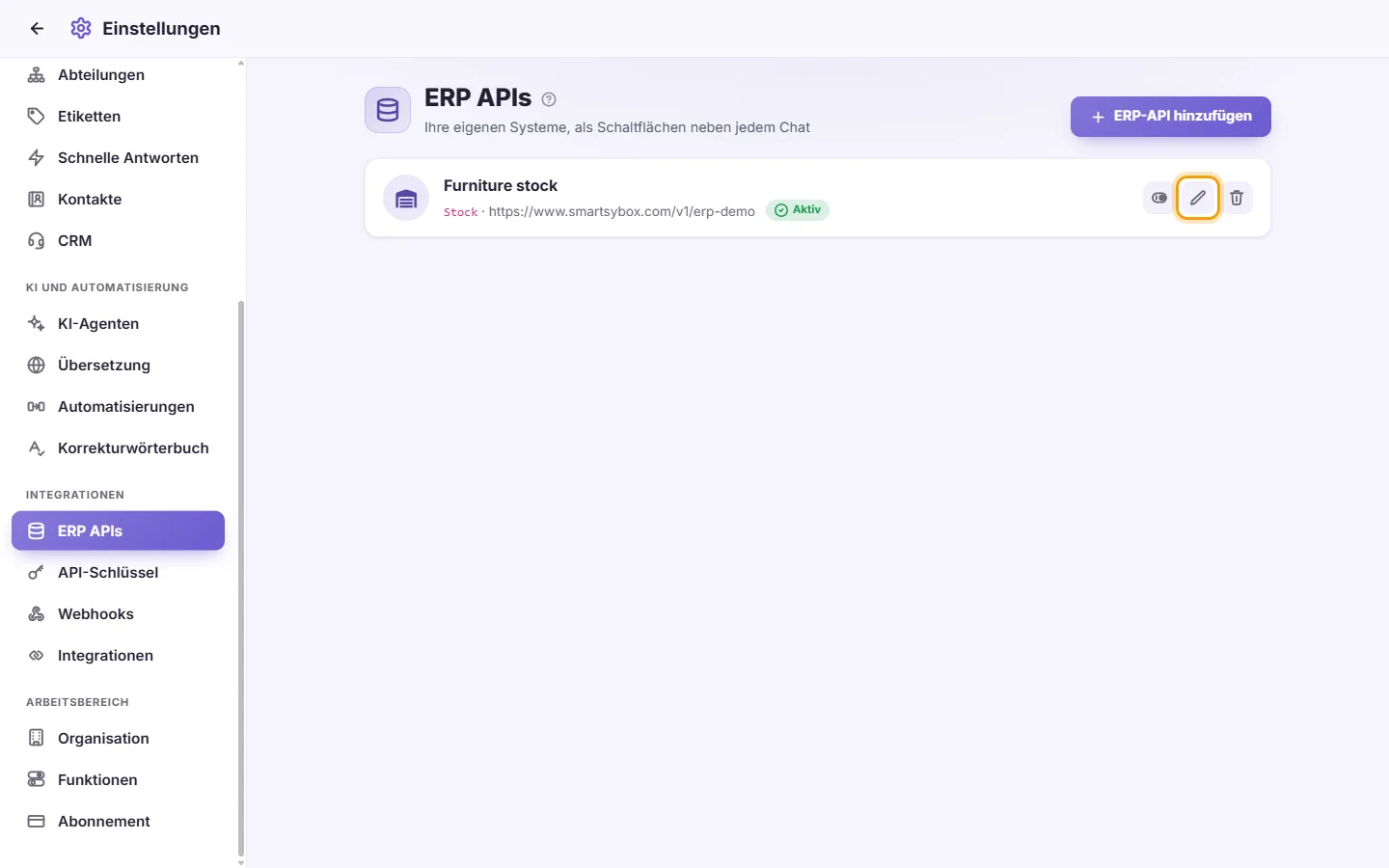
- Klicken Sie auf Aktivieren / Deaktivieren, um die Schaltfläche im Posteingang aus- oder einzublenden. Eine deaktivierte Kachel wird als „Deaktiviert“ markiert.
- Klicken Sie auf Löschen und bestätigen Sie mit „Diese Integration löschen?“.
Was die Kachel anzeigt: Den Namen, den Schaltflächennamen, die Adresse sowie „Aktiv“ oder „Deaktiviert“. Wurde kein Token hinterlegt, steht dort „Kein Token“. Wurde ein Token gespeichert, werden nur die letzten Zeichen angezeigt.
Regeln und Hinweise:
- „Anzeigename“, „Schaltflächenname“ und „ERP-API-URL“ sind Pflichtfelder. Fehlt eines davon, erscheint „Unvollständige Daten“.
- Die Adresse muss mit http:// oder https:// beginnen.
Entwicklung auf Ihrer Seite: Die öffentliche SyBox-Entwicklerdokumentation (auf der SyBox-Website unter Entwickler) beschreibt, was SyBox sendet und wie Ihr System antworten sollte. Dazu gehören die Anzeigeformate, klickbare Zeilen zum Öffnen von Detailansichten sowie die Produktsuche.
Ich habe eine ERP-API hinzugefügt, aber neben dem Chat erscheint keine Schaltfläche.
Prüfen Sie, ob die Kachel als „Aktiv“ markiert ist. Beide Typen erscheinen als Schaltfläche in der Seitenleiste des Posteingangs.
Das Seitenfenster öffnet sich, zeigt aber keine Daten oder einen Fehler an.
SyBox zeigt genau das an, was Ihr System zurückgibt. Prüfen Sie, ob Ihre Adresse aus dem Internet erreichbar ist, ob das Token stimmt und ob Ihr System den Kunden anhand der Telefonnummer (oder bei E-Mails anhand der E-Mail-Adresse) finden kann.
Kann ich mehr als ein System anbinden?
Ja. Fügen Sie so viele ERP-APIs hinzu, wie Sie benötigen. Jede erhält eine eigene Schaltfläche.
Wer kann die Daten im Seitenfenster sehen?
Alle Teammitglieder, die die entsprechende Unterhaltung im Posteingang öffnen können.