Schnelle Antworten
Aktualisiert am
Wo: Einstellungen > Team und Kunden > Schnelle Antworten
Wozu das dient:
Schnellantworten sind Textbausteine, die Ihr Team blitzschnell per Kurzbefehl (/shortcut) einfügt. Im Chat tippt der Agent einfach „/“ in das Eingabefeld und wählt die passende Vorlage. Eine Schnellantwort kann zudem Follow-ups planen: als Erinnerung für Sie selbst oder als zeitversetzte automatische Nachricht an den Kunden.
Wer Zugriff hat:
Benutzer mit der Berechtigung „Schnellantworten verwalten“.
Das sehen Sie in der Liste:
Jeder Eintrag zeigt den Titel (oder das Tastaturkürzel), das Kürzel selbst, den Textanfang sowie den Hinweis „Erinnere mich“ oder „Automatisch senden“, falls ein Follow-up hinterlegt ist.
- Gehen Sie zu Einstellungen > Schnelle Antworten.
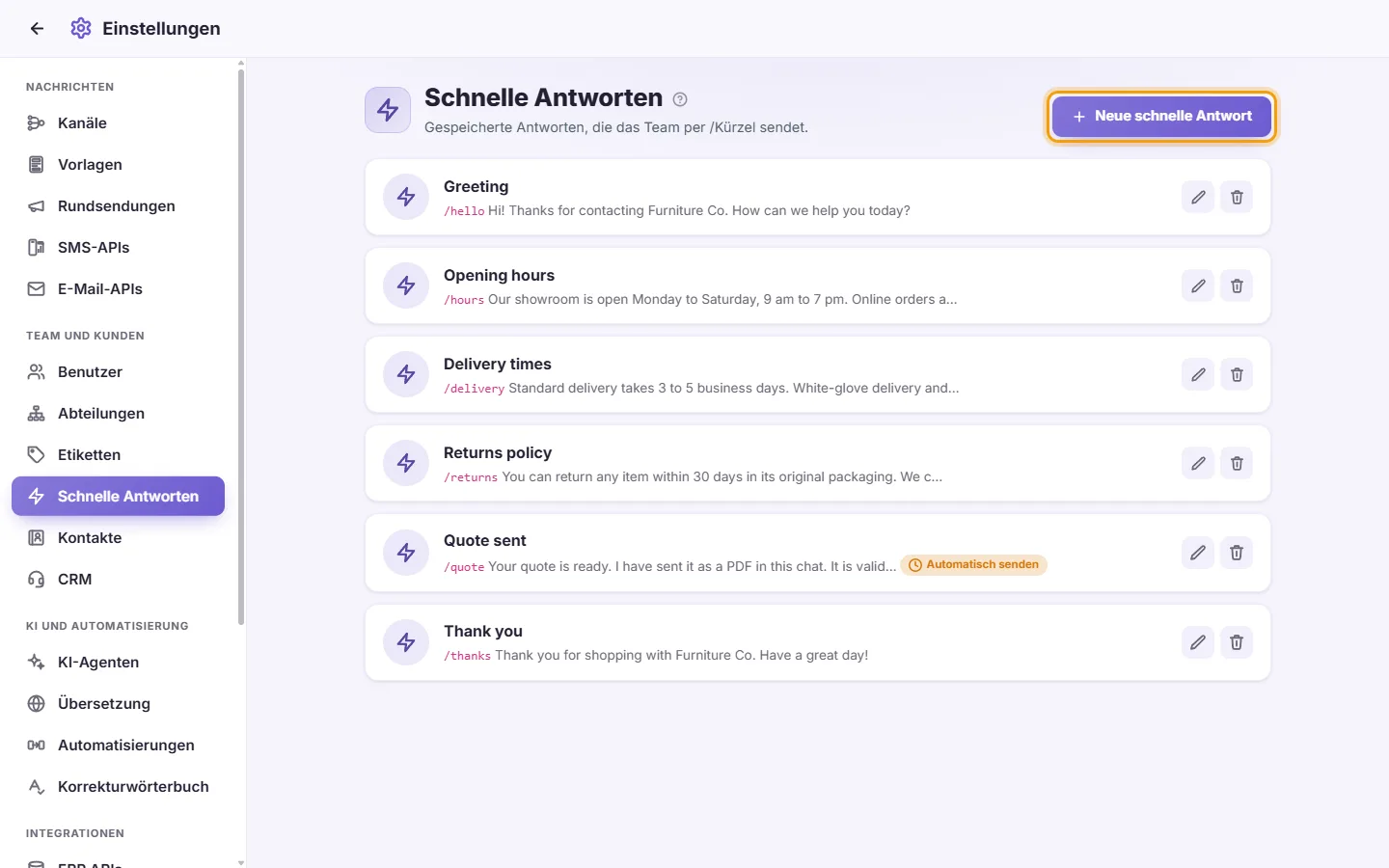
- Klicken Sie auf „Neue schnelle Antwort“.
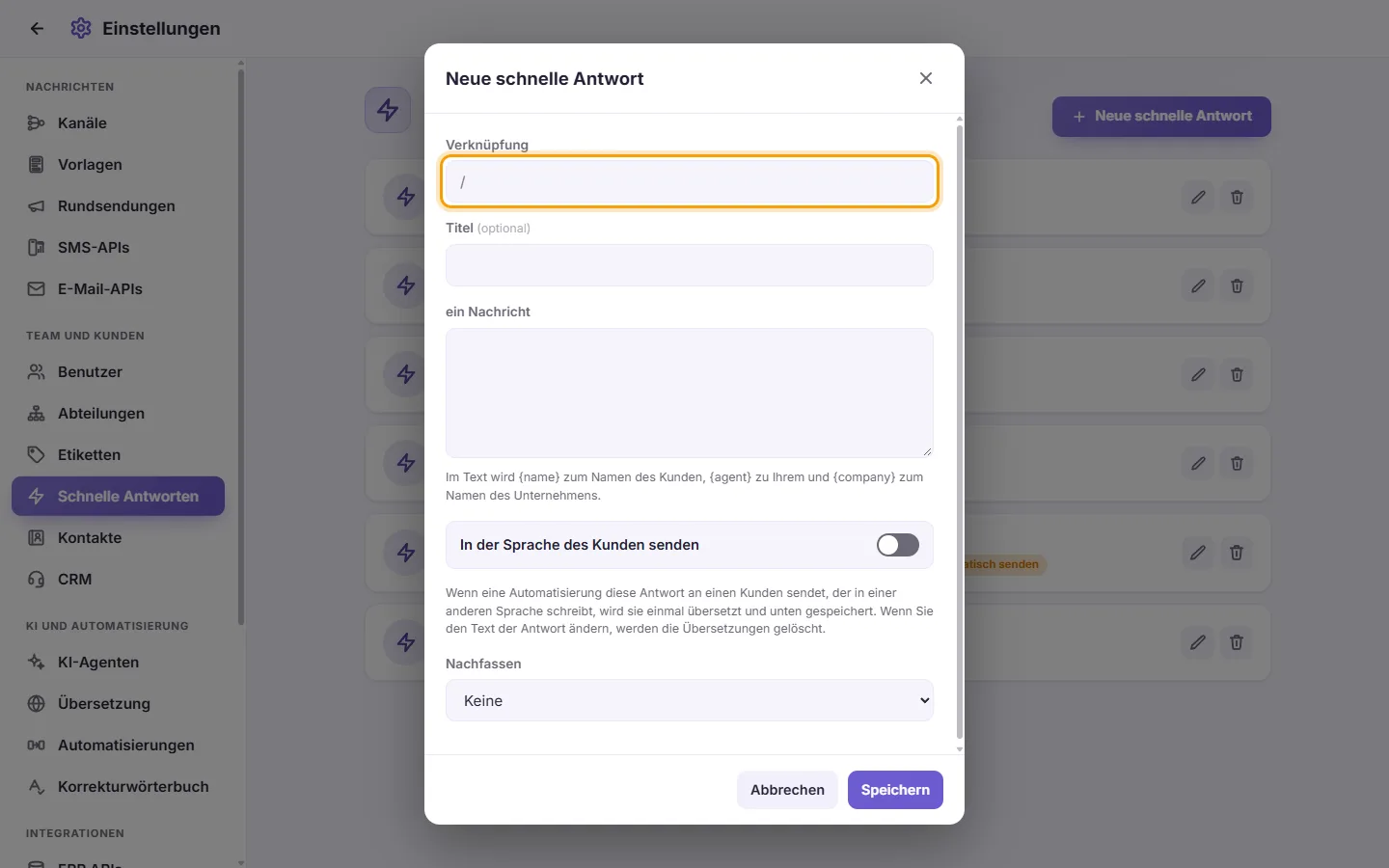
- Geben Sie eine „Verknüpfung“ ein, zum Beispiel „oeffnungszeiten“ oder „/oeffnungszeiten“. Der Schrägstrich „/“ kann mit eingegeben oder weggelassen werden.
- Optional: Geben Sie einen „Titel“ an, damit der Baustein in der Liste leicht auffindbar ist.
- Verfassen Sie die „Nachricht“. Folgende Platzhalter werden beim Absenden automatisch befüllt:
- {name} wird durch den Namen des Kunden ersetzt
- {agent} wird durch den Namen des antwortenden Mitarbeiters ersetzt
- {company} übernimmt den Namen Ihres Unternehmens
- Wählen Sie eine „Nachverfolgung“:
- „Keine“: Kein Follow-up.
- „Erinnere mich“: SyBox erinnert den Agenten nach Ablauf der angegebenen Stundenzahl.
- „Automatisch senden“: SyBox sendet die Folgenachricht nach Ablauf der Stunden selbstständig an den Kunden.
- „Automatisch senden, wenn keine Antwort“: wie „Automatisch senden“, aber die Nachricht wird nur gesendet, wenn der Kunde Ihnen seit dem Senden der Schnellantwort nicht geschrieben hat. Hat er geschrieben, wird nichts gesendet.
- Haben Sie eine Nachverfolgung gewählt, tragen Sie den Wert für „Stunden nach dem Senden“ ein (zwischen 1 und 8760 Stunden, was einem Jahr entspricht).
- Wählen Sie bei „Automatisch senden“ und „Automatisch senden, wenn keine Antwort“ unter „Zu sendende schnelle Antwort“, was gesendet werden soll: „Keine“, um die „Nachricht“ direkt hier einzugeben, oder eine andere Schnellantwort, die mit ihrem zum Sendezeitpunkt aktuellen Text und Anhang verschickt wird. Bei „Keine“ können Sie über die Büroklammer auch eine Datei anhängen (mit dem X wieder entfernbar). Bei Audiodateien wird das Textfeld ausgeblendet, da Sprach- und Audiodateien keinen Begleittext enthalten können.
- Klicken Sie auf „Speichern“.
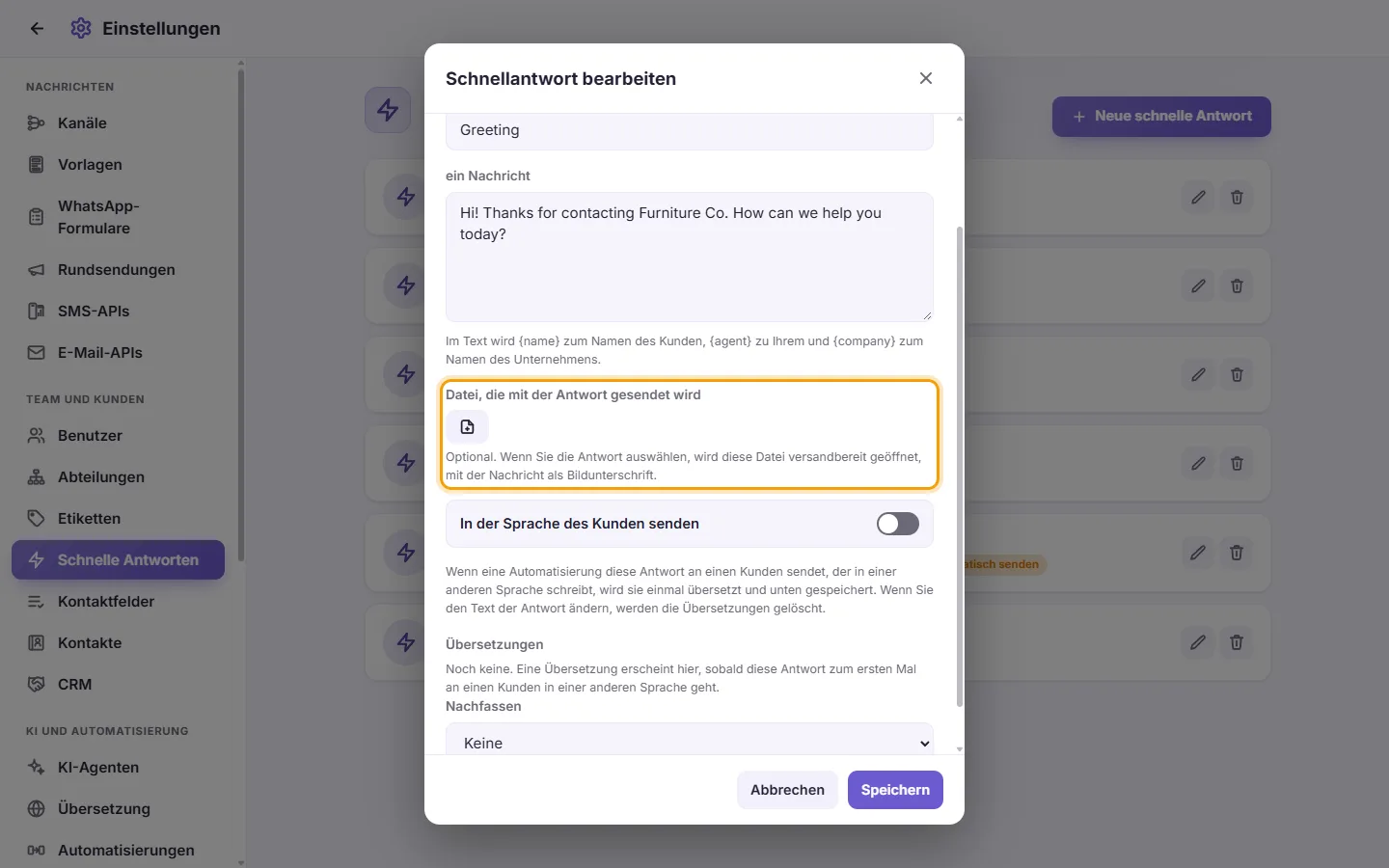
- Klicken Sie im Formular der Schnellantwort unter "Datei, die mit der Antwort gesendet wird" auf "Datei anhängen" und wählen Sie die Datei aus (eine Preisliste, eine Broschüre, ein Foto). Mit "Entfernen" nehmen Sie sie wieder heraus.
- Klicken Sie auf "Speichern".
- Wählen Sie die Antwort in einer Unterhaltung wie gewohnt mit "/" aus. Die Datei öffnet sich versandbereit, mit dem Text der Antwort als Bildunterschrift. Ändern Sie die Bildunterschrift bei Bedarf und senden Sie sie dann.
Eine Schnellantwort kann auch nur aus einer Datei ohne Text bestehen. Eine Automatisierung, die diese Schnellantwort sendet, sendet auch ihre Datei.
Ein Follow-up wird erst scharf geschaltet, sobald die Schnellantwort tatsächlich im Chat abgeschickt wurde. Das bloße Auswählen ohne Senden löst keine Automatisierung aus.
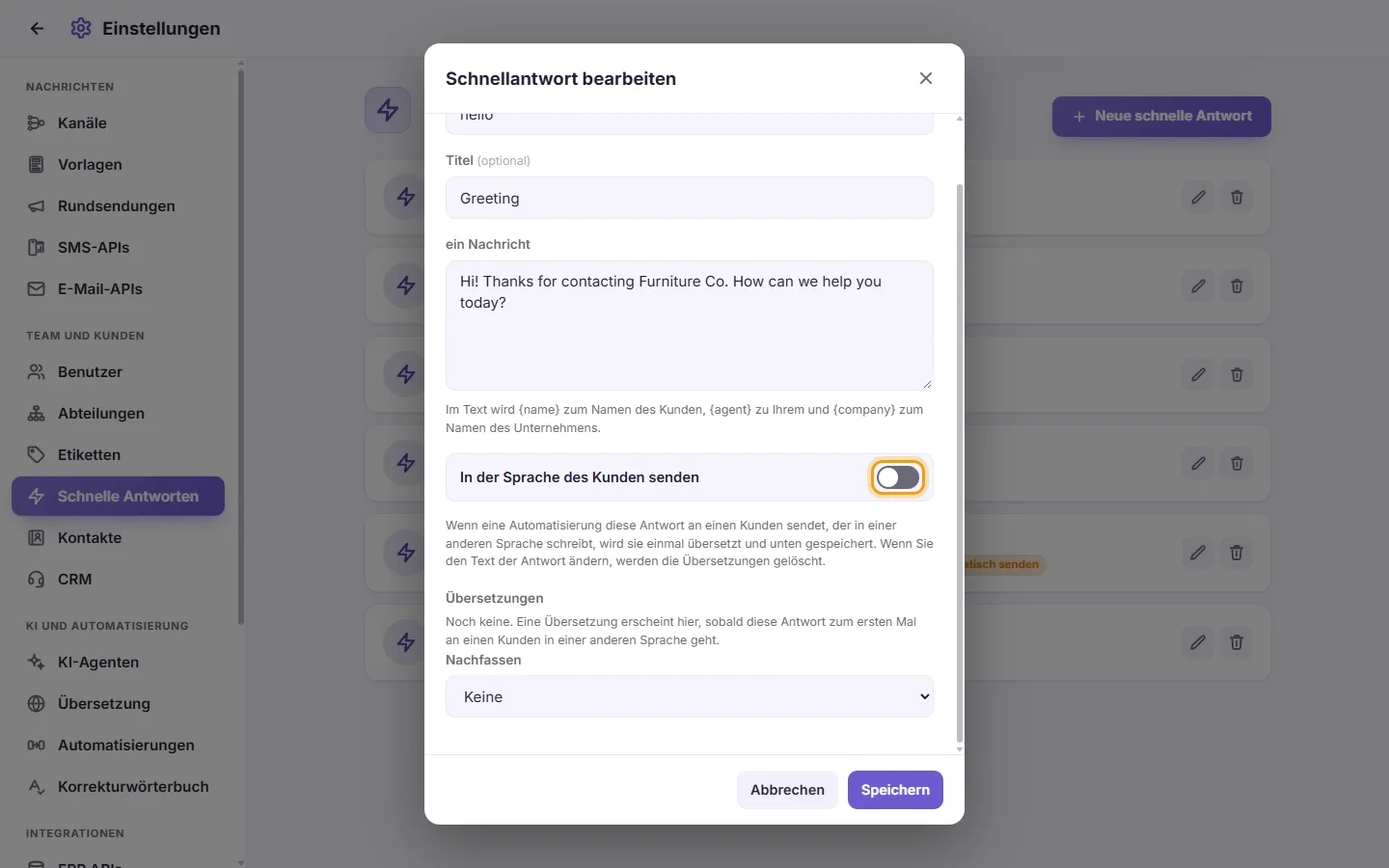
- Öffnen Sie die Schnellantwort und schalten Sie „In der Sprache des Kunden senden“ ein.
- Klicken Sie auf „Speichern“.
Wenn eine Automatisierung diese Antwort an einen Kunden sendet, der in einer anderen Sprache schreibt, übersetzt SyBox sie einmalig mit der Übersetzung Ihres Workspaces und speichert diese Fassung. Die gespeicherten Fassungen werden unter „Übersetzungen“ aufgeführt, ein Feld pro Sprache („Noch keine. Eine Übersetzung erscheint hier, sobald diese Antwort zum ersten Mal an einen Kunden in einer anderen Sprache geht.“). Sie können eine Fassung korrigieren und auf Speichern klicken oder sie mit ✕ entfernen und speichern. Wenn Sie den Text der Antwort selbst ändern, werden alle ihre Übersetzungen gelöscht: „Der Text der Antwort hat sich geändert, daher wurden ihre Übersetzungen gelöscht.“
SyBox erkennt die Sprache des Kunden zuerst an der Sprache, die beim Kontakt eingestellt ist, dann am Alphabet seiner Nachricht und danach an dem, was er zuvor geschrieben hat.
Wird eine Antwort mit aktiviertem Schalter in der Sprache des Kunden gesendet, geht auch ihre Nachverfolgung in dieser Sprache raus: entweder die Schnellantwort der Nachverfolgung in ihrer gespeicherten Fassung für diese Sprache oder die übersetzte Folgenachricht.
Mögliche Hinweise und Fehler:
- „Unvollständige Daten“ weist auf eine der folgenden Ursachen hin:
- Das Kürzel oder die Nachricht ist leer
- Die Stundenzahl liegt außerhalb des Bereichs von 1 bis 8760
- Bei „Automatisch senden“ oder „Automatisch senden, wenn keine Antwort“ fehlen Nachricht, Dateianhang und eine zu sendende schnelle Antwort
- Klicken Sie bei der Vorlage auf den Stift (Bearbeiten).
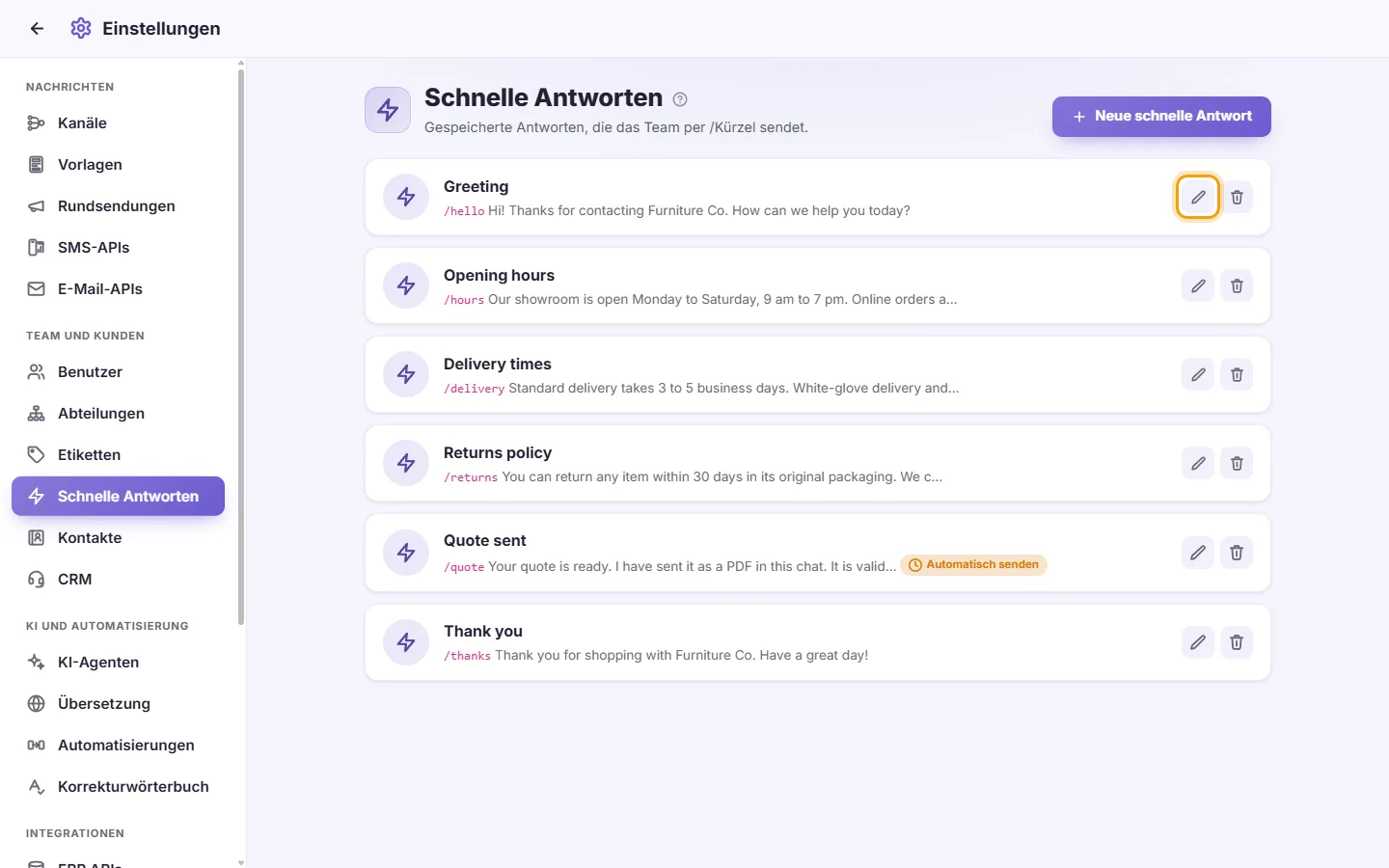
- Nehmen Sie die Anpassungen vor und klicken Sie auf „Speichern“.
- Klicken Sie bei der Vorlage auf den Papierkorb (Löschen).
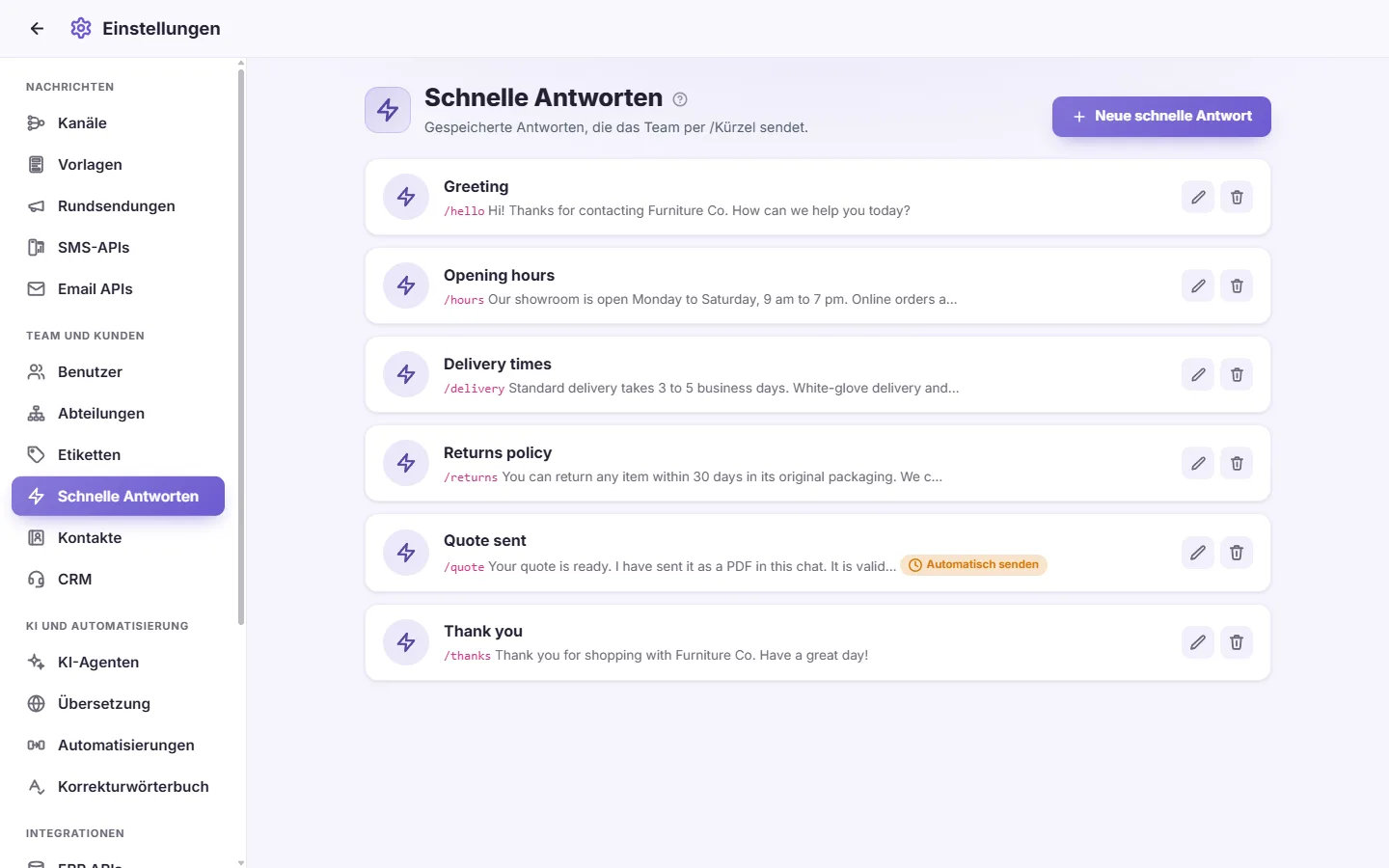
- Bestätigen Sie mit „Diese schnelle Antwort löschen?“.
Wie setze ich eine Schnellantwort im Chat ein?
Tippen Sie im Textfeld „/“ gefolgt vom Kürzel ein – oder tippen Sie nur „/“, um die Auswahlliste zu öffnen, und wählen Sie den gewünschten Eintrag.
Ein Agent tippt „/“, bekommt aber keine Schnellantworten vorgeschlagen.
Er benötigt die Berechtigung „Schnellantworten anzeigen“. Prüfen Sie zudem in seinem Benutzerprofil den Zugriffsbereich „Schnelle Antworten“, der die Auswahl eventuell einschränkt.
Können manche Schnellantworten nur für bestimmte Benutzer freigegeben werden?
Ja. Bearbeiten Sie das Profil unter Einstellungen > Benutzer, setzen Sie den Zugriffsbereich „Schnelle Antworten“ auf „Nur“ oder „Außer“ und haken Sie die betreffenden Einträge an.
Wie sende ich einem Kunden automatisch nach einem Tag eine Folgenachricht?
Erstellen Sie eine Schnellantwort mit der Nachverfolgung „Automatisch senden“, tragen Sie bei „Stunden nach dem Senden“ 24 ein und hinterlegen Sie den Folgetext. Verschickt ein Agent diesen Baustein, geht die Nachricht exakt 24 Stunden später raus.
Wie sende ich eine Folgenachricht nur dann, wenn der Kunde nicht geantwortet hat?
Stellen Sie die Nachverfolgung der Schnellantwort auf „Automatisch senden, wenn keine Antwort“. Schreibt Ihnen der Kunde vor Ablauf der Frist, entfällt die Nachverfolgung und es wird nichts gesendet.