Vorlagen
Aktualisiert am
Wo: Einstellungen > Messaging > Vorlagen
Wozu das dient: WhatsApp-Nachrichtenvorlagen (Templates) einsehen, neu anlegen und zur Freigabe an Meta übermitteln. Sie bestimmen hier auch, welche Vorlagen das Team im Chat auswählen darf. Vorlagen sind Pflicht, um Kunden proaktiv anzuschreiben oder nach Ablauf des 24-Stunden-Servicefensters zu antworten.
Wer Zugriff hat: Benutzer mit der Berechtigung »Kanäle verwalten«.
- Klicken Sie auf »Vorlage erstellen«. Voraussetzung ist mindestens eine verbundene WhatsApp-Nummer, sonst erscheint »Noch keine WhatsApp-Nummer verbunden«.
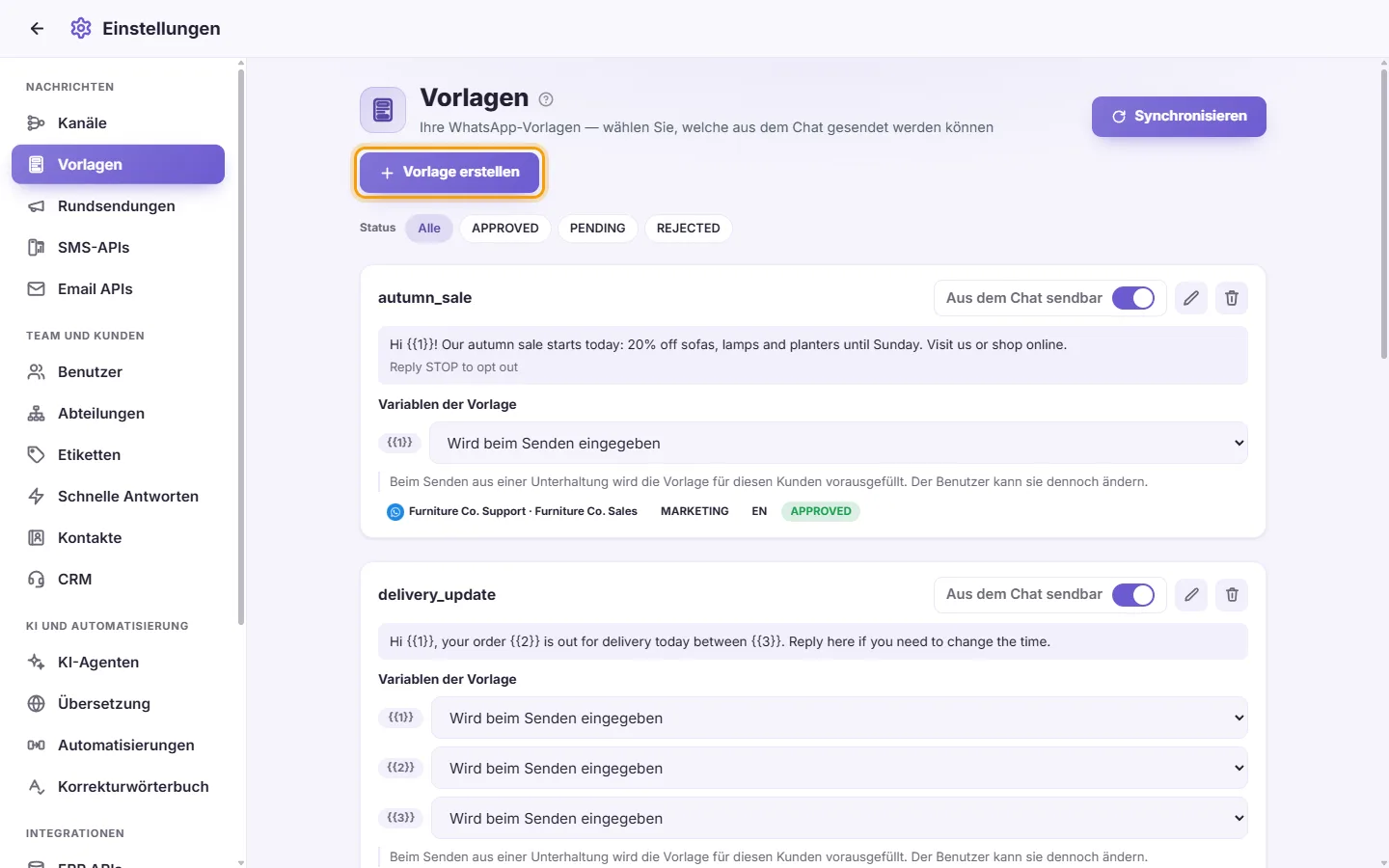
- Nummer: Wählen Sie die Rufnummer bzw. das WABA-Konto aus, für das die Vorlage gelten soll.
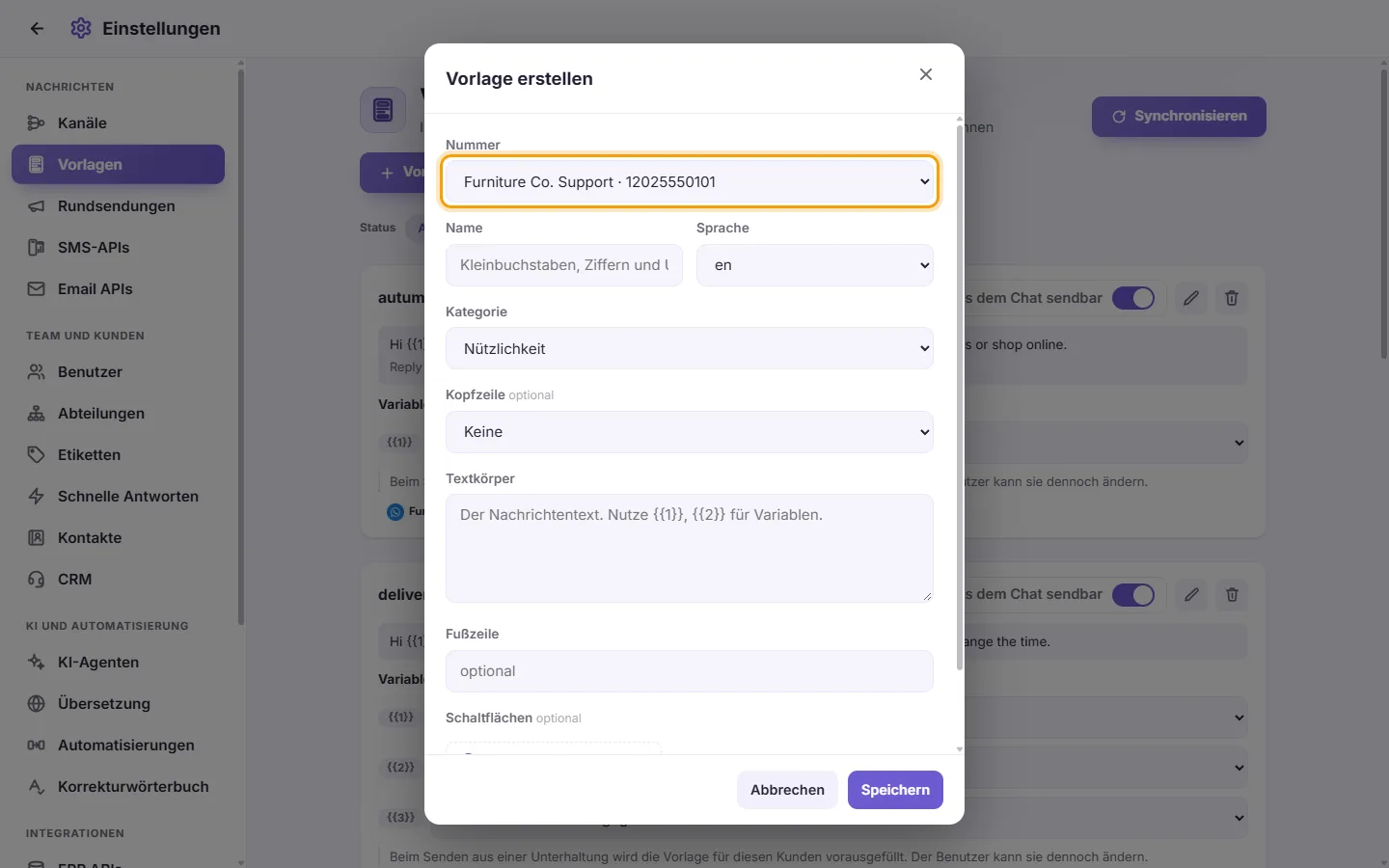
- Name: Erlaubt sind Kleinbuchstaben, Ziffern und Unterstriche. Andere Zeichen werden automatisch ersetzt.
- Sprache: Bestimmen Sie die Sprache der Vorlage.
- Kategorie: Nutzen (Utility), Marketing oder Authentifizierung. Darunter wählen Sie die "Art": "Standard" für die folgenden Schritte oder "Bestätigungscode (OTP)", "Zeitlich begrenztes Angebot" bzw. "Karussell aus Karten" (siehe die Anleitungen unten).
- Kopfzeile (optional): Keine, Text, Bild, Video oder Dokument.
- Bei Text geben Sie die Zeile ein.
- Bei Bild, Video oder Dokument klicken Sie auf »Beispiel hochladen«. Meta benötigt eine Beispieldatei für die Voransicht und Prüfung. Bei Ablehnung nennt das System den Grund.
- Textkörper (Pflichtfeld): Die eigentliche Nachricht. Nutzen Sie {{1}}, {{2}} usw. als Platzhalter für Variablen.
- Beispielwerte: Für jede Variable öffnet sich ein Eingabefeld. Meta prüft diese Angaben; setzen Sie realistische Beispieldaten ein.
- Fußzeile (optional): Ein kurzer Textzusatz am Ende.
- Schaltflächen (optional): Klicken Sie auf »Schaltfläche hinzufügen« (bis zu 10 Buttons, Beschriftung maximal 25 Zeichen). Folgende Typen stehen zur Wahl:
- Schnelle Antwort: Reiner Klick-Button für Kundenauswahlen.
- Website aufrufen: Text plus Ziel-URL.
- Telefon anrufen: Text plus Telefonnummer (z. B. +491512345678).
- Code kopieren: Übergibt einen Gutschein- oder Verifizierungscode. WhatsApp setzt die Beschriftung automatisch.
- Klicken Sie auf Speichern. Es erscheint »Zur Prüfung eingereicht«. Die Vorlage steht auf PENDING, bis Meta entschieden hat.
Fehlen Pflichtangaben, meldet das System »Unvollständige Daten«. Wird eine Vorlage von WhatsApp abgelehnt, wird die Begründung angezeigt.
- Klicken Sie auf »Vorlage erstellen« und wählen Sie Nummer, Name und Sprache.
- Wählen Sie unter »Art« die Option »Bestätigungscode (OTP)«. Die Kategorie wird auf Authentifizierung gesetzt.
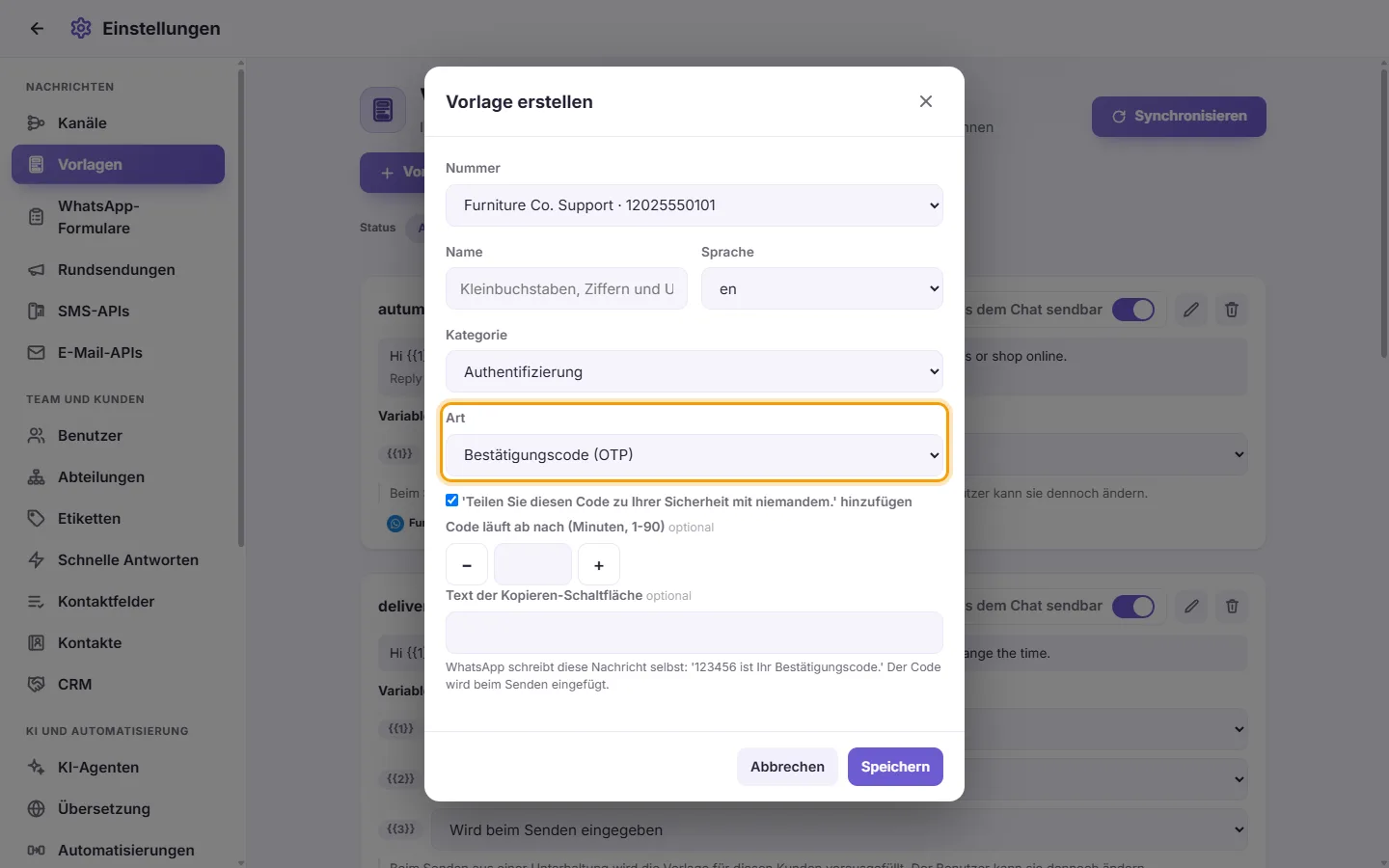
- WhatsApp schreibt die Nachricht selbst: »123456 ist Ihr Bestätigungscode.« Der Code wird beim Senden eingefügt. Haken Sie »'Teilen Sie diesen Code zu Ihrer Sicherheit mit niemandem.' hinzufügen« an, wenn Sie diese Zeile möchten.
- Optional: »Code läuft ab nach (Minuten, 1-90)« und der »Text der Kopieren-Schaltfläche«.
- Klicken Sie auf Speichern.
- Klicken Sie auf »Vorlage erstellen« und wählen Sie unter »Art« die Option »Zeitlich begrenztes Angebot«. Die Kategorie wird auf Marketing gesetzt.
- Geben Sie das »Angebotsbanner (16 Zeichen)« ein, und haken Sie »Countdown bis zum Ende des Angebots« an, um einen Countdown anzuzeigen.
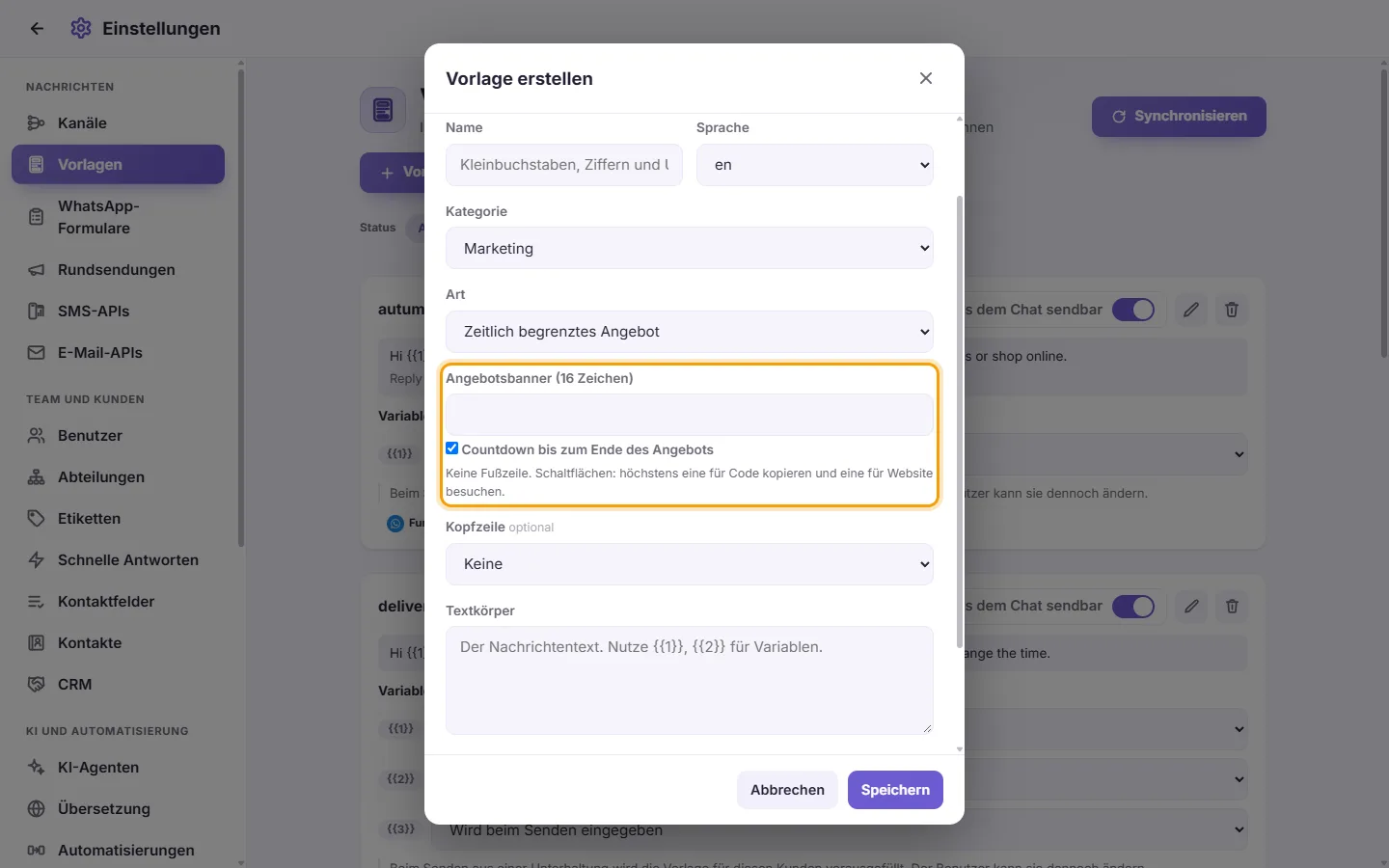
- Die Kopfzeile kann ein Bild oder ein Video sein. Schreiben Sie den Textkörper. Ein Angebot hat keine Fußzeile.
- Schaltflächen: höchstens eine Schaltfläche »Code kopieren« und eine Schaltfläche »Website besuchen«.
- Klicken Sie auf Speichern.
Wenn Sie die Vorlage aus einer Unterhaltung oder einer Rundsendung senden, füllen Sie »Gutscheincode« und »Angebot endet« aus (ein Datum und eine Uhrzeit in der Zukunft).
- Klicken Sie auf »Vorlage erstellen« und wählen Sie unter »Art« die Option »Karussell aus Karten«. Die Kategorie wird auf Marketing gesetzt.
- Schreiben Sie die Nachricht, die über den Karten steht.
- Wählen Sie den »Kartenkopf« für alle Karten: ein Bild oder ein Video. Unter »Karten (2 bis 10)« hat jede Karte »Beispiel hochladen«, einen optionalen »Kartentext (160 Zeichen)« und ihre Schaltflächen. Klicken Sie auf »Karte hinzufügen«, um weitere Karten anzulegen.
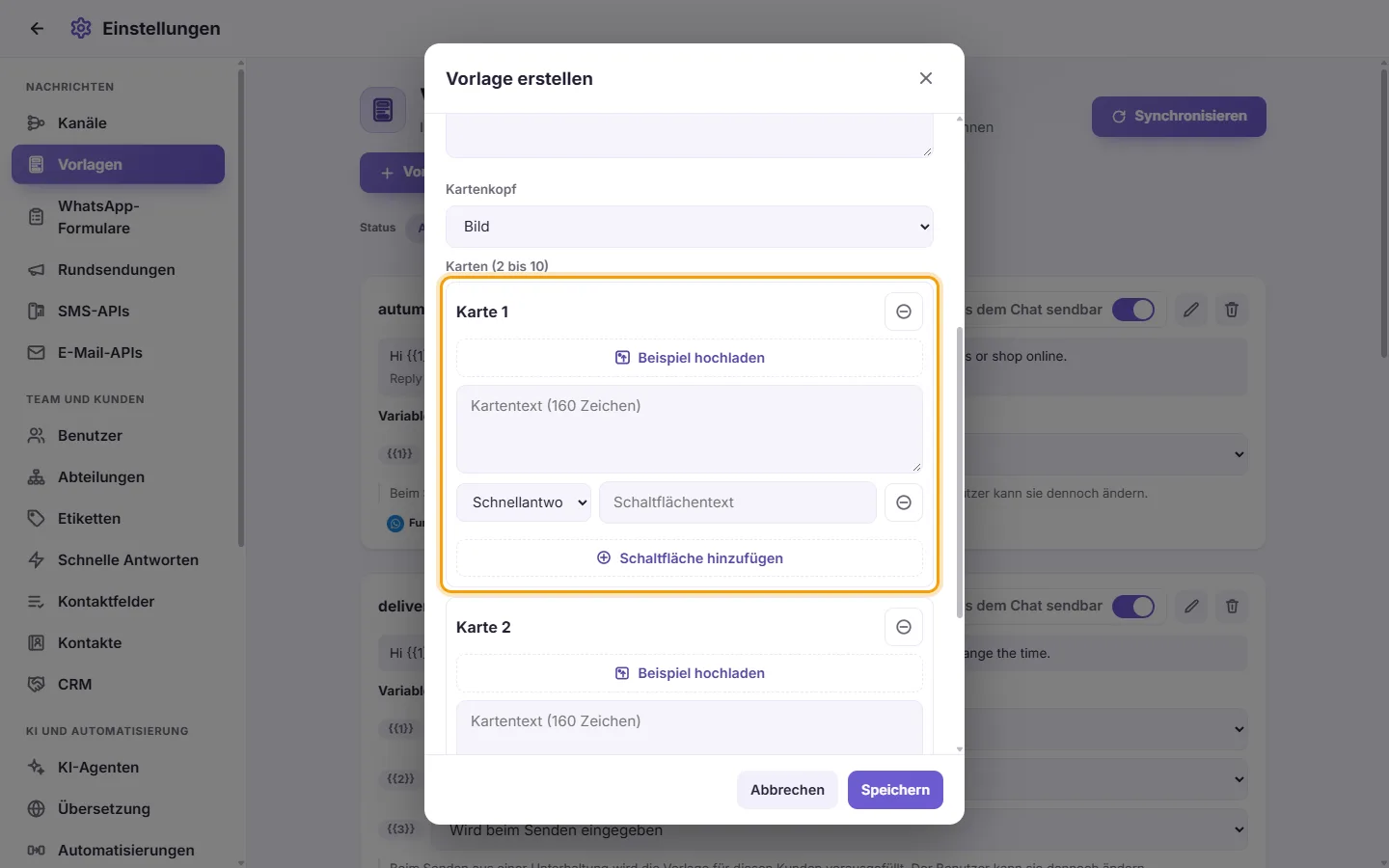
- Jede Karte braucht dieselben Schaltflächen in derselben Reihenfolge, und entweder haben alle Karten einen Text oder keine.
- Klicken Sie auf Speichern.
Beim Senden wird jede Karte mit ihrem genehmigten Beispielbild gesendet oder mit dem Bild, das Sie für sie auswählen (»Bild von Karte 1« usw.).
- Jede Vorlagenkarte zeigt ihre »Letzte 30 Tage«: »Gesendet«, »Zugestellt«, »Gelesen« und »Geklickt« sowie, wie oft jede Schaltfläche angeklickt wurde. Große Zahlen werden abgekürzt (zum Beispiel 1.2K). Wenn Sie mit der Maus darauf zeigen, sehen Sie die vollständige Zahl.
Wenn Sie »Vorlagenstatistiken sind für dieses WhatsApp-Konto ausgeschaltet.« sehen, klicken Sie auf »Einschalten«. Meta schaltet dann die Link-Nachverfolgung und die anonyme Datenerfassung aus Ihren Chats ein. Das lässt sich danach nicht mehr ausschalten.
Warum wurde meine Marketingvorlage nicht an einen Kunden gesendet?
Der Kunde hat in WhatsApp auf »Werbung stoppen« getippt. SyBox speichert das, der Kontaktbereich zeigt »Werbung in WhatsApp gestoppt«, und Marketingvorlagen werden ihm nicht mehr gesendet: »Dieser Kunde hat in WhatsApp auf 'Werbung stoppen' getippt, daher werden ihm keine Marketingvorlagen gesendet.« Vorlagen der Kategorie Nützlichkeit und Vorlagen für Bestätigungscodes werden weiterhin gesendet. In einer Rundsendung werden diese Kunden als »Übersprungen (Werbung gestoppt)« gezählt.
- Klicken Sie neben »Vorlage erstellen« auf »Synchronisieren«. SyBox fragt den aktuellen Status bei WhatsApp ab und meldet »Vorlagen synchronisiert«.
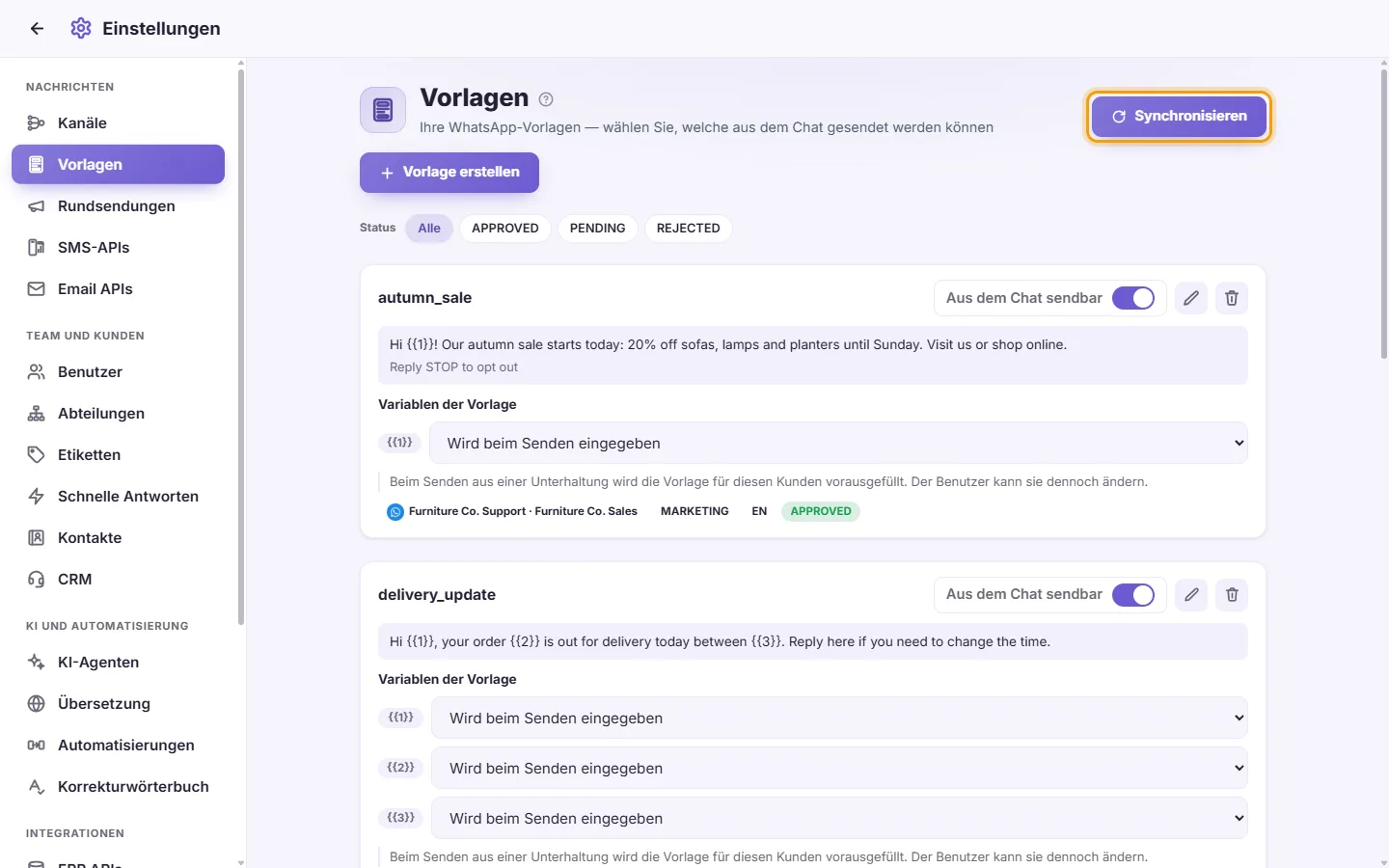
- Name, Textinhalt (Kopfzeile, Text, Fußzeile, Buttons) sowie Status-Tags für Kanal, Kategorie, Sprache und Freigabe.
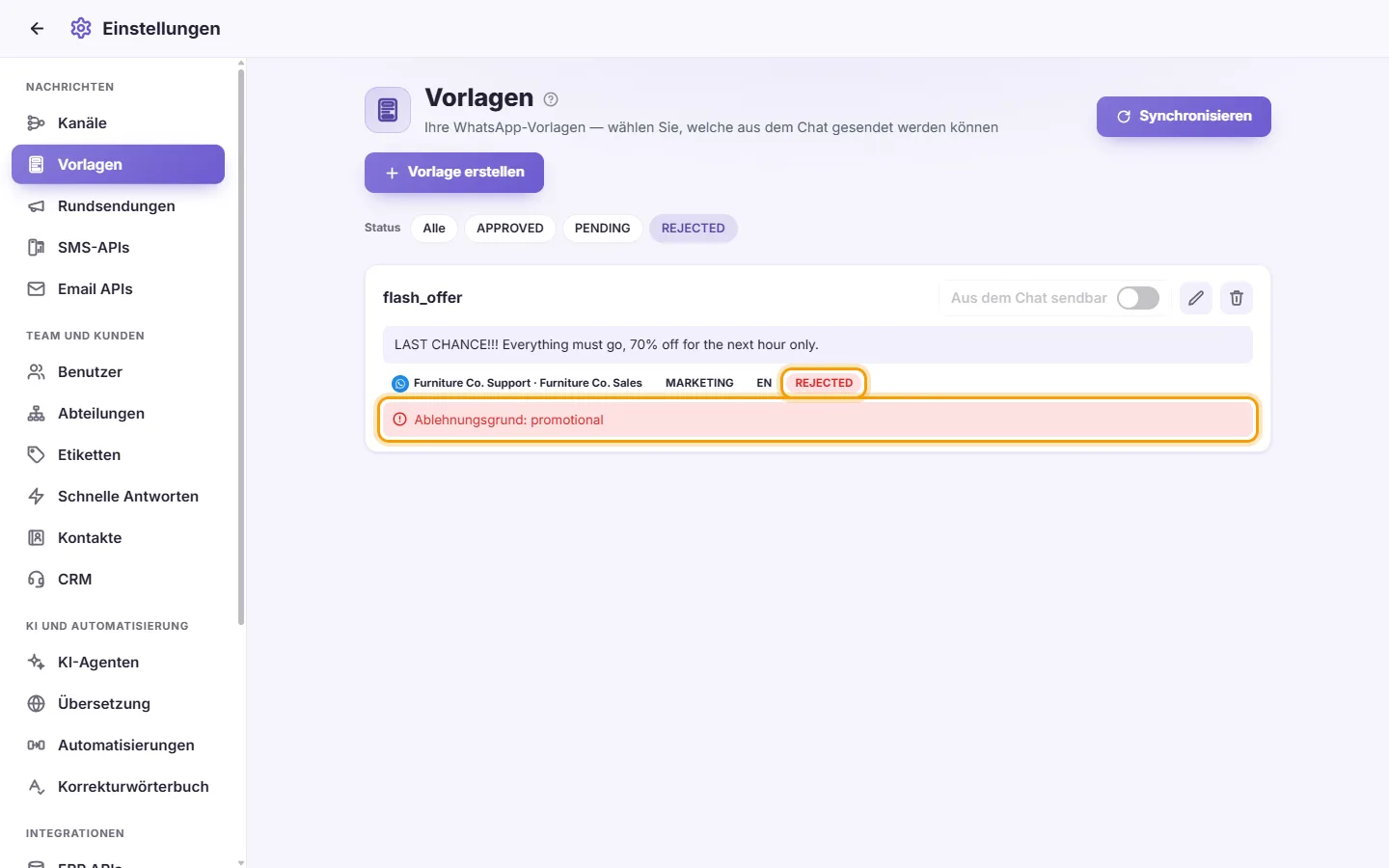
- Farbcodierung: APPROVED ist grün, REJECTED ist rot, sonstige Status (PENDING, PAUSED etc.) sind gelb/orange.
- Abgelehnte Vorlagen enthalten den Hinweis »Ablehnungsgrund: …«.
- Bei mehreren WhatsApp-Konten nutzen Sie das Auswahlmenü oben (»Alle Konten«).
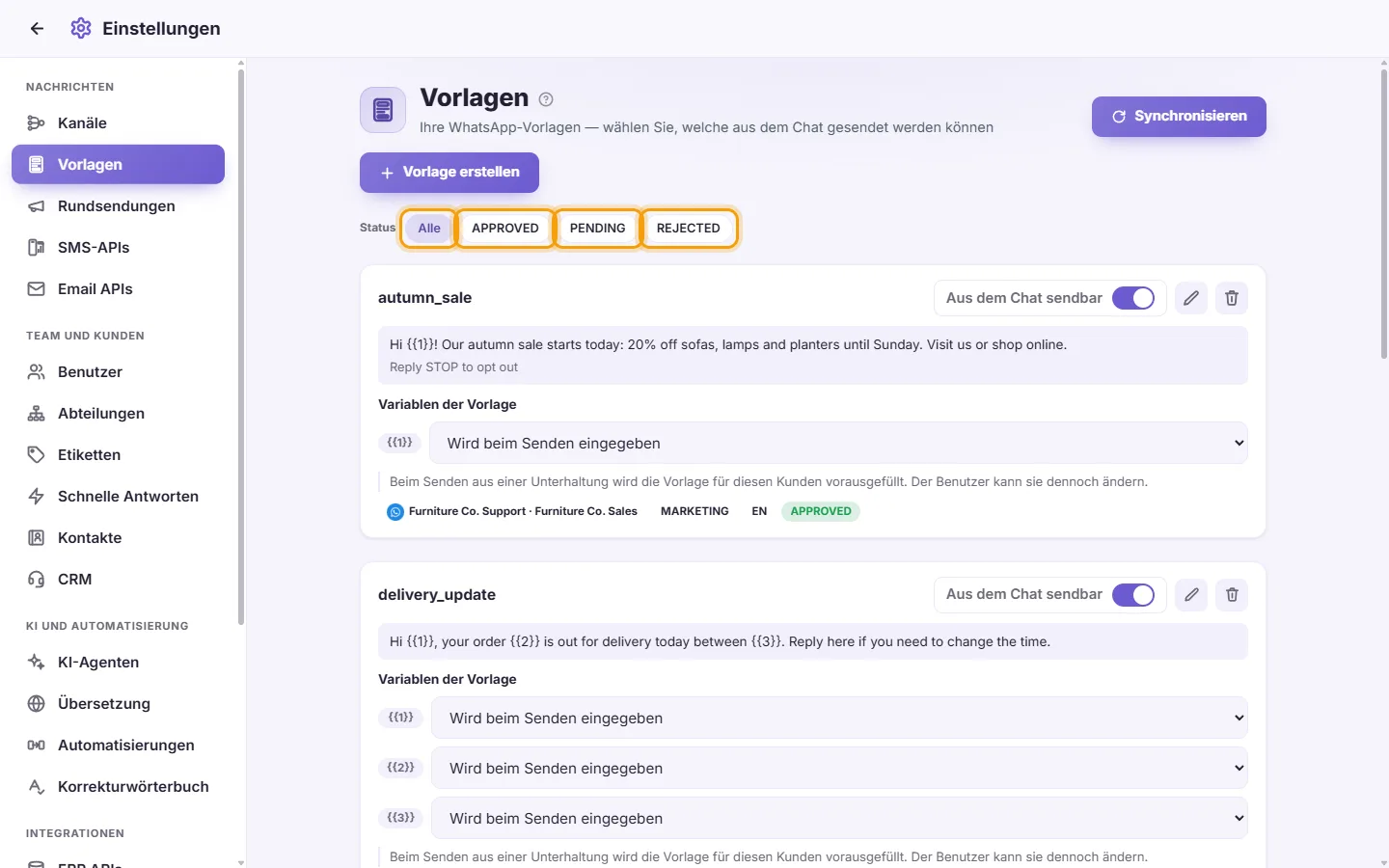
- Über die Filterbuttons für Status und Sprache grenzen Sie die Anzeige gezielt ein.
- Schalten Sie auf der Karte der Vorlage den Regler »Aus dem Chat sendbar« ein. Die Änderung wird sofort gesichert.
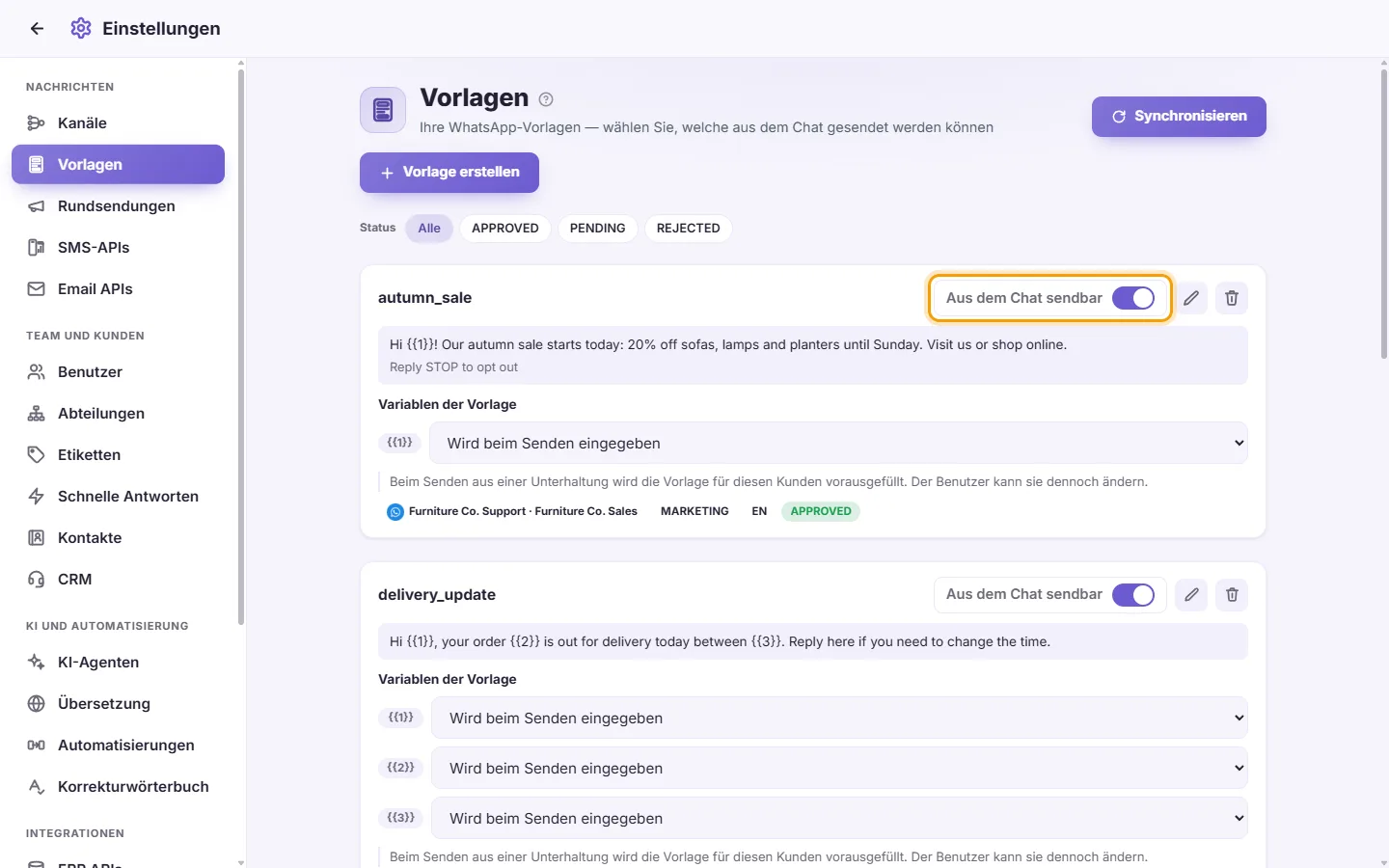
- Sie können den Schalter bereits während der Prüfphase aktivieren. Im Chat nutzbar wird die Vorlage aber erst nach erfolgter Freigabe durch WhatsApp.
- Bei abgelehnten Vorlagen lässt sich die Option nicht aktivieren.
- Unter »Variablen der Vorlage« bietet jede Variable ein Dropdown-Menü.
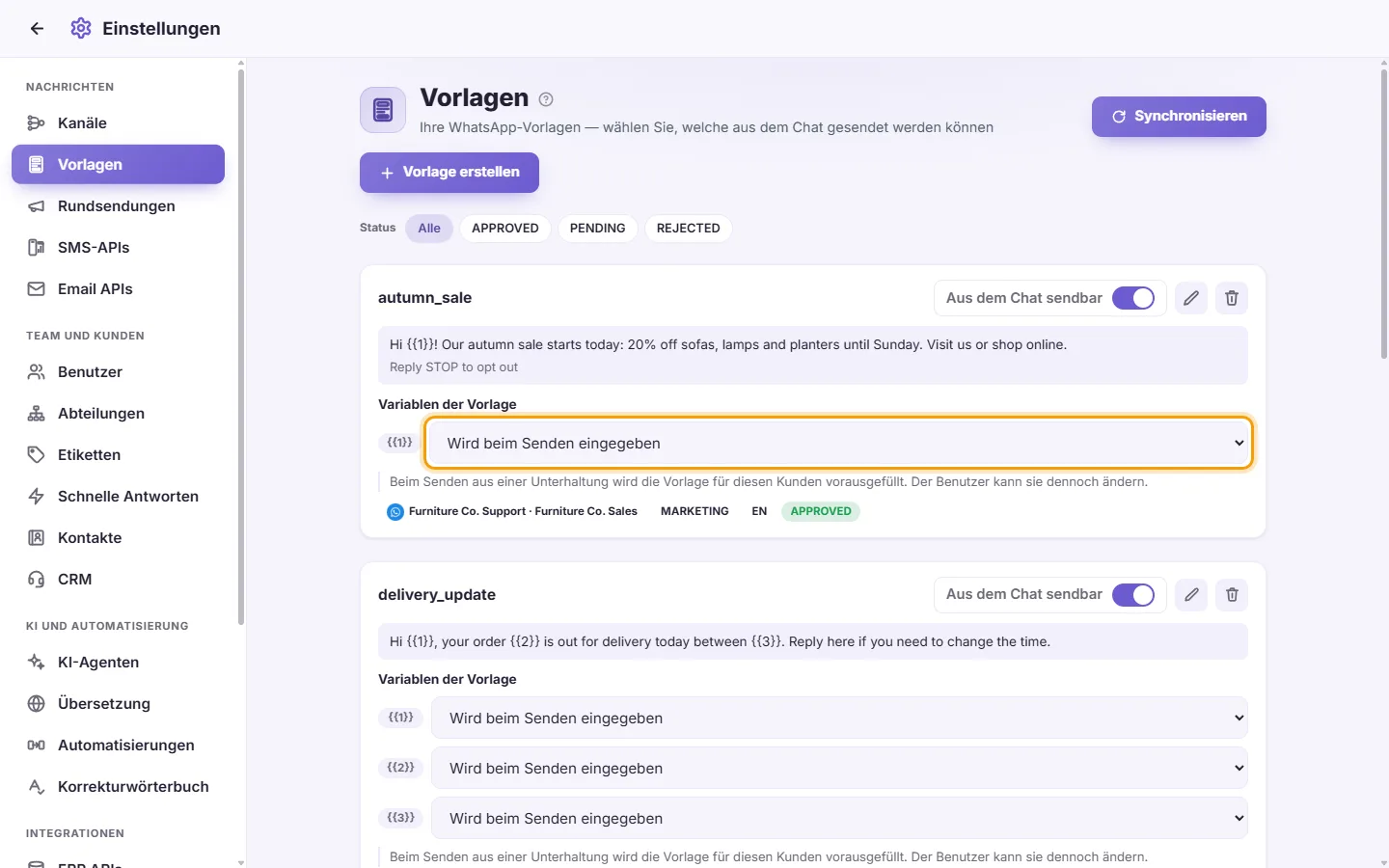
- Wählen Sie die Datenquelle: Manuell beim Senden, Kontaktname, Vollständige Nummer, Lokale Nummer, Land, Name des Agenten, Firmenname, Letzte Ticketnummer oder Letzter Ticketstatus.
- Die Zuordnung speichert sofort. Beim Einfügen der Vorlage in einen Chat werden die Daten des jeweiligen Kunden direkt eingesetzt. Der Benutzer kann die Werte vor dem Absenden manuell überschreiben.
- Klicken Sie auf Bearbeiten (Stift-Symbol) auf der Karte. Dies ist nur bei APPROVED, REJECTED oder PAUSED möglich.
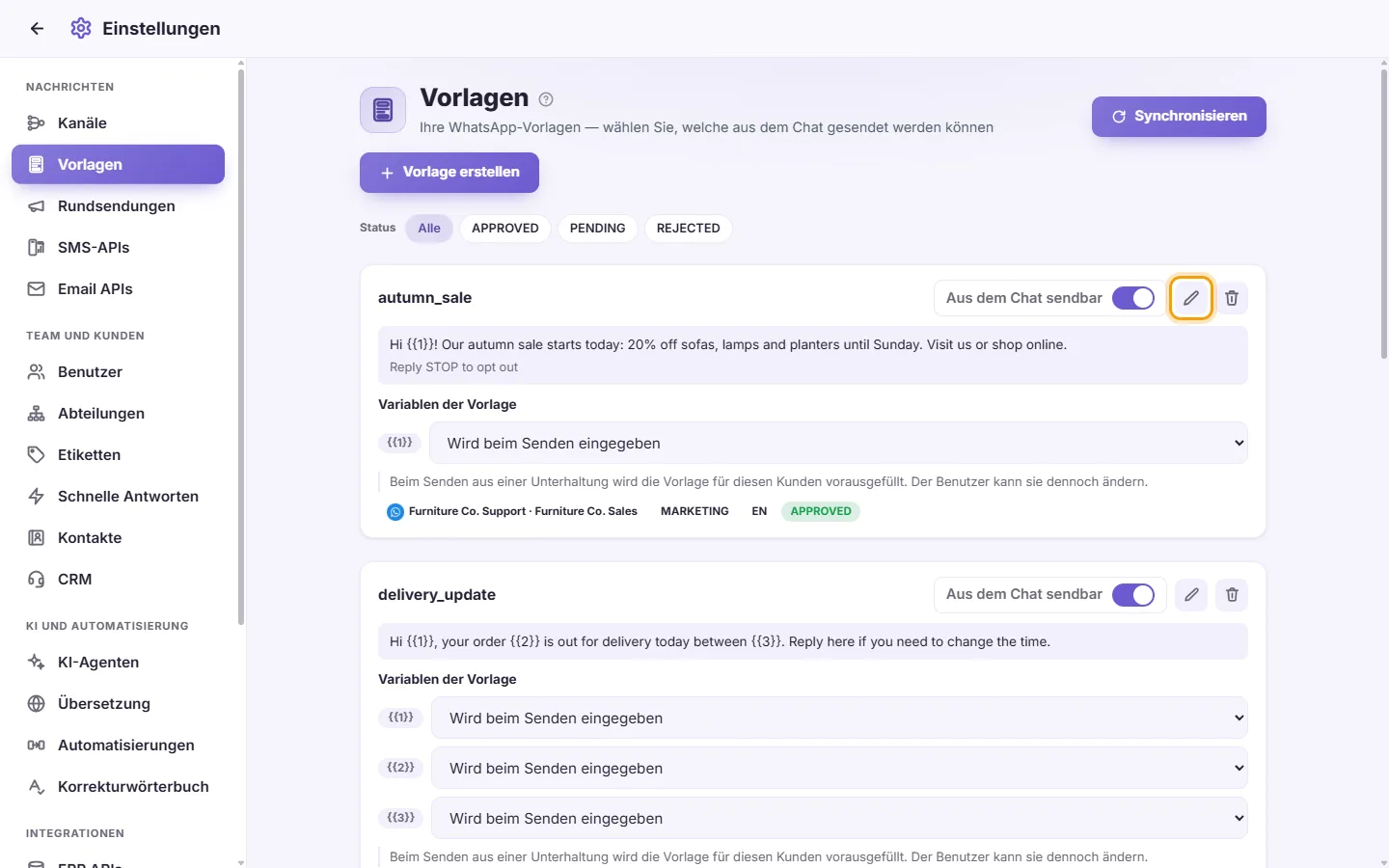
- Passen Sie den Text an und speichern Sie. Das Speichern übermittelt die Vorlage erneut an Meta zur Freigabe. Name, Sprache und Rufnummer können nachträglich nicht geändert werden.
- Klicken Sie auf Löschen (Papierkorb-Symbol) auf der Karte.
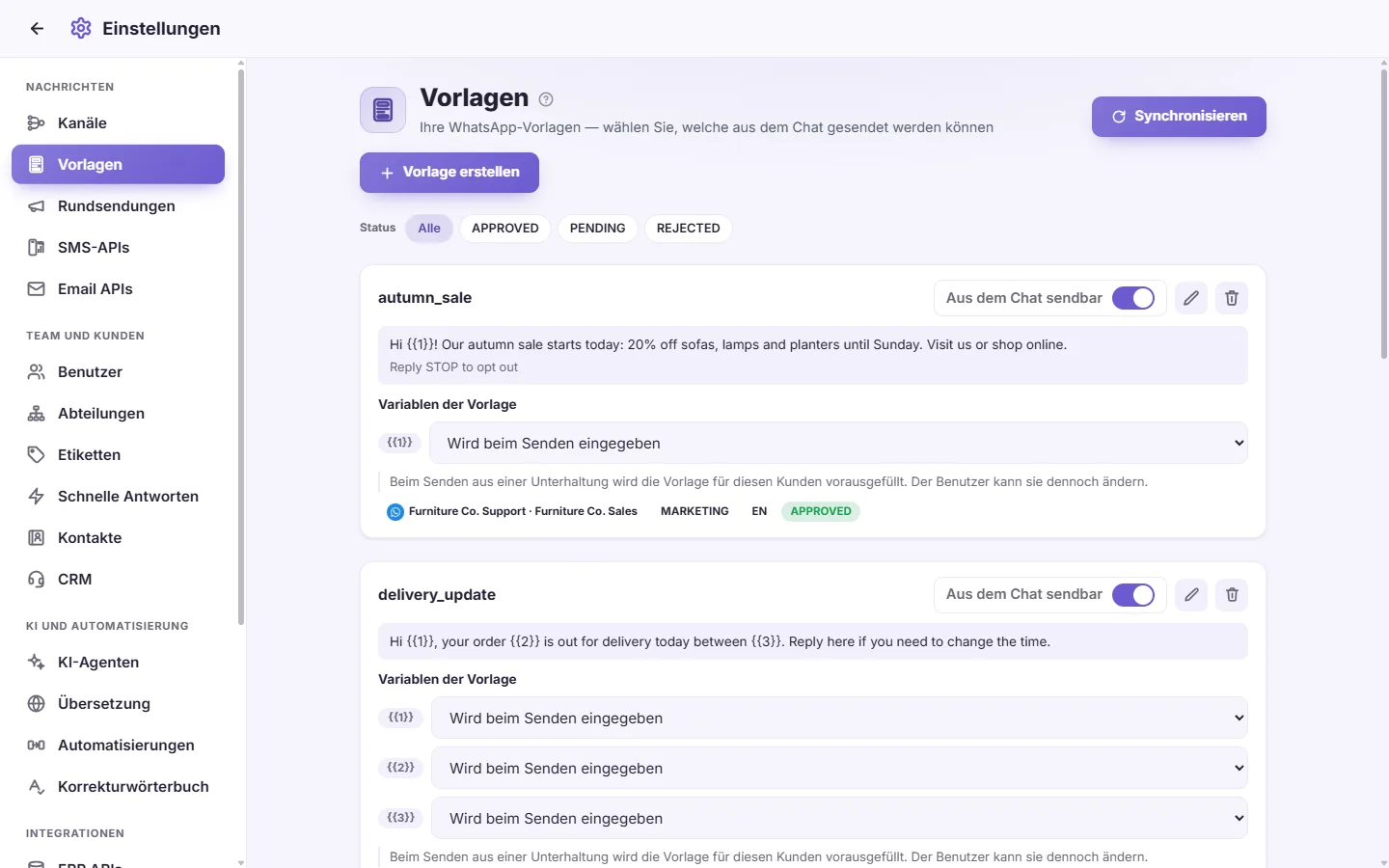
- Bestätigen Sie die Abfrage. Die Vorlage wird direkt im WhatsApp Business-Konto von Meta unwiderruflich gelöscht. Automatisierungen, die darauf zugreifen, brechen danach ab.
Warum taucht meine Vorlage im Chat nicht zur Auswahl auf?
Sie muss den Status APPROVED haben und »Aus dem Chat sendbar« muss aktiv sein. Klicken Sie auf Synchronisieren, um den neuesten Status abzurufen.
Warum fehlt der Bearbeiten-Button an meiner Vorlage?
WhatsApp gestattet Änderungen nur bei Vorlagen, die bereits genehmigt, abgelehnt oder pausiert sind. Befindet sich ein Template aktuell in der Prüfung, kann es nicht editiert werden.