Gelişmiş filtre nasıl kullanılır ve filtreler nasıl kaydedilir
Güncellendi:
SyBox'ta bu işlem Gelen kutusu > Sohbet listesi üzerinden yapılır.
- "Daha fazla filtre"yi açın ve "Gelişmiş filtre…" seçeneğini seçin.
- Her grup, açıp seçim yapabileceğiniz bir listedir: birden fazla seçimin yapılabildiği yerlerde bir veya daha fazlasını işaretleyin ya da tek bir seçenek belirleyin. Alan, neyin seçildiğini gösterir (hiçbir şey seçilmediğinde "Herhangi biri"). Gruplar: "Durum" ("Okunmamış", "Yanıt bekliyor", "Yıldız", "Favoriler", "Sohbetlerim", "Yalnızca tek mesaj", "Reklamlardan gelenler", "Yanıt penceresi açık"), "Atanan kişi" ("Ben", "Kimse" veya bir çalışma arkadaşınız), "Kanallar", "Etiketler", "Departmanlar", "Kişi alanları" ve iki tarih arasındaki "Son mesaj tarih aralığı". "Liste sırası" alanında "Önce en yeni" veya "Önce en eski" seçeneğini seçin; geçerli olan sıra işaretlidir.
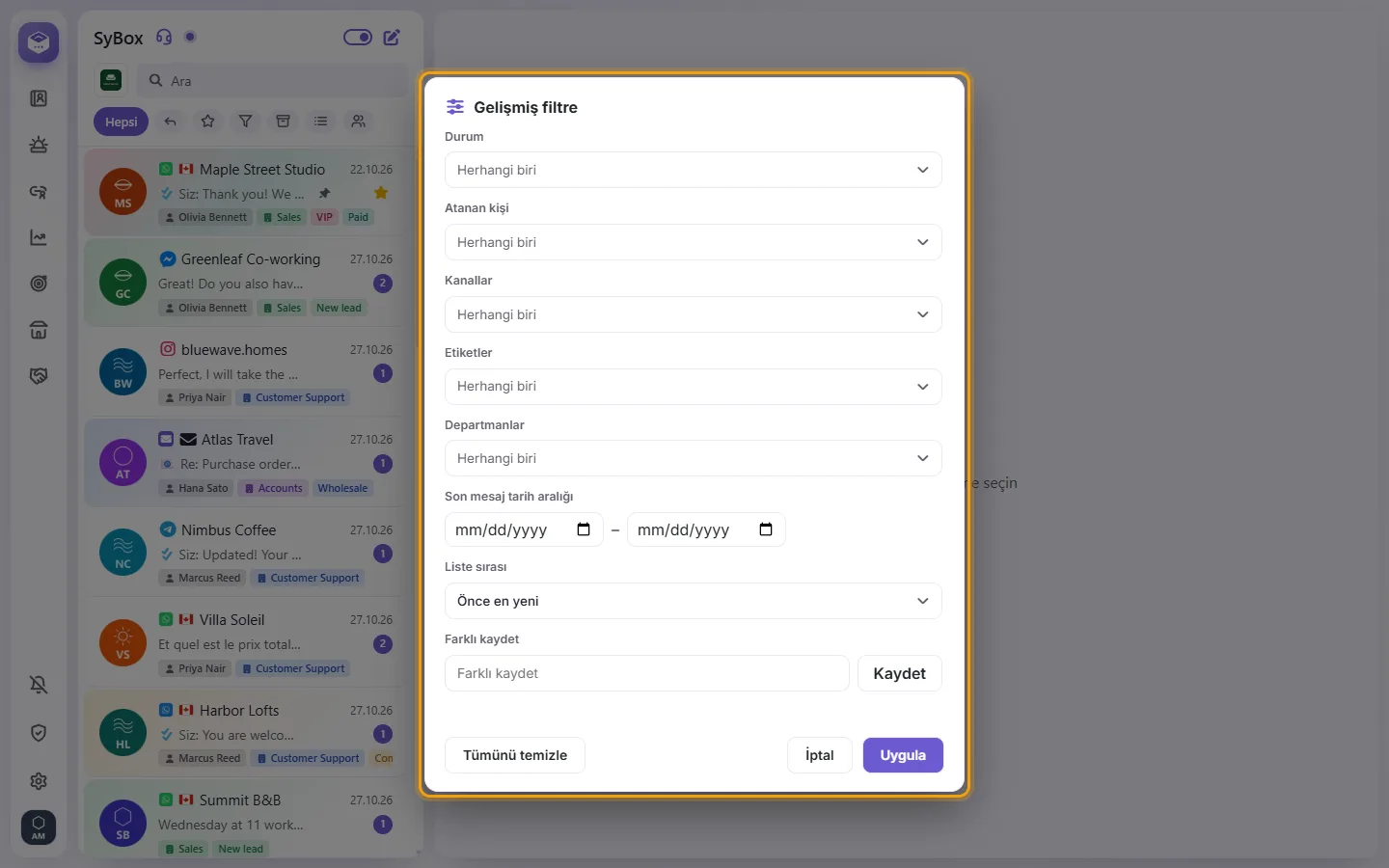
- "Uygula"ya tıklayın. Liste yalnızca kullandığınız her grupla eşleşen konuşmaları gösterir; bir grubun içinde işaretli seçeneklerden herhangi biri eşleşme için yeterlidir.
- Filtreyi saklamak için "Farklı kaydet" alanına bir ad yazın ve "Kaydet"e tıklayın. Filtre kaydedilir ve uygulanır.
Kayıtlı filtreleriniz "Daha fazla filtre" menüsünde, "Gelişmiş filtre…" altında listelenir: bir dokunuş filtreyi uygular, ikinci dokunuş filtreyi kapatır. Gelişmiş filtrede "Kayıtlı filtreler" bir filtreyi adıyla yükler, ✕ ise filtreyi siler. Kayıtlı filtreler size özeldir (en fazla 30); çalışma arkadaşlarınızın kendi filtreleri vardır.
Kayıtlı bir filtreyi tüm ekibinizle paylaşmak için "Kaydet"e tıklamadan önce "Farklı kaydet" altındaki "Ekiple paylaş" seçeneğini işaretleyin. Bu kutucuğu yalnızca "Organizasyon ayarlarını yönetin" iznine sahip kullanıcılar görür. Paylaşılan bir filtrede ekip işareti bulunur ve her çalışma arkadaşınızın "Daha fazla filtre" menüsünde görünür. Yine de her çalışma arkadaşı yalnızca görme izni olan görüşmeleri görür ve "Ben" filtreyi o sırada kullanan kişi anlamına gelir. Bir çalışma arkadaşı, görme izni olmayan etiketler, departmanlar veya kişiler üzerine kurulu paylaşılan bir filtreyi görmez. Filtreyi yalnızca kaydeden kişi değiştirebilir. Filtre, o kişi tarafından veya "Organizasyon ayarlarını yönetin" iznine sahip herhangi bir kullanıcı tarafından silinebilir. Bir çalışma arkadaşı paylaşılan bir filtreyi kendi adıyla kaydederse kendisi için ayrı bir kopya alır. Kayıtlı bir filtre kendi "Liste sırası" ayarını da beraberinde getirir; "Liste sırası" özelliğinden önce kaydedilmiş bir filtre ise liste butonunun sırasını izler. "Tümünü temizle" tüm seçimleri temizler. Hiçbir şey işaretlenmemişse şu mesaj görünür: "Filtrelemek için en az bir ölçüt seçin."
Sorular
Bir sohbeti nasıl okunmadı olarak işaretleyebilirim?
"Okunmadı olarak işaretle" seçeneği yoktur. Bir sohbeti açtığınızda veya tamamlandı olarak işaretlediğinizde sohbet okundu olarak işaretlenir.
"Okunmadı" filtresi var mı?
Arama kutusunun altındaki filtre satırında yer alan "Yanıt bekliyor" filtresini kullanın; bu işi daha iyi görür. Okunmuş olsun ya da olmasın, en son müşterinin yazdığı ve henüz kimsenin yanıtlamadığı her sohbeti gösterir. Bir sohbetin yanıtlanması gerekmiyorsa (örneğin müşterinin son mesajı "Teşekkürler" ise) sohbet başlığındaki onay işaretli yuvarlak butonla ("Tamamlandı olarak işaretle") sohbeti tamamlandı olarak işaretleyin; böylece "Yanıt bekliyor"dan çıkar. Yalnızca kimsenin açmadığı sohbetleri görmek için gelişmiş filtrede "Durum" altında "Okunmamış" seçeneği bulunur ("Gelişmiş filtre nasıl kullanılır ve filtreler nasıl kaydedilir" bölümüne bakın). Okunmamış sohbetlerin satırında ayrıca bir sayı gösterilir.
Yalnızca hala yanıtlayabileceğim sohbetleri nasıl görebilirim?
"Daha fazla filtre"yi açın ve "Yanıt penceresi açık" seçeneğini seçin. Bu filtre, 24 saatlik penceresi kapanmış sohbetleri dışarıda bırakır (WhatsApp'ta bunlara yalnızca bir şablonla ulaşılabilir). Aynı zamanda gelişmiş filtrede bir "Durum" seçeneğidir; böylece diğer seçeneklerle birleştirebilir ve kaydedebilirsiniz.
Yıldız ile Favoriler arasındaki fark nedir?
Müşteri sohbetindeki bir yıldız paylaşımlıdır, dolayısıyla tüm ekip bunu görür. Favoriler (kalp) ve İğne ise kişiseldir: yalnızca siz görürsünüz.
Bir sohbeti silersem yalnızca benden mi silinir?
Hayır. Görüşmeyi sil işlemi sohbeti her cihazda tüm ekip için kaldırır, bu nedenle dikkatli kullanın. Yalnızca kendi görünümünüzü düzenlemek için Arşivle veya Geçici arşiv özelliğini kullanın.
Aynı anda birden fazla sohbeti nasıl silerim?
Herhangi bir satırın menüsünü açıp "Seç"i seçin, ardından çubuktaki "Tümünü seç"e tıklayın (veya istediklerinizi işaretleyin). "Daha fazla"ya tıklayın ve "Görüşmeyi sil"i seçin. Bunu yalnızca sohbetleri silme izni olan kullanıcılar görür.
Bir bildirim geldi ancak yeni sohbeti listemde bulamıyorum.
Listeniz muhtemelen Yıldız veya Favoriler gibi bir filtrede kalmıştır. "Tümü"ne tıklayın, sohbet orada görünecektir.
Sohbet listesi hakkında daha fazla bilgi.