Mesaj gönderme
Güncellendi:
Nerede: Gelen Kutusu > Mesaj gönderme
- Sohbeti açın.
- Alttaki kutuya yazın ("Bir mesaj yazın..."). Bilgisayarda bu kutu üç satır yüksekliğindedir, siz yazdıkça genişler ve düğmeleri hemen altındaki satırda yer alır. Telefonda ise WhatsApp'taki gibi tek satırdır. Bilgisayarda da tek satırlı kutu kullanmak isterseniz Tercihler'den "Büyük mesaj kutusu" seçeneğini kapatın (aşağıdaki "Mesaj kutusunun boyutu nasıl seçilir?" bölümüne bakın).
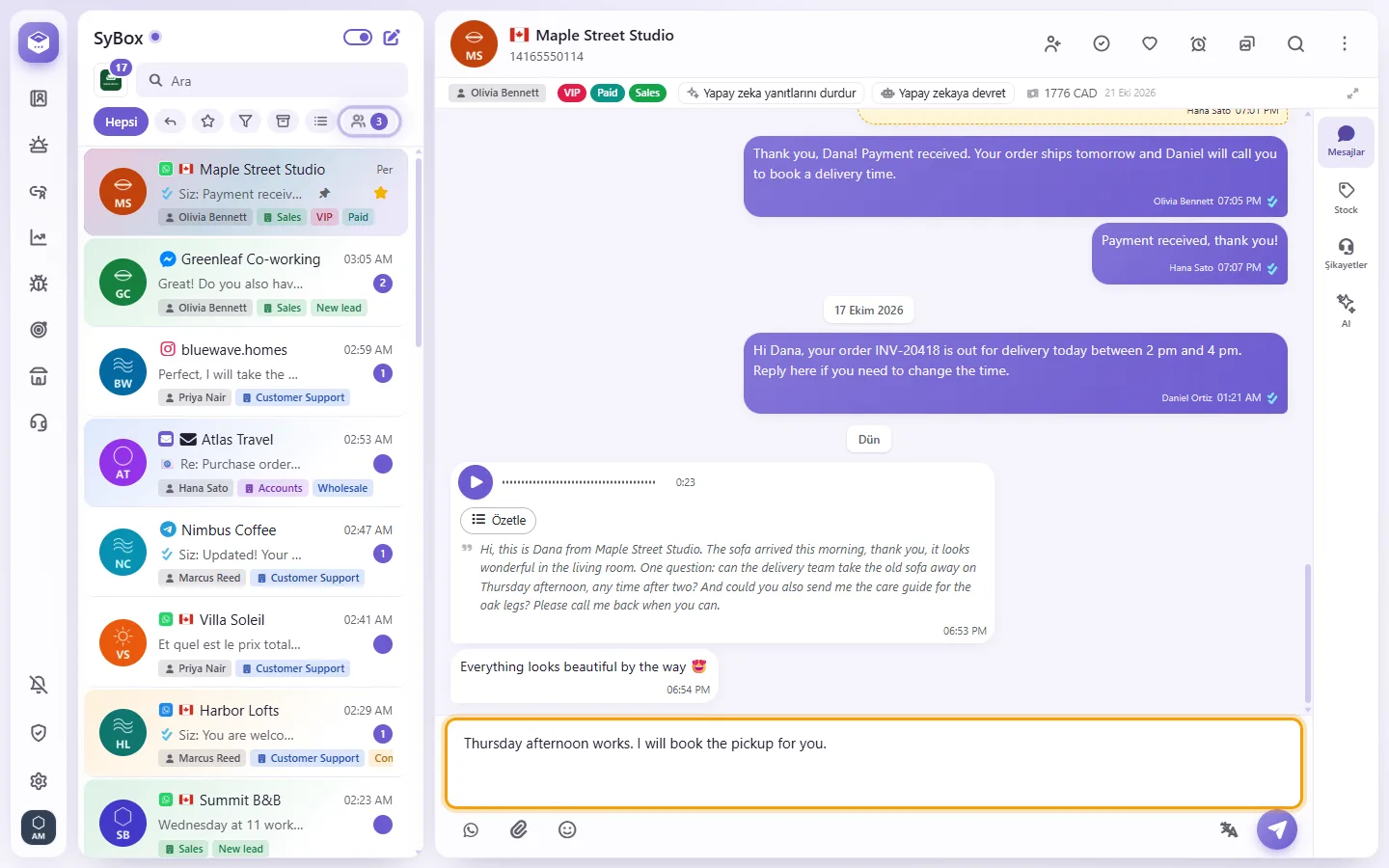
- Enter'a basın veya gönder düğmesine (kağıt uçak) tıklayın. Yeni satıra geçmek için Shift+Enter tuşlarına basın. Ctrl+Enter (Mac'te ⌘+Enter) her zaman gönderir.
Telefonda, WhatsApp'ta olduğu gibi Enter yeni satır oluşturur ve gönder düğmesi gönderir. Bilgisayarda veya telefonda Enter tuşunun ne yapacağını değiştirmek için aşağıdaki "Enter tuşunun ne yapacağı nasıl seçilir?" bölümüne bakın.
- Mesaj kutusunun yanındaki gülen yüz düğmesine ("Emoji") tıklayın.
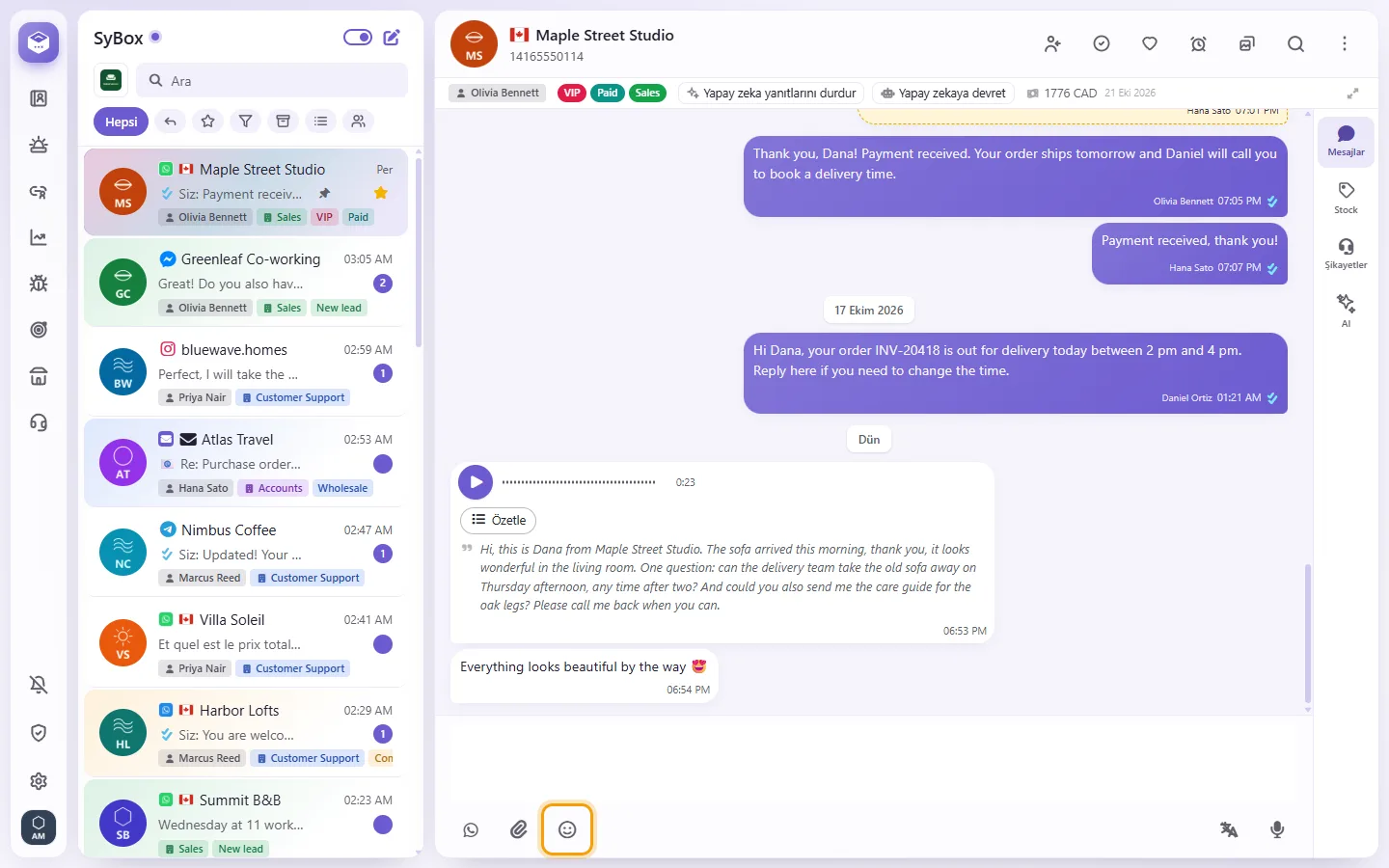
- Bir emoji seçin veya emoji panelindeki "Ara" kutusunu kullanın.
- Ataş simgesine tıklayın.
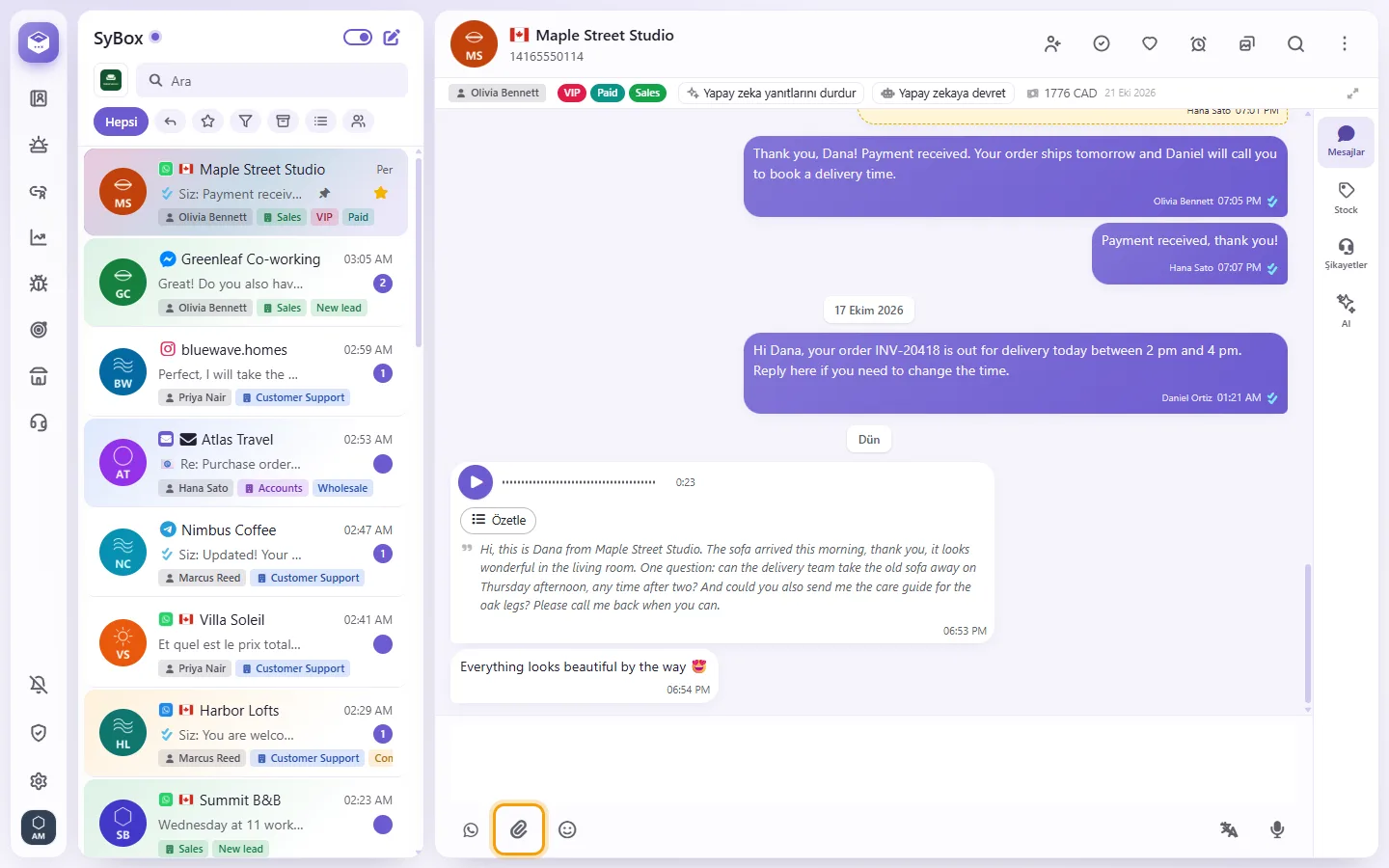
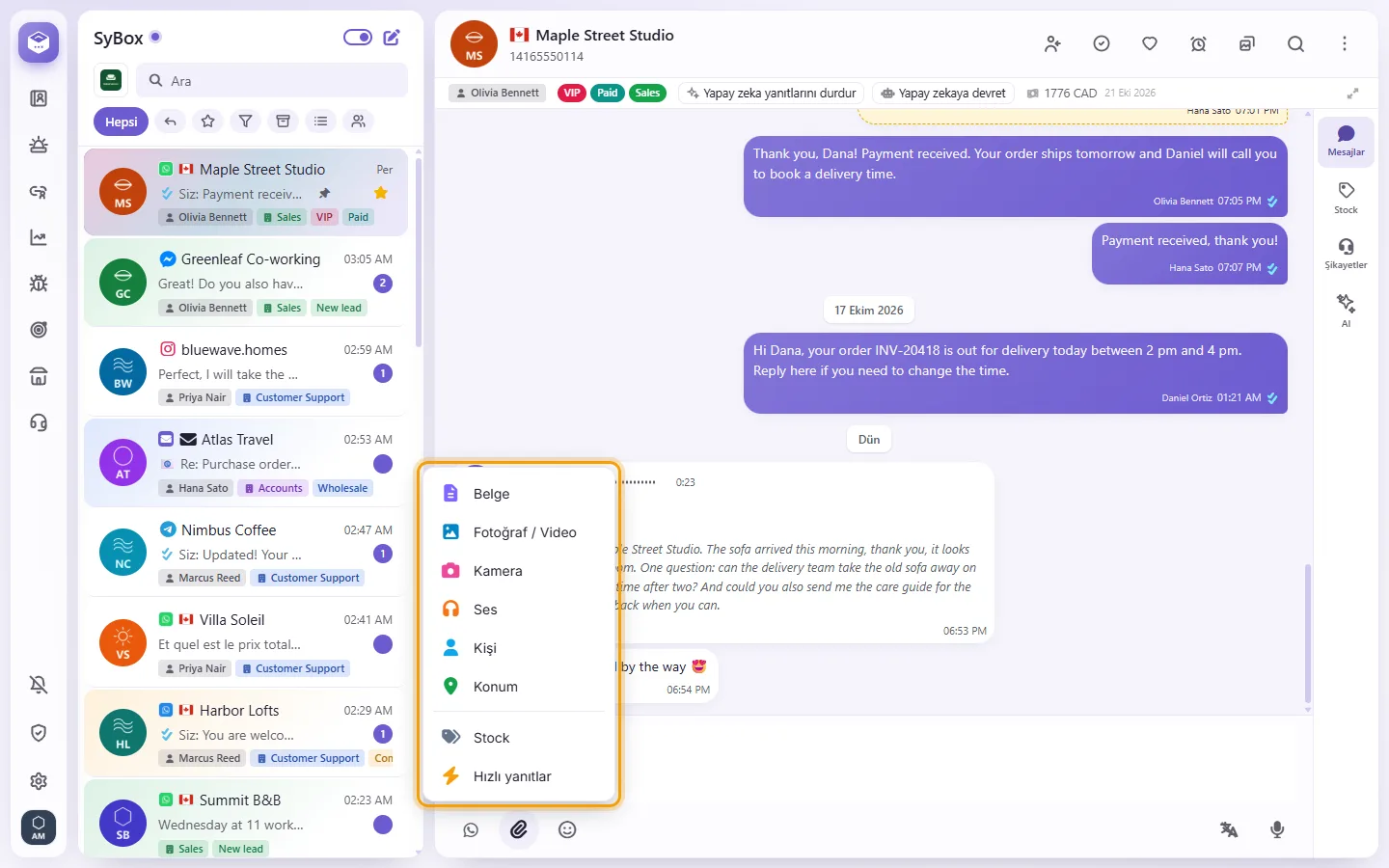
- "Belge", "Fotoğraf / Video", "Kamera" veya "Ses" seçeneğini belirleyin.
- "Belge" ile gönderilen bir fotoğraf tam boyutunu korur.
- Telefonda "Kamera" telefonun kamerasını açar. Bilgisayarda ise SyBox içinde "Fotoğraf çek" ve "Kamerayı değiştir" seçeneklerinin bulunduğu bir kamera penceresi açar.
- "Ses", bir ses dosyasını ses olarak gönderir; böylece sohbette doğrudan çalınabilir.
- "Kişi" (WhatsApp'ta) bir kişi kartı paylaşır (aşağıdaki "Kişi kartı nasıl paylaşılır?" bölümüne bakın).
- "Konum", haritada bir yer gönderir (aşağıdaki "Konum nasıl gönderilir?" bölümüne bakın).
- Çizginin altında, aynı menüde ürünler sekmeniz (çalışma alanınızın verdiği adla, örneğin "Stok") ve varsa "Hızlı yanıtlar" da yer alır.
- Dosya, WhatsApp'ta olduğu gibi sohbetin üzerinde açılır (telefonda tam ekran). İsterseniz açıklama kutusuna metin ekleyin: Shift+Enter yeni bir satır başlatır ve kutu beş satıra kadar büyür; açıklama sohbette de satırlarını korur. Mesaj kutusuna önceden yazmış olduğunuz her şey açıklama metnine dönüşür (birden fazla dosya gönderirken ilkinin açıklaması olur) ve gönderildikten sonra kutu boşalır.
- Yuvarlak gönder düğmesine veya vazgeçmek için ✕ simgesine tıklayın. Sohbet, gönderilen fotoğrafı tam gösterecek şekilde aşağı kayar.
Ayrıca bir dosyayı doğrudan sohbete sürükleyip bırakabilir ("Göndermek için dosyayı bırakın") veya bir ekran görüntüsü yapıştırabilirsiniz.
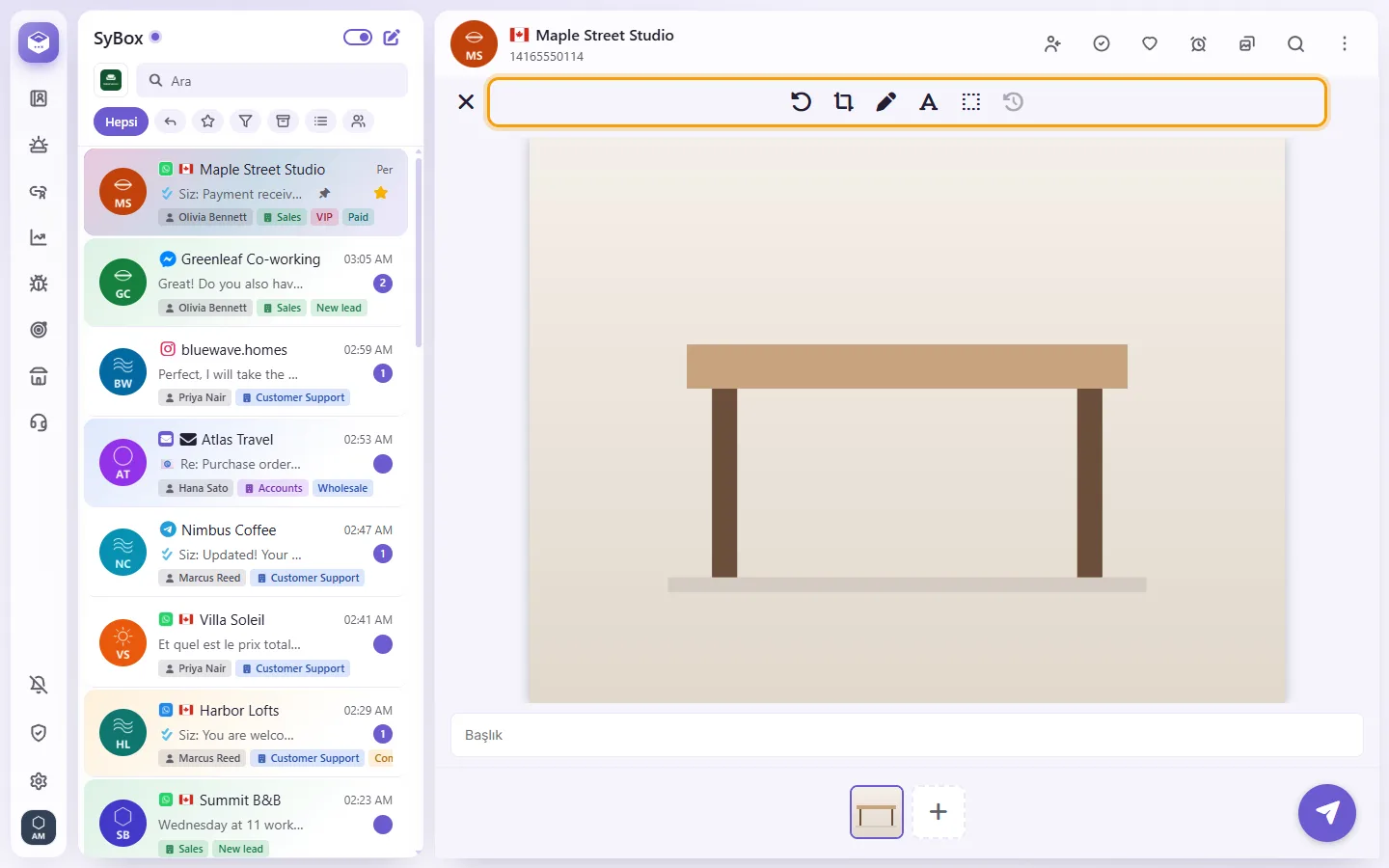
- Araçlar, göndermeden önce fotoğrafın üst kısmında yer alır:
- Döndür: Fotoğrafı çevirir.
- "Kırp": Fotoğrafın yalnızca bir kısmını bırakmak için köşeleri sürükleyin.
- "Çiz": Farenizle veya parmağınızla fotoğrafın üzerine çizim yapın.
- "Metin ekle": Fotoğrafın üzerine yazı yazın.
- "Bulanıklaştır": Fotoğrafın bir kısmını gizleyin; örneğin bir kart numarası veya bir yüz.
- "Geri al": Son değişikliği geri alır.
Değişiklikler fotoğrafla birlikte gönderilir; cihazınızdaki orijinal dosya değişmez. Videolar, GIF'ler ve "Belge" olarak gönderilen dosyalar düzenlenemez. Pencereyi kapatmak değişiklikleri iptal eder.
- Yukarıdaki 2. adımda birden fazla dosya seçin veya sohbete birden fazla dosya sürükleyin.
- Önizleme, büyük resmin altında hepsinin yer aldığı bir şerit gösterir. Görüntülemek ve kendi açıklamasını yazmak için şeritteki bir dosyaya tıklayın.
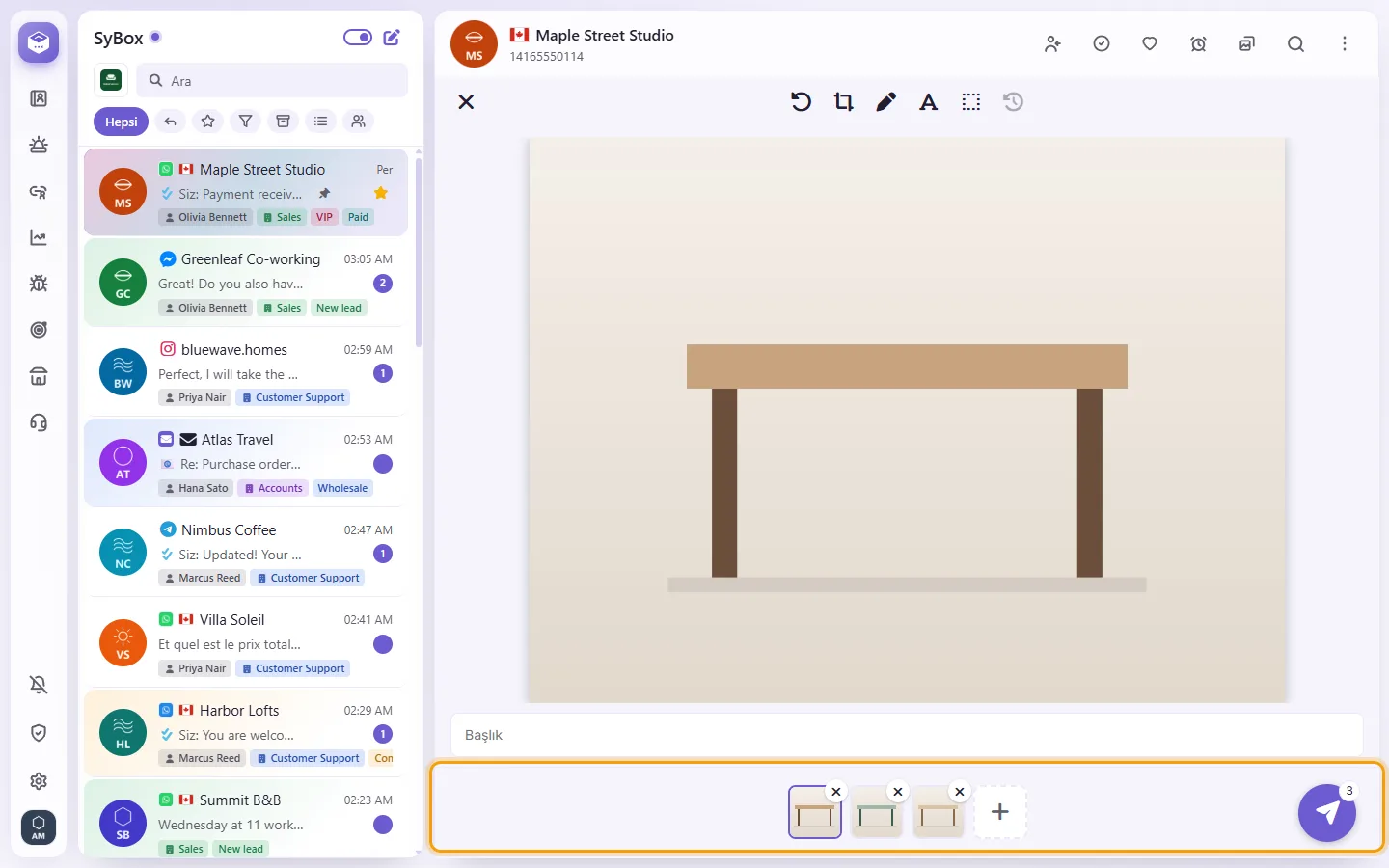
- Birini çıkarmak için üzerindeki ✕ işaretine tıklayın. Başka eklemek için "Daha fazla ekle" (+) seçeneğine tıklayın.
- Gönder'e tıklayın. Her dosya kendi açıklamasıyla, sırayla, ayrı bir mesaj olarak gönderilir.
Tek seferde 30 adede kadar dosya gönderebilirsiniz. Bu sınır aşıldığında "Tek seferde en fazla 30 dosya" uyarısını görürsünüz.
Karşılaşabileceğiniz dosya sınırları
- WhatsApp: 5 MB'a kadar fotoğraflar, 16 MB'a kadar sesler, 100 MB'a kadar videolar ve belgeler. Görseller JPEG, PNG veya WEBP olmalıdır. Belgeler PDF, metin veya Office dosyaları olabilir. Diğer türlerde "WhatsApp bu dosya türünü kabul etmiyor." uyarısı gösterilir.
- Messenger: 25 MB'a kadar; yalnızca fotoğraflar, videolar, sesler ve PDF'ler.
- Instagram: 25 MB'a kadar; yalnızca fotoğraflar ve videolar.
- Telegram ve iş arkadaşları arasındaki sohbetler: 5 MB'a kadar fotoğraflar, 100 MB'a kadar diğer dosyalar.
- Program dosyalarına hiçbir zaman izin verilmez ("Çalıştırılabilir dosyalara izin verilmez.").
- SMS yalnızca metindir.
- Mikrofon simgesine ("Sesli mesaj kaydet") bir kez dokunun veya tıklayın. Tarayıcınız isterse mikrofona izin verin.
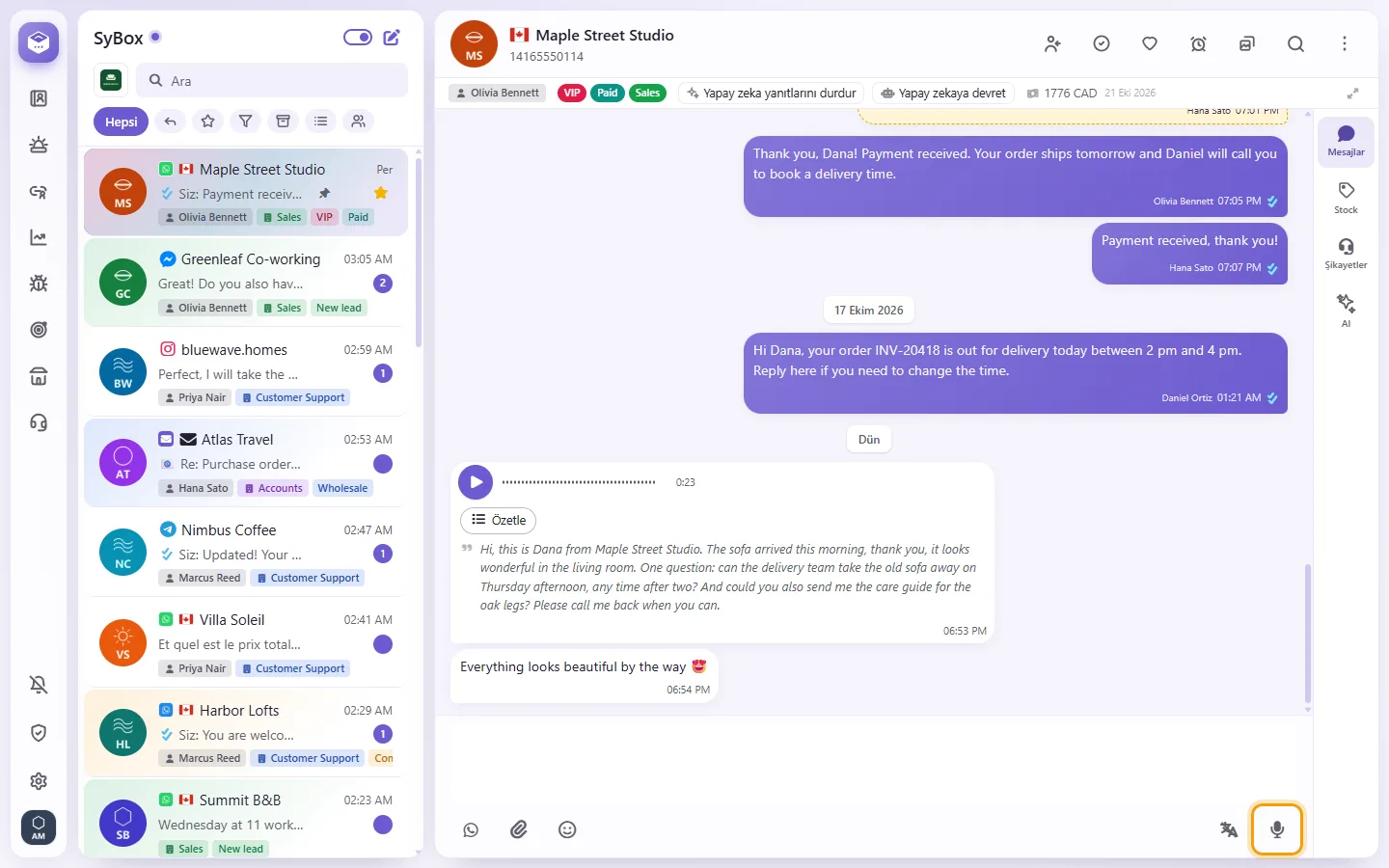
- Kayıt çubuğu yukarı kayar ve WhatsApp'taki gibi kayıt hemen başlar. Süreyi ve sesi hareketli çubuklar olarak görürsünüz.
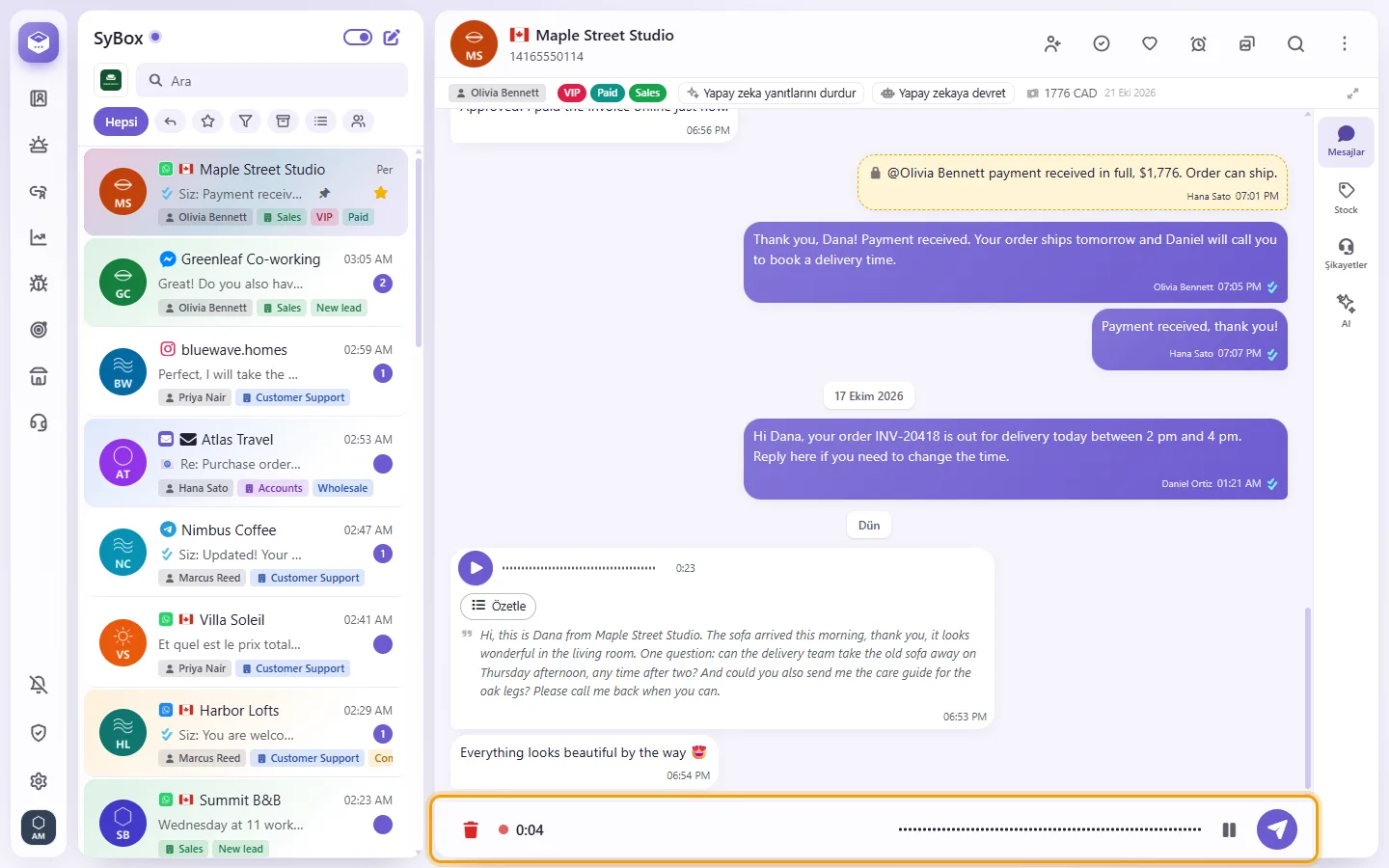
- Duraklatmak için "Duraklat" düğmesine dokunun; devam etmek için "Devam et" seçeneğine dokunun.
- Göndermek için yuvarlak gönder düğmesine, silmek için kırmızı çöp kutusuna dokunun.
- Çalışma alanınız sesli mesajları önceden dinlemenize izin veriyorsa, önce dinleyip ardından Gönder veya İptal seçeneğini belirleyebilirsiniz.
Bir sesli mesaj, yüklenirken ve yüklendikten sonra sohbette dalga formu olarak görünür.
Messenger, Instagram, SMS veya e-postada sesli mesaj gönderilemez.
- Mesajı kutuya yazın (en fazla 600 karakter).
- "Sesli mesaj olarak gönder"e tıklayın. Birden fazla sesiniz varsa "Konuşma sesi" içinden seçim yapın.
- Önizlemede sesli mesajı dinleyin, ardından gönderin veya iptal edin.
- Mesajınızı kutuya yazın.
- Kutunun yanındaki ✨ butonuna ("Yapay zekâ ile yaz") tıklayın ve şunlardan birini seçin: "Yazım ve dil bilgisini düzelt", "Resmî yap", "Samimi yap", "Kısalt" veya "Notlarımdan tam bir yanıt yaz".
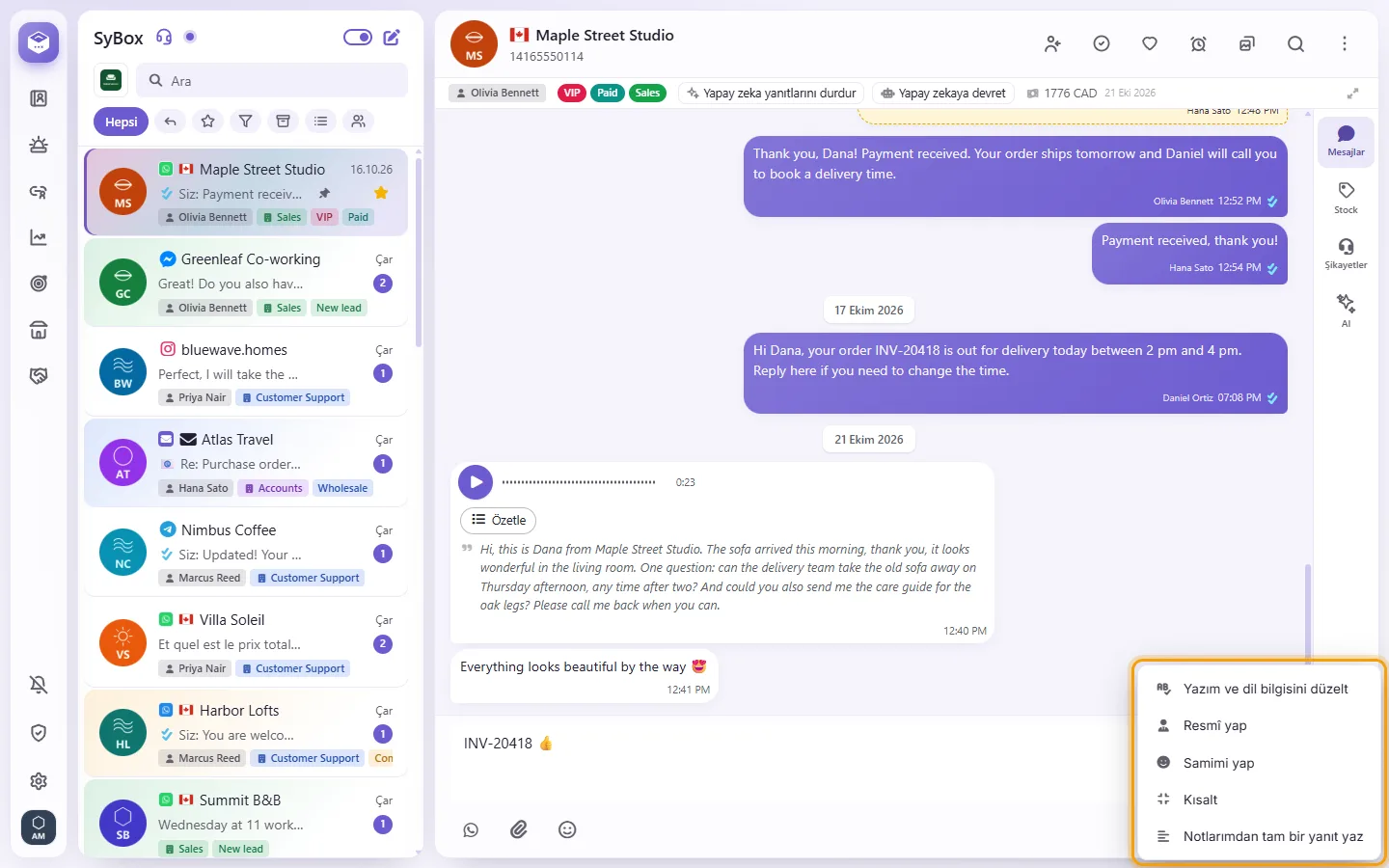
- Yapay zekanın hazırladığı sürüm kutudaki metninizin yerini alır. Okuyun, isterseniz değiştirin ve gönderin. Ctrl+Z (⌘+Z) kendi metninizi geri getirir.
Yapay zeka mesajın dilini, adları, sayıları ve bağlantıları korur. Kutu boşsa şu mesaj görünür: "Önce mesajınızı yazın, ardından yapay zekâ onu iyileştirebilir." Hangi modelin yazacağını yöneticiniz Ayarlar > Yapay zeka ve otomasyon > Çeviri bölümündeki "Yapay zekâ ile yazarken kullanılan" alanından seçer.
- Bir WhatsApp konuşmasında ataç simgesine tıklayın ve "Ürün gönder"i seçin.
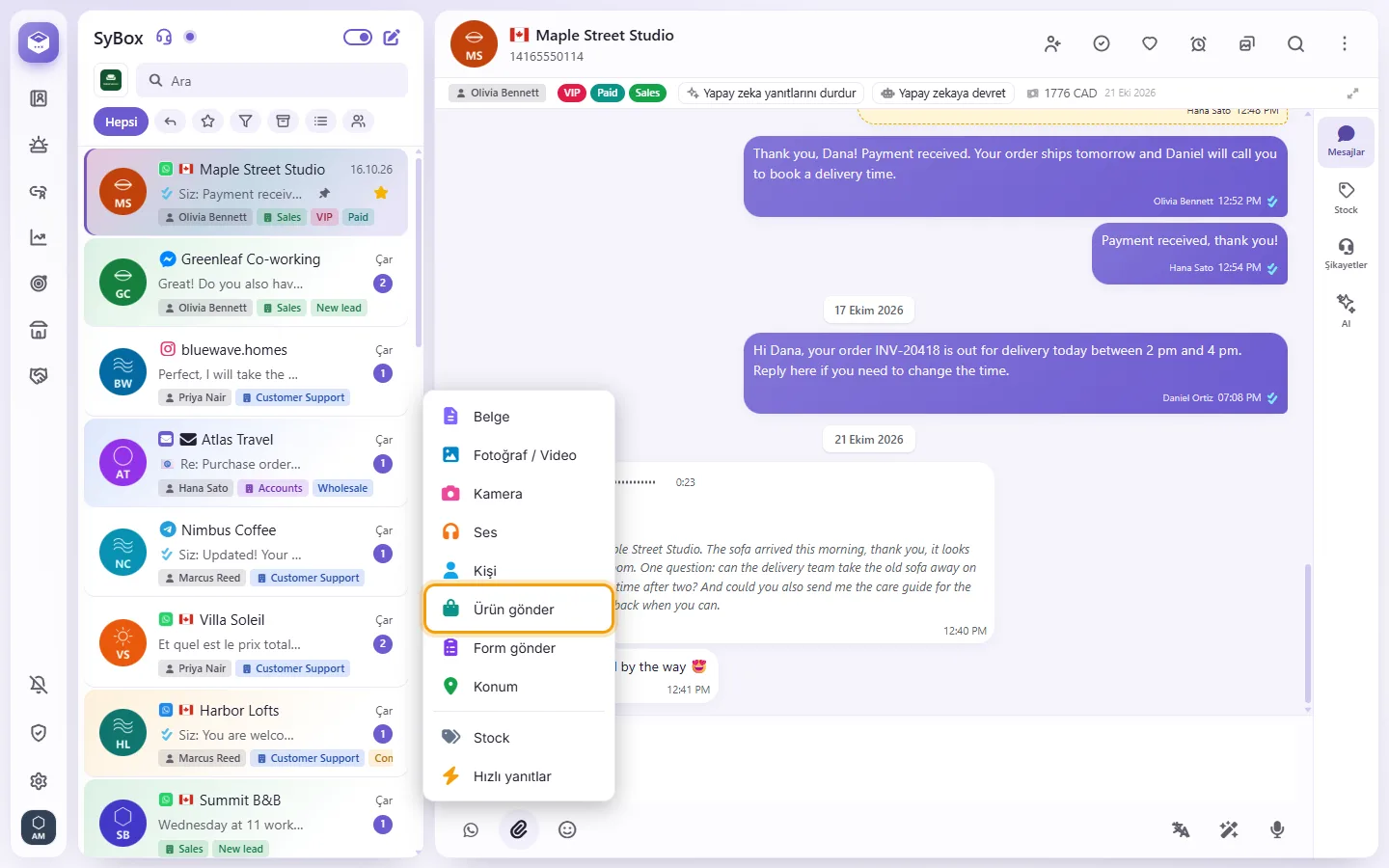
- Ürünleri arayın ve işaretleyin (tek bir katalogdan, en fazla 30 ürün). İsterseniz bir "Mesaj (isteğe bağlı)" ekleyin; birden fazla ürün gönderiyorsanız bir "Başlık (birden fazla ürün)" yazın.
- "Gönder"e tıklayın. Tek bir ürün, WhatsApp'ın ürün kartı olarak gider; birden fazla ürün ise müşterinin göz atıp sipariş verebileceği bir ürün listesi olarak gider.
Yalnızca SyBox'ın zaten bildiği ürünler listelenir: müşterilerin sipariş ettiği veya sorduğu ürünler ya da Ürünler ekranında eklenen ürünler ("Katalog kimliği (Meta Commerce Manager'dan)", "İçerik kimliği / SKU (katalogdaki gibi)" ve "Ad" ile "Ürün ekle"). Ürünler yalnızca 24 saatlik pencere içinde gönderilebilir.
Bir video sohbette nasıl görünür?
Bir video, WhatsApp'ta olduğu gibi görselini, yuvarlak bir oynat düğmesini ve süresini gösterir. Siz basana kadar hiçbir şey indirilmez. Video fotoğraf görüntüleyicide oynatılır; buradaki oklar sohbetin fotoğrafları ve videoları arasında gezinir, görüntüleyiciyi kapatmak videoyu durdurur. Oklar yalnızca ekranda görünenlerle sınırlı kalmaz, hepsinde geriye doğru gezinir: siz ilerledikçe daha eskiler 10'ar 10'ar yüklenir. Aynı kutucuklar bir kişinin "Medya ve dosyalar" bölümünde de görünür ve aynı görüntüleyiciyi açar; orada oklar seçtiğiniz sekmenin içinde kalır (örneğin yalnızca "Finansal") ve mesaj düğmeleri (yanıtla, yıldızla, ilet…) soluk görünür.
- Ataş simgesine tıklayın ve "Konum"u seçin.
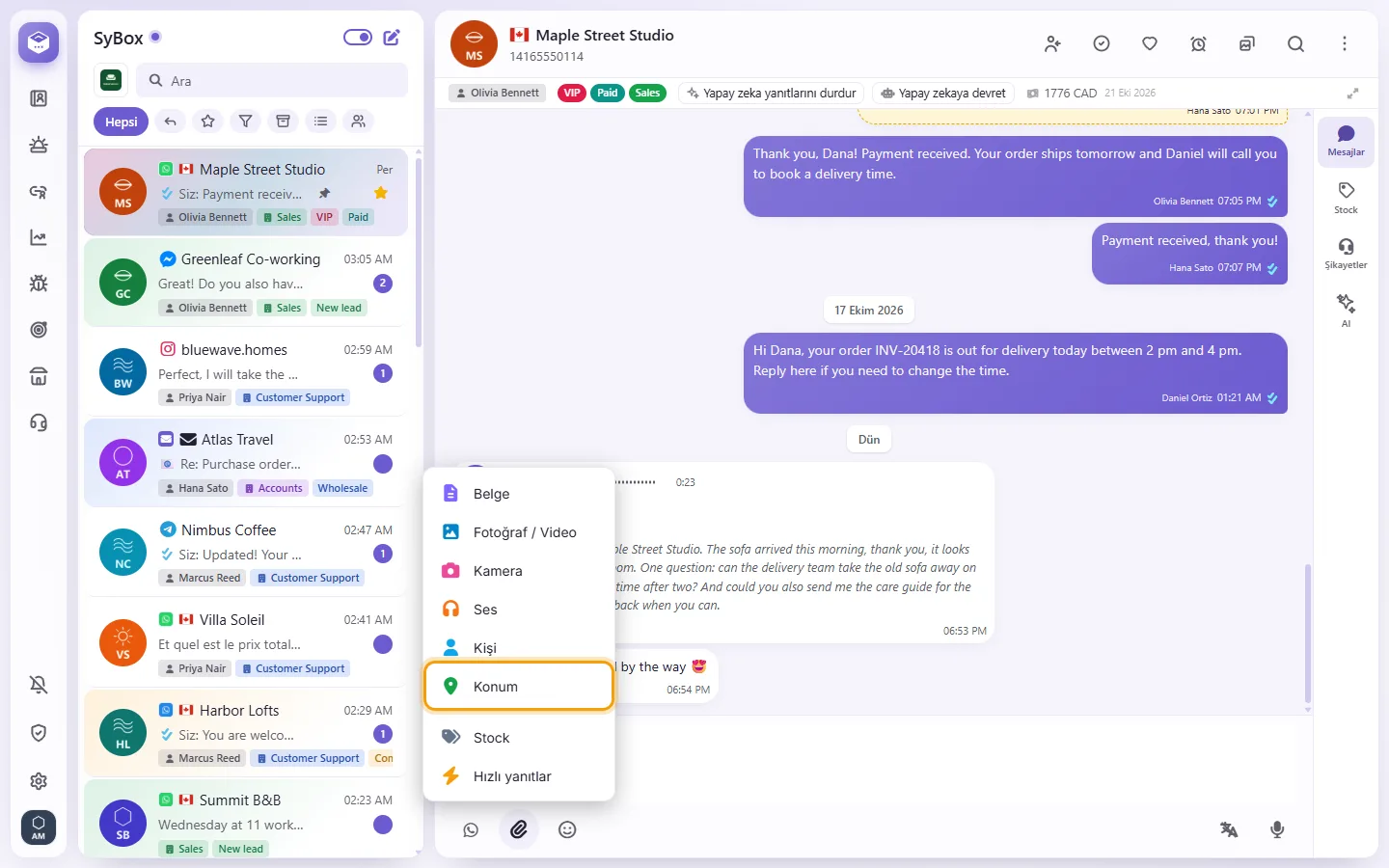
- Varsa kişide kayıtlı olan yerde bir raptiye ile harita açılır. Doğru konuma haritaya dokunarak ya da raptiyeyi sürükleyerek gelin veya "Konumumu kullan" seçeneğine tıklayın.
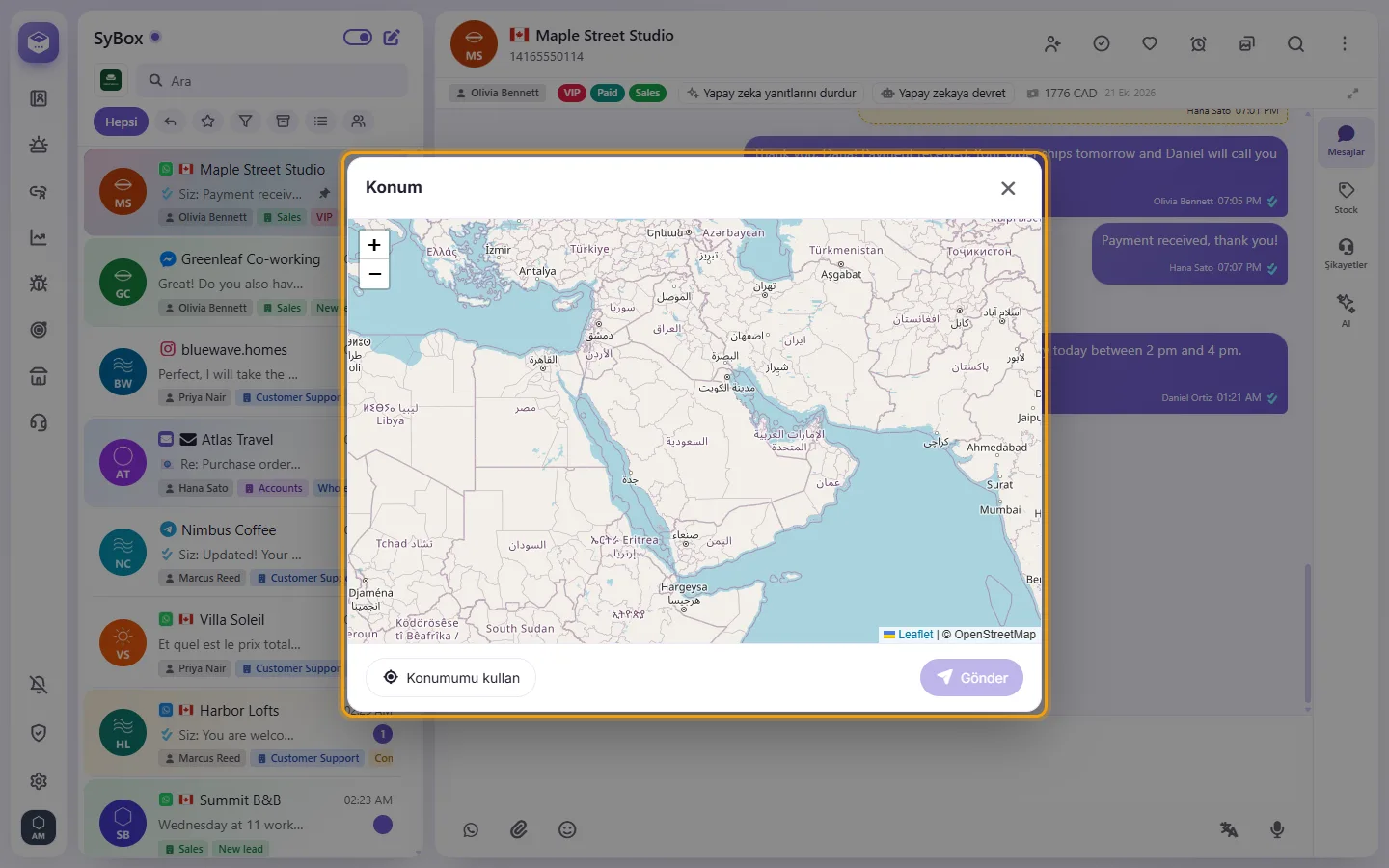
- Gönder'e tıklayın.
WhatsApp'ta müşteri, harita uygulamasında açılan bir konum mesajı alır. Diğer kanallarda ise yerin adını ve bir Google Haritalar bağlantısı alır.
Mesaj kutusuna yazmış olduğunuz her şey bir sonraki mesajınız için orada kalır.
- Bir WhatsApp görüşmesinde ataç simgesine tıklayın ve "Konum iste"yi seçin.
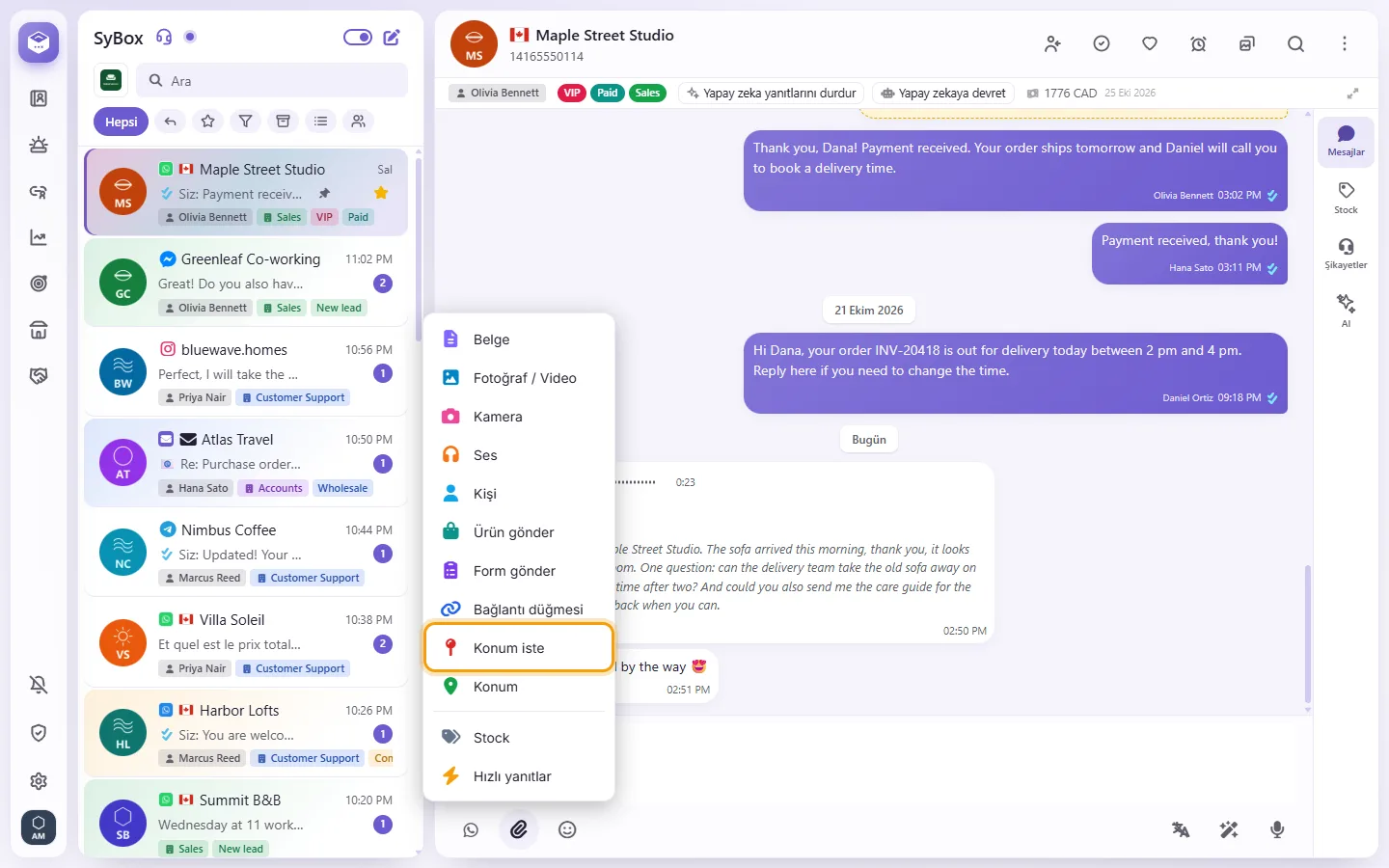
- İsteğinizi yazın veya "Konumunuzu bizimle paylaşır mısınız?" mesajını göndermek için boş bırakın.
- Gönder'e tıklayın. Müşteri, haritasını açan bir düğme alır; gönderdiği konum her zamanki gibi görüşmede bir harita üzerinde görünür.
İkisi de diğer mesajlar gibi 24 saatlik pencere içinde çalışır ve ücretsizdir.
Bir müşteri bana konum gönderdiğinde ne olur?
Sohbette bir harita üzerinde görünür. Kişiye kaydetmek için "Konumu kaydet" seçeneğine tıklayabilirsiniz; bu müşteriye bir sonraki konum gönderişinizde harita orada açılır.
Neden ataş simgesi yok?
Medya gönderme izniniz olmayabilir. SMS sohbetleri yalnızca metindir ve e-posta kendi "Dosya ekle" düğmesini kullanır.