Liste nasıl filtrelenir
Güncellendi:
SyBox'ta bu işlem Gelen kutusu > Sohbet listesi üzerinden yapılır.
- Arama kutusunun altından bir filtreye tıklayın:
- "Tümü": tüm sohbetler.
- "Yanıt bekliyor": en son müşteri yazdı ve sohbet tamamlandı olarak işaretlenmedi.
- Yıldız: ekibin yıldız eklediği sohbetler. Müşteri sohbetlerindeki yıldızlar tüm ekiple paylaşılır.
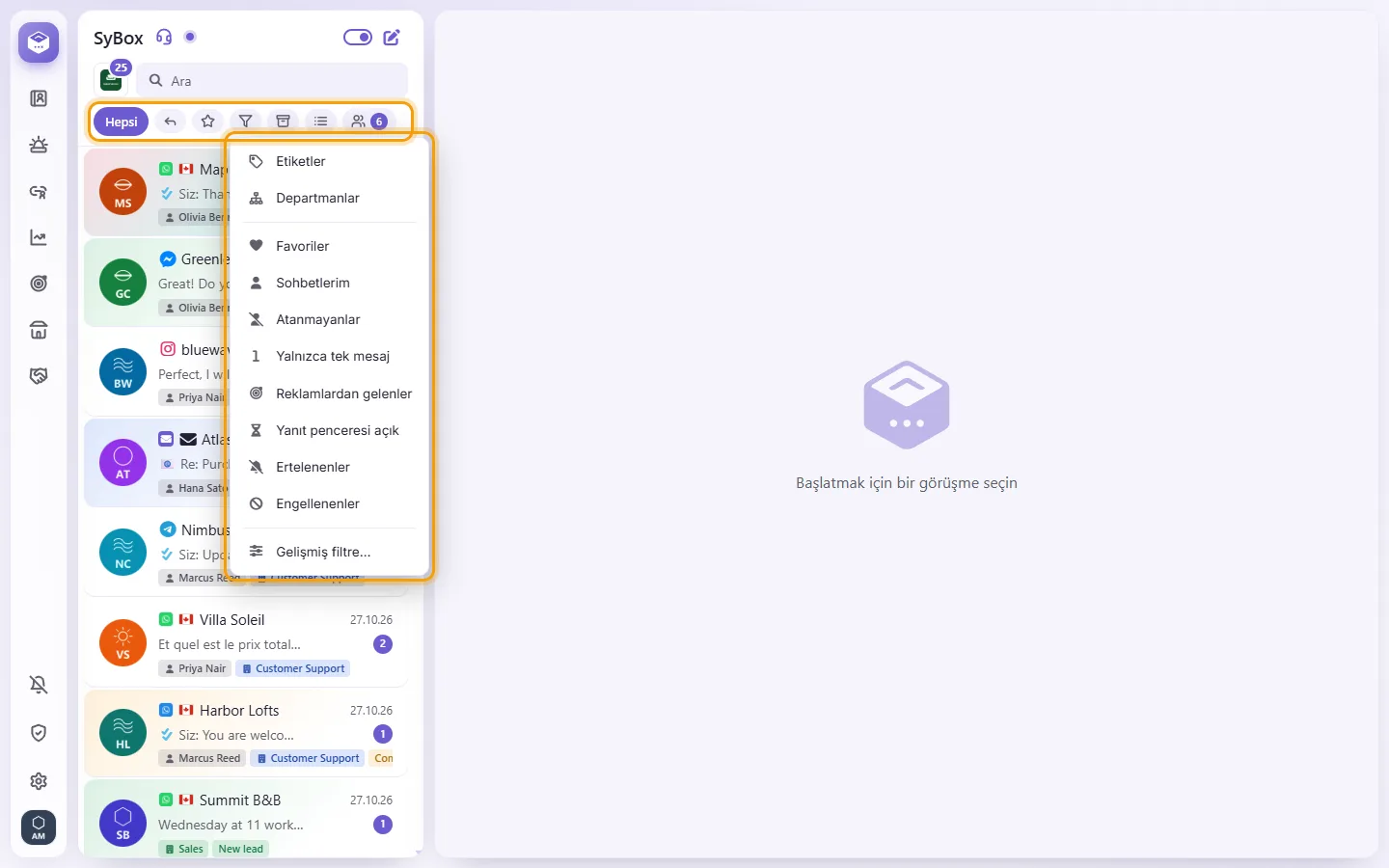
- Filtre butonu ("Daha fazla filtre"), başka filtreler içeren bir menü açar. Bir filtre etkinken butonun ışığı yanar, butonda o filtrenin adı görünür ve menüde filtre işaretli olur. Kapatmak için ilgili filtreyi veya "Tümü" seçeneğini tekrar seçin.
- "Etiketler": bu etiketlerden herhangi birini taşıyan sohbetleri görmek için bir veya daha fazla etiketi işaretleyin.
- "Departmanlar": bir veya daha fazla departmanı işaretleyerek o departmanların sohbetlerini görün.
- "Favoriler": size özel kişisel listeniz. Yalnızca siz görürsünüz.
- "Sohbetlerim": en az bir mesaj gönderdiğiniz sohbetler.
- "Atanmayanlar": hiç kimseye atanmamış görüşmeler. Birisi (siz, bir çalışma arkadaşınız veya bir otomasyon) görüşmeyi devraldığında anında bu listeden çıkar. Yalnızca atanmamış görüşmeleri görme izni olan kullanıcılara gösterilir.
- "Yalnızca tek mesaj": yalnızca bir mesaj göndermiş müşteriler (sizin yanıtlarınız ve notlarınız sayılmaz). Tekrar yazan müşteri bu listeden çıkar.
- "Reklamlardan gelenler": yalnızca bir reklamdan gelen müşteriler; "Reklamlar" görünümünde gösterilen müşterilerin aynısıdır ("Gelen Kutusu > Reklamlar" bölümüne bakın).
- "Yanıt penceresi açık": yalnızca kanalın yanıt penceresi içinde hala normal bir mesajla yanıtlayabileceğiniz sohbetler (WhatsApp'ta müşterinin son mesajından itibaren 24 saat; Messenger, Instagram ve TikTok'ta kendi pencerelerine göre). Penceresi olmayan kanallar (Telegram, e-posta, SMS, Live Chat) ve çalışma arkadaşlarınızla olan sohbetler burada yer almaz.
- "Engellenenler": engellediğiniz tüm sohbetler, arşivlenmiş veya ertelenmiş olanlar da dahil; bu sohbetler diğer hiçbir görünümde yer almaz. Burada sohbet menüsünde (sağ tıklama veya ⋮) "Engelle" yerine "Engeli kaldır" bulunur ve engeli kaldırılan sohbet görünümden hemen çıkar. Engelleme yetkisi olan kullanıcılara gösterilir.
- "Etiketler" ve "Departmanlar" yalnızca çalışma alanınızda etiket veya departman varsa görünür.
- "Arşivlenenler": arşivlenmiş sohbetler. Bunu yalnızca arşivleme izniniz varsa görürsünüz.
- Liste butonu ("Liste seçenekleri", üç çizgi): aşağıdaki "Tüm konuşmalar nasıl okundu olarak işaretlenir veya eski konuşmalar nasıl yüklenir?" ve "Önce en eski konuşmalar nasıl gösterilir" bölümlerine bakın.
- "Ekip": çalışma arkadaşlarınızla olan doğrudan mesajlarınız ve ekip odası; üzerinde okunmamış mesaj sayısı yer alır. Bunu seçtiğinizde diğer filtreler temizlenir ve ekip hemen gösterilir. Bu kısa bir geçiştir: seçeceğiniz bir sonraki filtre, daha önce seçmiş olduğunuz kanala geri döner.
- Yalnızca tek bir kanalı veya işletme numarasını görmek için arama kutusunun önündeki kare kanal butonuna tıklayın. "Tüm kanallar"ı ya da tek bir hattı, sayfayı, botu veya web sitesini seçin. Her biri kendi okunmamış mesaj sayısını gösterir. Live Chat web siteleri Telegram'dan sonra, E-posta'dan önce gelir. Bir hattın üzerindeki kopyalama simgesi, birinin o hatta ulaşmasını sağlayan bilgiyi kopyalar: + ile başlayan tam uluslararası biçimde bir WhatsApp numarası, bir Sayfanın m.me bağlantısı, bir Instagram hesabının ig.me bağlantısı, bir Telegram botunun t.me bağlantısı, bir TikTok hesabının sayfa bağlantısı veya posta kutusunun adresi; ardından menü kapanır.
- Filtre hatırlanmaz. Sayfa her yüklendiğinde liste "Tümü" ile başlar.
Sorular
Bir sohbeti nasıl okunmadı olarak işaretleyebilirim?
"Okunmadı olarak işaretle" seçeneği yoktur. Bir sohbeti açtığınızda veya tamamlandı olarak işaretlediğinizde sohbet okundu olarak işaretlenir.
"Okunmadı" filtresi var mı?
Arama kutusunun altındaki filtre satırında yer alan "Yanıt bekliyor" filtresini kullanın; bu işi daha iyi görür. Okunmuş olsun ya da olmasın, en son müşterinin yazdığı ve henüz kimsenin yanıtlamadığı her sohbeti gösterir. Bir sohbetin yanıtlanması gerekmiyorsa (örneğin müşterinin son mesajı "Teşekkürler" ise) sohbet başlığındaki onay işaretli yuvarlak butonla ("Tamamlandı olarak işaretle") sohbeti tamamlandı olarak işaretleyin; böylece "Yanıt bekliyor"dan çıkar. Yalnızca kimsenin açmadığı sohbetleri görmek için gelişmiş filtrede "Durum" altında "Okunmamış" seçeneği bulunur ("Gelişmiş filtre nasıl kullanılır ve filtreler nasıl kaydedilir" bölümüne bakın). Okunmamış sohbetlerin satırında ayrıca bir sayı gösterilir.
Yalnızca hala yanıtlayabileceğim sohbetleri nasıl görebilirim?
"Daha fazla filtre"yi açın ve "Yanıt penceresi açık" seçeneğini seçin. Bu filtre, 24 saatlik penceresi kapanmış sohbetleri dışarıda bırakır (WhatsApp'ta bunlara yalnızca bir şablonla ulaşılabilir). Aynı zamanda gelişmiş filtrede bir "Durum" seçeneğidir; böylece diğer seçeneklerle birleştirebilir ve kaydedebilirsiniz.
Yıldız ile Favoriler arasındaki fark nedir?
Müşteri sohbetindeki bir yıldız paylaşımlıdır, dolayısıyla tüm ekip bunu görür. Favoriler (kalp) ve İğne ise kişiseldir: yalnızca siz görürsünüz.
Bir sohbeti silersem yalnızca benden mi silinir?
Hayır. Görüşmeyi sil işlemi sohbeti her cihazda tüm ekip için kaldırır, bu nedenle dikkatli kullanın. Yalnızca kendi görünümünüzü düzenlemek için Arşivle veya Geçici arşiv özelliğini kullanın.
Aynı anda birden fazla sohbeti nasıl silerim?
Herhangi bir satırın menüsünü açıp "Seç"i seçin, ardından çubuktaki "Tümünü seç"e tıklayın (veya istediklerinizi işaretleyin). "Daha fazla"ya tıklayın ve "Görüşmeyi sil"i seçin. Bunu yalnızca sohbetleri silme izni olan kullanıcılar görür.
Bir bildirim geldi ancak yeni sohbeti listemde bulamıyorum.
Listeniz muhtemelen Yıldız veya Favoriler gibi bir filtrede kalmıştır. "Tümü"ne tıklayın, sohbet orada görünecektir.
Sohbet listesi hakkında daha fazla bilgi.