Bildirimler ve ses
Güncellendi:
Nerede: Gelen Kutusu > Bildirimler ve ses
- Bilgisayarda sol çubuktaki zil simgesine tıklayın. Telefonda üç nokta menüsünü açın ve "Bildirimleri aç"a dokunun. Ayrıca "Yeni bir mesaj geldiğinde bildirim almak için bildirimleri etkinleştirin" başlığını da görebilirsiniz. "Aç"a tıklayın.
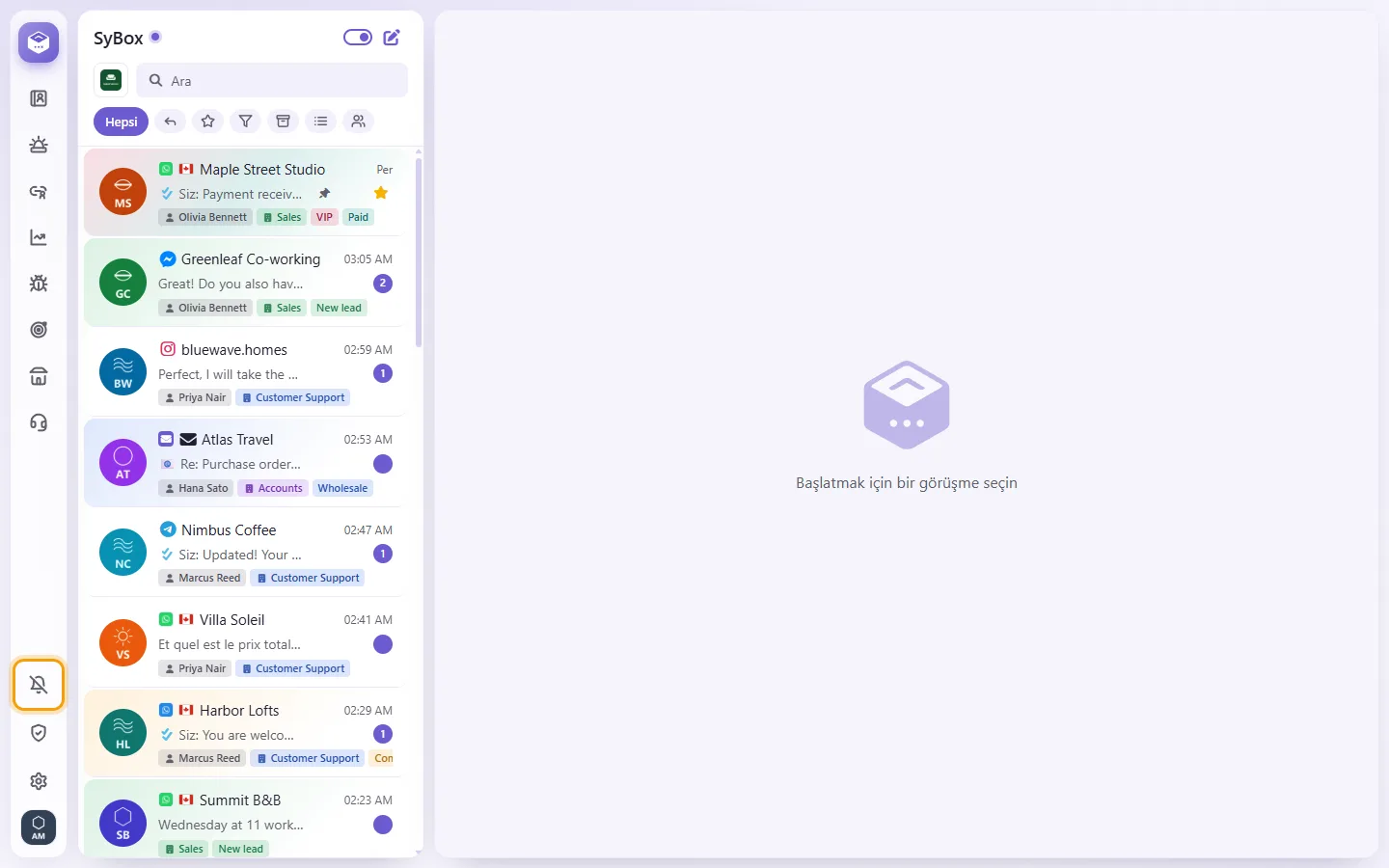
- Tarayıcınız sorduğunda İzin Ver'e tıklayın.
- "Bildirimler açıldı" ve bir test bildirimi olan "Bildirimler etkin" mesajını görürsünüz.
Yüklü uygulamada, uygulama kendi ekranında cihazınızdan izin ister.
- Sol çubuğun altındaki resminize tıklayın ve "Tercihler"i seçin.
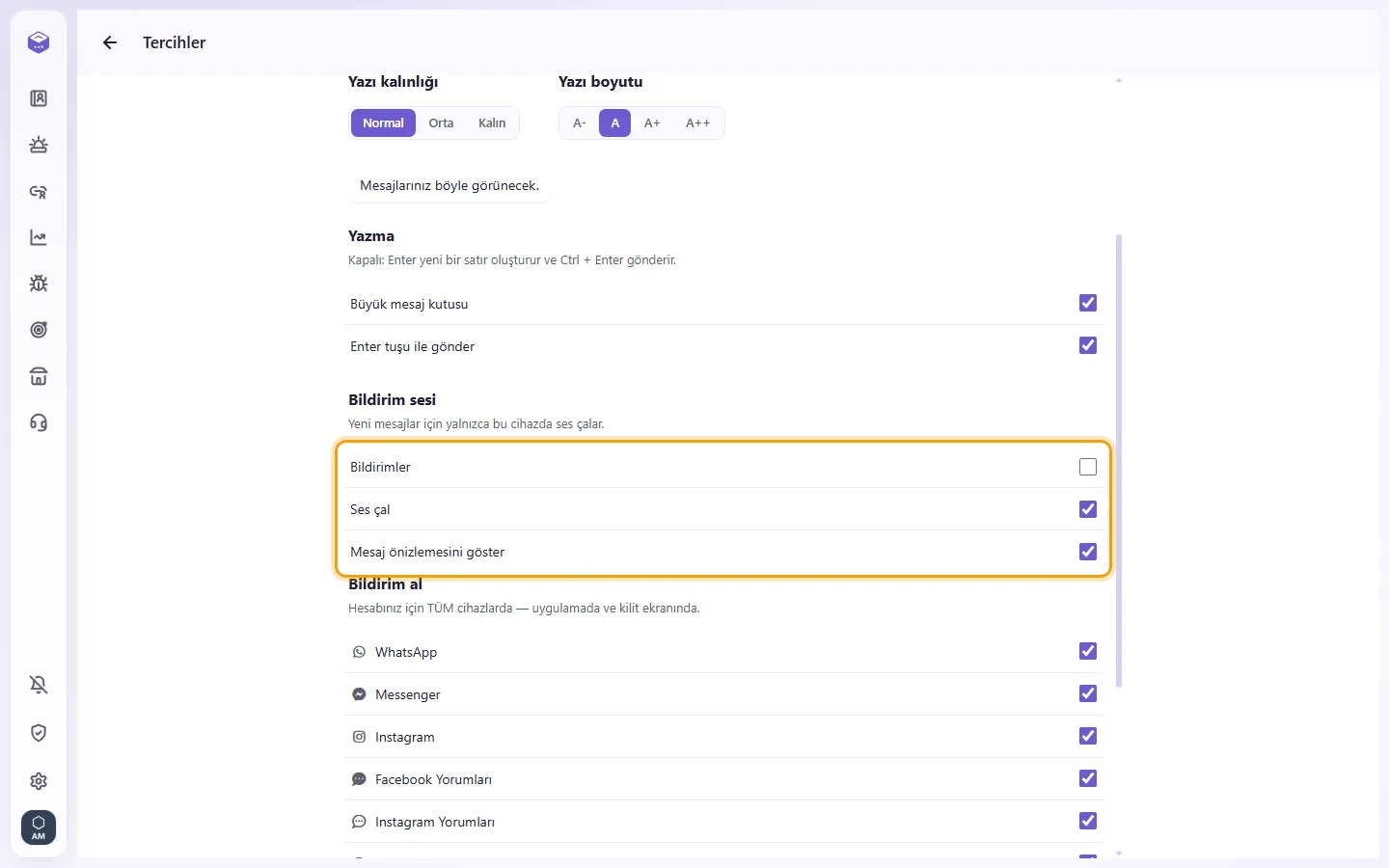
- "Bildirim sesi" bölümünde şunları açıp kapatabilirsiniz:
- "Bildirimler"
- "Ses çal": Yalnızca bu cihazda yeni mesajlar için ses çalar
- "Mesaj önizlemesini göster": Bildirimlerde mesaj metnini gösterir veya gizler
- "Bildirim al" altında her kanalı açıp kapatın: örneğin WhatsApp, Messenger, Instagram, Telegram, E-posta, Kişisel mesaj, Ekip veya Telsiz. Bu, tüm cihazlarınızda hesabınız için geçerlidir. Yalnızca çalışma alanınızda iki veya daha fazla kanal varsa görünür.
- Tek bir sohbeti susturmak için menüsündeki "Sessize al" seçeneğini kullanın.
Ekip odasından veya bir iş arkadaşı grubundan gelen bildirimin başlığında odanın adı, altında ise "İsim: mesaj" yer alır; böylece kimin yazdığını görürsünüz.
Bir müşteri bildirimi müşterinin resmini, resmi yoksa kanalın logosunu gösterir.
Bir bildirimden yapabilecekleriniz
- İlgili sohbeti, varsa zaten açık olan SyBox penceresinde açmak için bildirime tıklayın.
- "Yanıtla": sohbeti imleç mesaj kutusundayken açar.
- "Okundu olarak işaretle": SyBox'ı açmadan sohbeti okundu olarak işaretler.
Yüklü uygulamanın simgesi, bunu destekleyen cihazlarda kaç okunmamış mesajınız olduğunu da gösterir.
- "Tercihler"i açın ve "Bildirim al" bölümüne gidin.
- Açık olan ve iki veya daha fazla hattı bulunan bir kanalın altında (WhatsApp numaraları, Facebook Sayfaları, Instagram hesapları, Telegram botları, Live Chat web siteleri, TikTok hesapları veya yorum kanalları) "Hepsi", "Yalnızca" veya "Hariç" seçeneğini belirleyin.
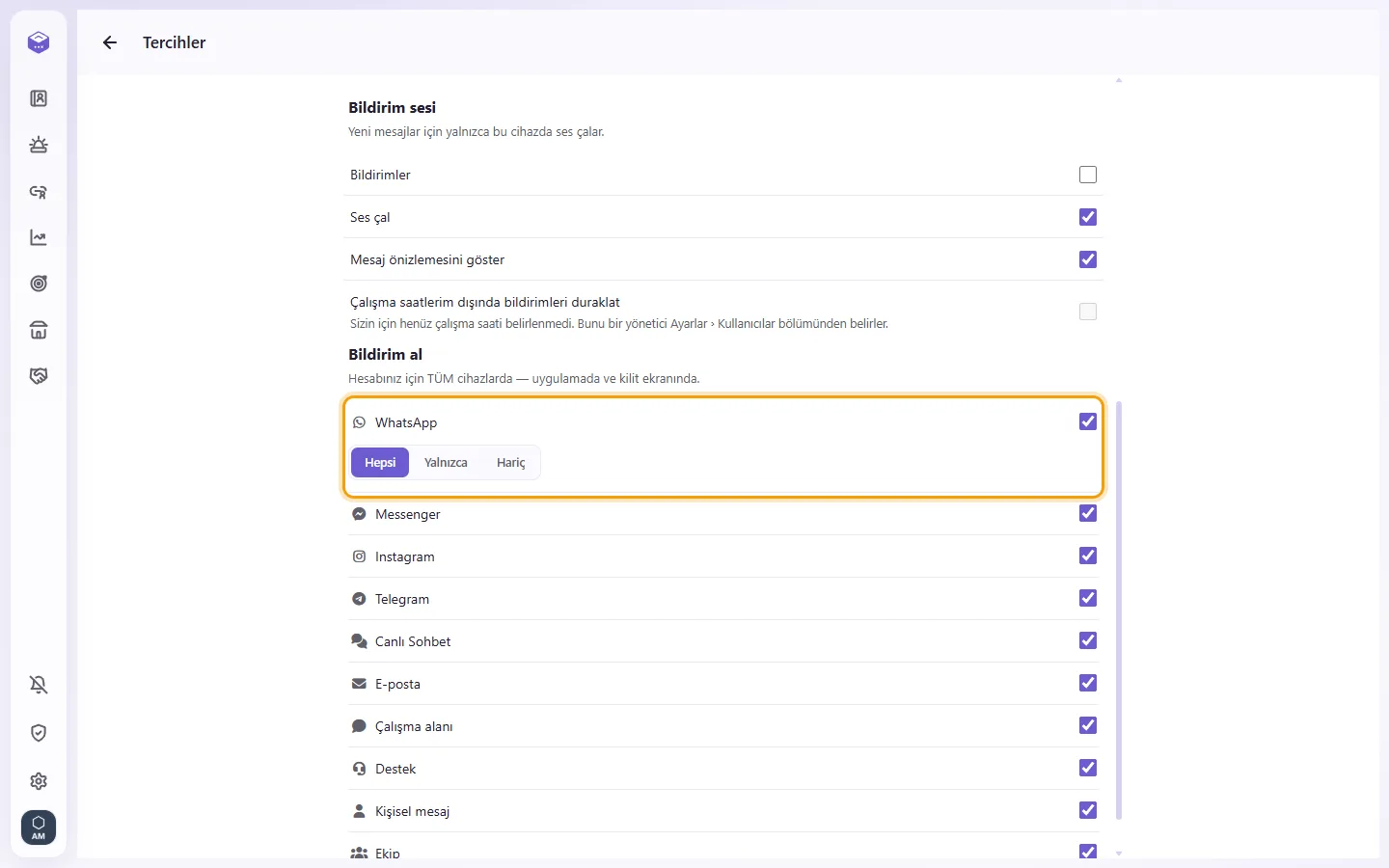
- "Yalnızca" veya "Hariç" seçtiyseniz hatları işaretleyin.
Bu ayar tüm bildirimler için geçerlidir: kilit ekranındaki bildirimler (tarayıcı ve uygulama), SyBox içindeki bildirim şeridi, ses ve yanıp sönen sekme başlığı. Bahsetmeler, hangi hattan gelirse gelsin size her zaman bildirilir. Hattı olmayan bir mesaj (bir SMS, bir talep) her zaman bildirim gönderir. Bir kanalın tamamını susturmak için o kanalı kapatın.
- "Tercihler"i açın. Bildirim sesinin altında "Çalışma saatlerim dışında bildirimleri duraklat" seçeneğini açın.
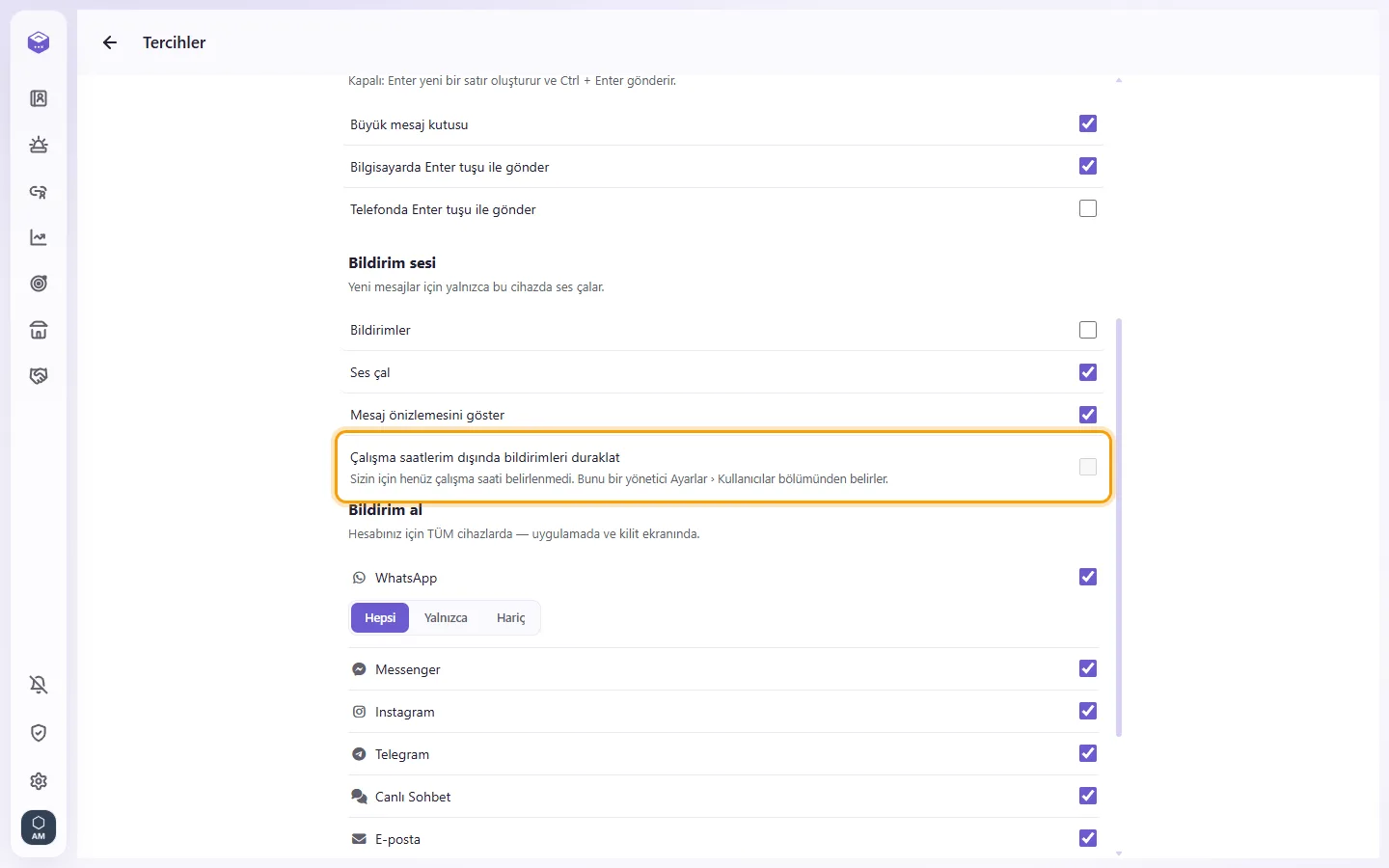
- Altındaki satırda çalışma saatleriniz gösterilir: "Çalışma saatleriniz: …. Acil uyarılar yine de gelir."
Çalışma saatleriniz dışında mesajlar veya bahsetmeler için bildirim, bildirim şeridi ya da ses almazsınız; yalnızca acil bir uyarı (@all+) yine de çalar. Çalışma saatleriniz, bir yöneticinin kullanıcınız için belirlediği saatlerdir ("Bir kullanıcının çalışma saatleri nasıl belirlenir" bölümüne bakın). Hiç saat belirlenmemişse anahtar gri görünür ve "Sizin için henüz çalışma saati belirlenmedi. Bunu bir yönetici Ayarlar › Kullanıcılar bölümünden belirler." yazar.
Bildirim almıyorum.
Sırayla şunları kontrol edin:
1. Zil açık mı? "Bildirimler tarayıcı ayarlarınızda engellendi" uyarısını görüyorsanız tarayıcınızın site ayarlarını açın, SyBox için bildirimlere izin verin ve sayfayı yeniden yükleyin.
2. "İzin verilmedi" uyarısını görüyorsanız tarayıcının sorusunu kapattınız demektir. Zile tekrar tıklayın ve İzin Ver'i seçin.
3. Kanal, Tercihler'deki "Bildirim al" altında açık mı?
4. Sohbet sessize alınmış mı? Sessize alma tüm ekip için geçerlidir.
5. Şu anda açık olan ve baktığınız bir sohbet için bildirim almazsınız.
6. "Bu tarayıcı bildirimleri desteklemiyor" uyarısını görüyorsanız başka bir tarayıcı kullanın veya uygulamayı yükleyin.
Sesi açtım ama hiçbir şey duymuyorum.
"Ses açık, ancak bildirimler kapalı — duyamazsınız." uyarısını görüyorsanız zil simgesinden bildirimleri açın.
Her bildirimi iki kez alıyorum.
SyBox'ın o cihazda yalnızca bir kez açık olduğundan emin olun ve sayfanın ya da uygulamanın en son sürümüne güncelleyin.