Sohbet listesi
Güncellendi:
Nerede: Gelen kutusu > Sohbet listesi
Gelen kutusunun sol tarafı sohbet listesidir. Her satır bir müşteriyi veya bir çalışma arkadaşıyla yapılan sohbeti gösterir. Bir satırda şunlar yer alabilir:
- okunmamış mesaj sayısı
- bir iğne
- bir kalp (favorilerinizden biri)
- sessize alınmış bir zil
- bir kilit ("Yalnızca size görünür")
- bir yıldız
- müşterinin departmanları ve etiketleri: WhatsApp'ta olduğu gibi son mesajın altındaki üçüncü satırda küçük çipler halinde gösterilir; önce hattın kısa adı (hattın kısa adı varsa, kendi renginde), ardından sohbetin kime atandığı (bir kişi simgesiyle), ardından başında bina simgesiyle departmanlar, en son da kendi renklerinde etiketler. Sığmayanlar kesilir. Bunların hiçbiri yoksa satırda üçüncü bir satır yer almaz.
- Arama kutusunun altından bir filtreye tıklayın:
- "Tümü": tüm sohbetler.
- "Yanıt bekliyor": en son müşteri yazdı ve sohbet tamamlandı olarak işaretlenmedi.
- Yıldız: ekibin yıldız eklediği sohbetler. Müşteri sohbetlerindeki yıldızlar tüm ekiple paylaşılır.
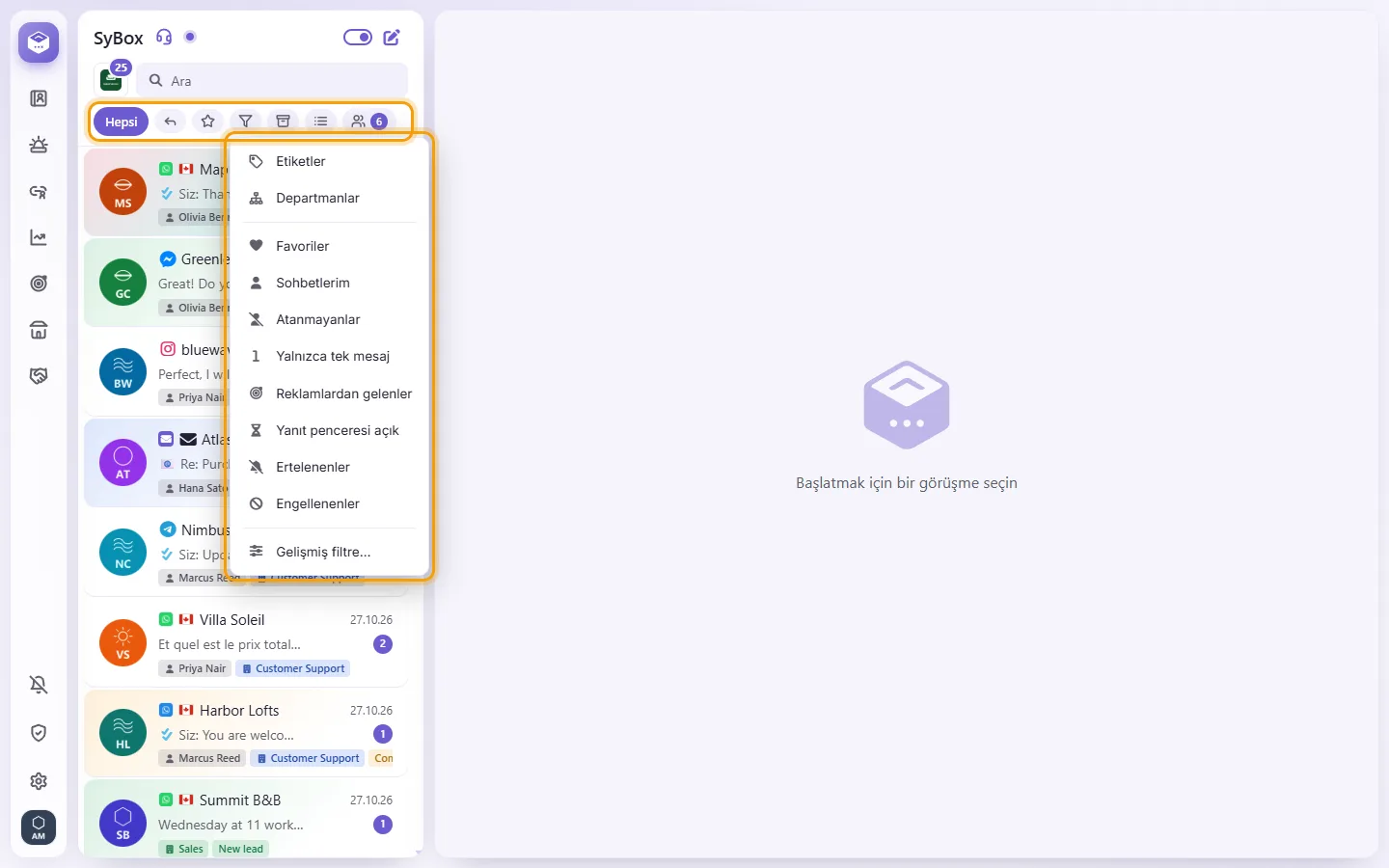
- Filtre butonu ("Daha fazla filtre"), başka filtreler içeren bir menü açar. Bir filtre etkinken butonun ışığı yanar, butonda o filtrenin adı görünür ve menüde filtre işaretli olur. Kapatmak için ilgili filtreyi veya "Tümü" seçeneğini tekrar seçin.
- "Etiketler": bu etiketlerden herhangi birini taşıyan sohbetleri görmek için bir veya daha fazla etiketi işaretleyin.
- "Departmanlar": bir veya daha fazla departmanı işaretleyerek o departmanların sohbetlerini görün.
- "Favoriler": size özel kişisel listeniz. Yalnızca siz görürsünüz.
- "Sohbetlerim": en az bir mesaj gönderdiğiniz sohbetler.
- "Atanmayanlar": hiç kimseye atanmamış görüşmeler. Birisi (siz, bir çalışma arkadaşınız veya bir otomasyon) görüşmeyi devraldığında anında bu listeden çıkar. Yalnızca atanmamış görüşmeleri görme izni olan kullanıcılara gösterilir.
- "Yalnızca tek mesaj": yalnızca bir mesaj göndermiş müşteriler (sizin yanıtlarınız ve notlarınız sayılmaz). Tekrar yazan müşteri bu listeden çıkar.
- "Reklamlardan gelenler": yalnızca bir reklamdan gelen müşteriler; "Reklamlar" görünümünde gösterilen müşterilerin aynısıdır ("Gelen Kutusu > Reklamlar" bölümüne bakın).
- "Yanıt penceresi açık": yalnızca kanalın yanıt penceresi içinde hala normal bir mesajla yanıtlayabileceğiniz sohbetler (WhatsApp'ta müşterinin son mesajından itibaren 24 saat; Messenger, Instagram ve TikTok'ta kendi pencerelerine göre). Penceresi olmayan kanallar (Telegram, e-posta, SMS, Live Chat) ve çalışma arkadaşlarınızla olan sohbetler burada yer almaz.
- "Engellenenler": engellediğiniz tüm sohbetler, arşivlenmiş veya ertelenmiş olanlar da dahil; bu sohbetler diğer hiçbir görünümde yer almaz. Burada sohbet menüsünde (sağ tıklama veya ⋮) "Engelle" yerine "Engeli kaldır" bulunur ve engeli kaldırılan sohbet görünümden hemen çıkar. Engelleme yetkisi olan kullanıcılara gösterilir.
- "Etiketler" ve "Departmanlar" yalnızca çalışma alanınızda etiket veya departman varsa görünür.
- "Arşivlenenler": arşivlenmiş sohbetler. Bunu yalnızca arşivleme izniniz varsa görürsünüz.
- Liste butonu ("Liste seçenekleri", üç çizgi): aşağıdaki "Tüm konuşmalar nasıl okundu olarak işaretlenir veya eski konuşmalar nasıl yüklenir?" ve "Önce en eski konuşmalar nasıl gösterilir" bölümlerine bakın.
- "Ekip": çalışma arkadaşlarınızla olan doğrudan mesajlarınız ve ekip odası; üzerinde okunmamış mesaj sayısı yer alır. Bunu seçtiğinizde diğer filtreler temizlenir ve ekip hemen gösterilir. Bu kısa bir geçiştir: seçeceğiniz bir sonraki filtre, daha önce seçmiş olduğunuz kanala geri döner.
- Yalnızca tek bir kanalı veya işletme numarasını görmek için arama kutusunun önündeki kare kanal butonuna tıklayın. "Tüm kanallar"ı ya da tek bir hattı, sayfayı, botu veya web sitesini seçin. Her biri kendi okunmamış mesaj sayısını gösterir. Live Chat web siteleri Telegram'dan sonra, E-posta'dan önce gelir. Bir hattın üzerindeki kopyalama simgesi, birinin o hatta ulaşmasını sağlayan bilgiyi kopyalar: + ile başlayan tam uluslararası biçimde bir WhatsApp numarası, bir Sayfanın m.me bağlantısı, bir Instagram hesabının ig.me bağlantısı, bir Telegram botunun t.me bağlantısı, bir TikTok hesabının sayfa bağlantısı veya posta kutusunun adresi; ardından menü kapanır.
- Filtre hatırlanmaz. Sayfa her yüklendiğinde liste "Tümü" ile başlar.
- "Daha fazla filtre"yi açın ve "Gelişmiş filtre…" seçeneğini seçin.
- Her grup, açıp seçim yapabileceğiniz bir listedir: birden fazla seçimin yapılabildiği yerlerde bir veya daha fazlasını işaretleyin ya da tek bir seçenek belirleyin. Alan, neyin seçildiğini gösterir (hiçbir şey seçilmediğinde "Herhangi biri"). Gruplar: "Durum" ("Okunmamış", "Yanıt bekliyor", "Yıldız", "Favoriler", "Sohbetlerim", "Yalnızca tek mesaj", "Reklamlardan gelenler", "Yanıt penceresi açık"), "Atanan kişi" ("Ben", "Kimse" veya bir çalışma arkadaşınız), "Kanallar", "Etiketler", "Departmanlar", "Kişi alanları" ve iki tarih arasındaki "Son mesaj tarih aralığı". "Liste sırası" alanında "Önce en yeni" veya "Önce en eski" seçeneğini seçin; geçerli olan sıra işaretlidir.
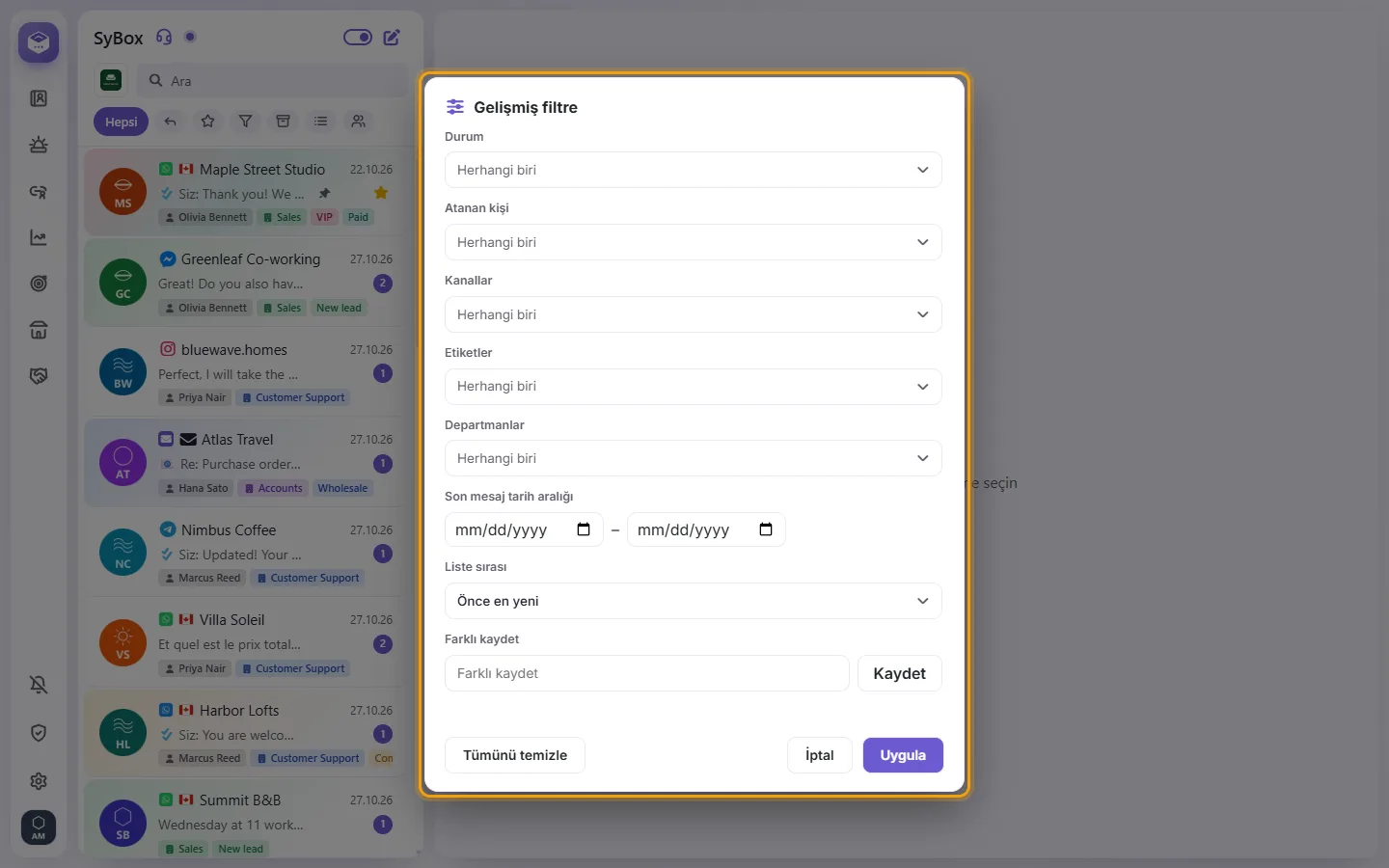
- "Uygula"ya tıklayın. Liste yalnızca kullandığınız her grupla eşleşen konuşmaları gösterir; bir grubun içinde işaretli seçeneklerden herhangi biri eşleşme için yeterlidir.
- Filtreyi saklamak için "Farklı kaydet" alanına bir ad yazın ve "Kaydet"e tıklayın. Filtre kaydedilir ve uygulanır.
Kayıtlı filtreleriniz "Daha fazla filtre" menüsünde, "Gelişmiş filtre…" altında listelenir: bir dokunuş filtreyi uygular, ikinci dokunuş filtreyi kapatır. Gelişmiş filtrede "Kayıtlı filtreler" bir filtreyi adıyla yükler, ✕ ise filtreyi siler. Kayıtlı filtreler size özeldir (en fazla 30); çalışma arkadaşlarınızın kendi filtreleri vardır.
Kayıtlı bir filtreyi tüm ekibinizle paylaşmak için "Kaydet"e tıklamadan önce "Farklı kaydet" altındaki "Ekiple paylaş" seçeneğini işaretleyin. Bu kutucuğu yalnızca "Organizasyon ayarlarını yönetin" iznine sahip kullanıcılar görür. Paylaşılan bir filtrede ekip işareti bulunur ve her çalışma arkadaşınızın "Daha fazla filtre" menüsünde görünür. Yine de her çalışma arkadaşı yalnızca görme izni olan görüşmeleri görür ve "Ben" filtreyi o sırada kullanan kişi anlamına gelir. Bir çalışma arkadaşı, görme izni olmayan etiketler, departmanlar veya kişiler üzerine kurulu paylaşılan bir filtreyi görmez. Filtreyi yalnızca kaydeden kişi değiştirebilir. Filtre, o kişi tarafından veya "Organizasyon ayarlarını yönetin" iznine sahip herhangi bir kullanıcı tarafından silinebilir. Bir çalışma arkadaşı paylaşılan bir filtreyi kendi adıyla kaydederse kendisi için ayrı bir kopya alır. Kayıtlı bir filtre kendi "Liste sırası" ayarını da beraberinde getirir; "Liste sırası" özelliğinden önce kaydedilmiş bir filtre ise liste butonunun sırasını izler. "Tümünü temizle" tüm seçimleri temizler. Hiçbir şey işaretlenmemişse şu mesaj görünür: "Filtrelemek için en az bir ölçüt seçin."
- Filtre satırında liste butonuna ("Liste seçenekleri") tıklayın.
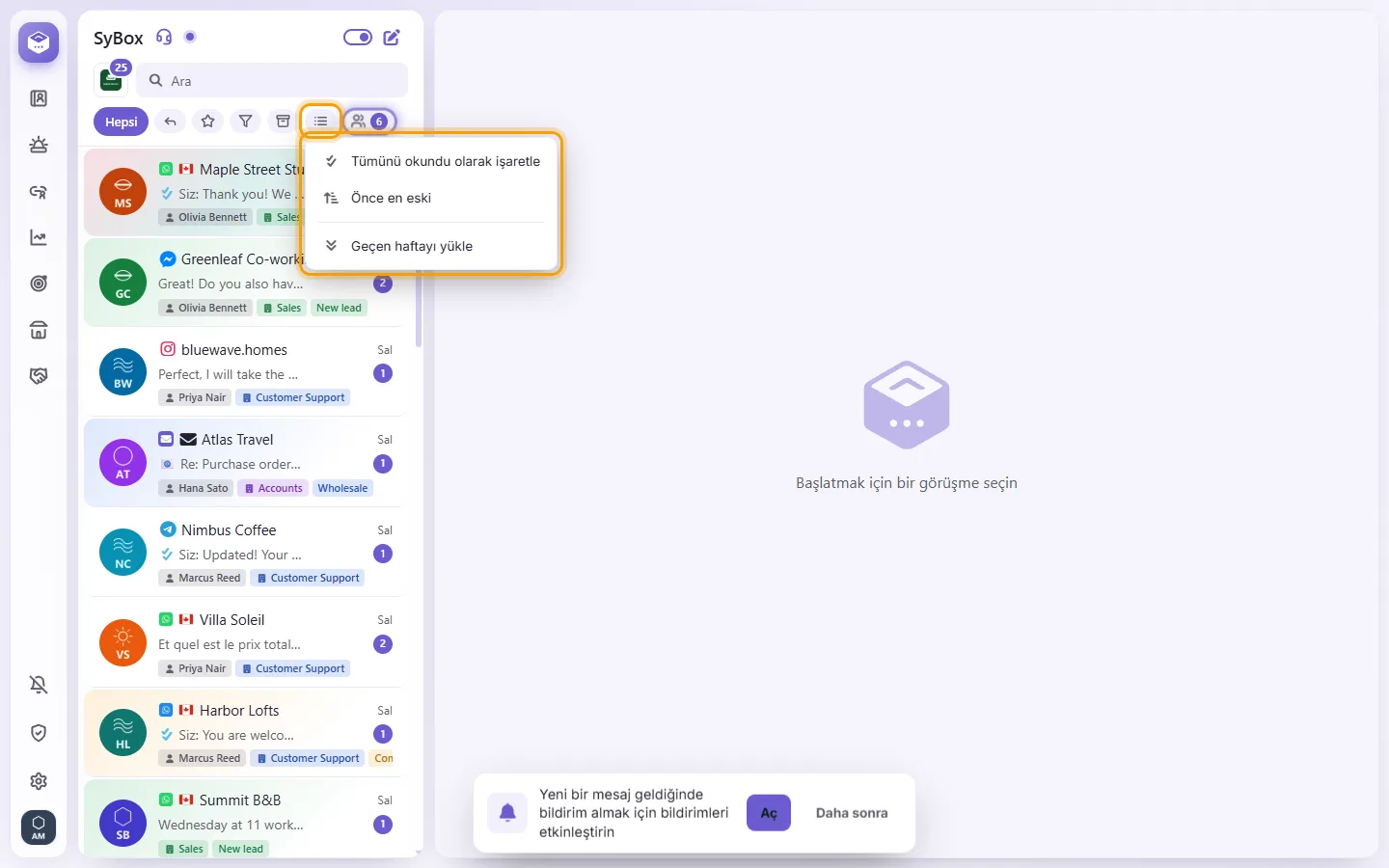
- "Tümünü okundu olarak işaretle", "Bu listedeki tüm konuşmalar okundu olarak işaretlensin mi?" diye sorar. Onaylayın; listenin mevcut filtresinde okunmamış mesajı olan tüm konuşmalar, açılmış gibi okundu olarak işaretlenir ve ardından kaç tane olduğu gösterilir ("Okundu olarak işaretlendi:"). Bunu yalnızca "Tümünü okundu olarak işaretle" iznine sahip kullanıcılar görür; çalışma alanı yöneticisinde bu izin her zaman vardır.
- Bir çizginin altındaki "Geçen haftayı yükle", önceki haftanın konuşmalarını listeye ekler. Her seferinde bir hafta daha geriye gitmek için tekrar basın ("Bir hafta daha yükle").
- Filtre satırında liste butonuna ("Liste seçenekleri") tıklayın.
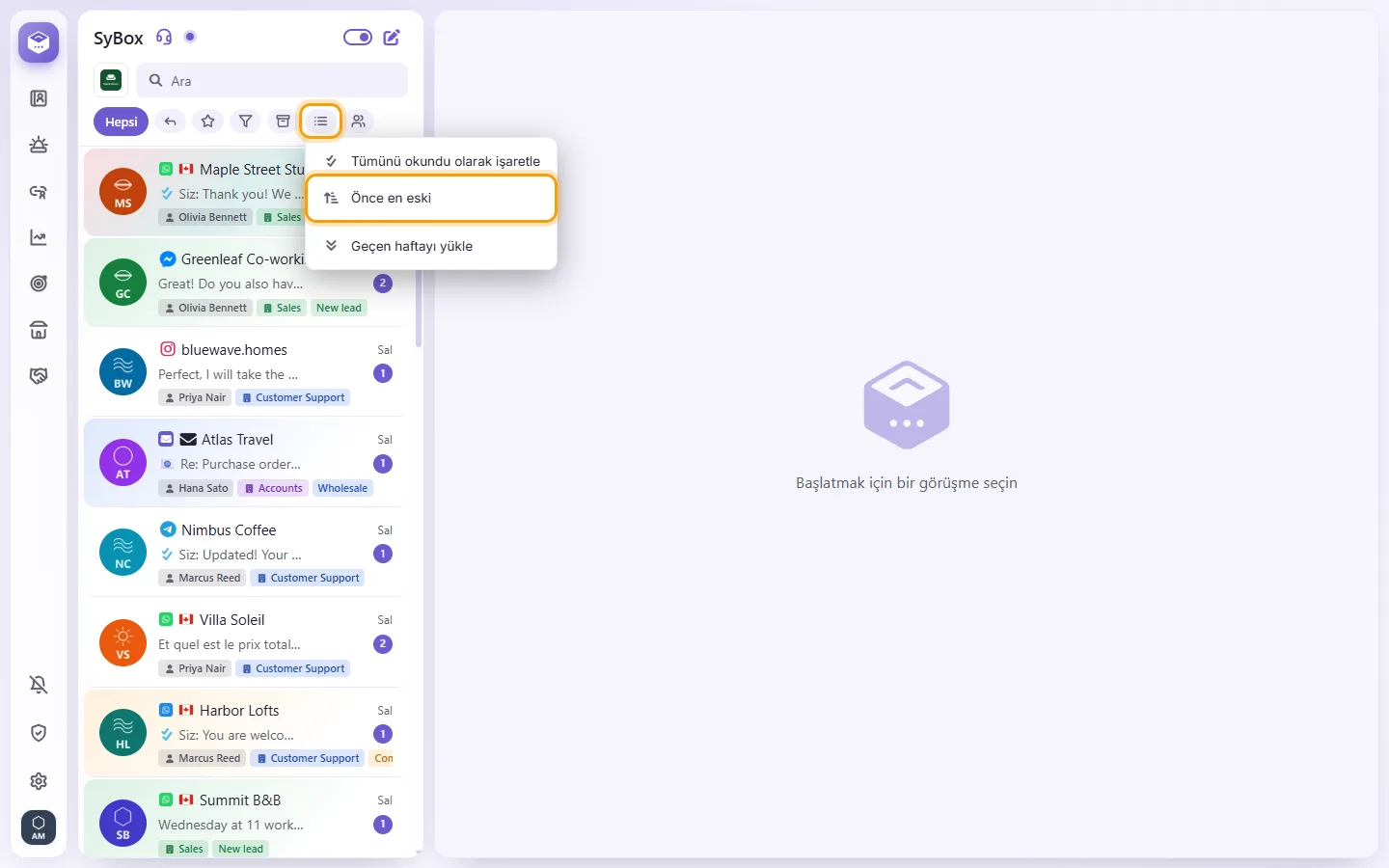
- "Önce en eski" seçeneğini seçin. Liste en eski konuşmadan başlar ve butonun ışığı yanar. İğnelenmiş konuşmalar en üstte kalır.
- Geri dönmek için aynı menüyü açın ve "Önce en yeni" seçeneğini seçin.
Sıralama, siz değiştirene kadar bu cihazda korunur. Yeni mesaj alan bir konuşma listenin sonuna gider. Liste önce en eski konuşmaları gösterirken "Geçen haftayı yükle" gösterilmez: aşağı kaydırdıkça tüm konuşmalar sırayla gelir. Gelişmiş bir filtre kendi sırasını koruyabilir ("Gelişmiş filtre nasıl kullanılır ve filtreler nasıl kaydedilir" bölümüne bakın).
- Listenin üst kısmındaki "Ara" kutusuna yazın.
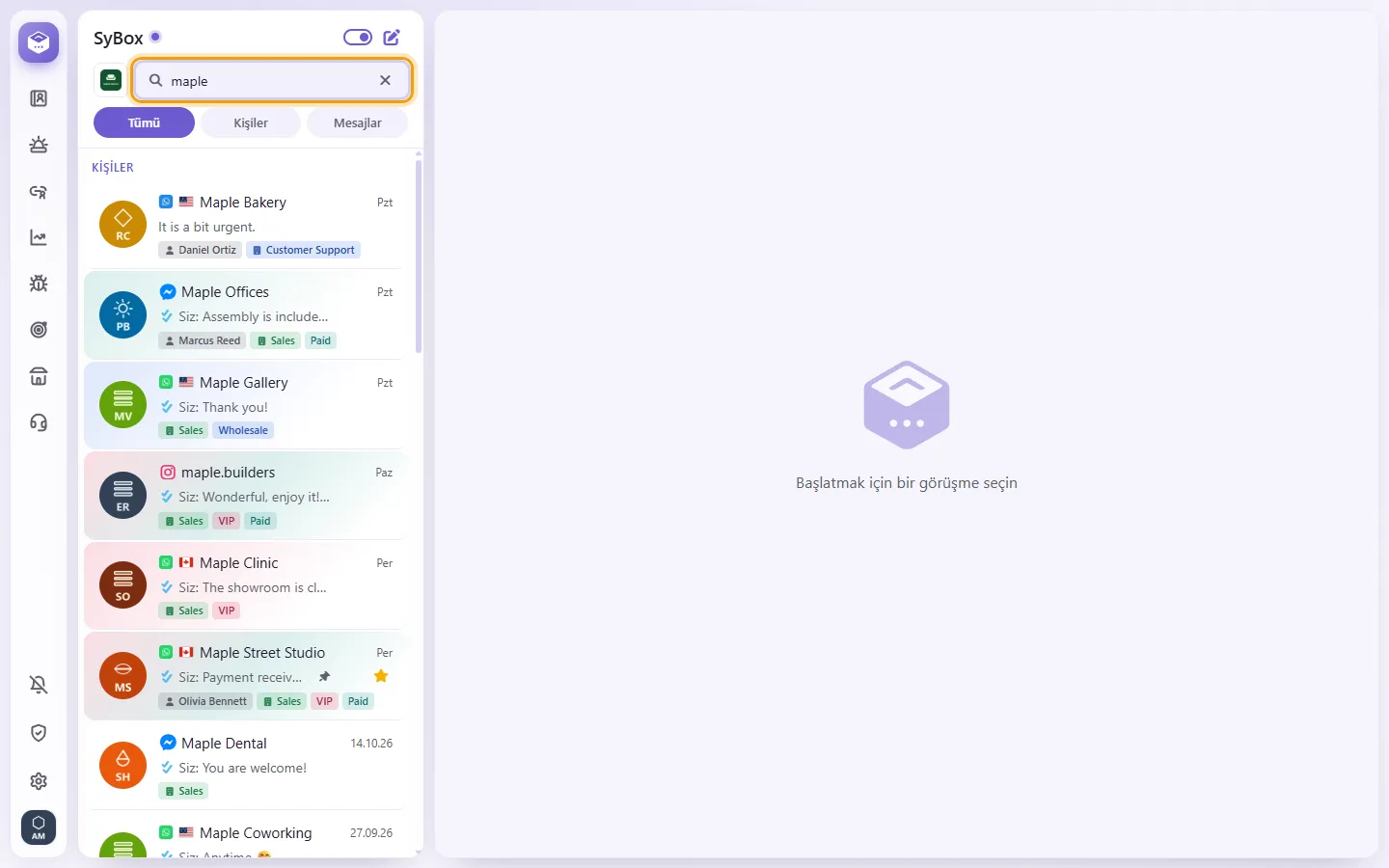
- İsim veya telefon numarasıyla arama yapabilirsiniz. İsimlerin birebir aynı yazılması gerekmez. Numaralar boşluklu, boşluksuz veya "+" işaretiyle çalışır.
- Siz yazarken üç sekme görünür: "Tümü", "Kişiler" ve "Mesajlar". "Mesajlar"; açıklamalar, çeviriler ve metne dökülen sesli notlar dahil tüm geçmişteki mesaj metinlerinde arama yapar. En az 2 karakter yazın.
- Açık bir sohbetin içinde arama yapmak için başlıktaki büyüteç simgesine ("Mesajlarda ara") tıklayın; telefonda bu seçenek sohbetin ⋮ menüsündedir. Sonuçlar arasında gezinmek için yukarı ve aşağı okları kullanın. "En yenilere git", sizi en yeni mesajlara geri götürür.
Sohbet menüsünde neler var
Bazı öğeler yalnızca yöneticiniz size bu izni verdiyse görünür.
- "Sohbeti iğnele" / "İğneyi kaldır": Sohbeti SİZİN listenizin en üstünde tutar. İğneler kişiseldir. Yeni bir mesaj veya yanıtınız, sohbeti iğnelenmemiş olanların en üstüne taşır; hiçbir zaman iğnelenmiş bir sohbetin üstüne geçirmez. Aşağıdaki "Bir sohbet belirli bir süreliğine nasıl iğnelenir" bölümüne bakın.
- "Yıldızla" / "Yıldızı kaldır": tüm ekibin gördüğü bir yıldız (çalışma arkadaşlarıyla yapılan sohbetlerde yoktur).
- "Favorilere ekle" / "Favorilerden kaldır": kişiseldir.
- "Hatırlatma": aşağıdaki "Hatırlatma nasıl ayarlanır" bölümüne bakın.
- "Ertele": aşağıdaki "Bir konuşma nasıl ertelenir" bölümüne bakın.
- "Medya ve dosyalar" (telefonda, sohbetin içinde).
- "Arşivle": sohbeti Arşivlenenler görünümüne taşır.
- "Geçici arşiv": müşteri tekrar yazana kadar sohbeti gizler, ardından sohbet listeye geri döner. Bazı çalışma alanlarında yalnızca tek bir "Arşivle" seçeneği bulunur; bu da geçici arşivdir.
- "Arşivden çıkar": Arşivlenenler görünümünde gösterilir.
- "Sesi aç": yalnızca sessize alınmış bir sohbette gösterilir. Sessize almak için "Seç"i, ardından "Daha fazla"yı ve sonra "Sessize al"ı kullanın.
- "Seç": aynı anda birden fazla sohbet seçmenizi sağlar (yalnızca liste).
- "Yapay zeka yanıtlarını durdur" / "Yapay zeka yanıtlarına izin ver": çalışma alanınız bir yapay zeka temsilcisi kullandığında gösterilir.
- "Engelle": onayınızı ister. Sohbet gizlenir ve bu kişiye gönderilen mesajlar reddedilir. WhatsApp'ta müşteri WhatsApp tarafında da engellenir ("WhatsApp'ta da engellendi: mesajları ve aramaları artık bu numaraya ulaşmıyor.") ve "Engeli kaldır" engeli orada da kaldırır. WhatsApp buna yalnızca müşterinin son mesajından sonraki 24 saat içinde izin verir; aksi halde şu mesajı görürsünüz: "Yalnızca burada engellendi. WhatsApp bir müşteriyi yalnızca son mesajından sonraki 24 saat içinde engelleyebilir." Engellenen sohbetleri yeniden görmek veya birinin engelini kaldırmak için "Engellenenler" filtresini kullanın.
- "Spam işaretle" (bazı çalışma alanlarında bulunmaz). Daha sonra bu kişiye bir mesaj, dosya veya sesli not gönderirseniz SyBox önce "Bu kişi spam olarak işaretlendi. Yine de gönderilsin mi?" diye sorar (sohbet açıkken bir kez).
- "Görüşmeyi sil": "Bu görüşmenin tamamı silinsin mi?" diye sorar. Tüm ekip için her cihazdan kaldırılır.
- "Satış tamamlandı": bu müşteriyle yapılan bir satışı kaydeder (aşağıdaki "Tamamlanan satış nasıl kaydedilir" bölümüne bakın).
Telefonda bir satırı kaydırarak Arşivle, Geçici arşiv ve Görüşmeyi sil hızlı butonlarını da görebilirsiniz.
- Müşterinin sohbetini ve menüsünü açın, ardından "Satış tamamlandı"yı seçin.
- "Satış tutarı"nı ve "Para birimi"ni (USD gibi üç harfli bir kod) yazın, ardından Kaydet'e tıklayın.
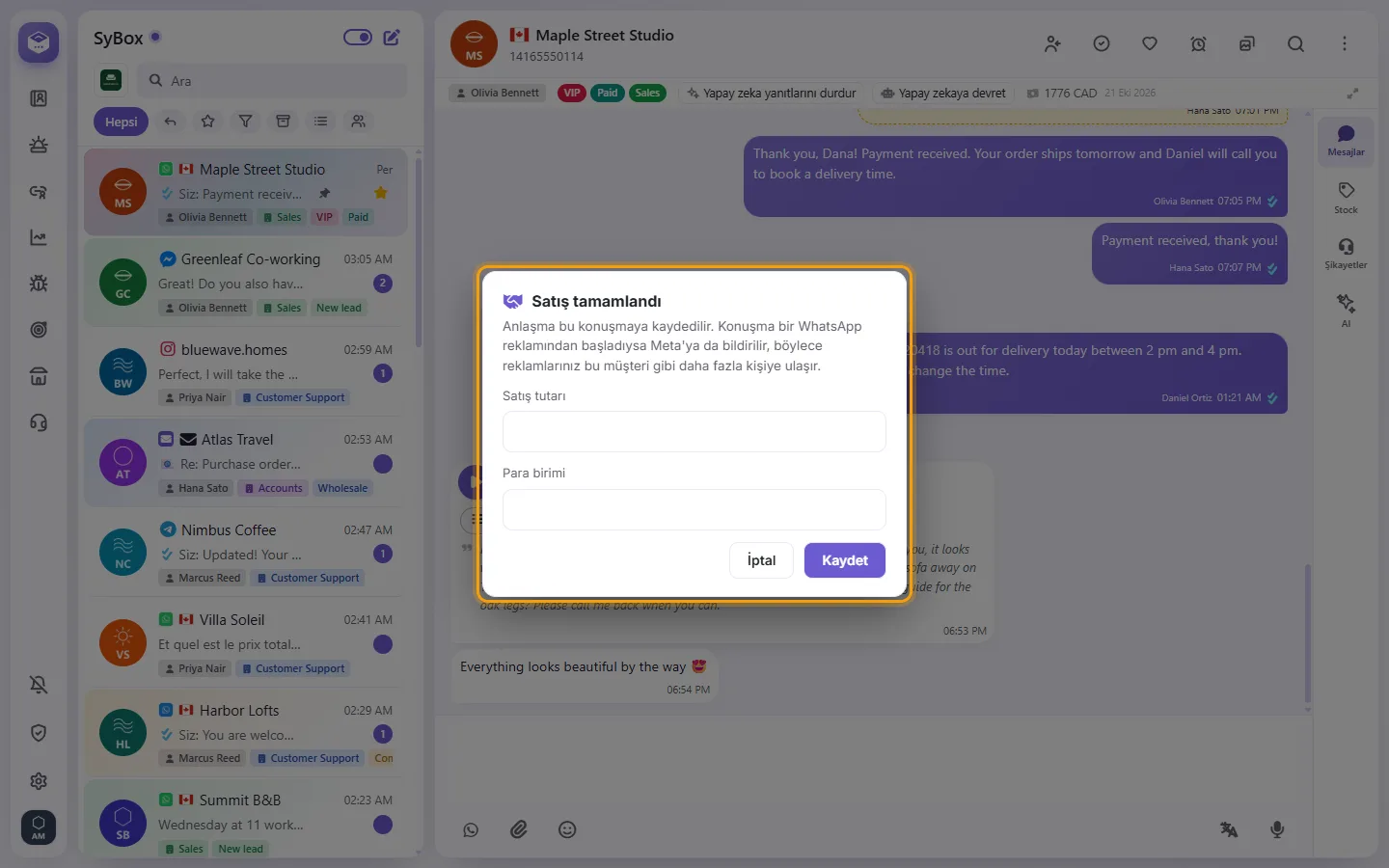
- Satış, sohbette "(adınız) tarafından satış tamamlandı" satırıyla kaydedilir. Sohbet bir WhatsApp reklamından başladıysa reklamlarınızın bu müşteri gibi daha fazla kişiye ulaşması için Meta'ya da bildirilir ve bu satırda "Meta'ya gönderildi" yazar.
- Meta'ya bildirilemiyorsa (sohbet bir WhatsApp reklamından başlamadıysa veya reklamın numarası artık bağlı değilse) SyBox önce nedeni, ardından "Anlaşma yalnızca SyBox'a kaydedilsin mi?" sorusunu sorar. Kaydet, anlaşmayı SyBox'ta tutar; satırın sonu "Meta'ya gönderilmedi" ile biter.
- Kaydedildikten sonra Meta bunu reddederse "Anlaşma SyBox'a kaydedildi ancak Meta'ya bildirilmedi." uyarısını ve nedenini görürsünüz.
- Sohbeti açın.
- Başlıktaki onay işaretli yuvarlak butona ("Tamamlandı olarak işaretle") tıklayın.
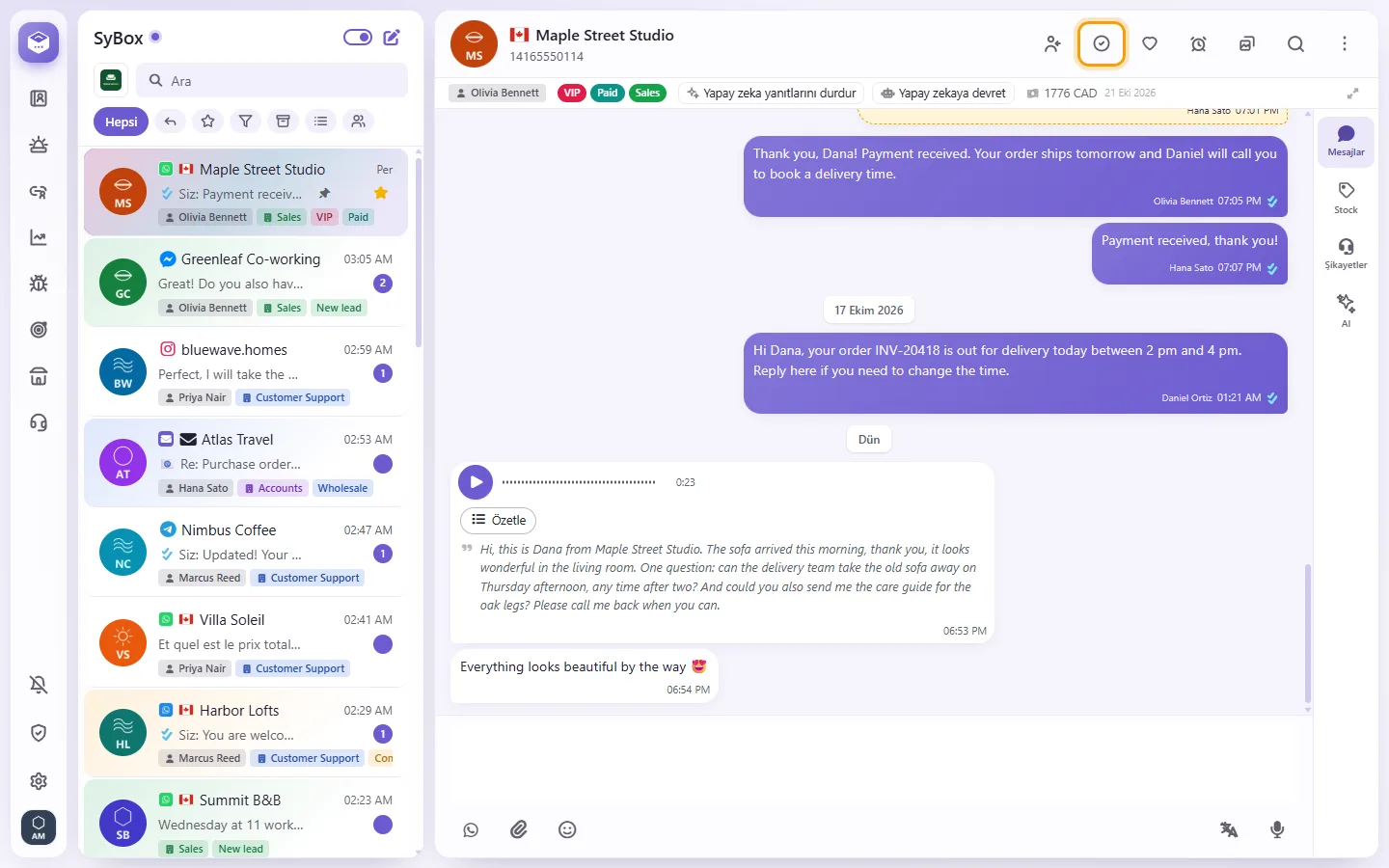
- İsterseniz "Kapanış notu (isteğe bağlı)" alanına, örneğin ne üzerinde anlaşıldığı gibi kısa bir not yazın. Bunu yalnızca ekibiniz görür.
- Onaylayın. Sohbette bir satır görünür: "(adınız) tarafından bitti olarak işaretlendi", ardından yazdıysanız « » içinde notunuz yer alır.
- Sohbet "Yanıt bekliyor"dan çıkar ve okundu olarak işaretlenir.
- Müşteri tekrar yazana kadar tamamlandı olarak kalır.
- İşlemi geri almak için aynı butona ("Yeniden aç") tekrar tıklayın.
Bir sohbet, müşteri yanıt vermeyi bıraktığında kendiliğinden de bitti olarak işaretlenebilir (Ayarlar > Çalışma alanı > Özellikler altındaki "Sohbetler kendiliğinden bitti olarak nasıl işaretlenir" bölümüne bakın). Bu durumda satırda "Kendiliğinden bitti olarak işaretlendi: müşteriden (sayı) saattir yanıt yok" yazar.
Not: İki çalışma arkadaşı arasındaki sohbetlerde bu buton bulunmaz.
- Herhangi bir satırın menüsünü açın ve "Seç"i seçin.
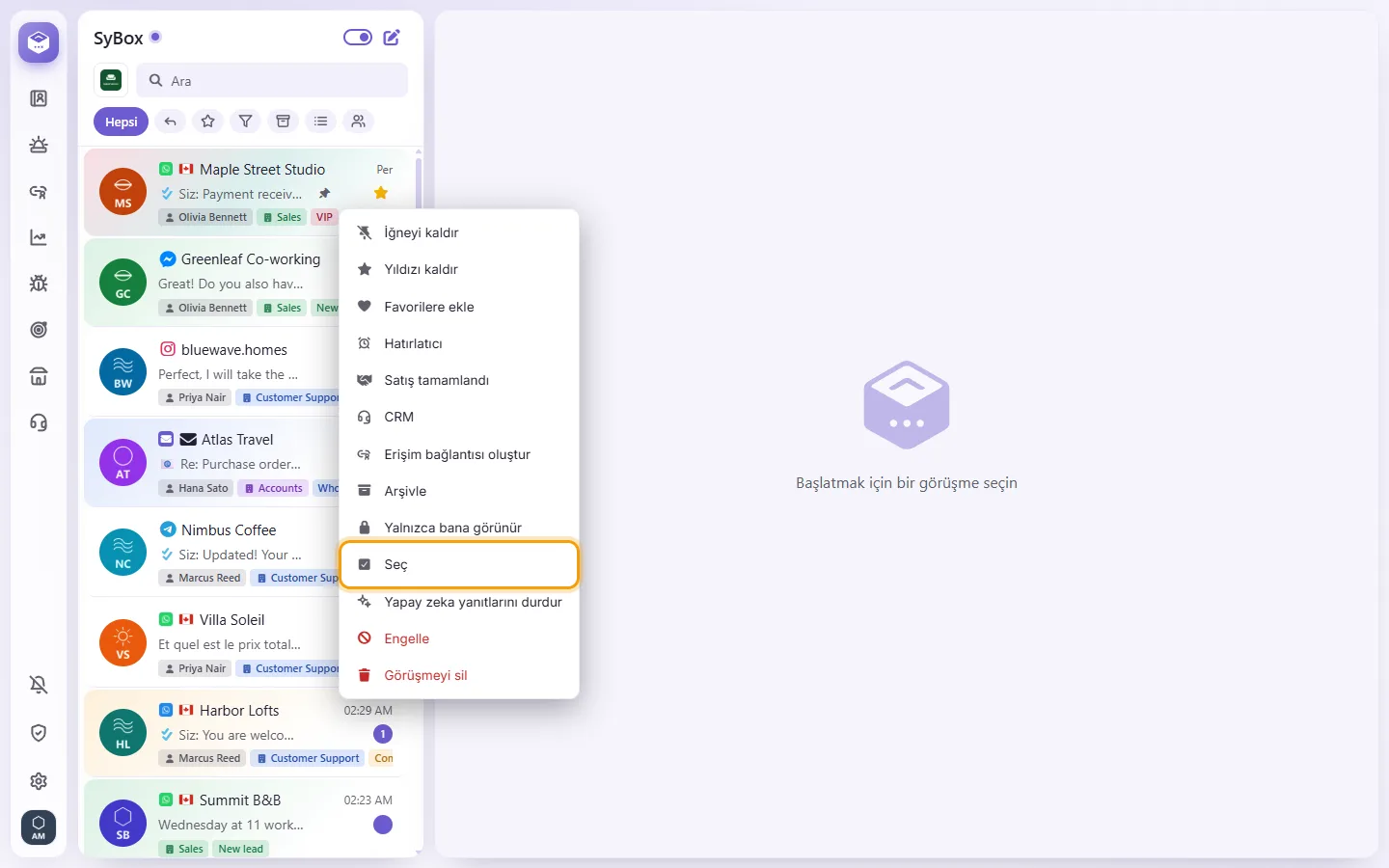
- İstediğiniz her satırın dairesine veya resmine tıklayın. Bir çubukta kaç tanesinin seçildiği gösterilir. Bilgisayarda, satırın başka herhangi bir yerine tıklamak o sohbeti açar, böylece içine bakabilirsiniz; seçiminiz korunur. Telefonda ise satırın herhangi bir yerine dokunmak o satırı seçer veya seçimini kaldırır ve hiçbir şey açılmaz.
- Çubuktaki "Tümünü seç" düğmesi listede yüklü olan her sohbeti seçer. Tüm seçimi temizlemek için tekrar tıklayın.
- Çubuktaki "Daha fazla"ya tıklayın ve bir eylem seçin: "Bitti", "Etiket ekle", "Etiketi kaldır", "Departman ekle", "Departmanı kaldır", "Bana ata" (veya "Ata", aşağıya bakın), "Arşivle", "Geçici arşiv", "Favorilere ekle", "Favorilerden kaldır", "Sessize al", "Sesi aç", "Yapay zeka yanıtlarını durdur", "Yapay zeka yanıtlarına izin ver" veya "Görüşmeyi sil".
- Her eylem önce "Seçili sohbetlere uygulansın mı?" diye sorar ve eylemi (örneğin "Etiket ekle: VIP") ve sohbet sayısını gösterir. Seçebileceğiniz sohbet sayısında bir sınır yoktur. İşlemden sonra "(sayı) sohbete uygulandı" mesajını ve varsa kaç sohbetin değiştirilemediğini gösterir.
- "Görüşmeyi sil" önce "12 görüşme silinsin mi?" diye sorar (seçtiğiniz sayıyla birlikte). Bu yalnızca görüşmeleri silme izni olan kullanıcılara gösterilir. Listenin yanında açık olan sohbet bunlardan biriyse kapanır.
- Engelle ve Spam işaretle aynı anda yalnızca tek bir sohbette çalışır.
- Seçimden çıkmak için Esc tuşuna veya X işaretine basın.
- Sohbetleri yukarıdaki gibi seçin ve çubuktaki "Daha fazla"ya tıklayın.
- "Ata" seçeneğini seçin. Listede "Bana ata", atama yapma izniniz olan çalışma arkadaşlarınız (çevrimiçi olanları görme izniniz varsa çevrimiçi noktalarıyla birlikte) ve "Atamayı kaldır" görünür.
- Bir çalışma arkadaşı seçin ve onaylayın. Her sohbet tek tek kontrol edilir. Seçilen çalışma arkadaşınızın açma izni olmadığı veya mevcut sahibinden alma izniniz olmayan bir sohbet olduğu gibi bırakılır ve "değiştirilemedi" sayısına dahil edilir.
"Ata" yalnızca atama izni başka kişileri de kapsayan kullanıcılar için görünür. Diğer herkes "Bana ata" seçeneğini görür.
Daha hızlı seçim yolları:
- Farenizi veya parmağınızı bir satırın resmi üzerinde yarım saniye basılı tutun: seçim, o satır işaretli olarak başlar (telefon kısa bir titreşim verir).
- Bir sohbete Ctrl+tıklayın (Mac'te ⌘+tıklama): seçim o sohbetle başlar. Seçim sırasında Ctrl/⌘+tıklama, satırın neresine tıklarsanız tıklayın satırı işaretler veya işaretini kaldırır.
- Seçim sırasında herhangi bir satıra sağ tıklamak, seçimin "Daha fazla" menüsünü açar.
- Çalışma arkadaşlarıyla yapılan sohbetler ve SyBox sohbeti seçilemez; bunlarda daire görünmez.
- Listeden bir sohbeti sürükleyin. Sohbeti tutarken listenin başlığı altı büyük kutucuğa dönüşür: üstte "Sohbeti iğnele", "Etiket ekle", "Departman ekle"; altta "Arşivle", "Görüşmeyi sil", "Engelle".
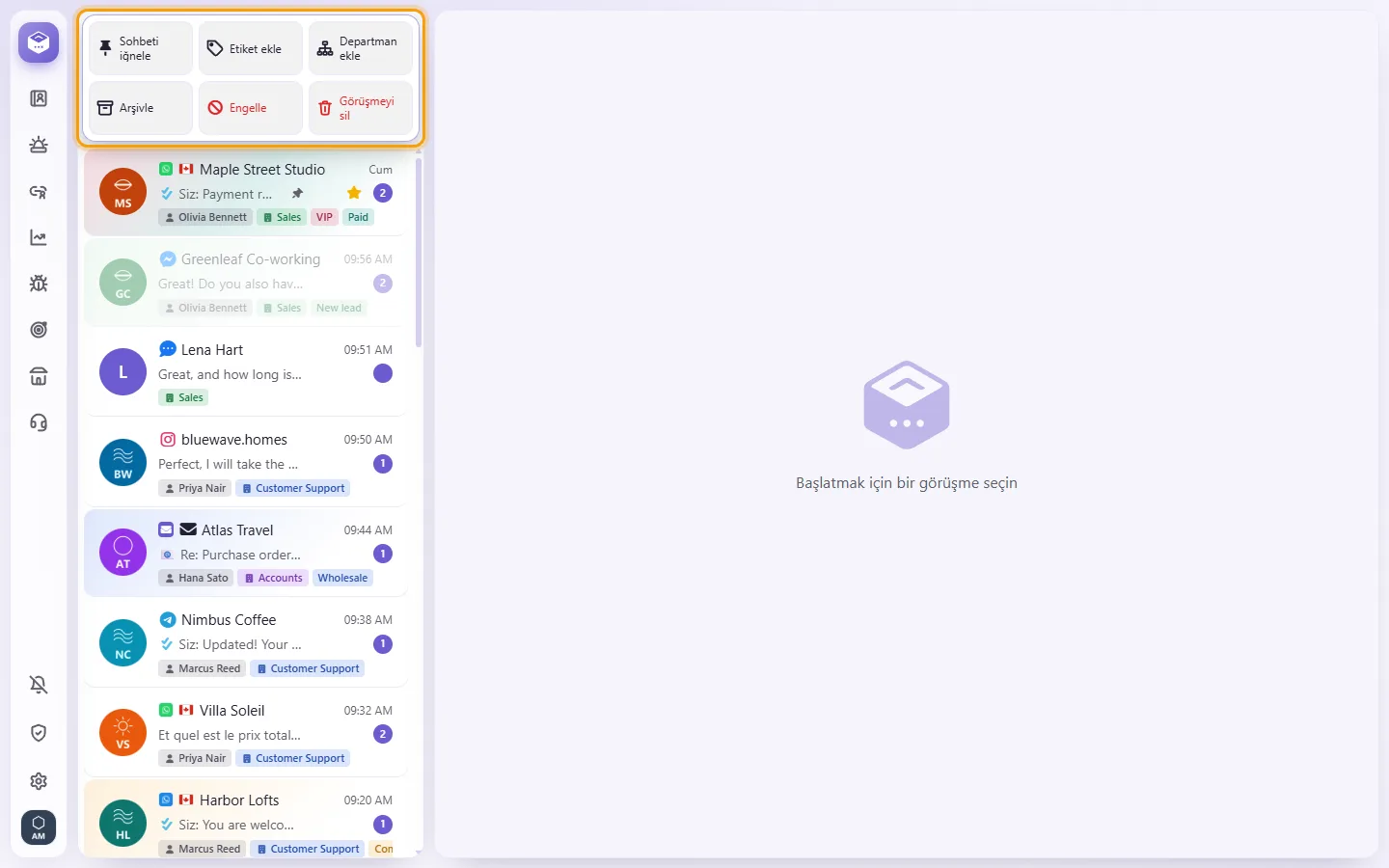
- Sohbeti bir kutucuğun üzerine bırakın. "Sohbeti iğnele" ne kadar süreyle iğneleneceğini sorar; "Etiket ekle" ve "Departman ekle" seçim yapmanız için kısa bir liste açar; "Engelle" ve "Görüşmeyi sil" önce onayınızı ister.
Sohbeti açık sohbetin başlığındaki "Bana ata", Bitti, kalp veya Hatırlatma düğmelerinin üzerine de bırakabilirsiniz: bu düğmeler açık olan sohbete değil, bıraktığınız sohbete uygulanır. Kullanma izniniz olmayan veya uygun olmayan (zaten iğnelenmiş, zaten arşivlenmiş vb.) bir kutucuk gri görünür. Birkaç satır işaretliyken işaretli satırlardan birini sürüklerseniz hepsi birlikte taşınır; bu durumda İğnele, Engelle ve Hatırlatma gri kalır.
- Sohbetin menüsünü açın ve "Sohbeti iğnele"ye tıklayın. Küçük bir seçici açılır ("Şu süreyle iğnele").
- Süreyi seçin: belirli bir "Saat" (1, 2, 4 veya 8), belirli bir "Gün" (1, 3, 7 veya 30) ya da "Her zaman".
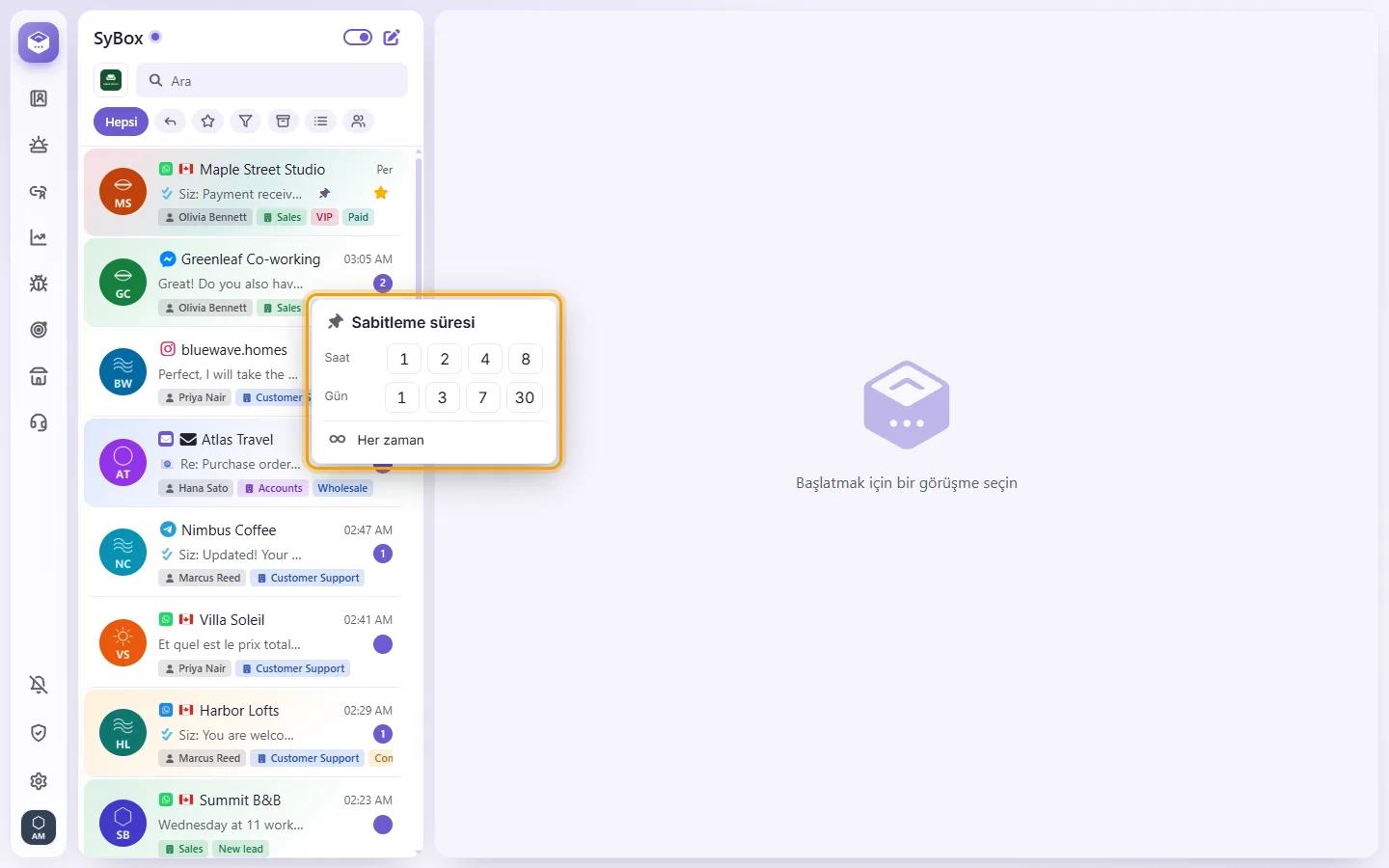
- Belirli bir süreliğine iğnelenen sohbetlerde iğnenin yanında ne kadar süre kaldığı gösterilir, örneğin "3 sa". Tam bitiş zamanını görmek için farenizi üzerine getirin ("Şu zamana kadar iğneli").
Süre dolduğunda sohbet listedeki yerine kendiliğinden geri döner. İğneleriniz size özeldir; çalışma arkadaşlarınız bunları görmez.
- Konuşmanın menüsünü açın ve "Ertele"yi seçin.
- Ne kadar süreyle erteleneceğini seçin: "Bir saatliğine", "3 saatliğine", "Yarın sabaha kadar" (9:00), "Gelecek haftaya kadar" (Pazartesi 9:00) veya "Tarih ve saat seç".
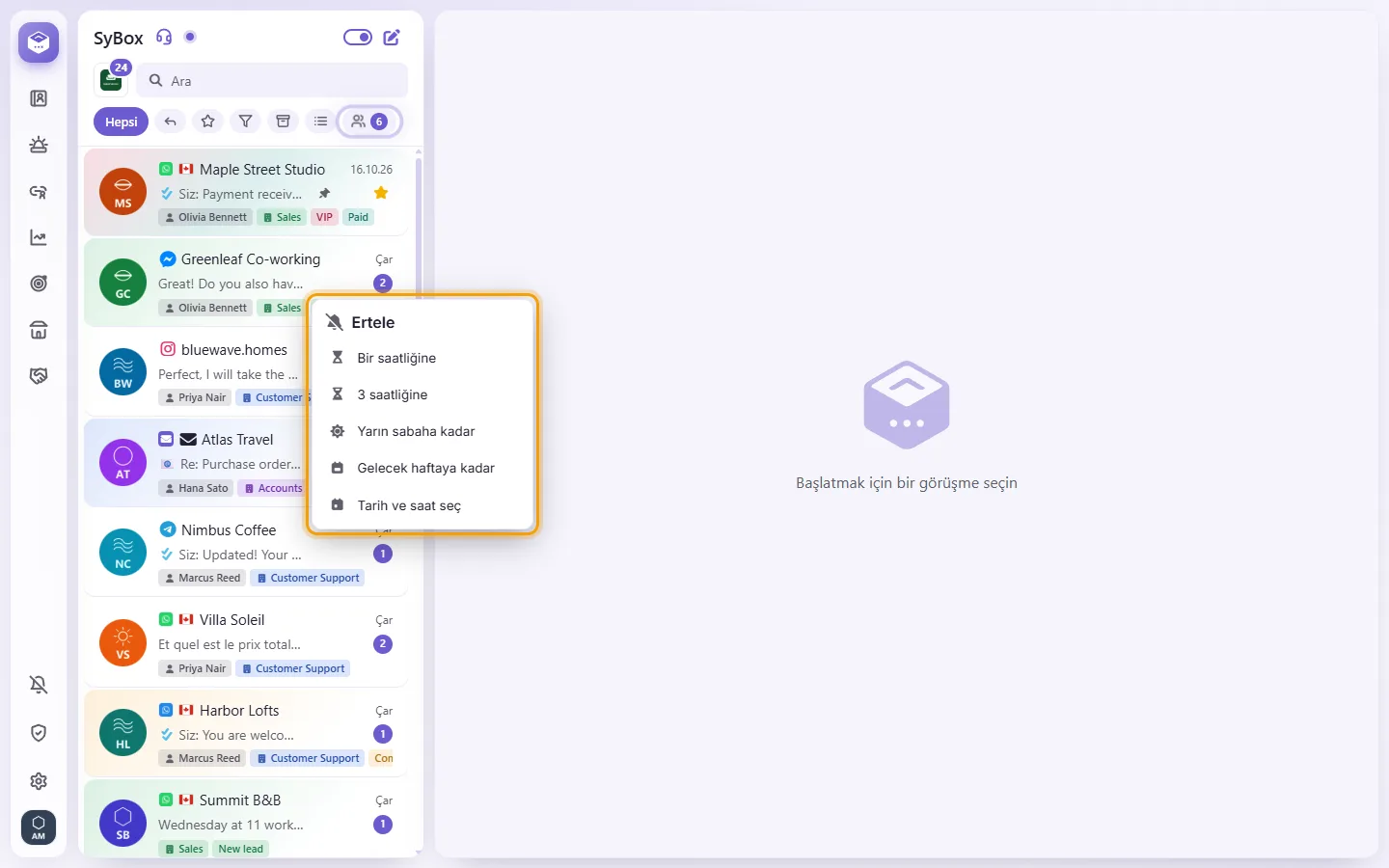
- "(tarih) tarihine kadar ertelendi. Yeni bir mesaj gelirse daha önce geri döner."
Konuşma o zamana kadar listeden çıkar. Süre dolduğunda veya müşteri yazdığında, "⏰ Erteleme sona erdi" notuyla listenin en üstüne geri gelir. Erteleme, arşiv gibi tüm ekip için geçerlidir ve "Görüşmeyi arşivle" veya "Görüşmeyi geçici arşivle" iznini gerektirir.
Ertelenmiş konuşmalarınızı görmek için "Daha fazla filtre"yi açın ve "Ertelenenler"i seçin. Bir konuşmayı erkenden geri getirmek için orada konuşmanın menüsünü açın ve "Ertelemeyi bitir"i seçin.
- Sohbetin menüsünü açın ve "Hatırlatma"yı seçin.
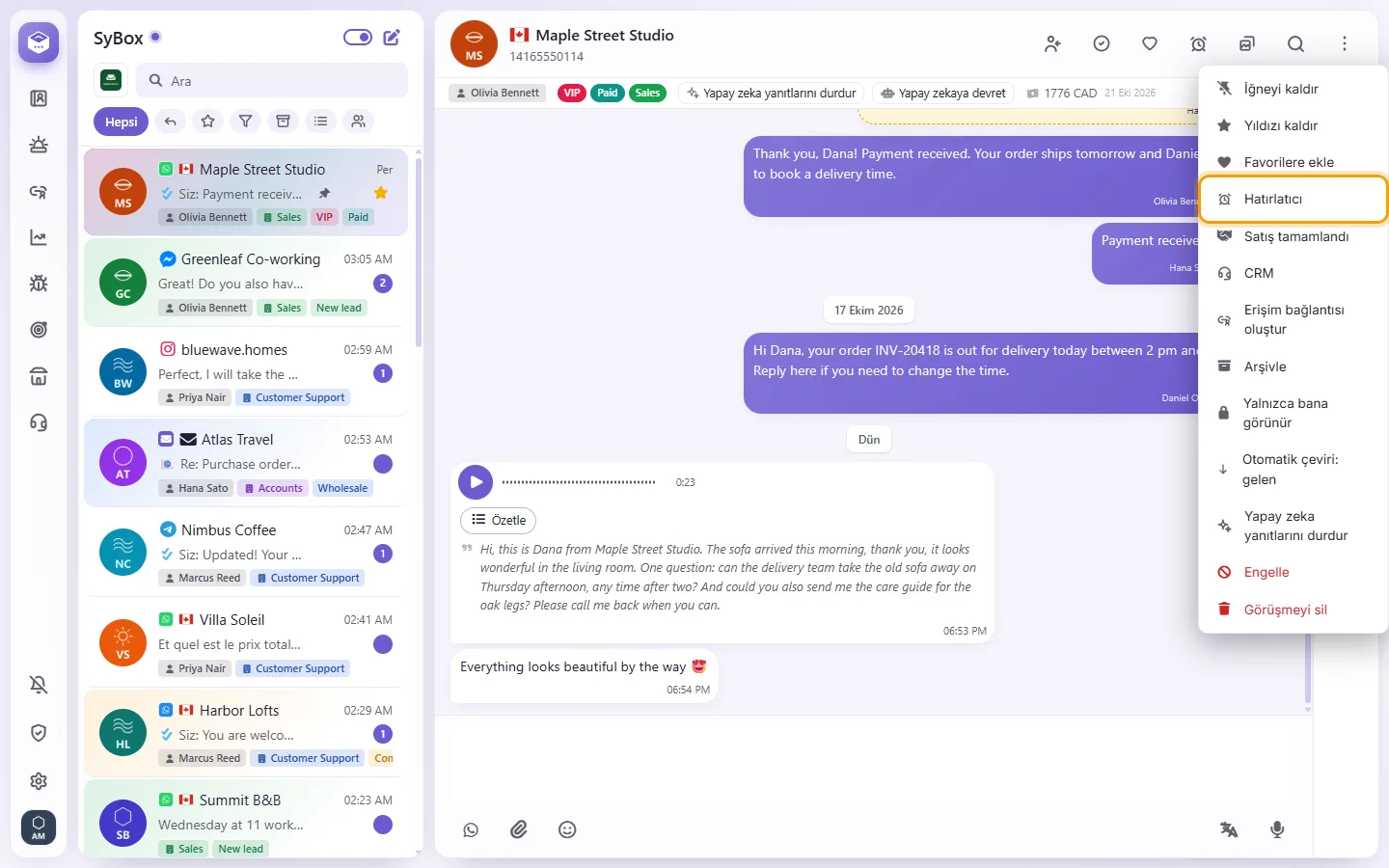
- Türü seçin:
- "Bana hatırlat": yalnızca sizin için bir hatırlatma. Zamanı geldiğinde bir bildirim (tarayıcıda ve yüklü uygulamada), SyBox içinde bir uyarı ve bildirimler panelinde notu açan bir "Hatırlatma" satırı alırsınız.
- "Otomatik gönder": belirlenen zamanda müşteriye bir mesaj gönderir.
- "Yanıt yoksa otomatik gönder": mesajı belirlenen zamanda yalnızca siz ayarladıktan sonra müşteri yazmadıysa gönderir.
- Zamanı "Ne zaman" alanından ayarlayın veya hızlı seçeneklerden birine dokunun: "10 dk", "1 saat" ya da "23 saat". "23 saat", WhatsApp'ın 24 saatlik penceresi içinde kalan son zaman dilimidir. "Bana hatırlat" ayrıca "2 gün" ve "3 gün" seçeneklerini de sunar; iki Otomatik gönder türü ise en fazla "23 saat"e kadar gider.
- Her iki Otomatik gönder türü için de mesajı yazın ve birden fazla numaranız varsa gönderim yapılacak numarayı seçin.
- "Kaydet"e tıklayın.
Bir sohbeti nasıl okunmadı olarak işaretleyebilirim?
"Okunmadı olarak işaretle" seçeneği yoktur. Bir sohbeti açtığınızda veya tamamlandı olarak işaretlediğinizde sohbet okundu olarak işaretlenir.
"Okunmadı" filtresi var mı?
Arama kutusunun altındaki filtre satırında yer alan "Yanıt bekliyor" filtresini kullanın; bu işi daha iyi görür. Okunmuş olsun ya da olmasın, en son müşterinin yazdığı ve henüz kimsenin yanıtlamadığı her sohbeti gösterir. Bir sohbetin yanıtlanması gerekmiyorsa (örneğin müşterinin son mesajı "Teşekkürler" ise) sohbet başlığındaki onay işaretli yuvarlak butonla ("Tamamlandı olarak işaretle") sohbeti tamamlandı olarak işaretleyin; böylece "Yanıt bekliyor"dan çıkar. Yalnızca kimsenin açmadığı sohbetleri görmek için gelişmiş filtrede "Durum" altında "Okunmamış" seçeneği bulunur ("Gelişmiş filtre nasıl kullanılır ve filtreler nasıl kaydedilir" bölümüne bakın). Okunmamış sohbetlerin satırında ayrıca bir sayı gösterilir.
Yalnızca hala yanıtlayabileceğim sohbetleri nasıl görebilirim?
"Daha fazla filtre"yi açın ve "Yanıt penceresi açık" seçeneğini seçin. Bu filtre, 24 saatlik penceresi kapanmış sohbetleri dışarıda bırakır (WhatsApp'ta bunlara yalnızca bir şablonla ulaşılabilir). Aynı zamanda gelişmiş filtrede bir "Durum" seçeneğidir; böylece diğer seçeneklerle birleştirebilir ve kaydedebilirsiniz.
Yıldız ile Favoriler arasındaki fark nedir?
Müşteri sohbetindeki bir yıldız paylaşımlıdır, dolayısıyla tüm ekip bunu görür. Favoriler (kalp) ve İğne ise kişiseldir: yalnızca siz görürsünüz.
Bir sohbeti silersem yalnızca benden mi silinir?
Hayır. Görüşmeyi sil işlemi sohbeti her cihazda tüm ekip için kaldırır, bu nedenle dikkatli kullanın. Yalnızca kendi görünümünüzü düzenlemek için Arşivle veya Geçici arşiv özelliğini kullanın.
Aynı anda birden fazla sohbeti nasıl silerim?
Herhangi bir satırın menüsünü açıp "Seç"i seçin, ardından çubuktaki "Tümünü seç"e tıklayın (veya istediklerinizi işaretleyin). "Daha fazla"ya tıklayın ve "Görüşmeyi sil"i seçin. Bunu yalnızca sohbetleri silme izni olan kullanıcılar görür.
Bir bildirim geldi ancak yeni sohbeti listemde bulamıyorum.
Listeniz muhtemelen Yıldız veya Favoriler gibi bir filtrede kalmıştır. "Tümü"ne tıklayın, sohbet orada görünecektir.