Как пользоваться расширенным фильтром и сохранять фильтры
Обновлено:
В SyBox это делается в Входящие > Список диалогов.
- Откройте «Ещё фильтры» и выберите «Расширенный фильтр…».
- Каждая группа представляет собой раскрывающийся список для выбора: отметьте один или несколько вариантов там, где доступен множественный выбор, либо выберите один. В поле отображается выбранное значение («Любой», если ничего не выбрано). Группы: «Статус» («Непрочитанные», «Ожидает ответа», «Звезда», «Избранное», «Мои чаты», «Только одно сообщение», «Из рекламы», «Окно ответа открыто»), «Назначено» («Я», «Никто» или коллега), «Каналы», «Этикетки», «Отделы», «Поля контакта» и «Последнее сообщение в период» между двумя датами. В блоке «Порядок списка» выберите «Сначала новые» или «Сначала старые»; действующий порядок отмечен галочкой.
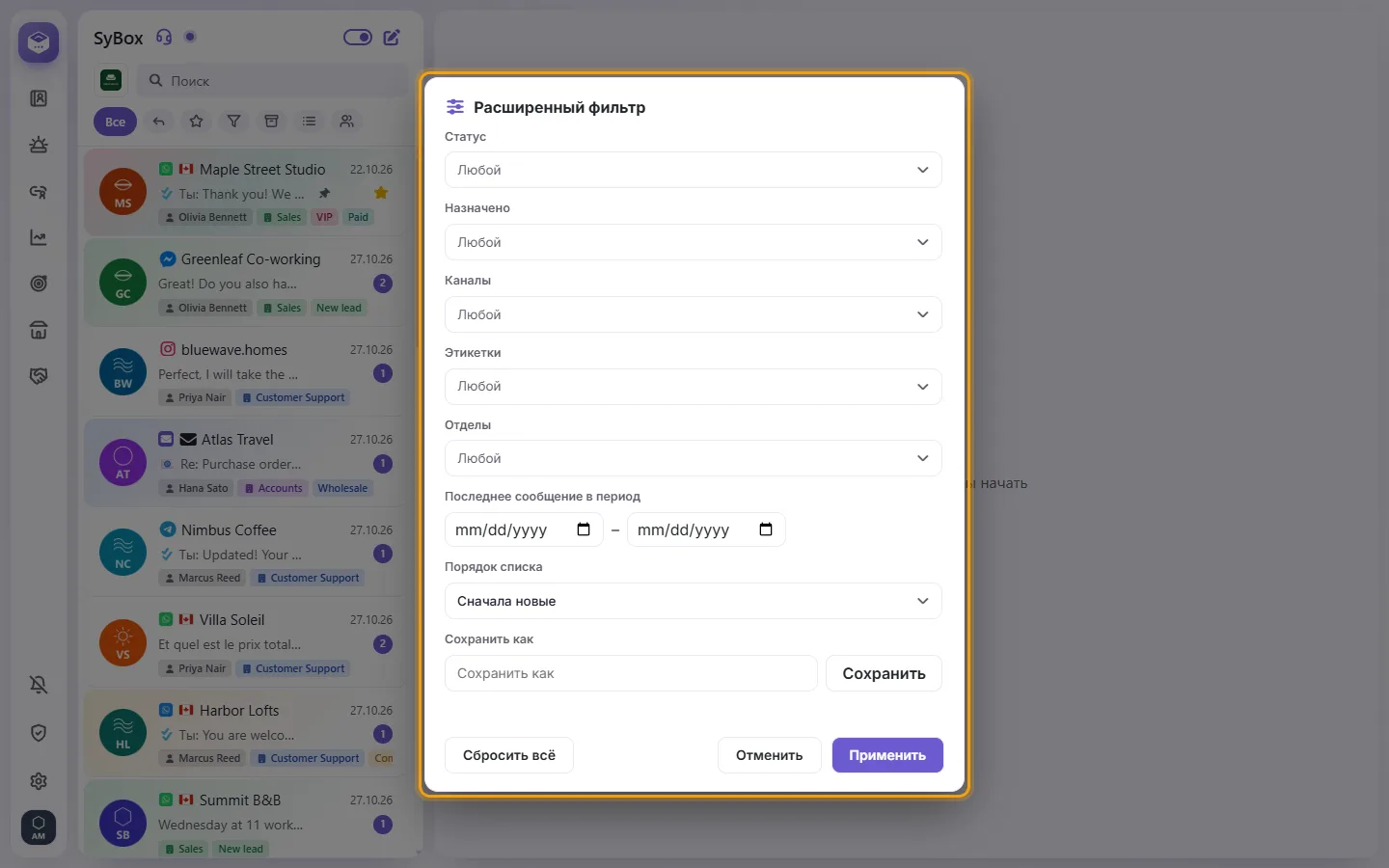
- Нажмите «Применить». В списке останутся только диалоги, которые подходят под все использованные группы; внутри одной группы достаточно совпадения с любым из отмеченных вариантов.
- Чтобы сохранить фильтр, введите название в поле «Сохранить как» и нажмите «Сохранить». Фильтр сохранится и сразу применится.
Сохранённые фильтры перечислены в меню «Ещё фильтры» под пунктом «Расширенный фильтр…»: одно нажатие применяет фильтр, повторное отключает его. В расширенном фильтре в блоке «Сохранённые фильтры» можно загрузить фильтр по его названию, а кнопка ✕ удаляет его. Сохранённые фильтры у каждого пользователя свои (до 30), у коллег — свои.
Чтобы поделиться сохранённым фильтром со всей командой, отметьте «Поделиться с командой» под полем «Сохранить как», прежде чем нажать «Сохранить». Этот флажок видят только пользователи с правом «Управление настройками организации». Общий фильтр отмечен значком команды и появляется в меню «Ещё фильтры» у каждого коллеги. При этом каждый коллега по-прежнему видит только те диалоги, которые ему разрешено видеть, а «Я» означает того, кто в данный момент применяет фильтр. Коллега не увидит общий фильтр, если он построен на этикетках, отделах или сотрудниках, которых ему видеть не разрешено. Изменить фильтр может только тот, кто его сохранил. Удалить его может этот же человек или любой пользователь с правом «Управление настройками организации». Если коллега сохранит общий фильтр под собственным именем, у него появится личная копия. Сохранённый фильтр возвращает свой «Порядок списка»; фильтр, сохранённый до появления настройки «Порядок списка», следует порядку кнопки списка. «Сбросить всё» очищает выбор. Если ничего не отмечено, появится сообщение: «Выберите хотя бы один критерий фильтра.»
Вопросы
Как пометить сообщение или диалог как непрочитанный?
Кнопки «Пометить как непрочитанное» нет. Диалог считается прочитанным, как только вы открыли его или отметили завершённым.
Есть ли отдельный фильтр «Непрочитанное»?
Используйте «Ожидает ответа» в строке фильтров под строкой поиска: этот фильтр справляется с задачей лучше. Он показывает каждый диалог, где последнее сообщение написал клиент и никто ещё не ответил, независимо от того, прочитан он или нет. Если ответ не требуется (например, последним сообщением клиента было «Спасибо»), отметьте диалог завершённым с помощью галочки в кружке в шапке диалога («Отметить как завершённое»), и он уйдёт из «Ожидает ответа». Чтобы увидеть только те диалоги, которые ещё никто не открывал, в расширенном фильтре в блоке «Статус» есть пункт «Непрочитанные» (см. «Как пользоваться расширенным фильтром и сохранять фильтры»). Кроме того, у непрочитанных диалогов в строке показывается число.
Как увидеть только те диалоги, в которых я ещё могу ответить?
Откройте «Ещё фильтры» и выберите «Окно ответа открыто». Этот фильтр скрывает диалоги, в которых 24-часовое окно уже закрылось (в WhatsApp написать им можно только шаблоном). Этот пункт также доступен в блоке «Статус» расширенного фильтра, поэтому его можно сочетать с другими условиями и сохранять.
Чем отличаются звёздочка и сердечко (Избранное)?
Звёздочка на диалоге с клиентом — общая, её видит вся команда. Сердечко (Избранное) и булавка (Закрепить) — персональные метки, которые видите только вы.
Если я удалю переписку, она удалится только у меня?
Нет. Пункт «Удалять переписку» стирает всю историю чата для всей компании на всех устройствах, будьте внимательны. Чтобы просто скрыть чат со своего экрана, используйте «В архив» или «Временный архив».
Как удалить сразу несколько переписок?
Откройте меню любого чата и выберите «Выбрать», затем нажмите «Выбрать все» на панели (или отметьте нужные чаты). Нажмите «Ещё» и выберите «Удалить переписку». Этот пункт виден только сотрудникам, которым разрешено удалять переписки.
Пришло уведомление о новом сообщении, но в списке я его не вижу.
Скорее всего, в списке включён фильтр (например, Звёздочка или Избранное). Нажмите фильтр «Все», и диалог сразу появится.
Подробнее о Список диалогов.