Come usare il filtro avanzato e salvare i filtri
Aggiornato il
In SyBox, questo si fa in Inbox > L'elenco delle conversazioni.
- Apri "Altri filtri" e scegli "Filtro avanzato…".
- Ogni gruppo è un elenco da aprire e da cui scegliere: spunta una o più opzioni dove è consentita la scelta multipla, oppure scegline una sola. Il campo mostra ciò che è selezionato ("Qualsiasi" quando non è selezionato nulla). I gruppi: "Stato" ("Non letti", "In attesa di risposta", "Aggiungi ai preferiti", "Preferiti", "Le mie conversazioni", "Un solo messaggio", "Dagli annunci", "Finestra di risposta aperta"), "Assegnato a" ("Io", "Nessuno" o un collega), "Canali", "Etichette", "Dipartimenti", "Campi contatto" e "Ultimo messaggio tra" due date. In "Ordine dell'elenco", scegli "Prima i più recenti" o "Prima i più vecchi"; l'ordine in vigore è spuntato.
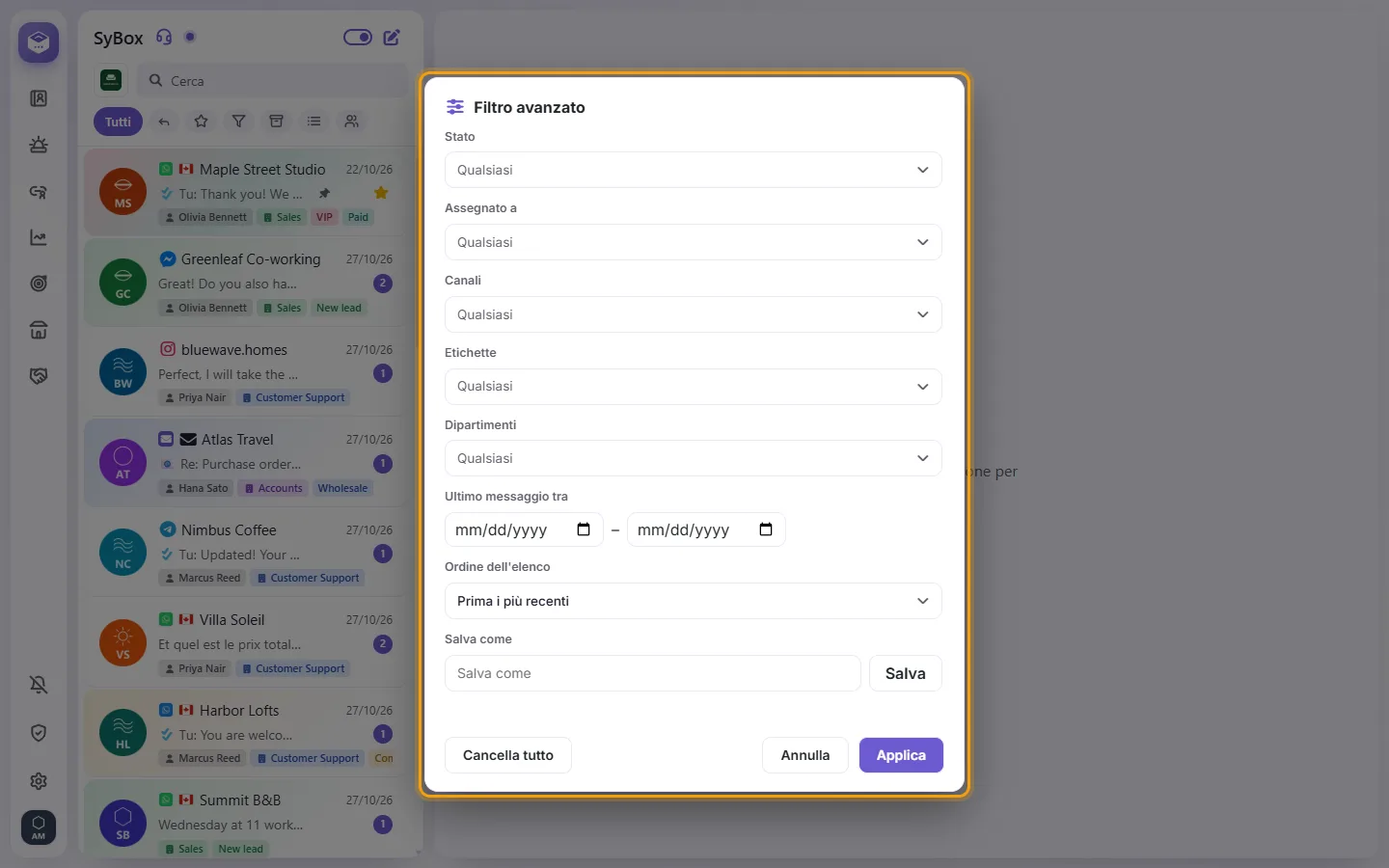
- Fai clic su "Applica". L'elenco mostra solo le conversazioni che corrispondono a tutti i gruppi che hai usato; all'interno di un gruppo, basta una qualsiasi delle scelte spuntate.
- Per conservare il filtro, digita un nome in "Salva come" e fai clic su "Salva". Il filtro viene salvato e applicato.
I filtri salvati sono elencati in "Altri filtri", sotto "Filtro avanzato…": un tocco ne applica uno, un secondo tocco lo disattiva. Nel filtro avanzato, "Filtri salvati" carica un filtro dal suo nome e ✕ lo elimina. I filtri salvati sono solo tuoi (fino a 30); i colleghi hanno i propri.
Per condividere un filtro salvato con tutto il tuo team, spunta "Condividi con il team" sotto "Salva come" prima di fare clic su "Salva". Solo gli utenti con il permesso "Gestire le impostazioni dell'organizzazione" vedono questa casella. Un filtro condiviso mostra l'icona del team e compare in "Altri filtri" per ogni collega. Ogni collega continua a vedere solo le conversazioni che è autorizzato a vedere, e "Io" indica chiunque stia usando il filtro. Un collega non vede un filtro condiviso basato su etichette, dipartimenti o persone che non è autorizzato a vedere. Solo la persona che lo ha salvato può modificarlo. Può essere eliminato da quella persona o da qualsiasi utente con il permesso "Gestire le impostazioni dell'organizzazione". Se un collega salva un filtro condiviso con un proprio nome, ne ottiene una copia personale. Un filtro salvato ripristina con sé il proprio "Ordine dell'elenco"; uno salvato prima che esistesse "Ordine dell'elenco" segue l'ordine del pulsante dell'elenco. "Cancella tutto" svuota le scelte. Se non è spuntato nulla: "Scegli almeno un criterio di filtro."
Domande
Come faccio a contrassegnare una conversazione come non letta?
Non è presente l'opzione "Segna come non letto". Una conversazione viene contrassegnata come letta quando la apri o la segni come completata.
Esiste un filtro "Non letto"?
Usa "In attesa di risposta" nella riga dei filtri, sotto la casella di ricerca: svolge meglio questo compito. Mostra ogni conversazione in cui il cliente ha scritto per ultimo e nessuno ha ancora risposto, che sia stata letta o meno. Se una conversazione non richiede risposta (ad esempio, l'ultimo messaggio del cliente era "Grazie"), segnala come completata con il cerchio con il segno di spunta nell'intestazione della conversazione ("Segna come completato") e uscirà da "In attesa di risposta". Per vedere solo le conversazioni che nessuno ha aperto, il filtro avanzato ha "Non letti" sotto "Stato" (vedi "Come usare il filtro avanzato e salvare i filtri"). Le conversazioni non lette mostrano anche un numero sulla loro riga.
Come faccio a vedere solo le conversazioni a cui posso ancora rispondere?
Apri "Altri filtri" e scegli "Finestra di risposta aperta". Esclude le conversazioni la cui finestra di 24 ore si è chiusa (su WhatsApp, è possibile raggiungerle solo con un template). È anche una scelta sotto "Stato" nel filtro avanzato, quindi puoi combinarla con altre scelte e salvarla.
Qual è la differenza tra Stella e Preferiti?
La stella su una conversazione con un cliente è condivisa, quindi l'intero team la vede. Preferiti (il cuore) e Pin sono personali: li vedi solo tu.
Se elimino una conversazione, viene eliminata solo per me?
No. Elimina conversazione la rimuove per tutto il team su ogni dispositivo, quindi usala con cautela. Per fare semplicemente ordine nella tua vista, usa Archivia o Archivio temporaneo.
Come elimino più conversazioni contemporaneamente?
Apri il menu di una qualsiasi riga e scegli "Seleziona", poi fai clic su "Seleziona tutti" sulla barra (oppure spunta quelle che desideri). Fai clic su "Altro" e scegli "Elimina conversazione". L'opzione è visibile solo agli utenti autorizzati a eliminare le conversazioni.
È arrivata una notifica, ma non riesco a trovare la nuova conversazione nel mio elenco.
Il tuo elenco è probabilmente impostato su un filtro, come Stella o Preferiti. Fai clic su "Tutti" e la conversazione sarà lì.
Altre informazioni su L'elenco delle conversazioni.