Tamamlanan satış nasıl kaydedilir
Güncellendi:
SyBox'ta bu işlem Gelen kutusu > Sohbet listesi üzerinden yapılır.
- Müşterinin sohbetini ve menüsünü açın, ardından "Satış tamamlandı"yı seçin.
- "Satış tutarı"nı ve "Para birimi"ni (USD gibi üç harfli bir kod) yazın, ardından Kaydet'e tıklayın.
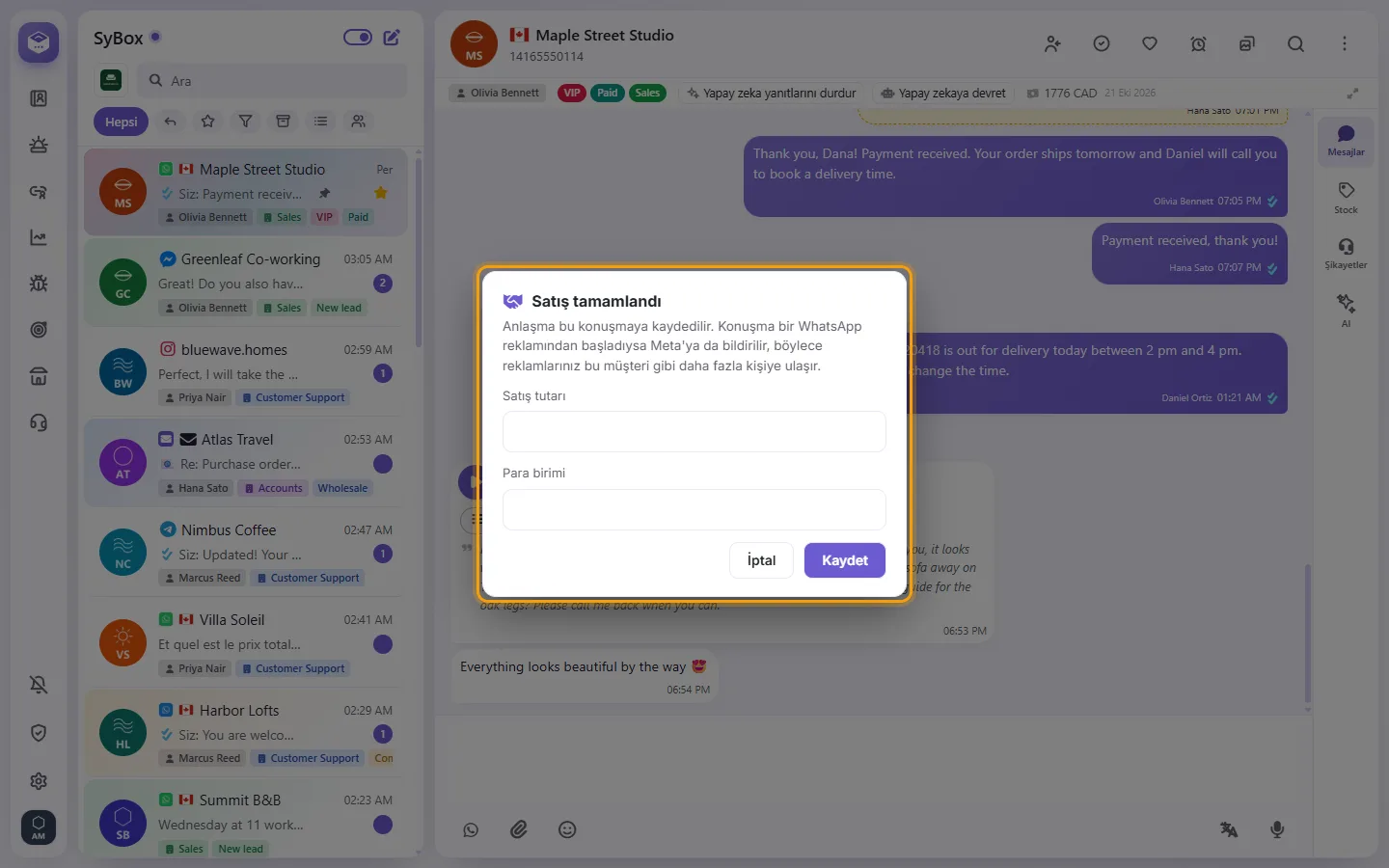
- Satış, sohbette "(adınız) tarafından satış tamamlandı" satırıyla kaydedilir. Sohbet bir WhatsApp reklamından başladıysa reklamlarınızın bu müşteri gibi daha fazla kişiye ulaşması için Meta'ya da bildirilir ve bu satırda "Meta'ya gönderildi" yazar.
- Meta'ya bildirilemiyorsa (sohbet bir WhatsApp reklamından başlamadıysa veya reklamın numarası artık bağlı değilse) SyBox önce nedeni, ardından "Anlaşma yalnızca SyBox'a kaydedilsin mi?" sorusunu sorar. Kaydet, anlaşmayı SyBox'ta tutar; satırın sonu "Meta'ya gönderilmedi" ile biter.
- Kaydedildikten sonra Meta bunu reddederse "Anlaşma SyBox'a kaydedildi ancak Meta'ya bildirilmedi." uyarısını ve nedenini görürsünüz.
Sorular
Bir sohbeti nasıl okunmadı olarak işaretleyebilirim?
"Okunmadı olarak işaretle" seçeneği yoktur. Bir sohbeti açtığınızda veya tamamlandı olarak işaretlediğinizde sohbet okundu olarak işaretlenir.
"Okunmadı" filtresi var mı?
Arama kutusunun altındaki filtre satırında yer alan "Yanıt bekliyor" filtresini kullanın; bu işi daha iyi görür. Okunmuş olsun ya da olmasın, en son müşterinin yazdığı ve henüz kimsenin yanıtlamadığı her sohbeti gösterir. Bir sohbetin yanıtlanması gerekmiyorsa (örneğin müşterinin son mesajı "Teşekkürler" ise) sohbet başlığındaki onay işaretli yuvarlak butonla ("Tamamlandı olarak işaretle") sohbeti tamamlandı olarak işaretleyin; böylece "Yanıt bekliyor"dan çıkar. Yalnızca kimsenin açmadığı sohbetleri görmek için gelişmiş filtrede "Durum" altında "Okunmamış" seçeneği bulunur ("Gelişmiş filtre nasıl kullanılır ve filtreler nasıl kaydedilir" bölümüne bakın). Okunmamış sohbetlerin satırında ayrıca bir sayı gösterilir.
Yalnızca hala yanıtlayabileceğim sohbetleri nasıl görebilirim?
"Daha fazla filtre"yi açın ve "Yanıt penceresi açık" seçeneğini seçin. Bu filtre, 24 saatlik penceresi kapanmış sohbetleri dışarıda bırakır (WhatsApp'ta bunlara yalnızca bir şablonla ulaşılabilir). Aynı zamanda gelişmiş filtrede bir "Durum" seçeneğidir; böylece diğer seçeneklerle birleştirebilir ve kaydedebilirsiniz.
Yıldız ile Favoriler arasındaki fark nedir?
Müşteri sohbetindeki bir yıldız paylaşımlıdır, dolayısıyla tüm ekip bunu görür. Favoriler (kalp) ve İğne ise kişiseldir: yalnızca siz görürsünüz.
Bir sohbeti silersem yalnızca benden mi silinir?
Hayır. Görüşmeyi sil işlemi sohbeti her cihazda tüm ekip için kaldırır, bu nedenle dikkatli kullanın. Yalnızca kendi görünümünüzü düzenlemek için Arşivle veya Geçici arşiv özelliğini kullanın.
Aynı anda birden fazla sohbeti nasıl silerim?
Herhangi bir satırın menüsünü açıp "Seç"i seçin, ardından çubuktaki "Tümünü seç"e tıklayın (veya istediklerinizi işaretleyin). "Daha fazla"ya tıklayın ve "Görüşmeyi sil"i seçin. Bunu yalnızca sohbetleri silme izni olan kullanıcılar görür.
Bir bildirim geldi ancak yeni sohbeti listemde bulamıyorum.
Listeniz muhtemelen Yıldız veya Favoriler gibi bir filtrede kalmıştır. "Tümü"ne tıklayın, sohbet orada görünecektir.
Sohbet listesi hakkında daha fazla bilgi.