So verwenden Sie den erweiterten Filter und speichern Filter
Aktualisiert am
In SyBox erfolgt dies unter Posteingang > Die Unterhaltungsliste.
- Öffnen Sie "Weitere Filter" und wählen Sie "Erweiterter Filter…".
- Jede Gruppe ist eine Liste zum Öffnen und Auswählen: Haken Sie dort, wo mehrere möglich sind, eine oder mehrere Optionen an, oder wählen Sie eine aus. Das Feld zeigt, was gewählt ist ("Beliebig", wenn nichts gewählt ist). Die Gruppen: "Status" ("Ungelesen", "Wartet auf Antwort", "Stern", "Favoriten", "Meine Chats", "Nur eine Nachricht", "Aus Anzeigen", "Antwortfenster offen"), "Zugewiesen an" ("Ich", "Niemand" oder ein Kollege), "Kanäle", "Etiketten", "Abteilungen", "Kontaktfelder" sowie "Letzte Nachricht zwischen" zwei Daten. Wählen Sie unter "Listenreihenfolge" entweder "Neueste zuerst" oder "Älteste zuerst"; die aktuell geltende Reihenfolge ist abgehakt.
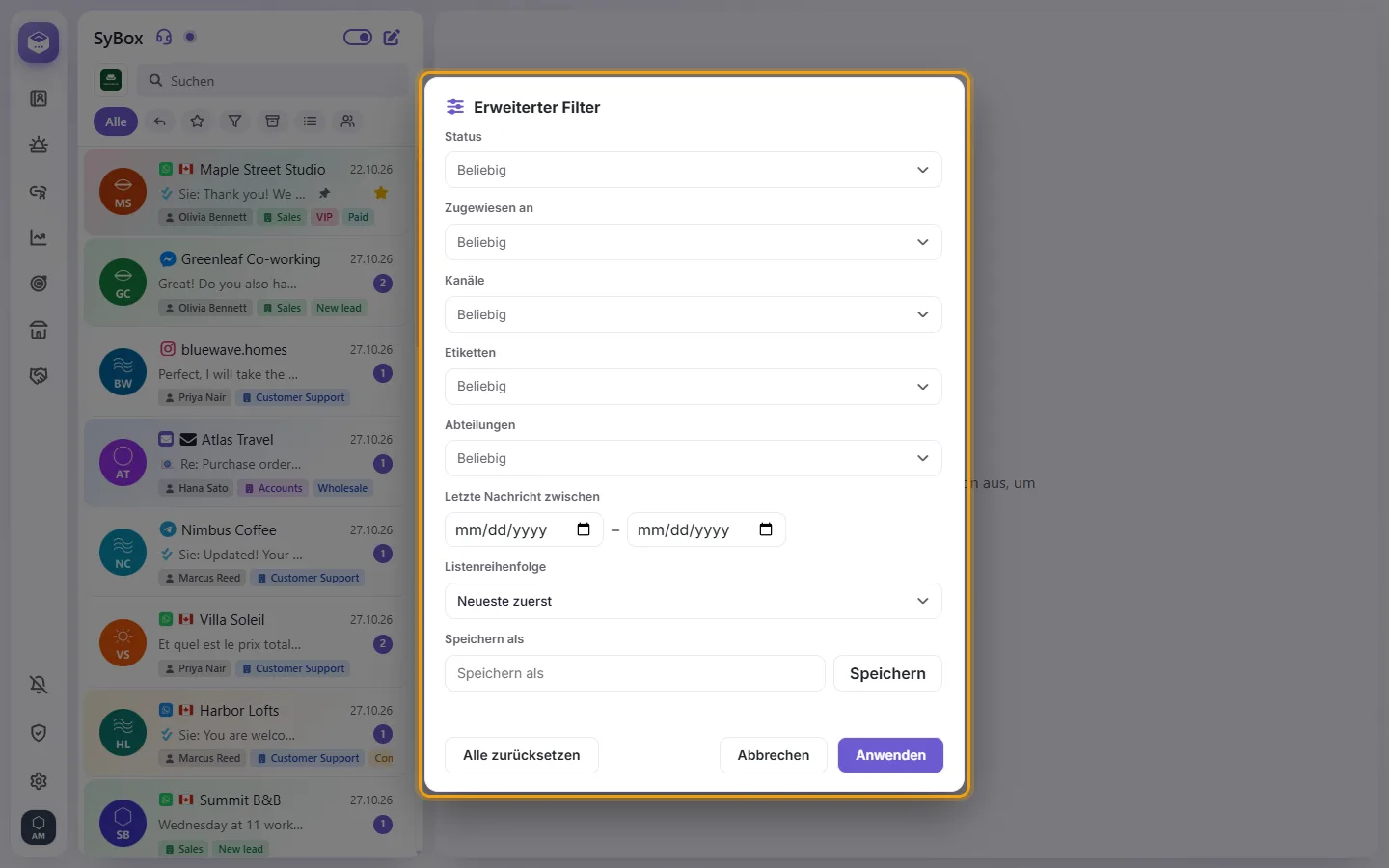
- Klicken Sie auf "Anwenden". Die Liste zeigt nur die Unterhaltungen, die zu jeder verwendeten Gruppe passen; innerhalb einer Gruppe genügt eine beliebige angehakte Auswahl.
- Um den Filter zu behalten, geben Sie unter "Speichern als" einen Namen ein und klicken Sie auf "Speichern". Er wird gespeichert und angewendet.
Ihre gespeicherten Filter stehen in "Weitere Filter" unter "Erweiterter Filter…": Ein Tippen wendet einen an, ein zweites Tippen schaltet ihn wieder aus. Im erweiterten Filter lädt "Gespeicherte Filter" einen Filter über seinen Namen, und ✕ löscht ihn. Gespeicherte Filter gehören nur Ihnen (bis zu 30); Ihre Kollegen haben ihre eigenen.
Um einen gespeicherten Filter mit Ihrem gesamten Team zu teilen, haken Sie unter "Speichern als" die Option "Mit dem Team teilen" an, bevor Sie auf "Speichern" klicken. Nur Benutzer mit der Berechtigung "Organisationseinstellungen verwalten" sehen dieses Häkchen. Ein geteilter Filter trägt ein Team-Symbol und erscheint bei jedem Kollegen unter "Weitere Filter". Jeder Kollege sieht weiterhin nur die Unterhaltungen, die er sehen darf, und "Ich" steht für die Person, die den Filter gerade nutzt. Ein Kollege sieht keinen geteilten Filter, der auf Etiketten, Abteilungen oder Personen aufbaut, die er nicht sehen darf. Nur die Person, die ihn gespeichert hat, kann ihn ändern. Gelöscht werden kann er von dieser Person oder von jedem Benutzer mit "Organisationseinstellungen verwalten". Speichert ein Kollege einen geteilten Filter unter einem eigenen Namen, erhält er seine eigene Kopie. Ein gespeicherter Filter stellt seine "Listenreihenfolge" wieder her; ein Filter, der vor der Einführung von "Listenreihenfolge" gespeichert wurde, folgt der Reihenfolge der Listenschaltfläche. "Alle zurücksetzen" leert die Auswahl. Ist nichts angehakt, erscheint: "Wählen Sie mindestens ein Filterkriterium."
Fragen
Wie markiere ich eine Unterhaltung als ungelesen?
Es gibt keine Option "Als ungelesen markieren". Eine Unterhaltung wird als gelesen markiert, wenn Sie sie öffnen oder als erledigt markieren.
Gibt es einen Filter "Ungelesen"?
Verwenden Sie "Wartet auf Antwort" in der Filterzeile unter dem Suchfeld: Das erfüllt den Zweck besser. Dieser Filter zeigt jede Unterhaltung, bei der der Kunde zuletzt geschrieben hat und noch niemand geantwortet hat, egal ob sie bereits gelesen wurde oder nicht. Wenn eine Unterhaltung keine Antwort braucht (zum Beispiel, wenn die letzte Nachricht des Kunden "Danke" war), markieren Sie sie mit dem Häkchen-Kreis in der Kopfzeile der Unterhaltung ("Als erledigt markieren") als erledigt, und sie verlässt "Wartet auf Antwort". Um nur die Unterhaltungen zu sehen, die noch niemand geöffnet hat, bietet der erweiterte Filter unter "Status" die Option "Ungelesen" (siehe "So verwenden Sie den erweiterten Filter und speichern Filter"). Ungelesene Unterhaltungen zeigen außerdem eine Zahl in ihrer Zeile an.
Wie sehe ich nur die Unterhaltungen, auf die ich noch antworten kann?
Öffnen Sie "Weitere Filter" und wählen Sie "Antwortfenster offen". Damit werden die Unterhaltungen ausgeblendet, deren 24-Stunden-Fenster abgelaufen ist (bei WhatsApp können diese nur noch über eine Vorlage erreicht werden). Es ist außerdem eine Option unter "Status" im erweiterten Filter, sodass Sie sie mit anderen Optionen kombinieren und speichern können.
Was ist der Unterschied zwischen Stern und Favoriten?
Ein Stern bei einer Kundenunterhaltung wird geteilt, sodass das gesamte Team ihn sieht. Favoriten (das Herz) und Anheften sind persönlich: Nur Sie sehen sie.
Wenn ich eine Unterhaltung lösche, wird sie dann nur für mich gelöscht?
Nein. Unterhaltung löschen entfernt sie für das gesamte Team auf jedem Gerät, gehen Sie daher vorsichtig damit um. Um einfach Ihre Ansicht aufzuräumen, verwenden Sie Archivieren oder Temporäres Archiv.
Wie lösche ich mehrere Unterhaltungen gleichzeitig?
Öffnen Sie das Menü einer beliebigen Zeile und wählen Sie "Auswählen", klicken Sie dann in der Leiste auf "Alle auswählen" (oder haken Sie die gewünschten Zeilen an). Klicken Sie auf "Mehr" und wählen Sie "Unterhaltung löschen". Nur Benutzer mit der Berechtigung zum Löschen von Unterhaltungen sehen diese Option.
Eine Benachrichtigung ist eingegangen, aber ich kann die neue Unterhaltung nicht in meiner Liste finden.
Ihre Liste ist wahrscheinlich nach einem Filter wie Stern oder Favoriten gefiltert. Klicken Sie auf "Alle", dann finden Sie die Unterhaltung dort.
Mehr über Die Unterhaltungsliste.