Produkte und Katalog-Bestellungen
Aktualisiert am
Wo: Posteingang > Produkte und Katalog-Bestellungen
Gibt ein Kunde eine Bestellung über Ihren WhatsApp-Katalog auf, landet diese als Bestellkarte direkt im Chat. Alle bisher georderten Artikel werden im Bereich "Produkte" gesammelt.
Aufbau einer Bestellkarte
- Die Kopfzeile "Bestellung" mit einem Einkaufswagen-Symbol.
- Eine Zeile je Artikel: Produktbild (falls gepflegt), Name (bzw. Artikelcode, falls noch unbenannt), Menge sowie Einzel-/Zwischensumme.
- Die Angabe "Gesamt", sofern alle Positionen eine einheitliche Währung aufweisen.
- Etwaige Bemerkungen, die der Kunde beim Kauf mitgeschickt hat.
- Klicken Sie in der Seitenleiste auf "Produkte" (das Shop-Symbol). Am Smartphone erreichen Sie "Produkte" über das Menü.
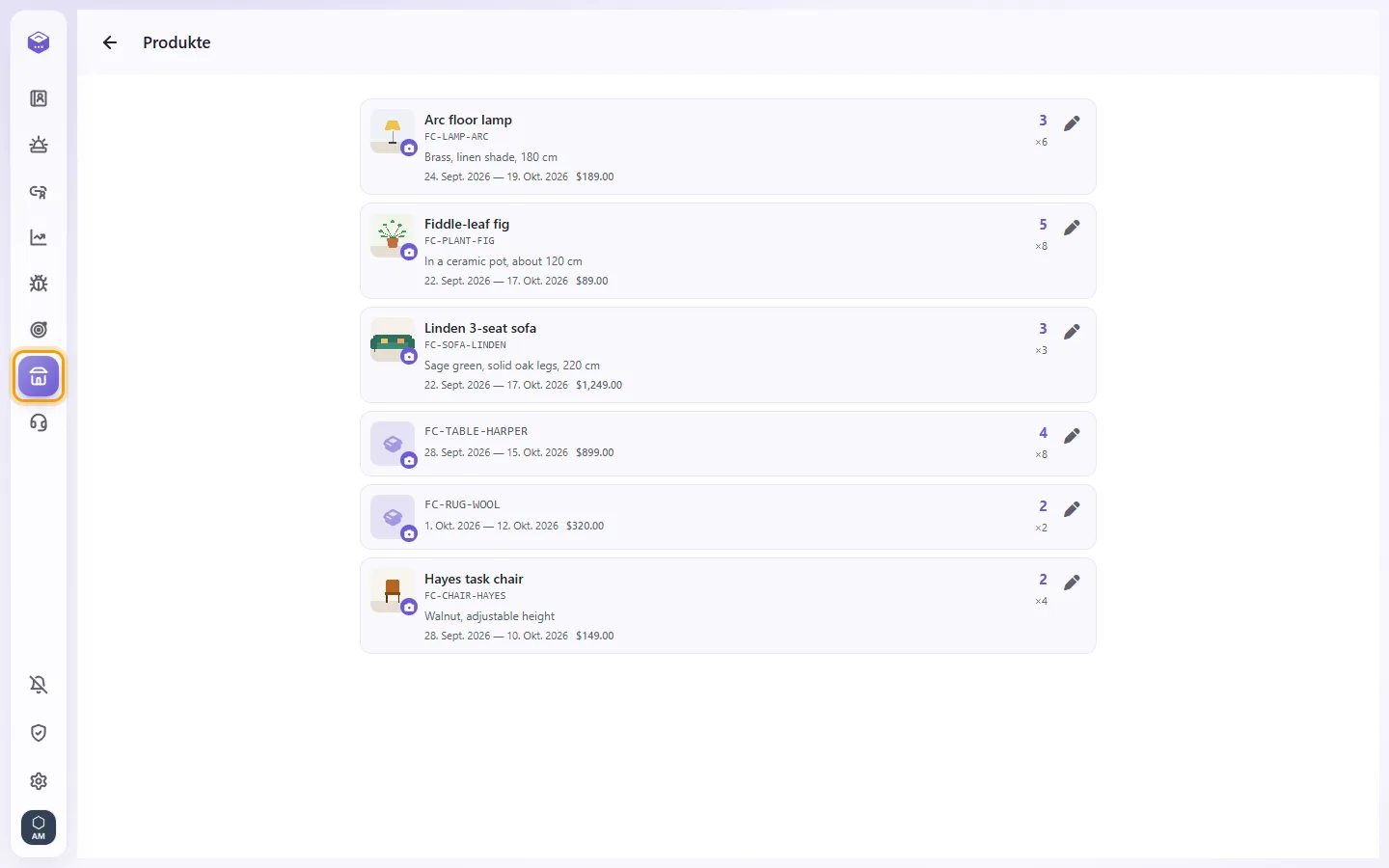
- Es erscheinen die bestellten Artikel, sortiert nach neuester Order. Jeder Eintrag umfasst Bild, Name, Beschreibung, Erst- und Letztbestelldatum sowie den letzten Preis. Ergänzend sehen Sie, in wie vielen "Bestellungen" das Produkt steckte und wie viele "Stück" geordert wurden.
- Liegen noch keine Bestellungen vor, steht dort "Noch keine Artikel".
- Öffnen Sie "Produkte".
- Um ein Foto zu ändern, klicke auf die Kamera am Produktbild, wähle eine Datei und passe den Bildausschnitt an. Das Bild wird sofort gespeichert.
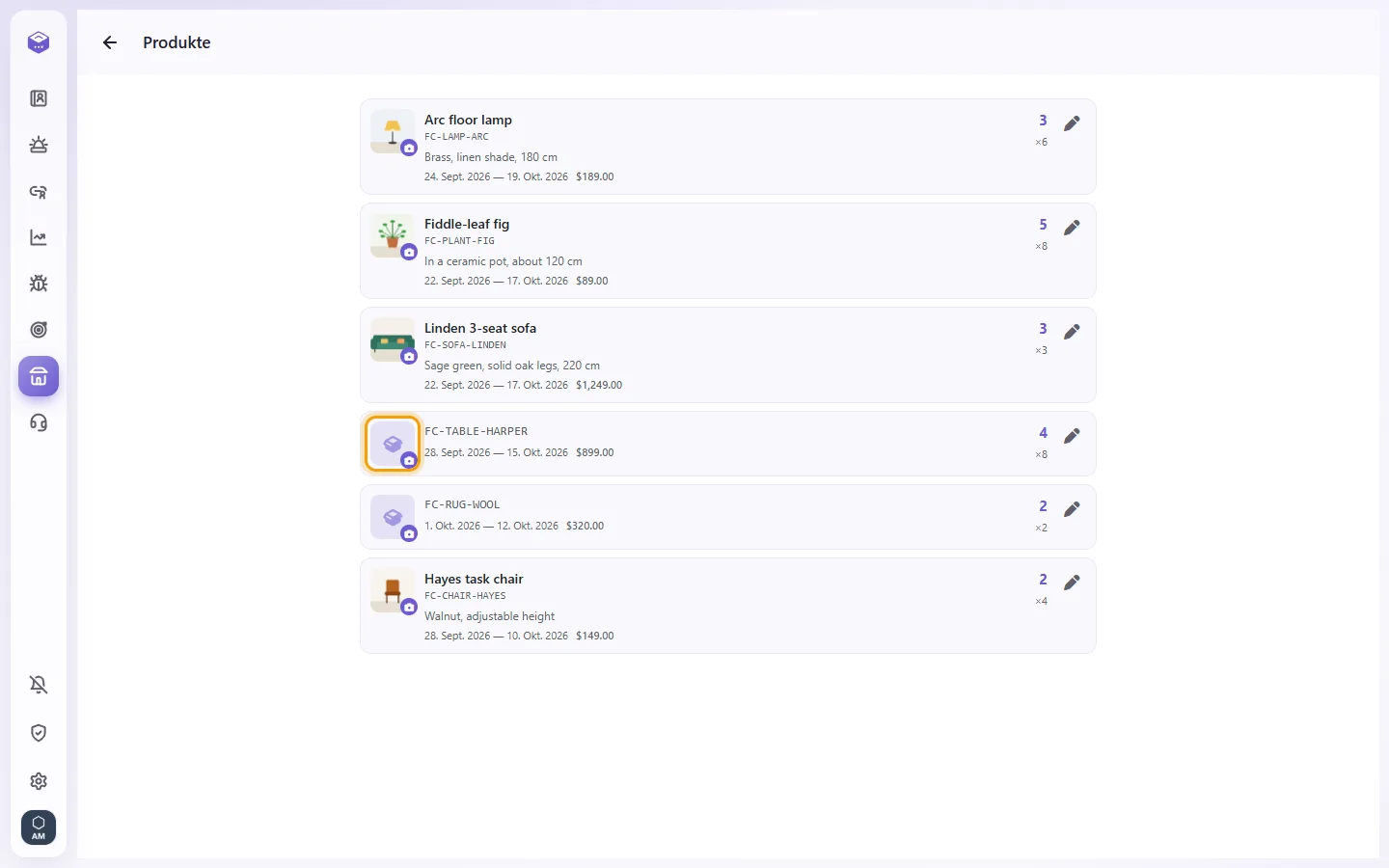
- Für Name oder Text klicke auf "Bearbeiten", pflege Name sowie Beschreibung ein und bestätige mit Speichern.
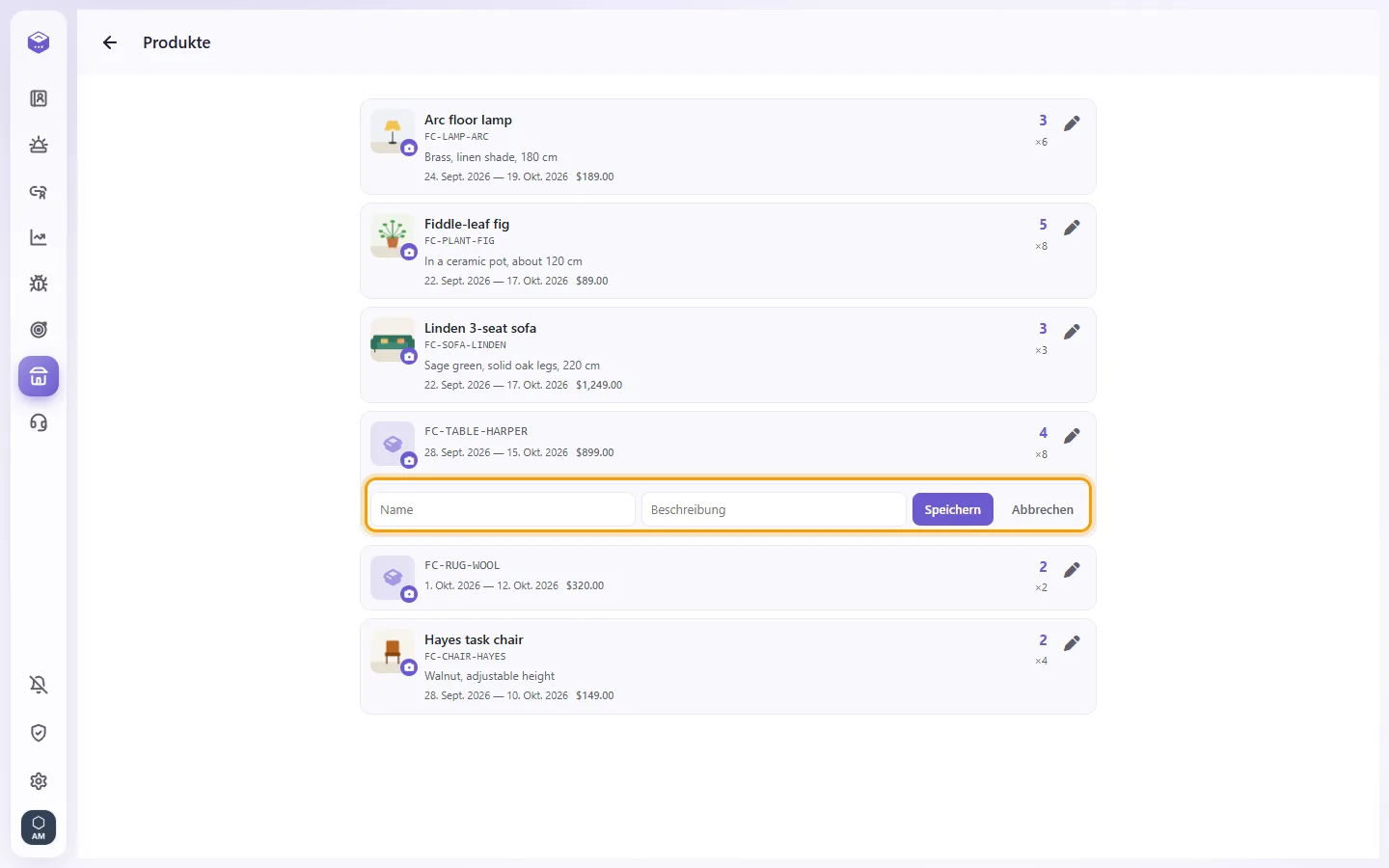
- Anpassungen werden unmittelbar auf den Bestellkarten im Chatverlauf sichtbar.
Weshalb zeigt Produkte nicht meinen kompletten Sortimentskatalog?
In diesem Bereich erscheinen Artikel erst dann, wenn sie von mindestens einem Kunden tatsächlich bestellt wurden.
Kann ich Produkte aus dieser Übersicht direkt an Kunden schicken?
Nein. Dieser Bereich dient rein der Übersicht und Datenpflege ohne Sende-Funktion. Um Artikelkataloge im Chat zu durchsuchen und Links zu teilen, kann die Administration eine "Produkte"-ERP-API anbinden (siehe Einstellungen > Integrationen > ERP-APIs).
Kann ich auf einer Bestellkarte direkt Aktionen ausführen, etwa bestätigen?
Nein. Die WhatsApp-Katalogkarten enthalten keine interaktiven Steuerelemente. Antworte dem Kunden ganz normal als Chatnachricht.
Warum zeigt eine Bestellkarte mancherorts nur einen Code statt des Produktnamens?
Für diesen Artikel wurde noch kein Klartextname hinterlegt. Berechtigte Personen können dies im Menü "Produkte" nachholen.