So bearbeiten Sie mehrere Unterhaltungen gleichzeitig
Aktualisiert am
In SyBox erfolgt dies unter Posteingang > Die Unterhaltungsliste.
- Öffnen Sie das Menü einer beliebigen Zeile und wählen Sie "Auswählen".
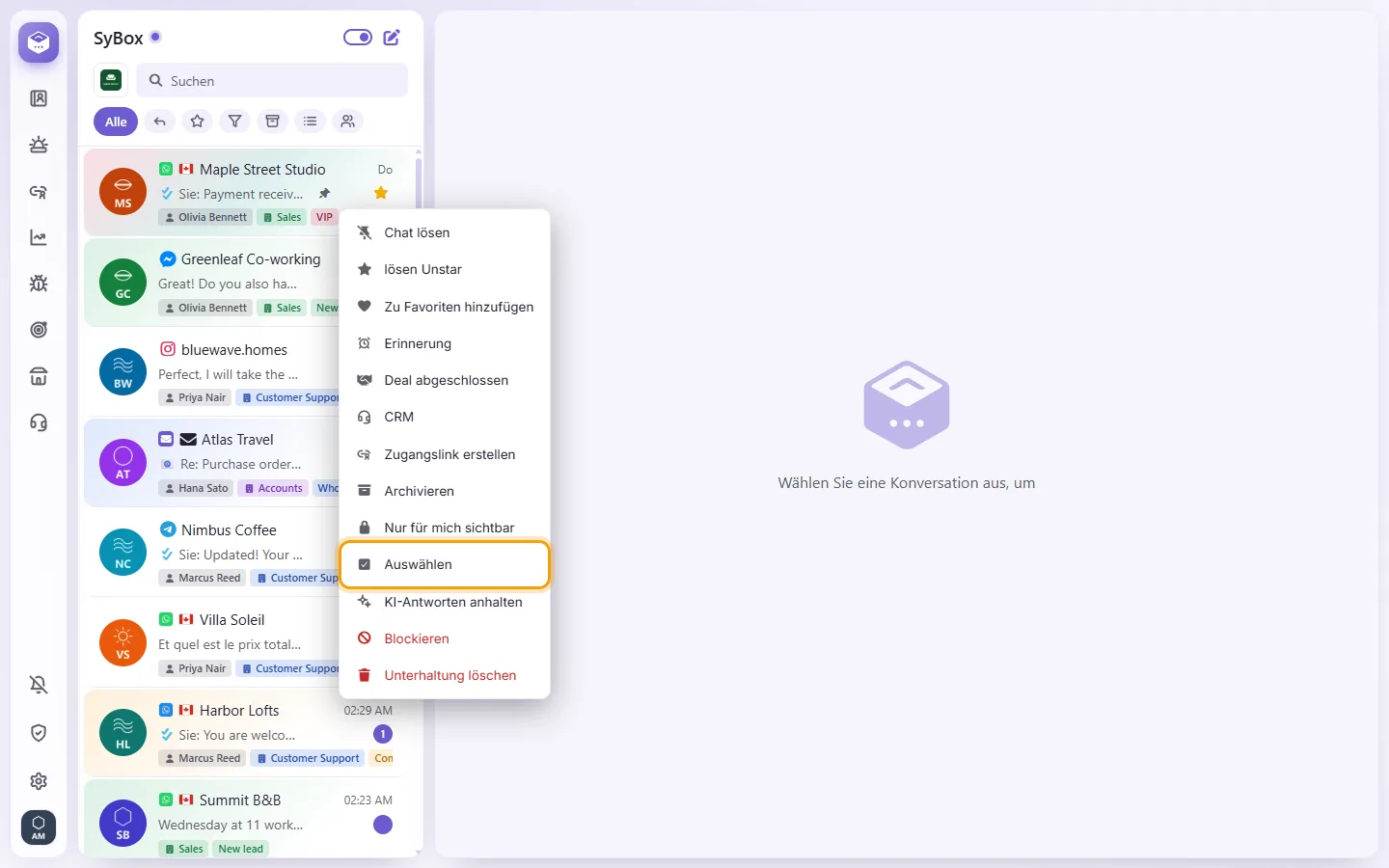
- Klicken Sie auf den Kreis oder das Bild jeder gewünschten Zeile. Eine Leiste zeigt an, wie viele ausgewählt sind. Auf einem Computer öffnet ein Klick an eine andere Stelle der Zeile die Unterhaltung, sodass Sie hineinschauen können; Ihre Auswahl bleibt erhalten. Auf einem Telefon wählt ein Tippen an einer beliebigen Stelle der Zeile diese aus oder hebt die Auswahl auf, ohne dass etwas geöffnet wird.
- "Alle auswählen" in der Leiste wählt jede in der Liste geladene Unterhaltung aus. Klicken Sie erneut darauf, um die Auswahl komplett aufzuheben.
- Klicken Sie auf der Leiste auf "Mehr" und wählen Sie eine Aktion: "Fertig", "Beschriftung hinzufügen", "Beschriftung entfernen", "Abteilung hinzufügen", "Abteilung entfernen", "Mir zuweisen" (oder "Zuweisen an", siehe unten), "Archivieren", "Temporäres Archiv", "Zu Favoriten hinzufügen", "Aus Favoriten entfernen", "Stumm", "Stummschaltung aus", "KI-Antworten anhalten", "KI-Antworten zulassen" oder "Unterhaltung löschen".
- Jede Aktion fragt zuerst "Auf die ausgewählten Unterhaltungen anwenden?" und nennt dabei die Aktion (zum Beispiel "Etikett hinzufügen: VIP") und die Anzahl der Unterhaltungen. Die Anzahl ist nicht begrenzt. Danach wird "Auf (Anzahl) Unterhaltungen angewendet" angezeigt und, falls es welche gibt, wie viele Unterhaltungen nicht geändert werden konnten.
- "Unterhaltung löschen" fragt zunächst "12 Unterhaltungen löschen?" (mit der von Ihnen ausgewählten Anzahl). Dies wird nur Benutzern angezeigt, die Unterhaltungen löschen dürfen. Wenn die neben der Liste geöffnete Unterhaltung eine davon ist, schließt sie sich.
- Blockieren und Als Spam markieren funktionieren jeweils nur für eine einzelne Unterhaltung.
- Drücken Sie Esc oder das X, um die Auswahl zu beenden.
Fragen
Wie markiere ich eine Unterhaltung als ungelesen?
Es gibt keine Option "Als ungelesen markieren". Eine Unterhaltung wird als gelesen markiert, wenn Sie sie öffnen oder als erledigt markieren.
Gibt es einen Filter "Ungelesen"?
Verwenden Sie "Wartet auf Antwort" in der Filterzeile unter dem Suchfeld: Das erfüllt den Zweck besser. Dieser Filter zeigt jede Unterhaltung, bei der der Kunde zuletzt geschrieben hat und noch niemand geantwortet hat, egal ob sie bereits gelesen wurde oder nicht. Wenn eine Unterhaltung keine Antwort braucht (zum Beispiel, wenn die letzte Nachricht des Kunden "Danke" war), markieren Sie sie mit dem Häkchen-Kreis in der Kopfzeile der Unterhaltung ("Als erledigt markieren") als erledigt, und sie verlässt "Wartet auf Antwort". Um nur die Unterhaltungen zu sehen, die noch niemand geöffnet hat, bietet der erweiterte Filter unter "Status" die Option "Ungelesen" (siehe "So verwenden Sie den erweiterten Filter und speichern Filter"). Ungelesene Unterhaltungen zeigen außerdem eine Zahl in ihrer Zeile an.
Wie sehe ich nur die Unterhaltungen, auf die ich noch antworten kann?
Öffnen Sie "Weitere Filter" und wählen Sie "Antwortfenster offen". Damit werden die Unterhaltungen ausgeblendet, deren 24-Stunden-Fenster abgelaufen ist (bei WhatsApp können diese nur noch über eine Vorlage erreicht werden). Es ist außerdem eine Option unter "Status" im erweiterten Filter, sodass Sie sie mit anderen Optionen kombinieren und speichern können.
Was ist der Unterschied zwischen Stern und Favoriten?
Ein Stern bei einer Kundenunterhaltung wird geteilt, sodass das gesamte Team ihn sieht. Favoriten (das Herz) und Anheften sind persönlich: Nur Sie sehen sie.
Wenn ich eine Unterhaltung lösche, wird sie dann nur für mich gelöscht?
Nein. Unterhaltung löschen entfernt sie für das gesamte Team auf jedem Gerät, gehen Sie daher vorsichtig damit um. Um einfach Ihre Ansicht aufzuräumen, verwenden Sie Archivieren oder Temporäres Archiv.
Wie lösche ich mehrere Unterhaltungen gleichzeitig?
Öffnen Sie das Menü einer beliebigen Zeile und wählen Sie "Auswählen", klicken Sie dann in der Leiste auf "Alle auswählen" (oder haken Sie die gewünschten Zeilen an). Klicken Sie auf "Mehr" und wählen Sie "Unterhaltung löschen". Nur Benutzer mit der Berechtigung zum Löschen von Unterhaltungen sehen diese Option.
Eine Benachrichtigung ist eingegangen, aber ich kann die neue Unterhaltung nicht in meiner Liste finden.
Ihre Liste ist wahrscheinlich nach einem Filter wie Stern oder Favoriten gefiltert. Klicken Sie auf "Alle", dann finden Sie die Unterhaltung dort.
Mehr über Die Unterhaltungsliste.