Nachrichten senden
Aktualisiert am
Wo: Posteingang > Nachrichten senden
- Öffnen Sie die Unterhaltung.
- Tippen Sie in das Feld unten ("Geben Sie eine Nachricht ein..."). Auf dem Computer ist das Feld drei Zeilen hoch und wächst beim Schreiben mit, wobei sich die Schaltflächen in einer Reihe darunter befinden. Auf dem Smartphone ist es einzeilig, wie in WhatsApp. Um das einzeilige Feld auch auf dem Computer zu nutzen, deaktivieren Sie "Großes Nachrichtenfeld" in den Einstellungen (siehe "Größe des Eingabefelds festlegen" unten).
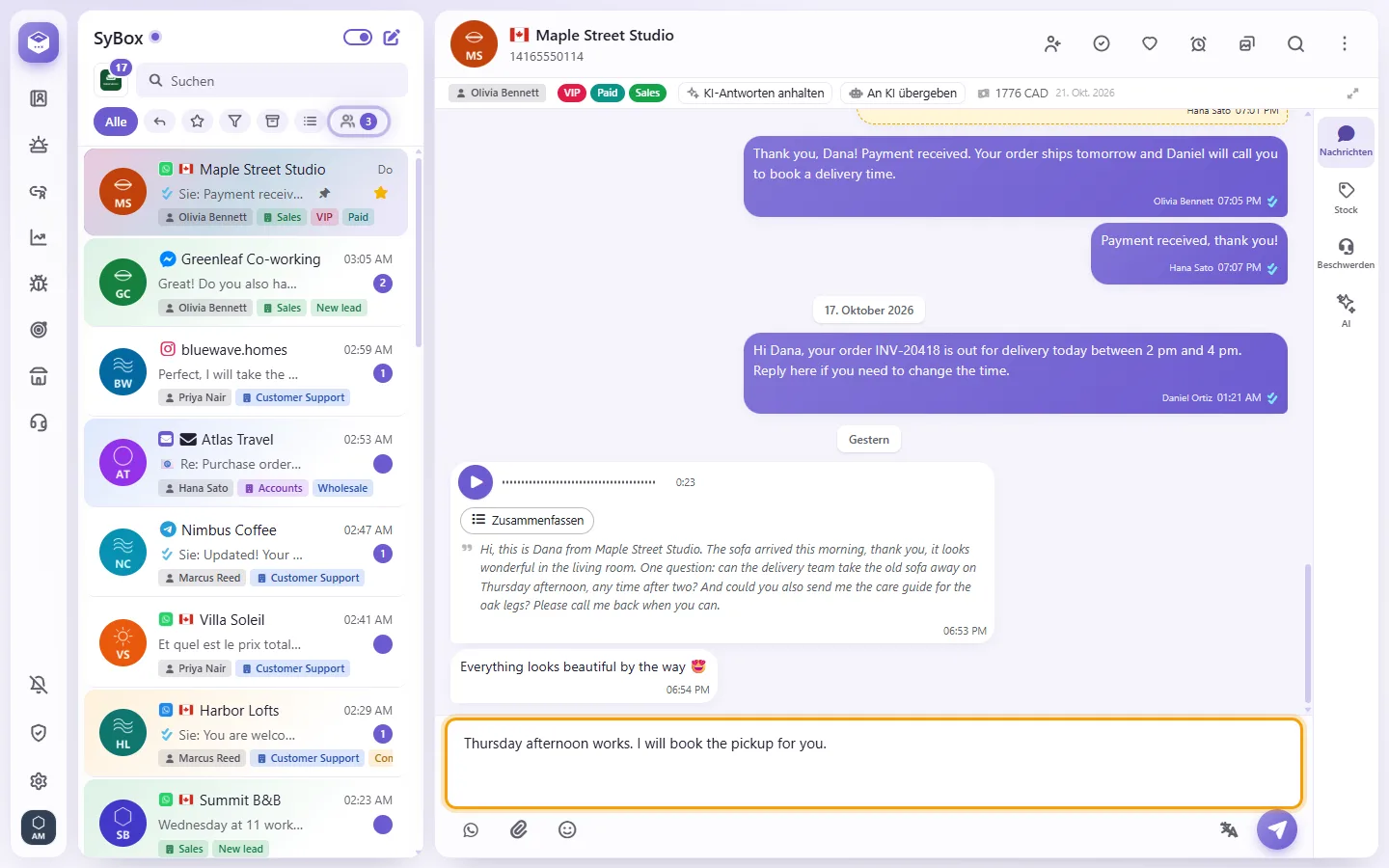
- Drücken Sie Enter oder klicken Sie auf die Senden-Schaltfläche (Papierflieger). Drücken Sie Umschalt+Enter für eine neue Zeile. Strg+Enter (⌘+Enter auf einem Mac) sendet immer.
Am Smartphone erzeugt Enter eine neue Zeile, und gesendet wird mit der Senden-Schaltfläche, wie in WhatsApp. Wie Sie festlegen, was Enter am Computer oder am Smartphone bewirkt, lesen Sie unten unter "Verhalten der Enter-Taste festlegen".
- Klicken Sie auf das Smiley-Symbol ("Emojis") neben dem Nachrichtenfeld.
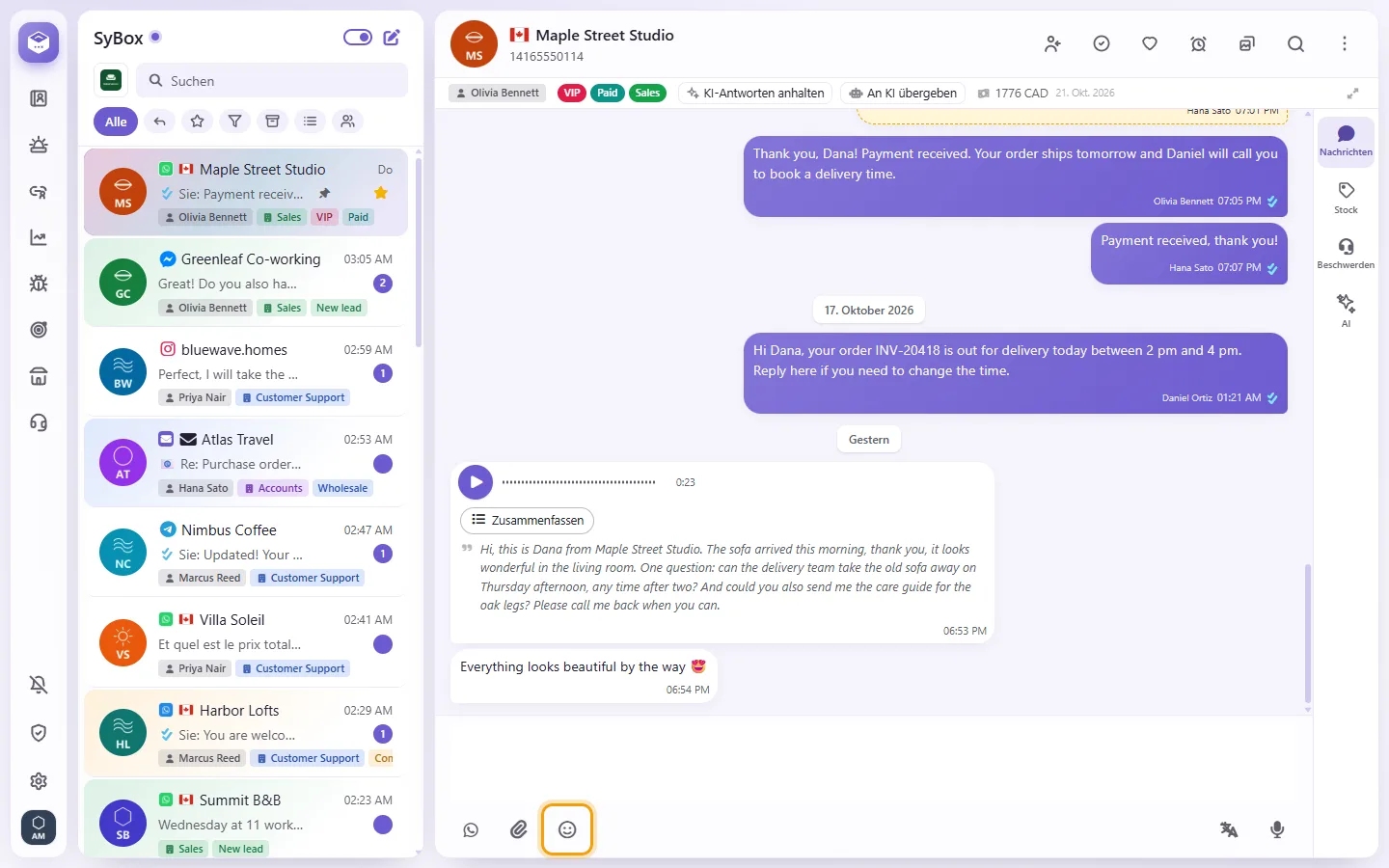
- Wählen Sie ein Emoji aus oder nutzen Sie das Feld "Suchen" im Emoji-Bereich.
- Klicken Sie auf die Büroklammer.
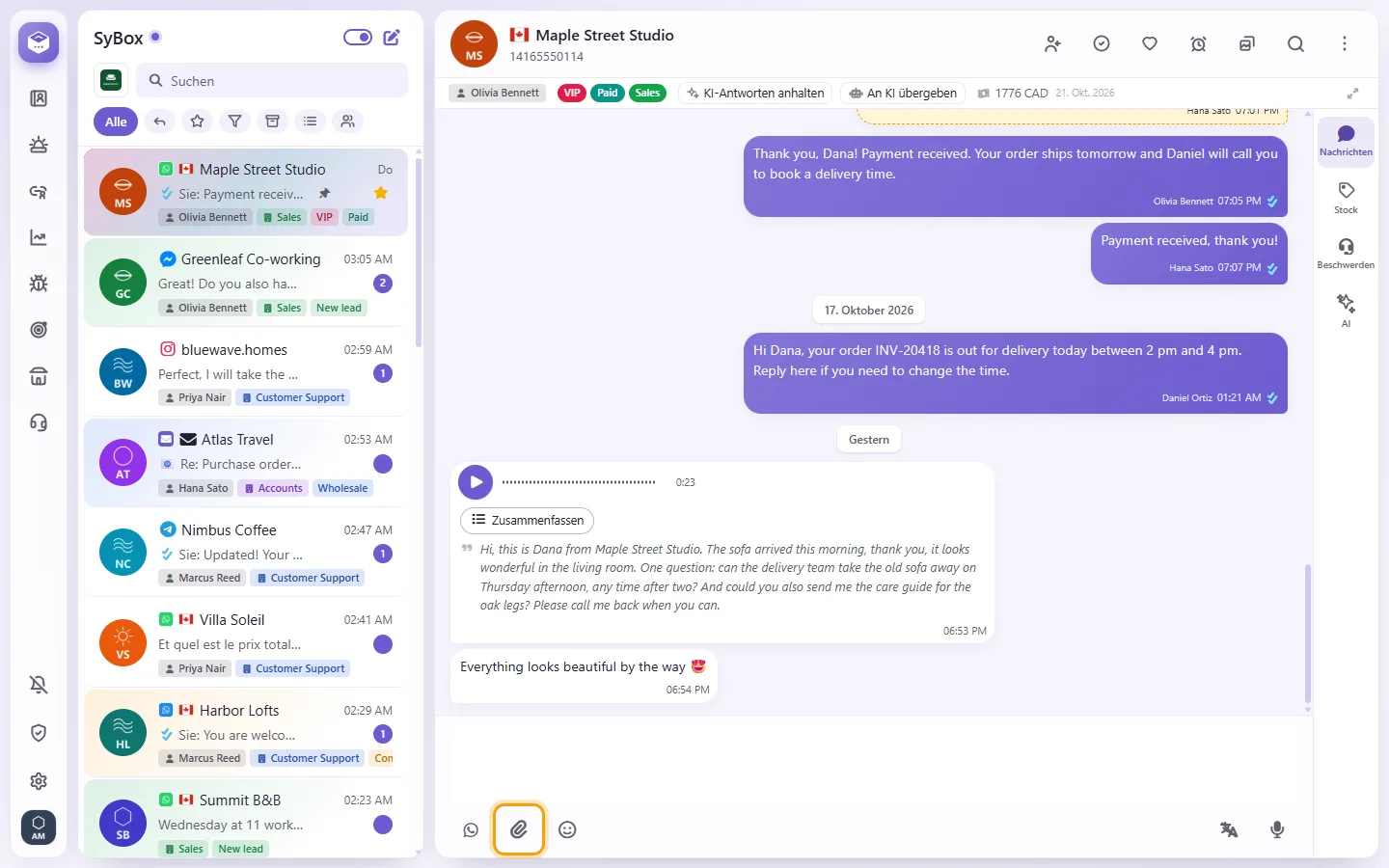
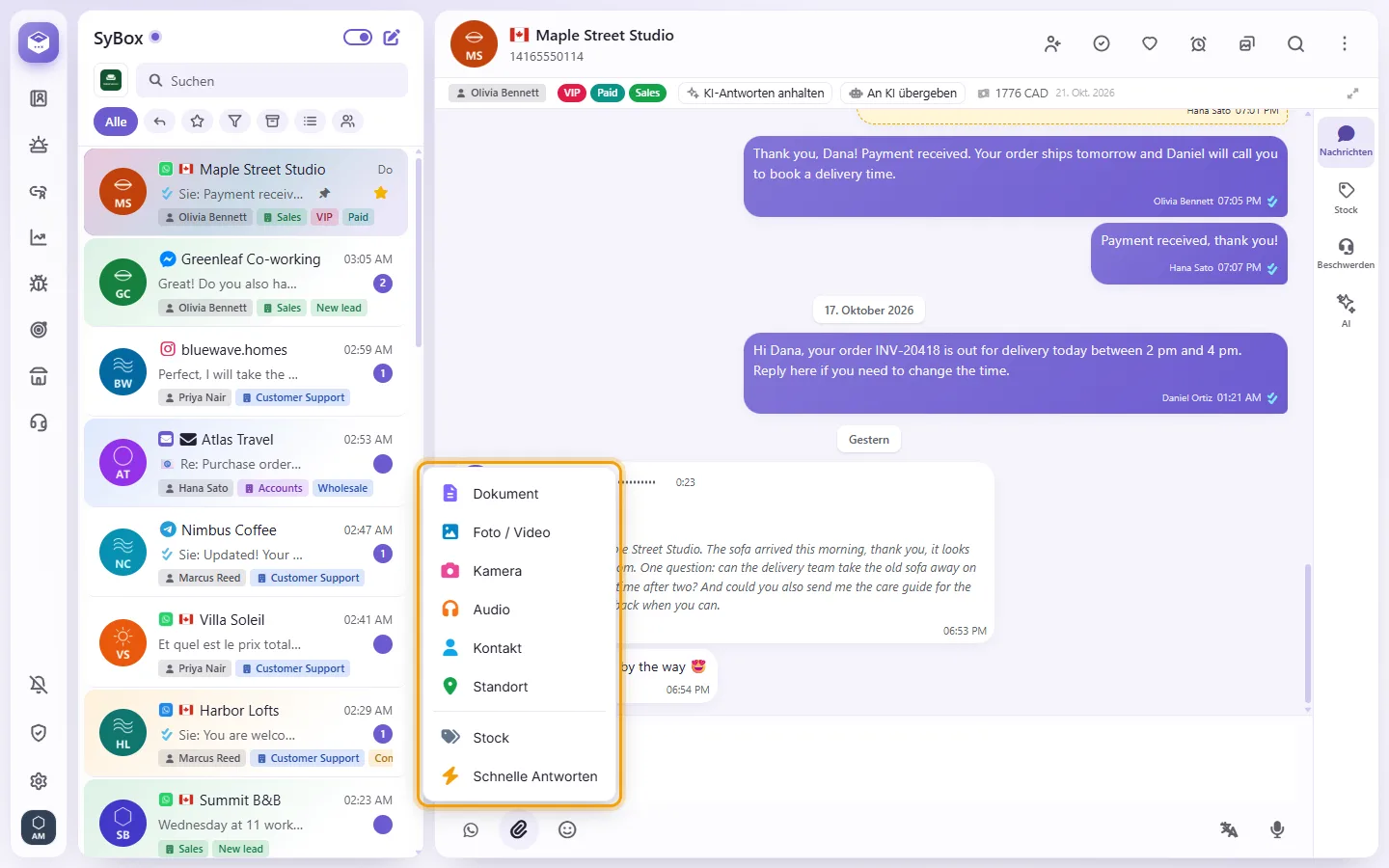
- Wählen Sie "Dokument", "Foto / Video", "Kamera" oder "Audio".
- Ein über "Dokument" gesendetes Foto behält seine volle Größe.
- Auf dem Smartphone öffnet "Kamera" die Kamera des Geräts. Auf dem Computer öffnet es ein Kamerafenster in SyBox mit "Foto aufnehmen" und "Kamera wechseln".
- "Audio" sendet eine Audiodatei als Audio, sodass sie direkt im Chat abgespielt wird.
- "Kontakt" (bei WhatsApp) teilt eine Kontaktkarte (siehe "So teilen Sie eine Kontaktkarte" unten).
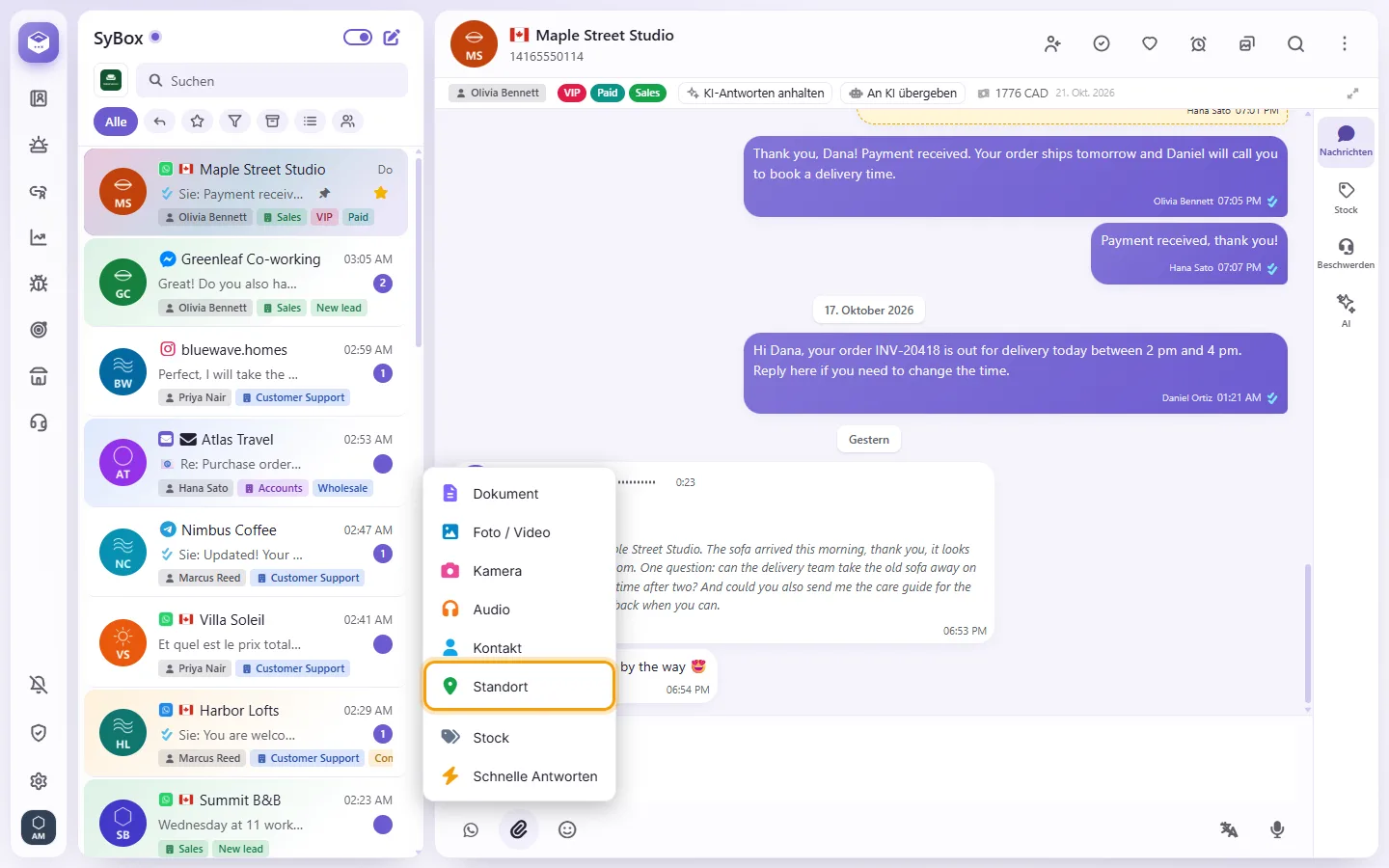
- "Standort" sendet einen Ort auf einer Karte (siehe "So senden Sie einen Standort" unten).
- Unter einer Trennlinie enthält dasselbe Menü auch Ihren Produkte-Tab (unter dem Namen, den Ihr Workspace ihm gegeben hat, zum Beispiel "Lagerbestand") und "Schnelle Antworten", sofern Sie diese haben.
- Die Datei öffnet sich über der Unterhaltung, wie in WhatsApp (auf dem Smartphone als Vollbild). Fügen Sie nach Wunsch Text in das Beschriftungsfeld ein: Umschalt+Enter beginnt eine neue Zeile, und das Feld wächst auf bis zu fünf Zeilen; die Bildunterschrift behält ihre Zeilenumbrüche in der Unterhaltung. Alles, was Sie bereits in das Nachrichtenfeld eingegeben hatten, wird zur Bildunterschrift (der ersten Datei, wenn Sie mehrere senden), und das Feld leert sich nach dem Senden.
- Klicken Sie auf die runde Senden-Schaltfläche oder auf ✕ zum Abbrechen. Die Unterhaltung scrollt weiter, um das gesendete Foto vollständig anzuzeigen.
Sie können eine Datei auch in die Unterhaltung ziehen ("Datei zum Senden ablegen") oder einen Screenshot einfügen.
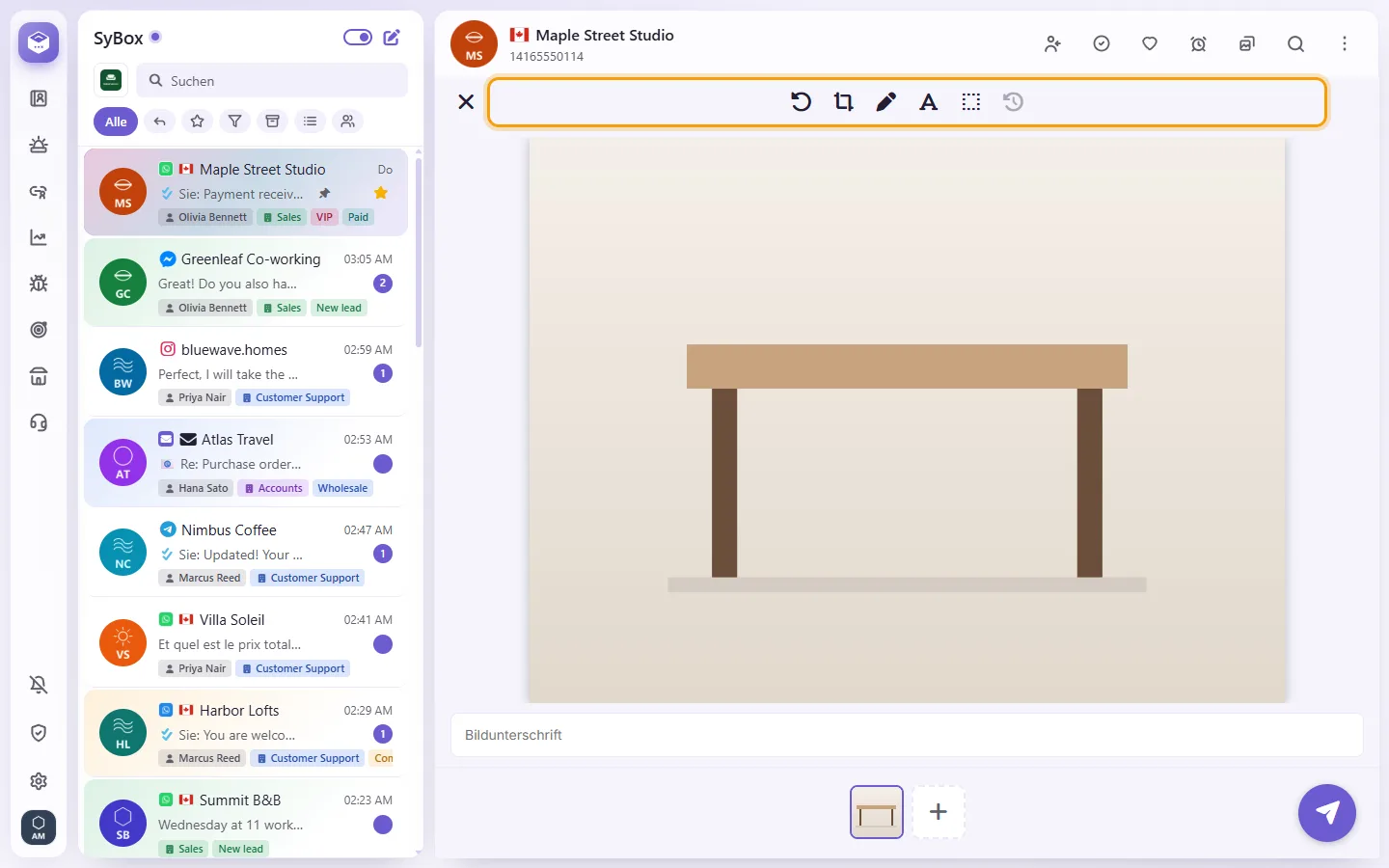
- Die Werkzeuge befinden sich vor dem Senden oben auf dem Foto:
- Drehen: dreht das Foto.
- "Zuschneiden": Ziehen Sie an den Ecken, um nur einen Teil des Fotos zu behalten.
- "Zeichnen": Zeichnen Sie mit der Maus oder dem Finger auf dem Foto.
- "Text hinzufügen": Schreiben Sie auf das Foto.
- "Weichzeichnen": Blenden Sie einen Teil des Fotos aus, zum Beispiel eine Kartennummer oder ein Gesicht.
- "Rückgängig": macht die letzte Änderung rückgängig.
Die Änderungen werden mit dem Foto gesendet; das Original auf Ihrem Gerät bleibt unverändert. Videos, GIFs und als "Dokument" gesendete Dateien können nicht bearbeitet werden. Wenn Sie das Fenster schließen, werden die Änderungen verworfen.
- Wählen Sie oben in Schritt 2 mehrere Dateien aus oder ziehen Sie mehrere in die Unterhaltung.
- Die Vorschau zeigt eine Leiste mit allen Dateien unter dem großen Bild. Klicken Sie auf eine Datei in der Leiste, um sie anzuzeigen und eine eigene Bildunterschrift zu schreiben.
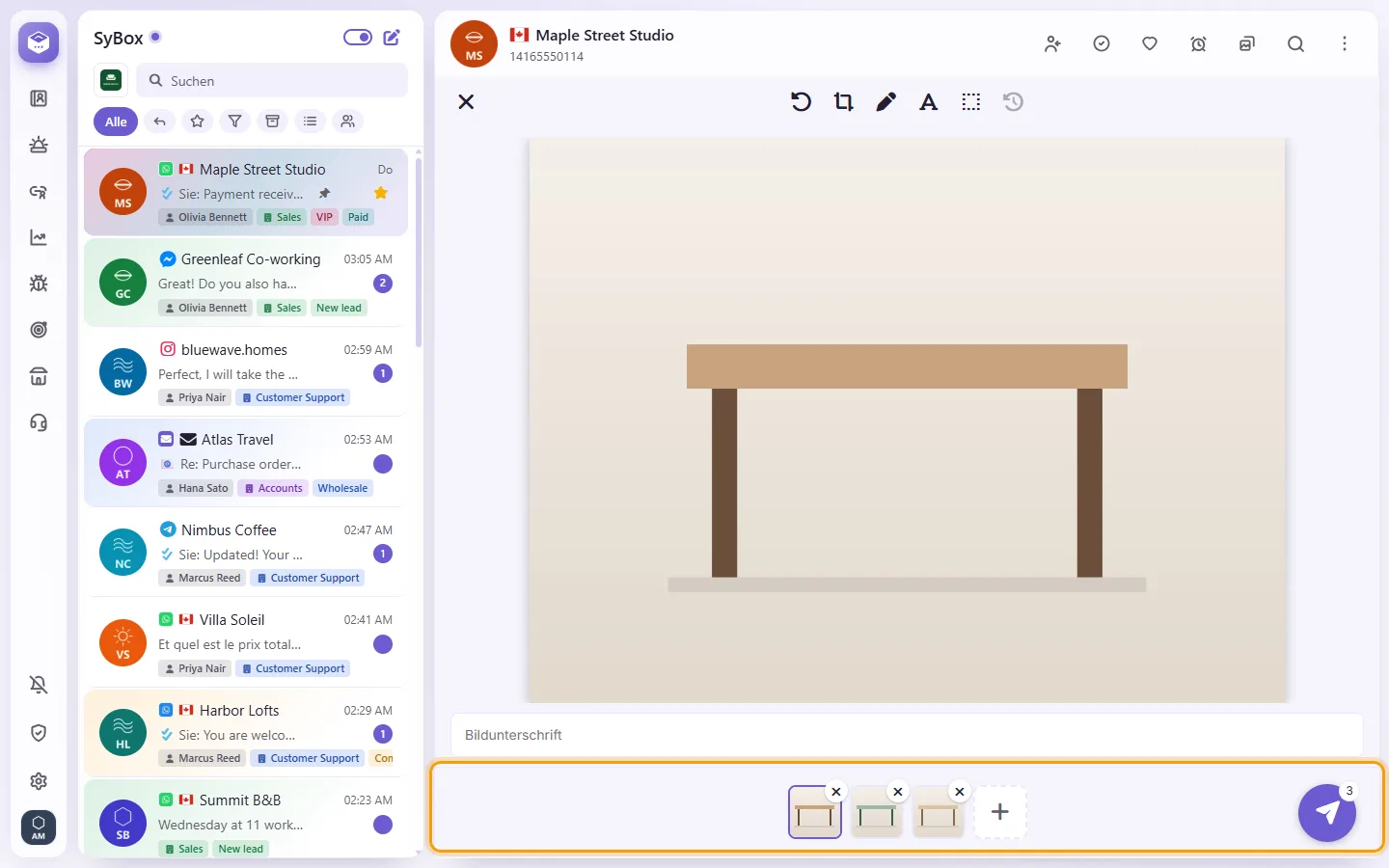
- Um eine Datei zu entfernen, klicken Sie auf ihr ✕. Um weitere hinzuzufügen, klicken Sie auf "Weitere hinzufügen" (+).
- Klicken Sie auf Senden. Jede Datei wird der Reihe nach als eigene Nachricht mit ihrer eigenen Bildunterschrift gesendet.
Sie können bis zu 30 Dateien gleichzeitig senden. Darüber hinaus sehen Sie "Bis zu 30 Dateien auf einmal".
Dateibeschränkungen, die auftreten können
- WhatsApp: Fotos bis zu 5 MB, Audio bis zu 16 MB, Videos und Dokumente bis zu 100 MB. Bilder müssen im Format JPEG, PNG oder WEBP vorliegen. Dokumente können PDF-, Text- oder Office-Dateien sein. Bei anderen Dateitypen wird "WhatsApp akzeptiert diesen Dateityp nicht." angezeigt.
- Messenger: bis zu 25 MB, nur Fotos, Videos, Audio und PDFs.
- Instagram: bis zu 25 MB, nur Fotos und Videos.
- Telegram und Chats zwischen Kollegen: Fotos bis zu 5 MB, andere Dateien bis zu 100 MB.
- Programmdateien sind niemals erlaubt ("Ausführbare Dateien sind nicht erlaubt.").
- SMS unterstützt nur reinen Text.
- Tippen oder klicken Sie einmal auf das Mikrofon ("Sprachnachricht aufnehmen"). Erlauben Sie das Mikrofon, falls Ihr Browser danach fragt.
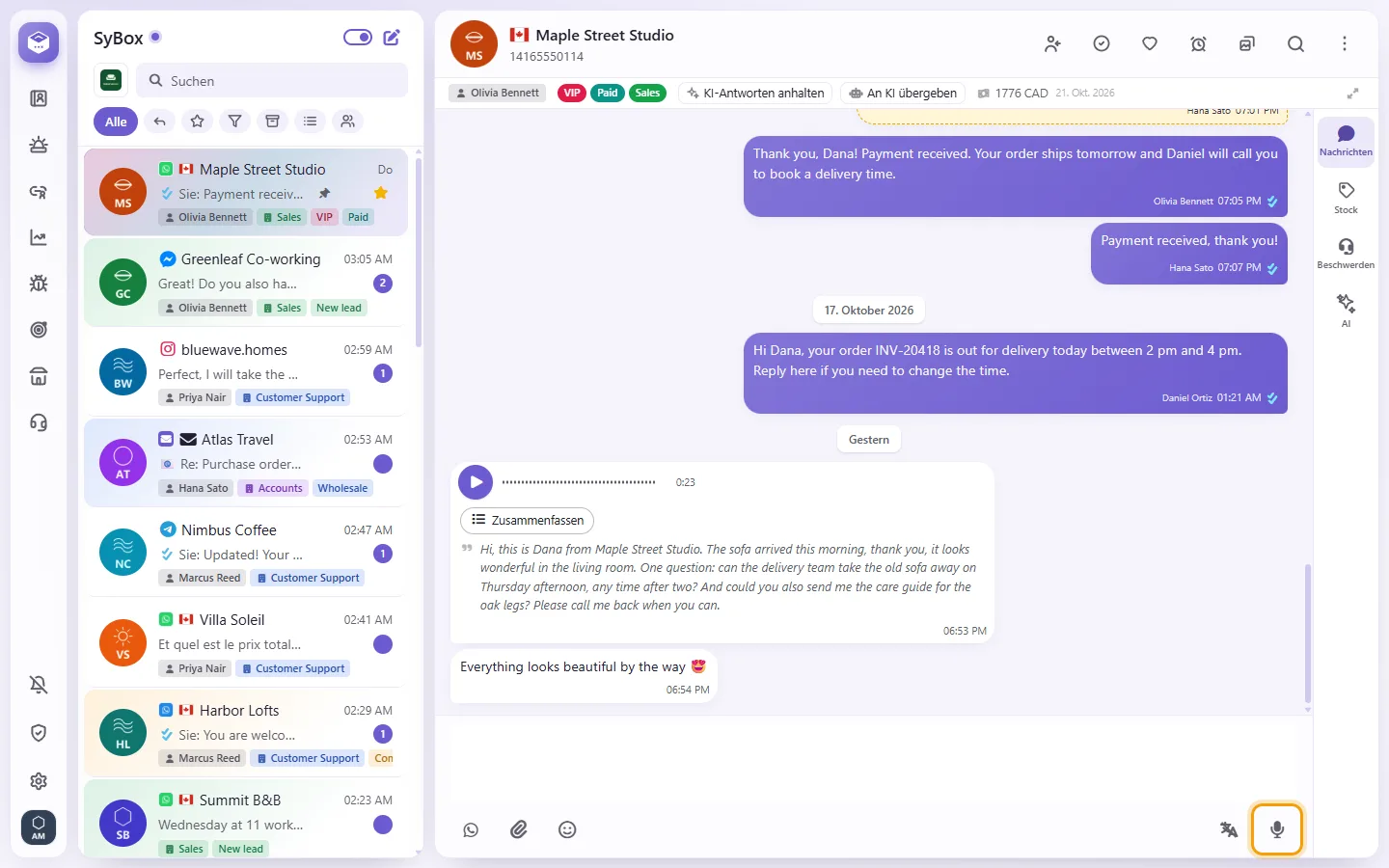
- Die Aufnahmeleiste fährt nach oben und die Aufnahme startet sofort, wie in WhatsApp. Sie sehen die Zeit und den Ton als animierte Balken.
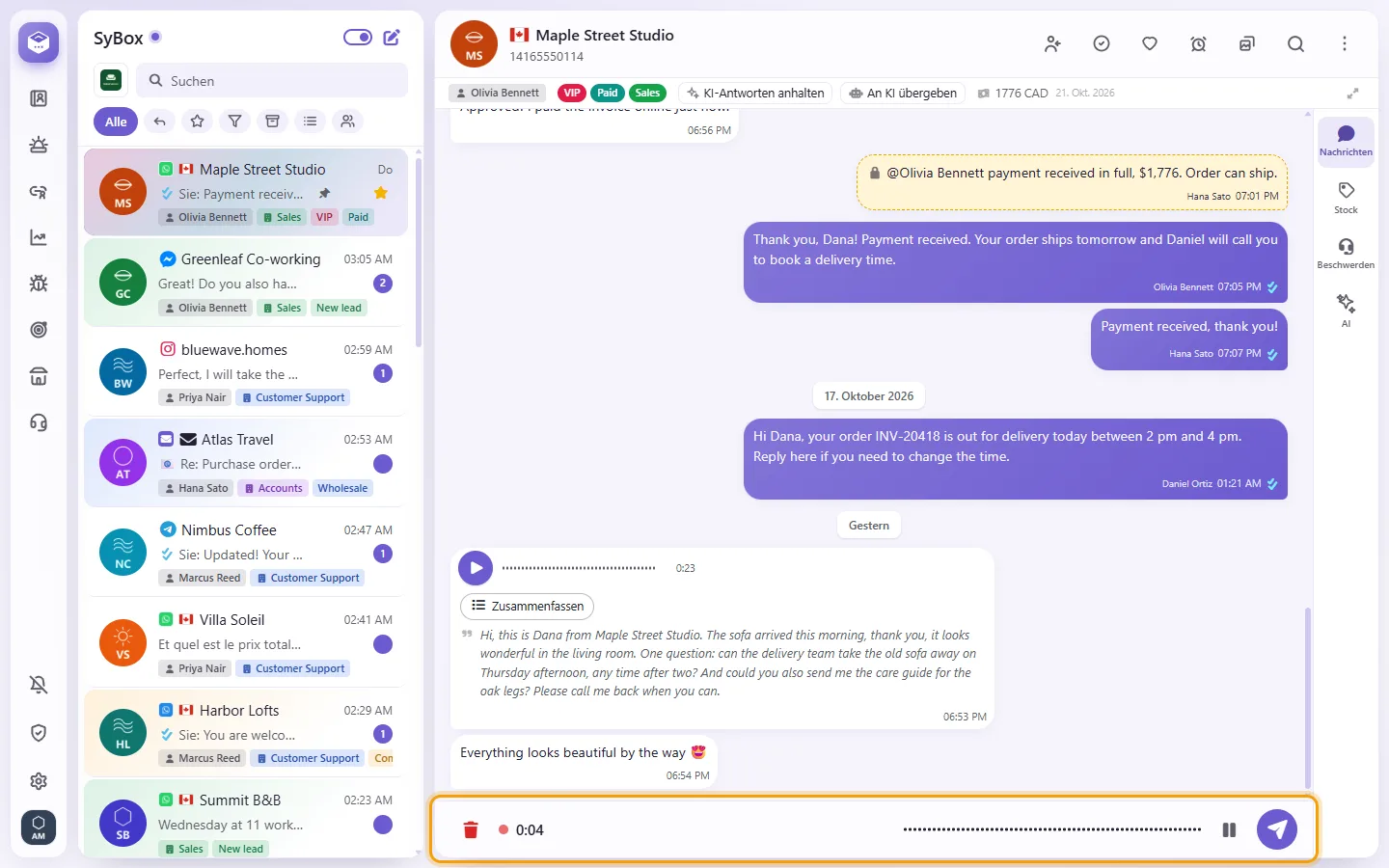
- Um zu pausieren, tippen Sie auf "Pause"; tippen Sie auf "Fortsetzen", um fortzufahren.
- Tippen Sie auf die runde Senden-Schaltfläche, um sie zu senden, oder auf den roten Papierkorb, um sie zu verwerfen.
- Wenn Ihr Workspace Ihnen eine Vorschau von Sprachnachrichten ermöglicht, können Sie diese zuerst anhören und dann Senden oder Abbrechen wählen.
Eine Sprachnachricht wird während und nach dem Hochladen als Wellenform im Chat angezeigt.
Sprachnachrichten können nicht über Messenger, Instagram, SMS oder E-Mail gesendet werden.
- Tippen Sie die Nachricht in das Feld ein (höchstens 600 Zeichen).
- Klicken Sie auf "Als Sprachnachricht senden". Wenn Sie mehr als eine Stimme haben, wählen Sie sie unter "Sprechen mit" aus.
- Hören Sie sich die Sprachnachricht in der Vorschau an und senden Sie sie dann oder brechen Sie ab.
- Geben Sie Ihre Nachricht in das Feld ein.
- Klicken Sie auf die Schaltfläche ✨ ("Mit KI schreiben") neben dem Feld und wählen Sie: "Rechtschreibung und Grammatik korrigieren", "Förmlicher formulieren", "Freundlicher formulieren", "Kürzer formulieren" oder "Aus meinen Notizen eine vollständige Antwort schreiben".
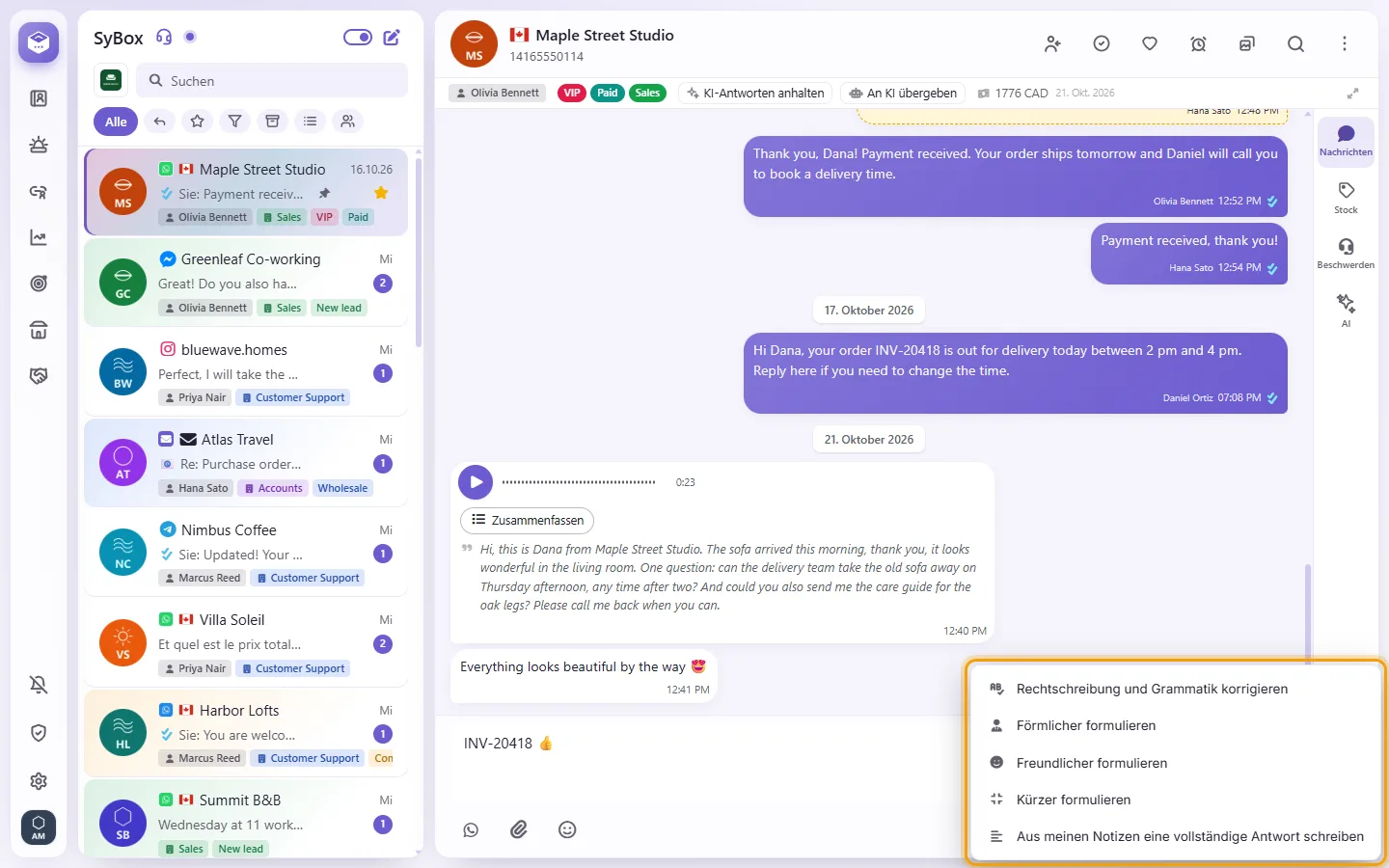
- Die Fassung der KI ersetzt Ihren Text im Feld. Lesen Sie sie, ändern Sie sie bei Bedarf und senden Sie sie. Mit Strg+Z (⌘+Z) holen Sie Ihren eigenen Text zurück.
Die KI behält die Sprache, Namen, Zahlen und Links der Nachricht bei. Ist das Feld leer, erscheint: "Schreiben Sie zuerst Ihre Nachricht, dann kann die KI sie verbessern." Ihr Admin legt unter Einstellungen > KI und Automatisierung > Übersetzung bei "Mit KI schreiben über" fest, welches Modell schreibt.
- Klicken Sie in einer WhatsApp-Unterhaltung auf die Büroklammer und wählen Sie "Produkte senden".
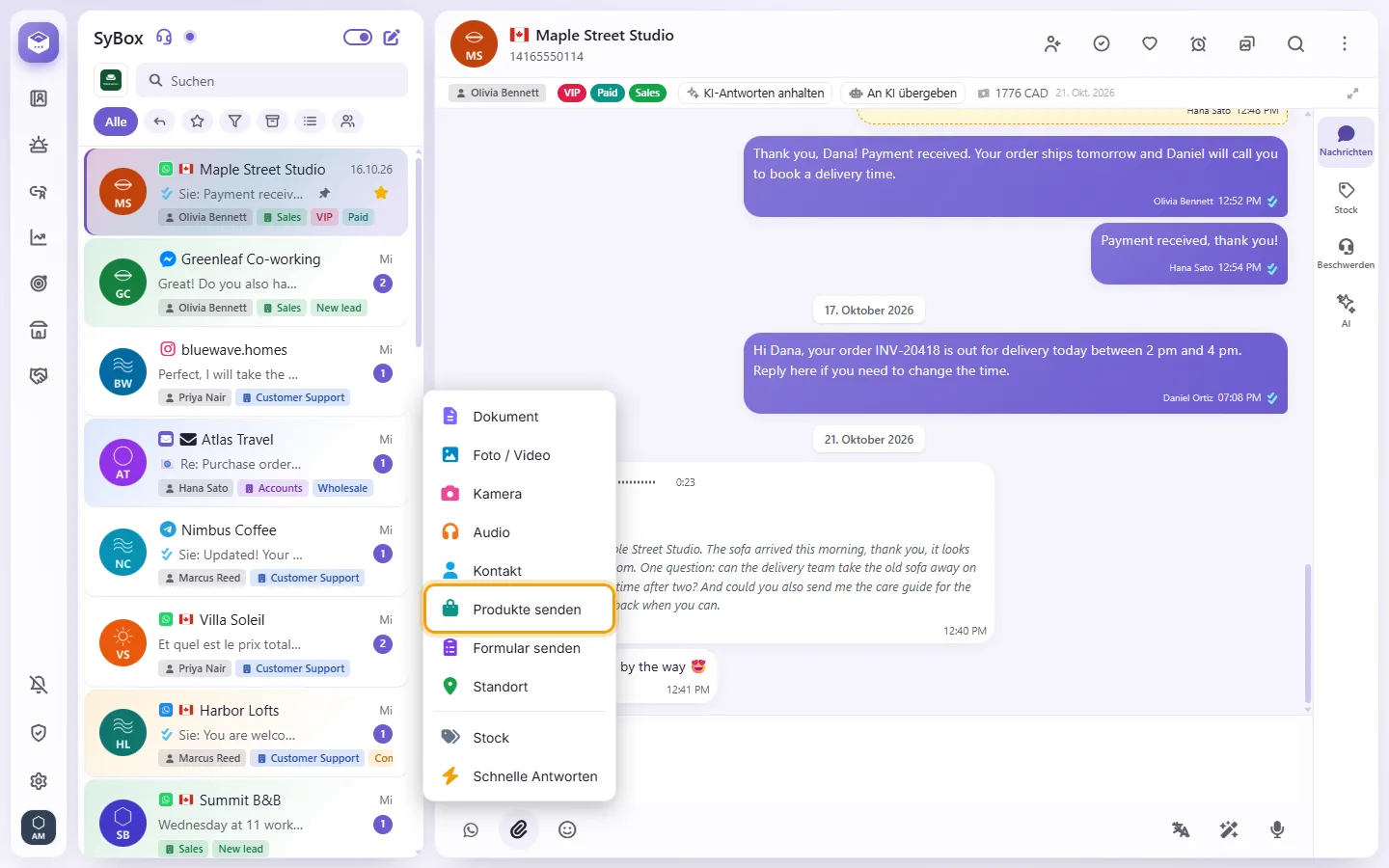
- Suchen Sie die Produkte und haken Sie sie an (aus einem Katalog, bis zu 30). Fügen Sie bei Bedarf eine "Nachricht (optional)" hinzu; bei mehreren Produkten geben Sie einen "Titel (mehrere Produkte)" ein.
- Klicken Sie auf "Senden". Ein einzelnes Produkt wird als Produktkarte von WhatsApp gesendet; mehrere Produkte werden als Produktliste gesendet, in der der Kunde stöbern und bestellen kann.
Aufgeführt werden nur Produkte, die SyBox bereits kennt: solche, die Kunden bestellt oder nach denen sie gefragt haben, oder solche, die in der Ansicht Produkte hinzugefügt wurden ("Produkt hinzufügen" mit der "Katalog-ID (aus dem Meta Commerce Manager)", der "Content-ID / SKU (wie im Katalog)" und dem "Name"). Produkte können nur innerhalb des 24-Stunden-Fensters gesendet werden.
Wie ein Video in einer Unterhaltung angezeigt wird
Ein Video zeigt sein Bild, eine runde Wiedergabeschaltfläche und seine Länge, wie in WhatsApp. Es wird nichts heruntergeladen, bis Sie darauf drücken. Es wird im Foto-Viewer abgespielt, in dem die Pfeile durch die Fotos und Videos der Unterhaltung führen; das Schließen des Viewers stoppt es. Die Pfeile führen durch alle Fotos und Videos zurück, nicht nur durch die bereits angezeigten: Ältere werden beim Blättern jeweils 10 auf einmal nachgeladen. Dieselben Kacheln werden beim Kontakt unter "Medien & Dateien" angezeigt, das denselben Viewer öffnet; dort bleiben die Pfeile innerhalb des gewählten Tabs (zum Beispiel nur "Finanziell"), und die Schaltflächen für Nachrichten (Antworten, Stern, Weiterleiten …) sind ausgegraut.
- Klicken Sie auf die Büroklammer und wählen Sie "Standort".
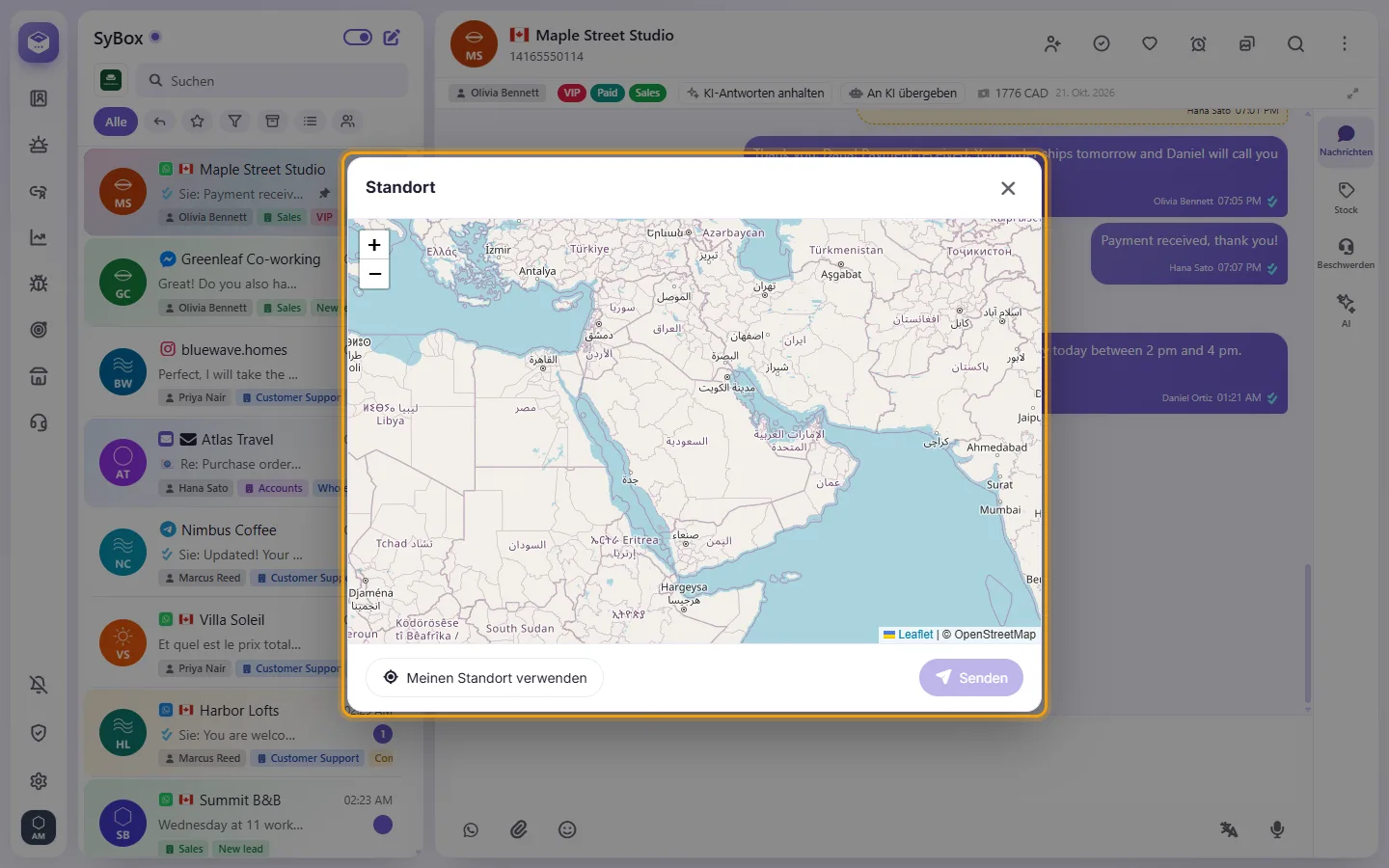
- Eine Karte öffnet sich mit einer Stecknadel an dem beim Kontakt gespeicherten Ort, falls vorhanden. Tippen Sie auf die Karte oder ziehen Sie die Stecknadel an die richtige Stelle oder klicken Sie auf "Meinen Standort verwenden".
- Klicken Sie auf Senden.
Bei WhatsApp erhält der Kunde eine Standortnachricht, die sich in seiner Karten-App öffnet. Auf den anderen Kanälen erhält er den Namen des Ortes und einen Google Maps-Link.
Alles, was Sie in das Nachrichtenfeld eingegeben hatten, bleibt dort für Ihre nächste Nachricht stehen.
- Klicken Sie in einer WhatsApp-Unterhaltung auf die Büroklammer und wählen Sie "Standort anfragen".
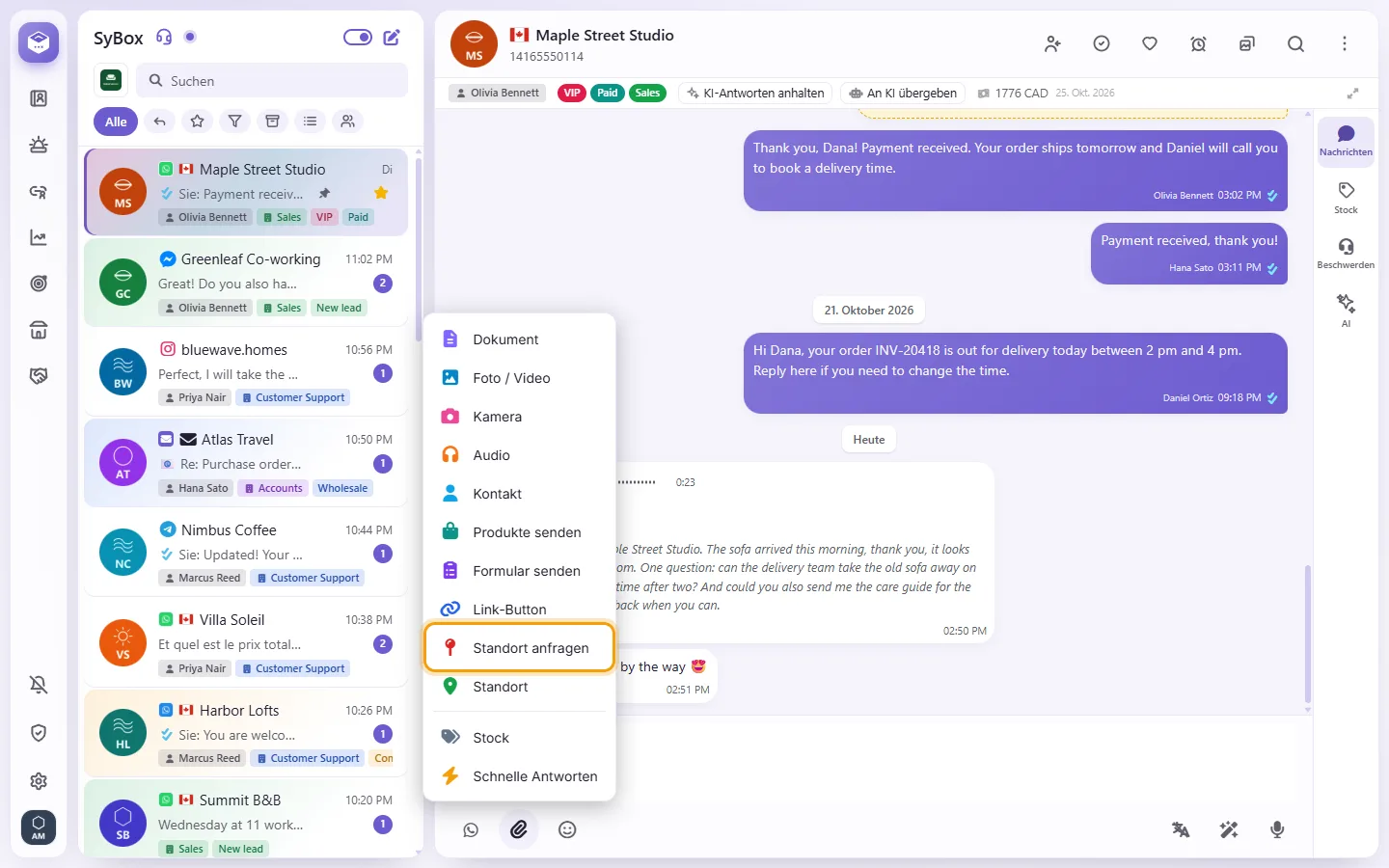
- Schreiben Sie Ihre Bitte, oder lassen Sie das Feld leer, um "Bitte teilen Sie uns Ihren Standort mit." zu senden.
- Klicken Sie auf Senden. Der Kunde erhält einen Button, der seine Karte öffnet. Der Standort, den er zurücksendet, wird wie gewohnt auf einer Karte in der Unterhaltung angezeigt.
Beides funktioniert wie jede andere Nachricht innerhalb des 24-Stunden-Fensters und ist kostenlos.
Was passiert, wenn ein Kunde mir einen Standort sendet?
Er wird auf einer Karte in der Unterhaltung angezeigt. Sie können auf "Standort speichern" klicken, um ihn beim Kontakt zu speichern; wenn Sie diesem Kunden das nächste Mal einen Standort senden, öffnet sich die Karte dort.
Warum gibt es keine Büroklammer?
Möglicherweise haben Sie keine Berechtigung zum Senden von Medien. SMS-Unterhaltungen sind reiner Text, und E-Mail verwendet eine eigene Schaltfläche "Dateien anhängen".