Die Unterhaltungsliste
Aktualisiert am
Wo: Posteingang > Die Unterhaltungsliste
Auf der linken Seite des Posteingangs befindet sich die Unterhaltungsliste. Jede Zeile steht für einen Kunden oder einen Chat mit einem Kollegen. Eine Zeile kann Folgendes anzeigen:
- die Anzahl ungelesener Nachrichten
- eine Stecknadel
- ein Herz (einer Ihrer Favoriten)
- eine stummgeschaltete Glocke
- ein Schloss ("Nur für Sie sichtbar")
- ein Stern
- die Abteilungen und Etiketten des Kunden als kleine Chips in einer dritten Zeile unter der letzten Nachricht, wie in WhatsApp: zuerst der Kurzname der Leitung (wenn die Leitung einen hat, in ihrer Farbe), dann die Person, der die Unterhaltung zugewiesen ist (mit einem Personensymbol), dann die Abteilungen, jeweils mit einem Gebäudesymbol, und dann die Etiketten in ihren Farben. Was nicht hineinpasst, wird abgeschnitten. Eine Zeile ohne all diese Angaben hat keine dritte Zeile.
- Klicken Sie unter dem Suchfeld auf einen Filter:
- "Alle": jede Unterhaltung.
- "Wartet auf Antwort": Der Kunde hat zuletzt geschrieben und die Unterhaltung ist nicht als erledigt markiert.
- Stern: Unterhaltungen, die das Team mit einem Stern markiert hat. Sterne bei Kundenunterhaltungen werden mit dem gesamten Team geteilt.
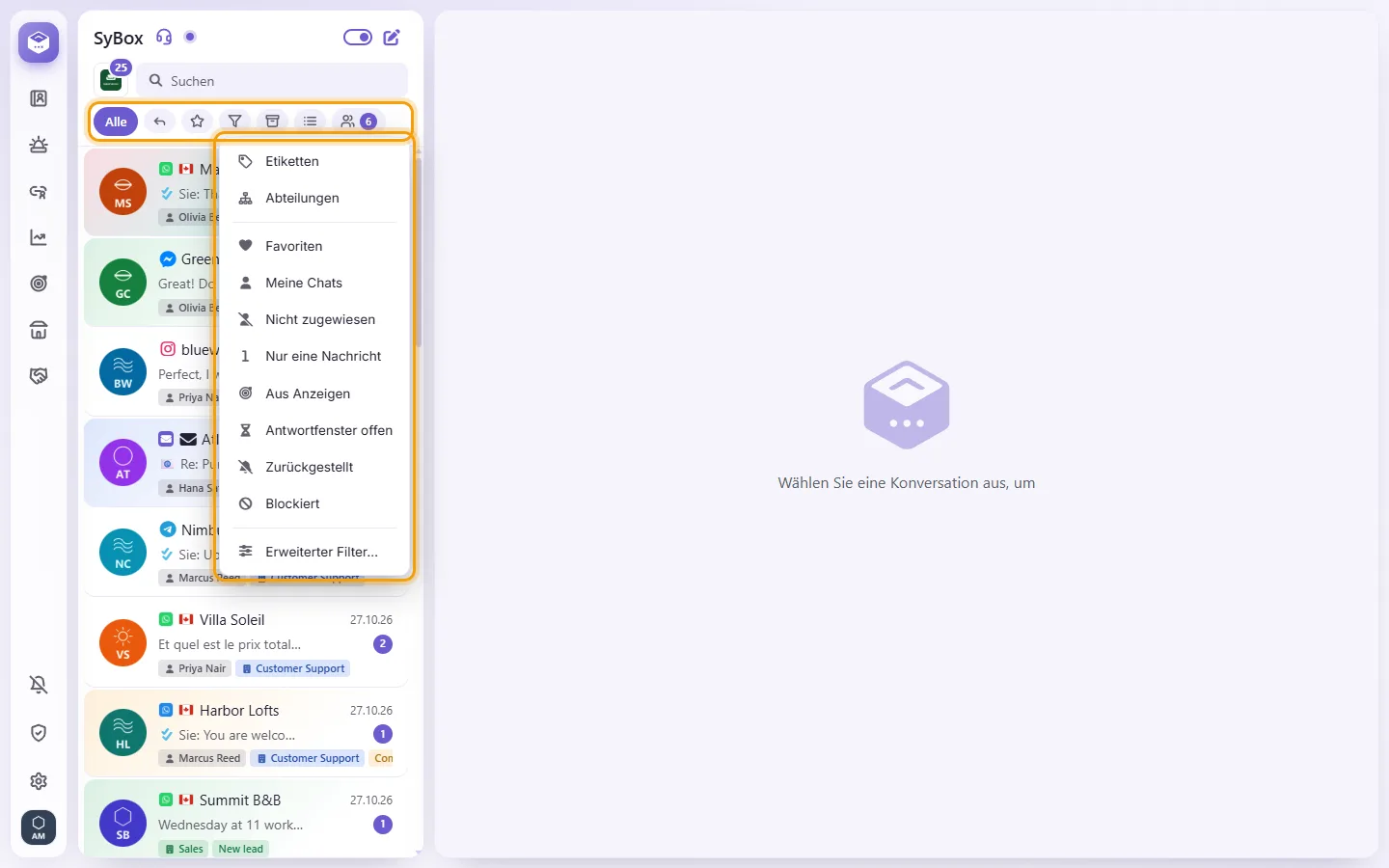
- Die Filterschaltfläche ("Weitere Filter") öffnet ein Menü mit weiteren Filtern. Die Schaltfläche leuchtet und zeigt den Namen des aktiven Filters an, und im Menü ist er abgehakt. Wählen Sie ihn erneut oder "Alle", um ihn zu deaktivieren.
- "Etiketten": Haken Sie ein oder mehrere Etiketten an, um die Unterhaltungen zu sehen, die mindestens eines davon tragen.
- "Abteilungen": Haken Sie eine oder mehrere Abteilungen an, um deren Unterhaltungen zu sehen.
- "Favoriten": Ihre persönliche Liste. Nur Sie sehen sie.
- "Meine Chats": Unterhaltungen, in denen Sie mindestens eine Nachricht gesendet haben.
- "Nicht zugewiesen": Unterhaltungen, denen niemand zugewiesen ist. Sobald jemand eine übernimmt (Sie, ein Kollege oder eine Automatisierung), verlässt sie diese Liste sofort. Wird nur Benutzern angezeigt, die nicht zugewiesene Unterhaltungen sehen dürfen.
- "Nur eine Nachricht": Kunden, die bisher genau eine Nachricht gesendet haben (Ihre Antworten und Notizen zählen nicht mit). Sobald der Kunde erneut schreibt, fällt er aus diesem Filter heraus.
- "Aus Anzeigen": nur die Kunden, die über eine Werbeanzeige gekommen sind, also dieselben, die die Ansicht "Anzeigen" zeigt (siehe "Posteingang > Anzeigen").
- "Antwortfenster offen": nur die Unterhaltungen, auf die Sie innerhalb des Antwortfensters des Kanals noch mit einer normalen Nachricht antworten können (bei WhatsApp 24 Stunden ab der letzten Nachricht des Kunden; bei Messenger, Instagram und TikTok gemäß deren eigenen Zeitfenstern). Kanäle ohne Antwortfenster (Telegram, E-Mail, SMS, Live Chat) und Chats mit Kollegen sind darin nicht enthalten.
- "Blockiert": alle Unterhaltungen, die Sie blockiert haben, auch archivierte oder zurückgestellte; sie erscheinen in keiner anderen Ansicht. Hier bietet das Menü der Unterhaltung (Rechtsklick oder ⋮) "Freigeben" statt "Blockieren", und eine freigegebene Unterhaltung verschwindet sofort aus dieser Ansicht. Wird nur Benutzern angezeigt, die blockieren dürfen.
- "Etiketten" und "Abteilungen" werden nur angezeigt, wenn es in Ihrem Arbeitsbereich welche gibt.
- "Archiviert": archivierte Unterhaltungen. Sie sehen dies nur, wenn Sie die Berechtigung zum Archivieren haben.
- Die Listenschaltfläche ("Listenoptionen", drei Linien): siehe "So markieren Sie alle Unterhaltungen als gelesen oder laden ältere Unterhaltungen" und "So zeigen Sie die ältesten Unterhaltungen zuerst an" unten.
- "Team": Ihre Direktnachrichten mit Kollegen und der Teamraum, mit der Anzahl der ungelesenen Nachrichten darauf. Durch Auswählen werden die anderen Filter zurückgesetzt und das Team sofort angezeigt. Es ist ein kurzer Abstecher: Der nächste Filter, den Sie wählen, führt zurück zu dem Kanal, den Sie zuvor ausgewählt hatten.
- Um nur einen Kanal oder eine geschäftliche Rufnummer anzuzeigen, klicken Sie auf die quadratische Kanalschaltfläche vor dem Suchfeld. Wählen Sie "Alle Kanäle" oder eine einzelne Leitung, Seite, einen Bot oder eine Website. Bei jedem wird die Anzahl der ungelesenen Nachrichten angezeigt. Live-Chat-Websites kommen nach Telegram und vor E-Mail. Das Kopiersymbol in einer Zeile kopiert das, worüber man diesen Kanal erreicht: eine WhatsApp-Nummer im vollständigen internationalen Format mit +, den m.me-Link einer Seite, den ig.me-Link eines Instagram-Kontos, den t.me-Link eines Telegram-Bots, den Profillink eines TikTok-Kontos oder die Adresse des Postfachs; danach schließt sich das Menü.
- Der Filter wird nicht gespeichert. Jedes Mal, wenn die Seite geladen wird, startet die Liste bei "Alle".
- Öffnen Sie "Weitere Filter" und wählen Sie "Erweiterter Filter…".
- Jede Gruppe ist eine Liste zum Öffnen und Auswählen: Haken Sie dort, wo mehrere möglich sind, eine oder mehrere Optionen an, oder wählen Sie eine aus. Das Feld zeigt, was gewählt ist ("Beliebig", wenn nichts gewählt ist). Die Gruppen: "Status" ("Ungelesen", "Wartet auf Antwort", "Stern", "Favoriten", "Meine Chats", "Nur eine Nachricht", "Aus Anzeigen", "Antwortfenster offen"), "Zugewiesen an" ("Ich", "Niemand" oder ein Kollege), "Kanäle", "Etiketten", "Abteilungen", "Kontaktfelder" sowie "Letzte Nachricht zwischen" zwei Daten. Wählen Sie unter "Listenreihenfolge" entweder "Neueste zuerst" oder "Älteste zuerst"; die aktuell geltende Reihenfolge ist abgehakt.
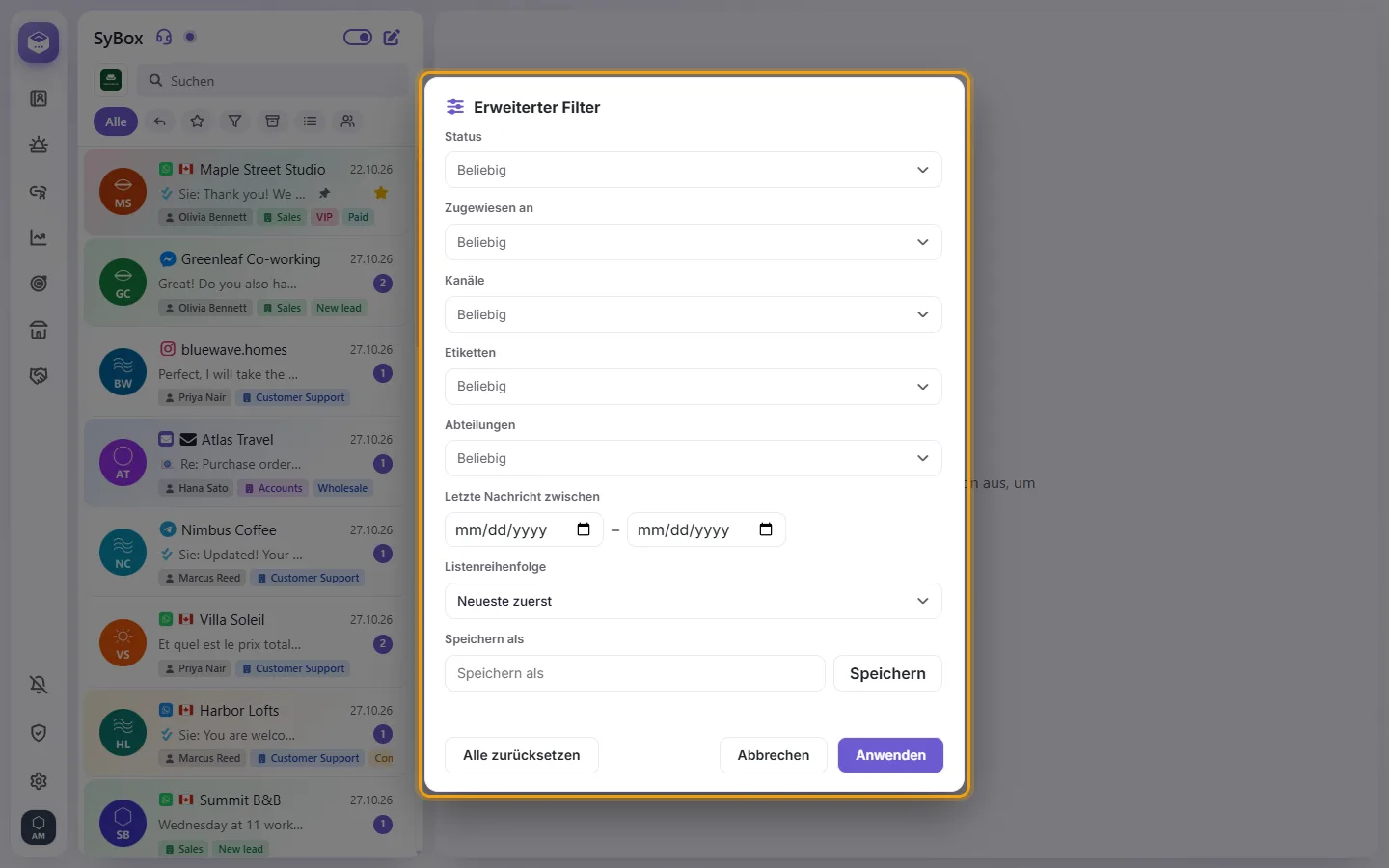
- Klicken Sie auf "Anwenden". Die Liste zeigt nur die Unterhaltungen, die zu jeder verwendeten Gruppe passen; innerhalb einer Gruppe genügt eine beliebige angehakte Auswahl.
- Um den Filter zu behalten, geben Sie unter "Speichern als" einen Namen ein und klicken Sie auf "Speichern". Er wird gespeichert und angewendet.
Ihre gespeicherten Filter stehen in "Weitere Filter" unter "Erweiterter Filter…": Ein Tippen wendet einen an, ein zweites Tippen schaltet ihn wieder aus. Im erweiterten Filter lädt "Gespeicherte Filter" einen Filter über seinen Namen, und ✕ löscht ihn. Gespeicherte Filter gehören nur Ihnen (bis zu 30); Ihre Kollegen haben ihre eigenen.
Um einen gespeicherten Filter mit Ihrem gesamten Team zu teilen, haken Sie unter "Speichern als" die Option "Mit dem Team teilen" an, bevor Sie auf "Speichern" klicken. Nur Benutzer mit der Berechtigung "Organisationseinstellungen verwalten" sehen dieses Häkchen. Ein geteilter Filter trägt ein Team-Symbol und erscheint bei jedem Kollegen unter "Weitere Filter". Jeder Kollege sieht weiterhin nur die Unterhaltungen, die er sehen darf, und "Ich" steht für die Person, die den Filter gerade nutzt. Ein Kollege sieht keinen geteilten Filter, der auf Etiketten, Abteilungen oder Personen aufbaut, die er nicht sehen darf. Nur die Person, die ihn gespeichert hat, kann ihn ändern. Gelöscht werden kann er von dieser Person oder von jedem Benutzer mit "Organisationseinstellungen verwalten". Speichert ein Kollege einen geteilten Filter unter einem eigenen Namen, erhält er seine eigene Kopie. Ein gespeicherter Filter stellt seine "Listenreihenfolge" wieder her; ein Filter, der vor der Einführung von "Listenreihenfolge" gespeichert wurde, folgt der Reihenfolge der Listenschaltfläche. "Alle zurücksetzen" leert die Auswahl. Ist nichts angehakt, erscheint: "Wählen Sie mindestens ein Filterkriterium."
- Klicken Sie in der Filterzeile auf die Listenschaltfläche ("Listenoptionen").
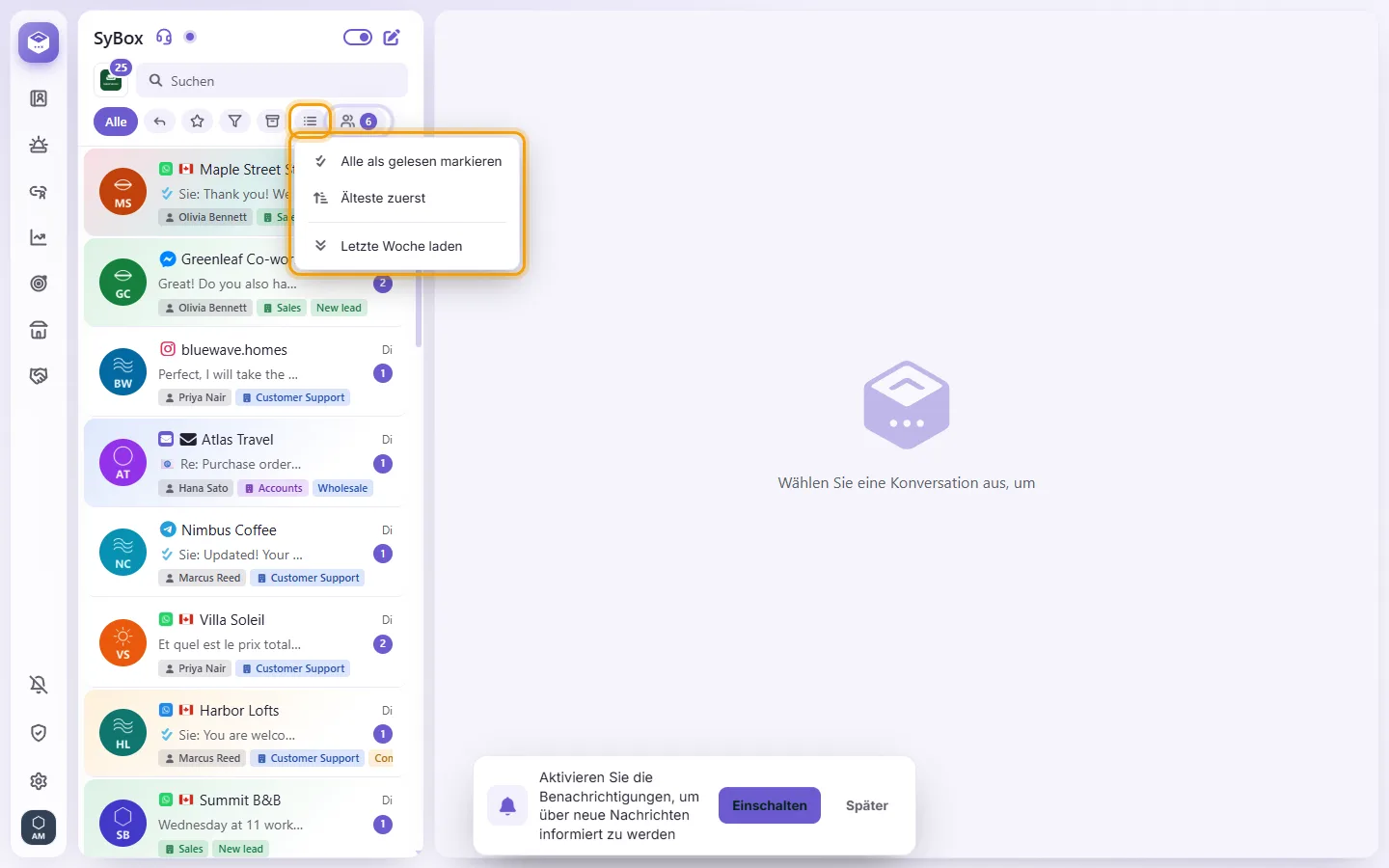
- "Alle als gelesen markieren" fragt "Alle Unterhaltungen in dieser Liste als gelesen markieren?". Bestätigen Sie, und jede Unterhaltung mit ungelesenen Nachrichten unter dem aktuellen Filter der Liste wird als gelesen markiert, als wäre sie geöffnet worden; anschließend wird angezeigt, wie viele ("Als gelesen markiert:"). Nur Benutzer mit der Berechtigung "Alle als gelesen markieren" sehen dies; der Workspace-Administrator hat sie immer.
- Unter einer Trennlinie fügt "Letzte Woche laden" die Unterhaltungen der Vorwoche zur Liste hinzu. Drücken Sie erneut darauf ("Eine weitere Woche laden"), um jedes Mal eine weitere Woche zurückzugehen.
- Klicken Sie in der Filterzeile auf die Listenschaltfläche ("Listenoptionen").
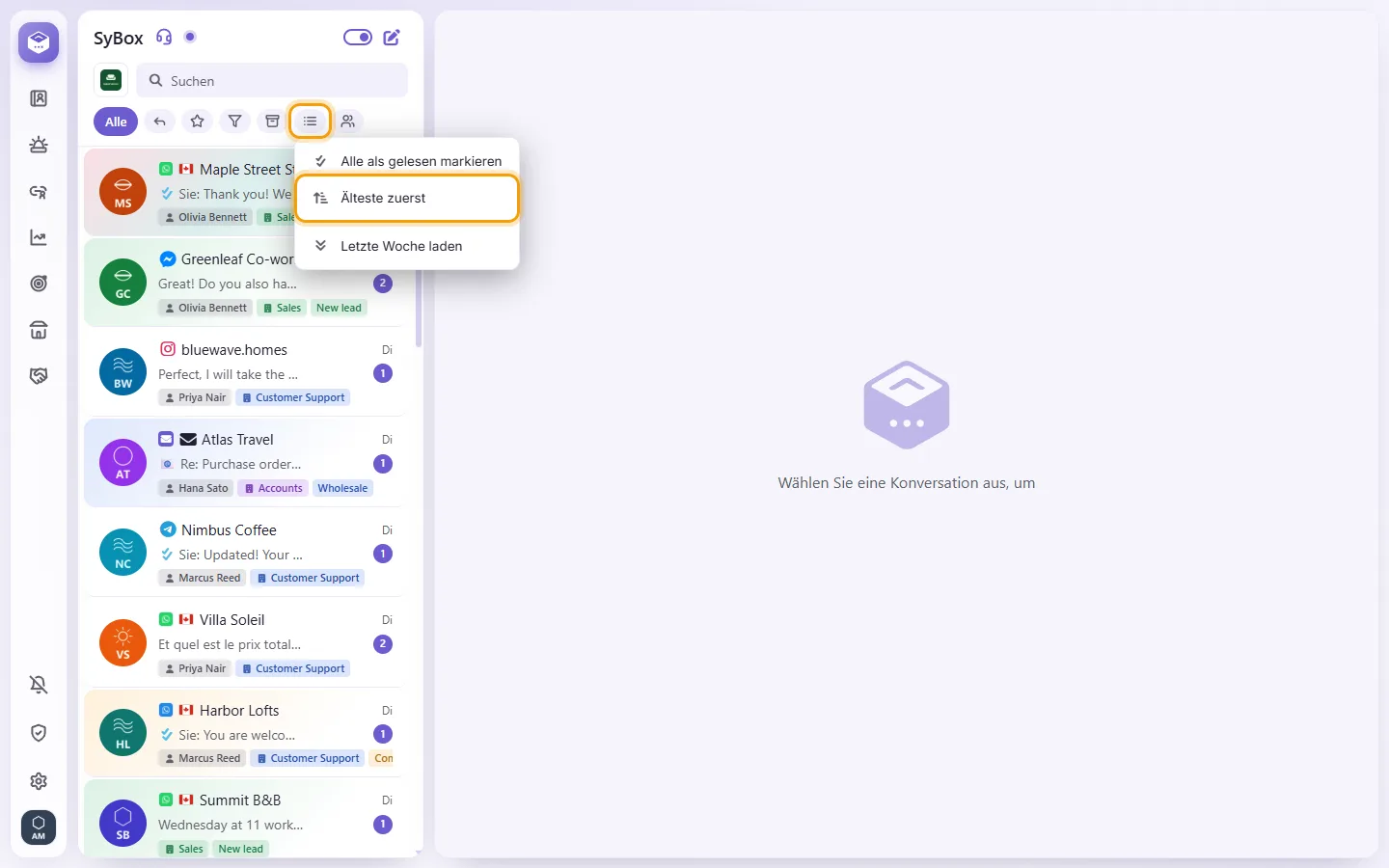
- Wählen Sie "Älteste zuerst". Die Liste beginnt mit der ältesten Unterhaltung, und die Schaltfläche leuchtet. Angeheftete Unterhaltungen bleiben ganz oben.
- Um zurückzukehren, öffnen Sie dasselbe Menü und wählen Sie "Neueste zuerst".
Die Reihenfolge bleibt auf diesem Gerät gespeichert, bis Sie sie ändern. Eine Unterhaltung, die eine neue Nachricht erhält, wandert ans Ende der Liste. Solange die Liste die ältesten zuerst zeigt, wird "Letzte Woche laden" nicht angezeigt: Wenn Sie nach unten scrollen, werden alle Unterhaltungen der Reihe nach geladen. Ein erweiterter Filter kann seine eigene Reihenfolge speichern (siehe "So verwenden Sie den erweiterten Filter und speichern Filter").
- Tippen Sie in das Feld "Suchen" oben in der Liste.
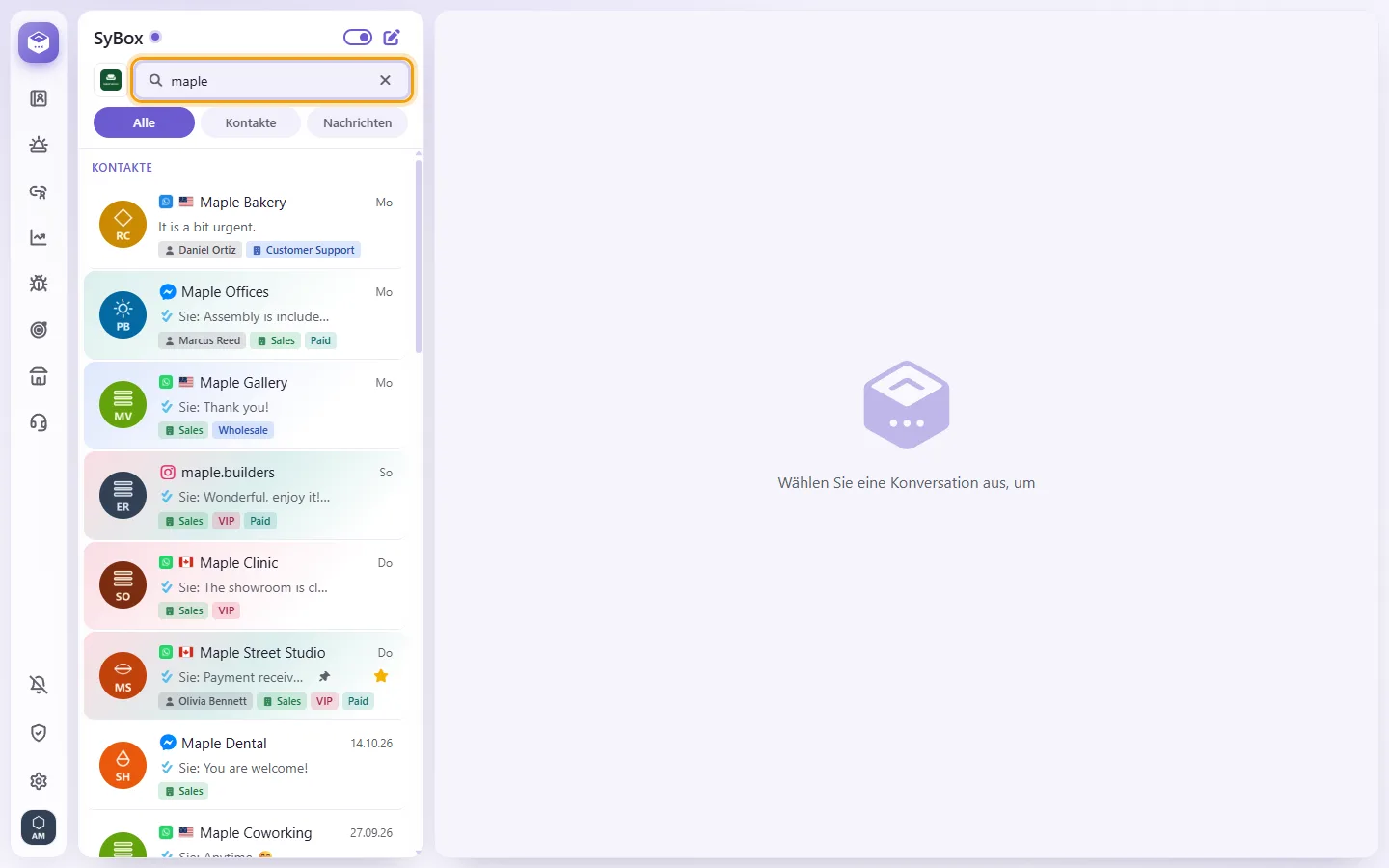
- Sie können nach Namen oder nach Telefonnummer suchen. Namen müssen nicht exakt geschrieben werden. Nummern funktionieren mit oder ohne Leerzeichen und "+".
- Während Sie tippen, erscheinen drei Tabs: "Alle", "Kontakte" und "Nachrichten". "Nachrichten" durchsucht den Text von Nachrichten im gesamten Verlauf, einschließlich Bildunterschriften, Übersetzungen und des Textes transkribierter Sprachnachrichten. Geben Sie mindestens 2 Zeichen ein.
- Um innerhalb einer geöffneten Unterhaltung zu suchen, klicken Sie auf die Lupe in ihrer Kopfzeile ("In Nachrichten suchen"); auf dem Smartphone befindet sie sich im ⋮-Menü der Unterhaltung. Verwenden Sie die Pfeile nach oben und unten, um zwischen den Ergebnissen zu wechseln. "Zu den neuesten springen" bringt Sie zurück zu den neuesten Nachrichten.
Was sich im Unterhaltungsmenü befindet
Einige Punkte werden nur angezeigt, wenn Ihr Administrator Ihnen diese Berechtigung erteilt hat.
- "Chat anheften" / "Chat lösen": hält die Unterhaltung ganz oben in IHRER Liste. Angeheftete Chats sind persönlich. Eine neue Nachricht oder Ihre Antwort verschiebt eine Unterhaltung an die Spitze der nicht angehefteten Unterhaltungen, niemals über eine angeheftete. Siehe "So heften Sie eine Unterhaltung für eine Weile an" unten.
- "Mit Stern markieren" / "Stern entfernen": ein Stern, den das gesamte Team sieht (nicht bei Chats mit Kollegen).
- "Zu Favoriten hinzufügen" / "Aus Favoriten entfernen": persönlich.
- "Erinnerung": siehe "So stellen Sie eine Erinnerung ein" unten.
- "Zurückstellen": siehe "So stellen Sie eine Unterhaltung zurück" unten.
- "Medien und Dateien" (auf dem Smartphone, innerhalb der Unterhaltung).
- "Archivieren": verschiebt die Unterhaltung in die Ansicht "Archiviert".
- "Temporäres Archiv": blendet sie aus, bis der Kunde wieder schreibt, danach kehrt sie in die Liste zurück. Manche Workspaces haben nur ein einziges "Archivieren", und das ist das temporäre Archiv.
- "Aus Archiv": wird in der Ansicht "Archiviert" angezeigt.
- "Stummschaltung aus": wird nur bei einer stummgeschalteten Unterhaltung angezeigt. Zum Stummschalten verwenden Sie "Auswählen", dann "Mehr", dann "Stumm".
- "Auswählen": lässt Sie mehrere Unterhaltungen gleichzeitig auswählen (nur in der Liste).
- "KI-Antworten anhalten" / "KI-Antworten zulassen": wird angezeigt, wenn Ihr Workspace einen KI-Agenten verwendet.
- "Blockieren": fordert Sie zur Bestätigung auf. Die Unterhaltung wird ausgeblendet und Nachrichten an diesen Kontakt werden abgelehnt. Bei WhatsApp wird der Kunde auch direkt bei WhatsApp blockiert ("Auch bei WhatsApp blockiert: Nachrichten und Anrufe dieses Kontakts erreichen diese Nummer nicht mehr."), und "Freigeben" hebt die Sperre auch dort wieder auf. WhatsApp erlaubt das nur innerhalb von 24 Stunden nach der letzten Nachricht des Kunden; andernfalls sehen Sie "Nur hier blockiert. WhatsApp blockiert einen Kunden nur innerhalb von 24 Stunden nach seiner letzten Nachricht." Um blockierte Unterhaltungen wieder anzuzeigen oder eine davon freizugeben, verwenden Sie den Filter "Blockiert".
- "Als Spam markieren" (in manchen Workspaces nicht vorhanden). Wenn Sie diesem Kontakt später eine Nachricht, eine Datei oder eine Sprachnachricht senden, fragt SyBox zuerst "Dieser Kontakt ist als Spam markiert. Trotzdem senden?" (einmalig, während die Unterhaltung geöffnet ist).
- "Unterhaltung löschen": fragt "Diese ganze Unterhaltung löschen?". Sie wird für das gesamte Team auf jedem Gerät entfernt.
- "Deal abgeschlossen": erfasst einen Verkauf mit diesem Kunden (siehe "So erfassen Sie einen abgeschlossenen Deal" unten).
Auf dem Smartphone können Sie eine Zeile auch wischen, um Schnellschaltflächen für Archivieren, Temporäres Archiv und Unterhaltung löschen anzuzeigen.
- Öffnen Sie die Unterhaltung des Kunden und ihr Menü und wählen Sie dann "Deal abgeschlossen".
- Geben Sie den "Deal-Wert" und die "Währung" (einen dreistelligen Code wie USD) ein und klicken Sie dann auf Speichern.
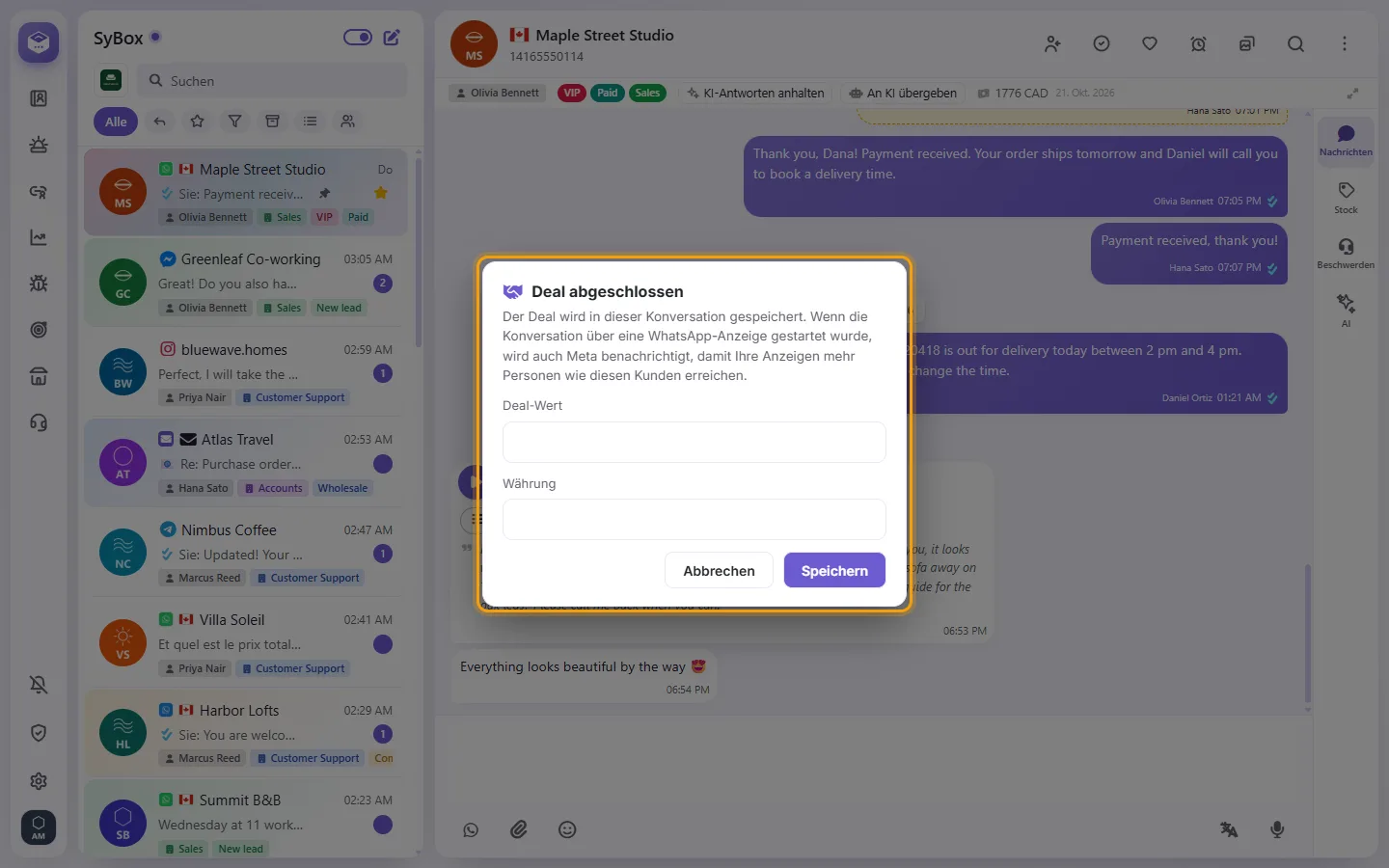
- Der Deal wird in der Unterhaltung mit einer Zeile "Deal abgeschlossen von (Ihr Name)" gespeichert. Wenn die Unterhaltung über eine WhatsApp-Anzeige gestartet wurde, wird auch Meta benachrichtigt, damit Ihre Anzeigen mehr Personen wie diesen Kunden erreichen, und in der Zeile steht "An Meta gesendet".
- Wenn Meta nicht benachrichtigt werden kann (die Unterhaltung stammt nicht aus einer WhatsApp-Anzeige oder die Nummer der Anzeige ist nicht mehr verbunden), fragt SyBox zuerst: den Grund, dann "Deal nur in SyBox speichern?". Speichern behält den Deal in SyBox; die Zeile endet mit "nicht an Meta gesendet".
- Wenn Meta ihn nach dem Speichern ablehnt, sehen Sie "Der Deal wurde in SyBox gespeichert, aber Meta wurde nicht benachrichtigt." und den Grund.
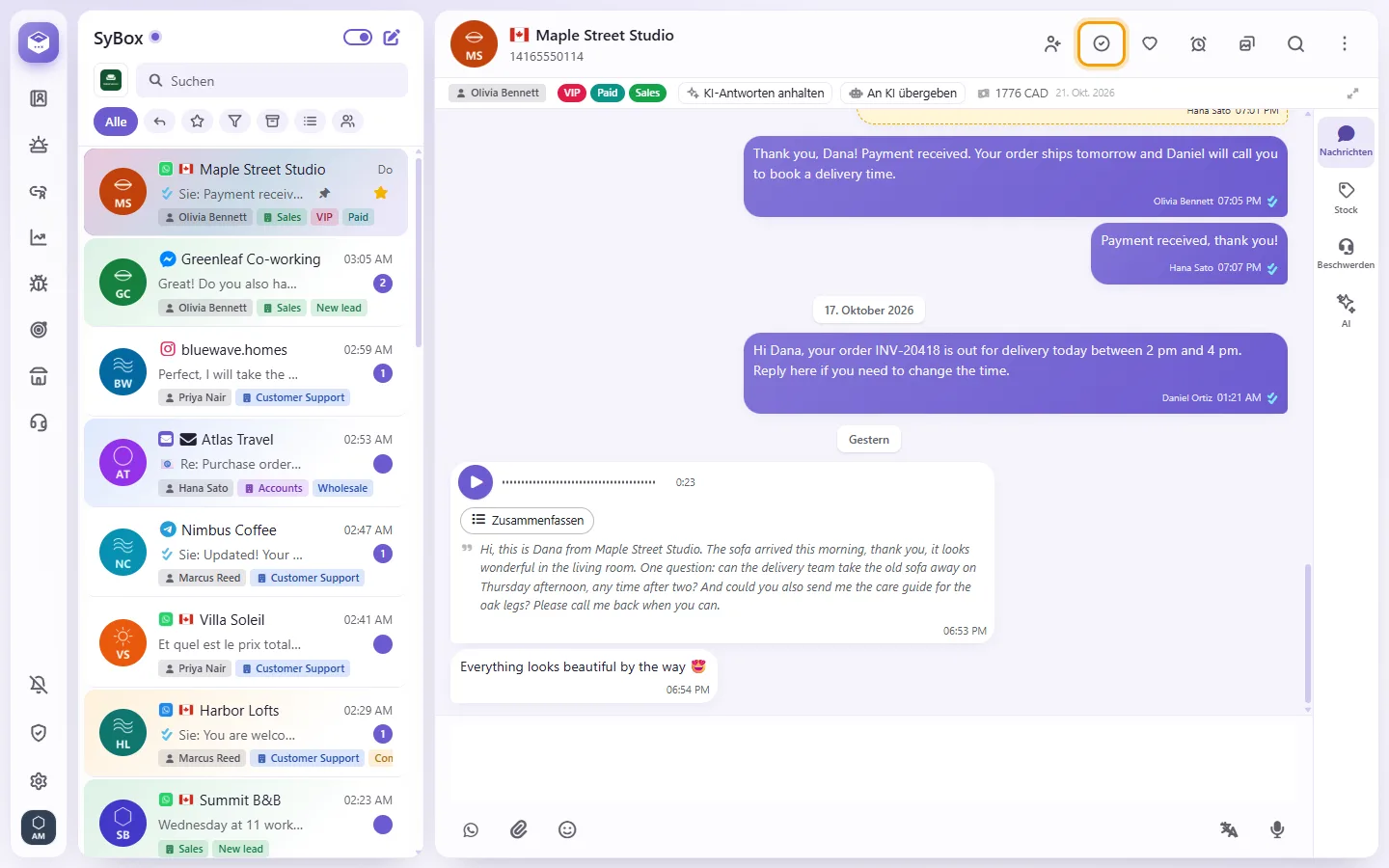
- Öffnen Sie die Unterhaltung.
- Klicken Sie in der Kopfzeile auf die runde Häkchen-Schaltfläche ("Als erledigt markieren").
- Wenn Sie möchten, geben Sie unter "Abschlussnotiz (optional)" eine kurze Notiz ein, zum Beispiel was vereinbart wurde. Nur Ihr Team sieht sie.
- Bestätigen Sie. In der Unterhaltung erscheint eine Zeile: "Als erledigt markiert von (Ihr Name)", gefolgt von Ihrer Notiz in « », falls Sie eine geschrieben haben.
- Die Unterhaltung verlässt "Wartet auf Antwort" und wird als gelesen markiert.
- Sie bleibt als erledigt markiert, bis der Kunde wieder schreibt.
- Um dies rückgängig zu machen, klicken Sie erneut auf dieselbe Schaltfläche ("Wieder öffnen").
Eine Unterhaltung kann auch von selbst als erledigt markiert werden, wenn der Kunde nicht mehr antwortet (siehe "So werden Unterhaltungen von selbst als erledigt markiert" unter Einstellungen > Arbeitsbereich > Funktionen). Die Zeile lautet dann "Von selbst als erledigt markiert: seit (Anzahl) Stunden keine Antwort vom Kunden".
Hinweis: Chats zwischen zwei Kollegen haben diese Schaltfläche nicht.
- Öffnen Sie das Menü einer beliebigen Zeile und wählen Sie "Auswählen".
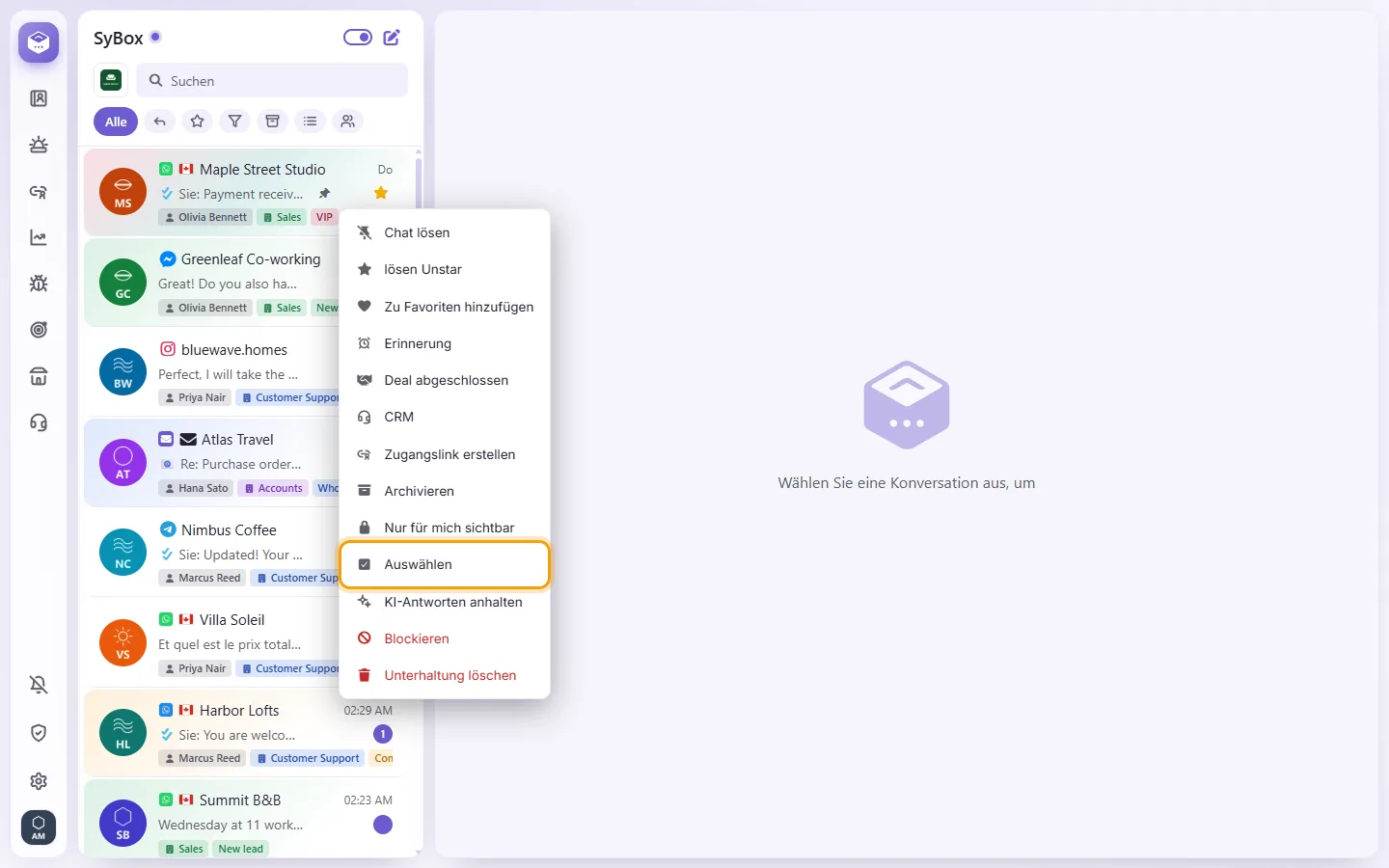
- Klicken Sie auf den Kreis oder das Bild jeder gewünschten Zeile. Eine Leiste zeigt an, wie viele ausgewählt sind. Auf einem Computer öffnet ein Klick an eine andere Stelle der Zeile die Unterhaltung, sodass Sie hineinschauen können; Ihre Auswahl bleibt erhalten. Auf einem Telefon wählt ein Tippen an einer beliebigen Stelle der Zeile diese aus oder hebt die Auswahl auf, ohne dass etwas geöffnet wird.
- "Alle auswählen" in der Leiste wählt jede in der Liste geladene Unterhaltung aus. Klicken Sie erneut darauf, um die Auswahl komplett aufzuheben.
- Klicken Sie auf der Leiste auf "Mehr" und wählen Sie eine Aktion: "Fertig", "Beschriftung hinzufügen", "Beschriftung entfernen", "Abteilung hinzufügen", "Abteilung entfernen", "Mir zuweisen" (oder "Zuweisen an", siehe unten), "Archivieren", "Temporäres Archiv", "Zu Favoriten hinzufügen", "Aus Favoriten entfernen", "Stumm", "Stummschaltung aus", "KI-Antworten anhalten", "KI-Antworten zulassen" oder "Unterhaltung löschen".
- Jede Aktion fragt zuerst "Auf die ausgewählten Unterhaltungen anwenden?" und nennt dabei die Aktion (zum Beispiel "Etikett hinzufügen: VIP") und die Anzahl der Unterhaltungen. Die Anzahl ist nicht begrenzt. Danach wird "Auf (Anzahl) Unterhaltungen angewendet" angezeigt und, falls es welche gibt, wie viele Unterhaltungen nicht geändert werden konnten.
- "Unterhaltung löschen" fragt zunächst "12 Unterhaltungen löschen?" (mit der von Ihnen ausgewählten Anzahl). Dies wird nur Benutzern angezeigt, die Unterhaltungen löschen dürfen. Wenn die neben der Liste geöffnete Unterhaltung eine davon ist, schließt sie sich.
- Blockieren und Als Spam markieren funktionieren jeweils nur für eine einzelne Unterhaltung.
- Drücken Sie Esc oder das X, um die Auswahl zu beenden.
- Wählen Sie die Unterhaltungen wie oben beschrieben aus und klicken Sie auf der Leiste auf "Mehr".
- Wählen Sie "Zuweisen an". Die Liste zeigt "Mir zuweisen", die Kollegen, denen Sie Unterhaltungen zuweisen dürfen (mit ihrem Online-Punkt, falls Sie sehen dürfen, wer online ist), sowie "Zuweisung aufheben".
- Wählen Sie einen Kollegen aus und bestätigen Sie. Jede Unterhaltung wird einzeln geprüft. Eine Unterhaltung, die dieser Kollege nicht öffnen darf oder die Sie der aktuell zuständigen Person nicht abnehmen dürfen, bleibt unverändert und wird unter "konnte nicht geändert werden" gezählt.
"Zuweisen an" erscheint nur für Benutzer, deren Zuweisungsberechtigung andere Personen einschließt. Alle anderen sehen "Mir zuweisen".
So wählen Sie schneller aus:
- Halten Sie die Maus oder Ihren Finger eine halbe Sekunde lang auf das Bild einer Zeile: Die Auswahl beginnt, und diese Zeile ist bereits angehakt (ein Smartphone vibriert kurz).
- Strg+Klick (⌘+Klick auf einem Mac) auf eine Unterhaltung: Die Auswahl beginnt mit dieser Unterhaltung. Während der Auswahl hakt Strg/⌘+Klick eine Zeile an oder ab, ganz gleich, wo Sie klicken.
- Während der Auswahl öffnet ein Rechtsklick auf eine beliebige Zeile das Menü "Mehr" der Auswahl.
- Chats mit Kollegen und der SyBox-Chat können nicht ausgewählt werden; sie zeigen keinen Kreis.
- Ziehen Sie eine Unterhaltung aus der Liste. Solange Sie sie halten, verwandelt sich die Kopfzeile der Liste in sechs große Kacheln: oben "Chat anheften", "Beschriftung hinzufügen" und "Abteilung hinzufügen", unten "Archivieren", "Unterhaltung löschen" und "Blockieren".
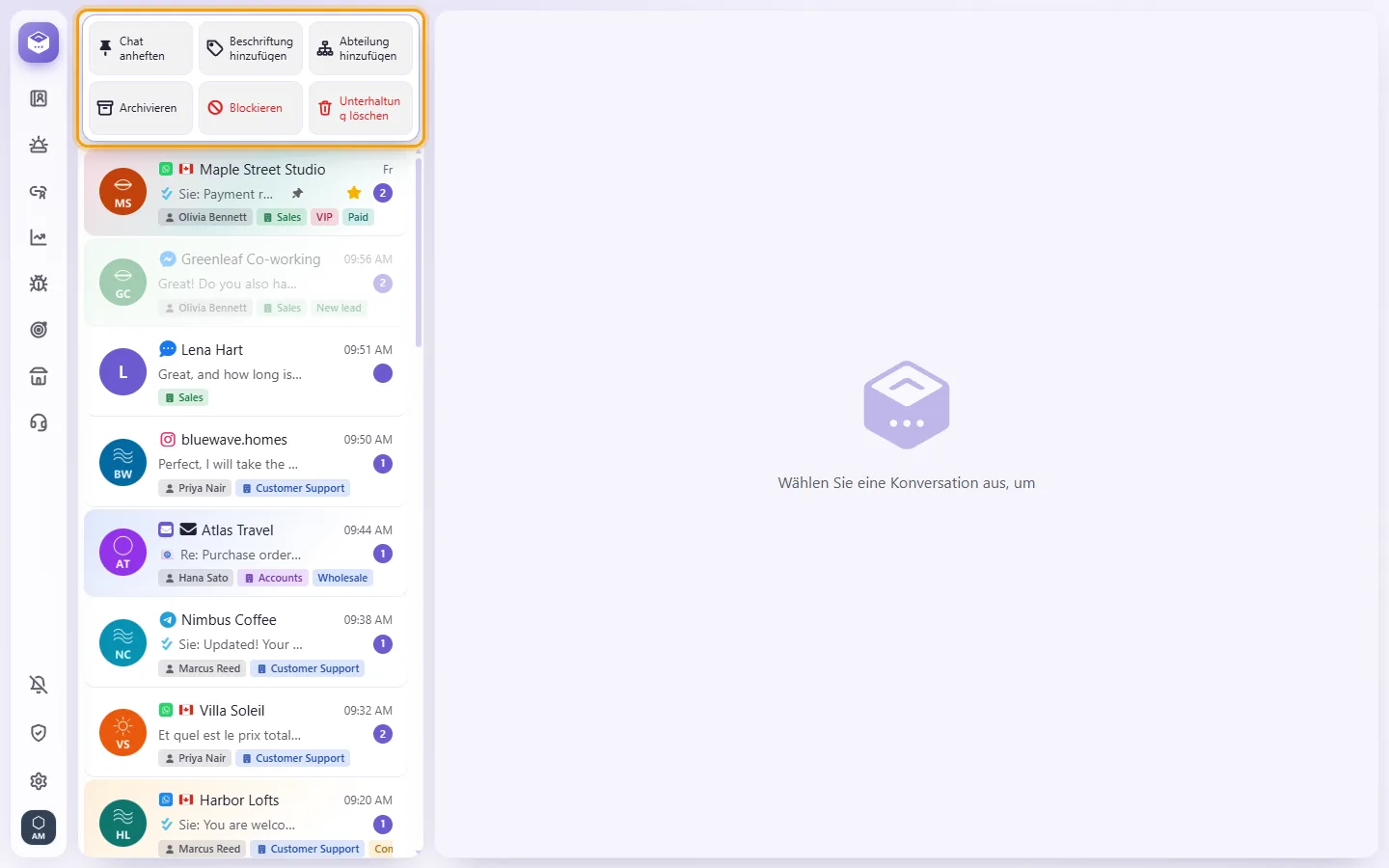
- Lassen Sie sie auf einer Kachel los. "Chat anheften" fragt nach der Dauer; "Beschriftung hinzufügen" und "Abteilung hinzufügen" öffnen eine kurze Liste zur Auswahl; "Blockieren" und "Unterhaltung löschen" fragen vorher nach.
Sie können sie auch auf "Mir zuweisen", Erledigt, das Herz oder Erinnerung in der Kopfzeile der geöffneten Unterhaltung ziehen: Diese Schaltflächen wirken dann auf die Unterhaltung, die Sie abgelegt haben, nicht auf die geöffnete. Eine Kachel, die Sie nicht verwenden dürfen oder die nicht passt (bereits angeheftet, bereits archiviert usw.), ist ausgegraut. Wenn Sie eine angehakte Zeile ziehen, während mehrere Zeilen angehakt sind, werden alle mitgenommen; Anheften, Blockieren und Erinnerung bleiben dann ausgegraut.
- Öffnen Sie das Menü der Unterhaltung und klicken Sie auf "Chat anheften". Ein kleines Auswahlfenster öffnet sich ("Anheften für").
- Wählen Sie die Dauer: eine Anzahl von "Stunden" (1, 2, 4 oder 8), eine Anzahl von "Tagen" (1, 3, 7 oder 30) oder "Immer".
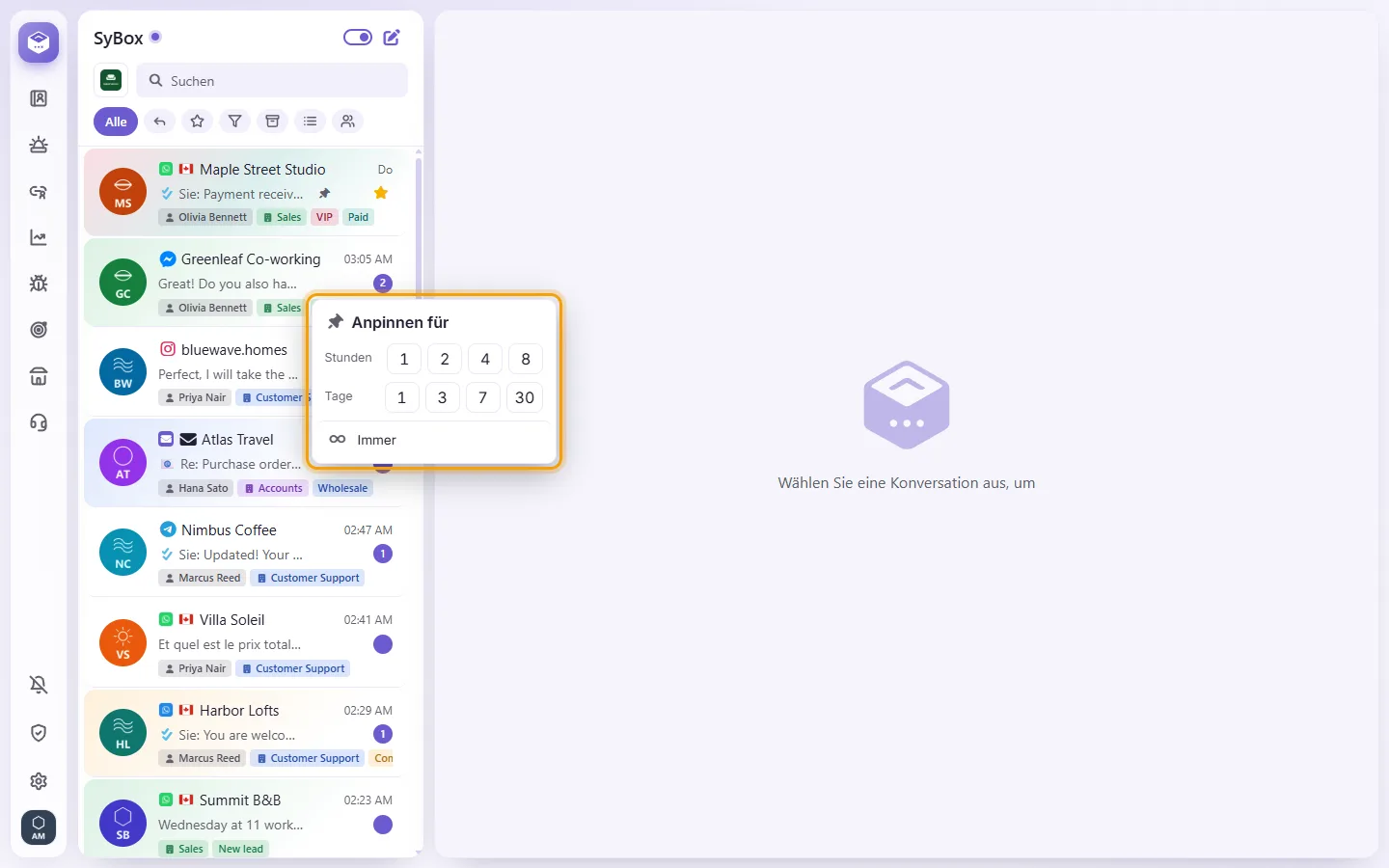
- Ein vorübergehendes Anheften zeigt neben der Stecknadel an, wie viel Zeit verbleibt, zum Beispiel "3 Std.". Fahren Sie mit der Maus darüber, um das genaue Ende zu sehen ("Angepinnt bis").
Wenn die Zeit abgelaufen ist, kehrt die Unterhaltung automatisch an ihren Platz in der Liste zurück. Ihre angehefteten Chats gehören Ihnen allein; Kollegen sehen sie nicht.
- Öffnen Sie das Menü der Unterhaltung und wählen Sie "Zurückstellen".
- Wählen Sie, wie lange: "Für eine Stunde", "Für 3 Stunden", "Bis morgen früh" (9:00), "Bis nächste Woche" (Montag 9:00) oder "Datum und Uhrzeit wählen".
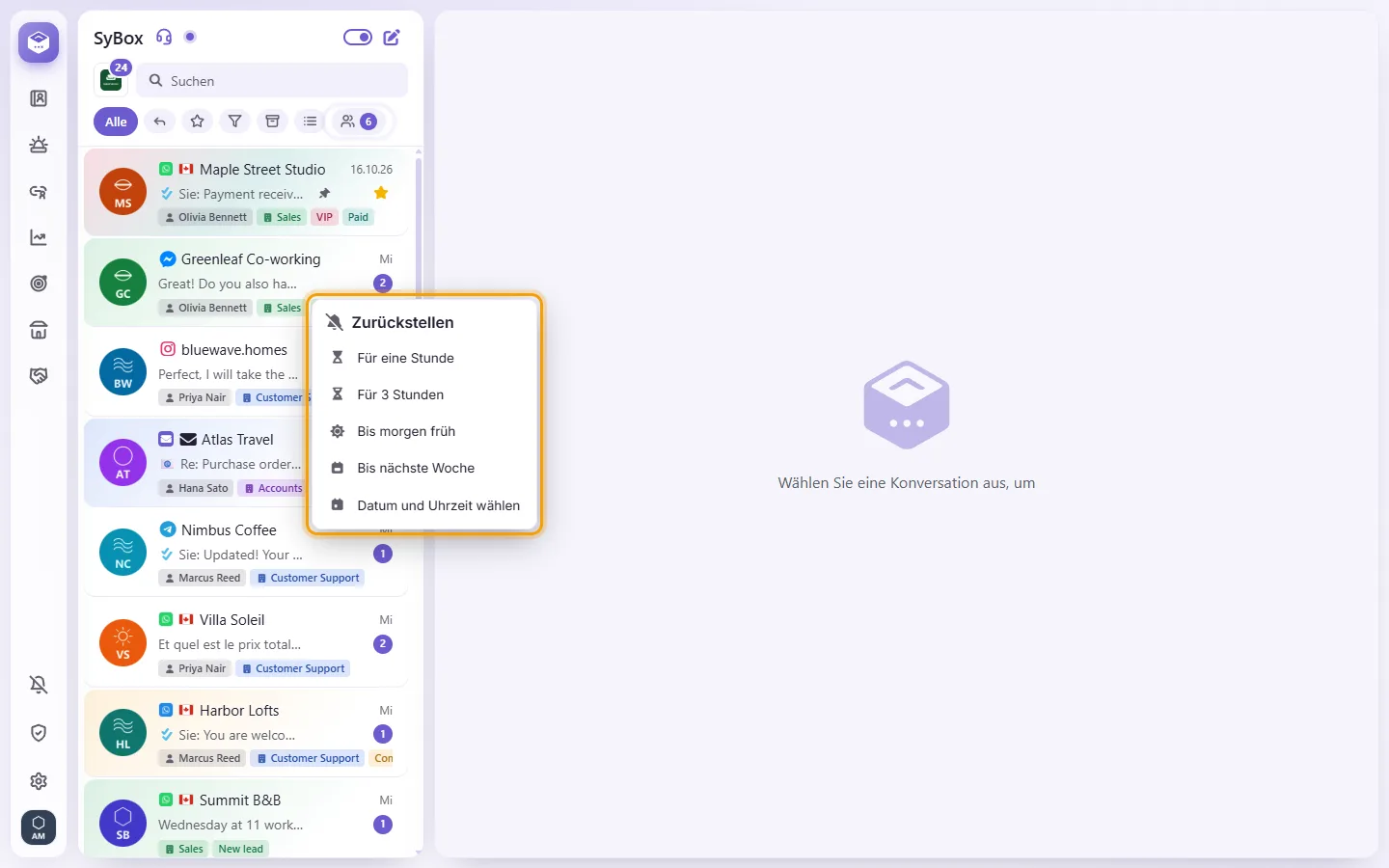
- "Zurückgestellt bis (Datum). Sie kommt früher zurück, wenn eine neue Nachricht eingeht."
Die Unterhaltung verschwindet bis dahin aus der Liste. Wenn die Zeit gekommen ist oder der Kunde schreibt, kehrt sie ganz oben in die Liste zurück, mit dem Hinweis "⏰ Zurückstellung beendet". Eine Zurückstellung gilt für das ganze Team, genau wie das Archiv, und erfordert die Berechtigung "Unterhaltung archivieren" oder "Unterhaltung temporär archivieren".
Um Ihre zurückgestellten Unterhaltungen zu sehen, öffnen Sie "Weitere Filter" und wählen Sie "Zurückgestellt". Um eine Unterhaltung vorzeitig zurückzuholen, öffnen Sie dort ihr Menü und wählen Sie "Zurückstellung beenden".
- Öffnen Sie das Menü der Unterhaltung und wählen Sie "Erinnerung".
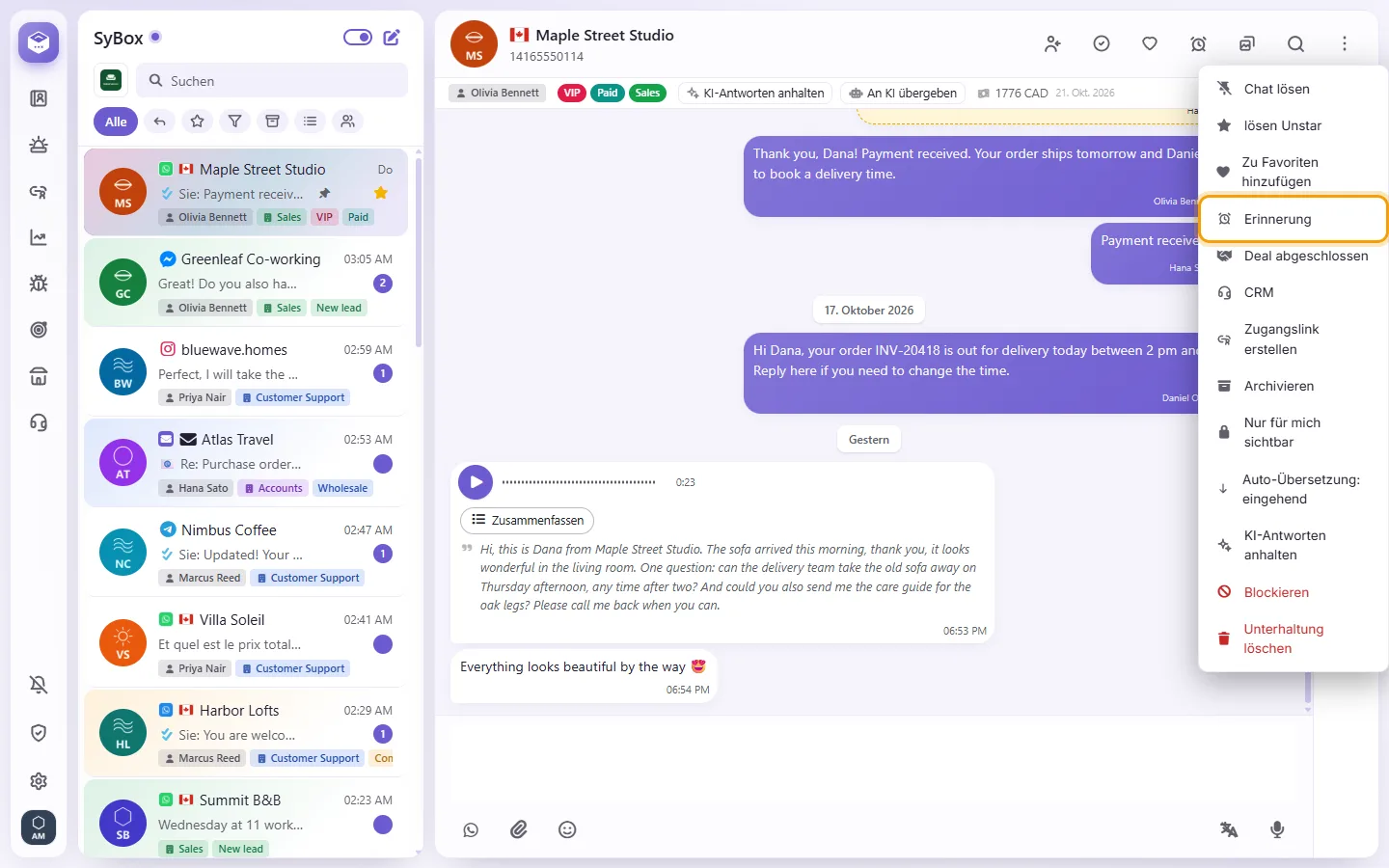
- Wählen Sie die Art:
- "Erinnere mich": eine Erinnerung nur für Sie. Wenn sie fällig ist, erhalten Sie eine Benachrichtigung (im Browser und in der installierten App), einen Alarm in SyBox und eine Zeile "Erinnerung" in der Mitteilungsleiste, die die Notiz öffnet.
- "Automatisch senden": sendet zu diesem Zeitpunkt eine Nachricht an den Kunden.
- "Automatisch senden, wenn keine Antwort": sendet die Nachricht zu diesem Zeitpunkt nur dann, wenn der Kunde seit dem Einstellen nicht geschrieben hat.
- Stellen Sie die Zeit unter "Wann" ein oder tippen Sie auf eine Schnellauswahl: "10 Min.", "1 Stunde" oder "23 Stunden". "23 Stunden" ist das letzte Zeitfenster, das noch innerhalb des 24-Stunden-Fensters von WhatsApp liegt. "Erinnere mich" bietet außerdem "2 Tage" und "3 Tage"; bei den beiden Arten von Automatisch senden ist "23 Stunden" die längste Auswahl.
- Schreiben Sie für beide Arten von Automatisch senden die Nachricht und wählen Sie die Absendernummer aus, falls Sie mehr als eine haben.
- Klicken Sie auf "Speichern".
Wie markiere ich eine Unterhaltung als ungelesen?
Es gibt keine Option "Als ungelesen markieren". Eine Unterhaltung wird als gelesen markiert, wenn Sie sie öffnen oder als erledigt markieren.
Gibt es einen Filter "Ungelesen"?
Verwenden Sie "Wartet auf Antwort" in der Filterzeile unter dem Suchfeld: Das erfüllt den Zweck besser. Dieser Filter zeigt jede Unterhaltung, bei der der Kunde zuletzt geschrieben hat und noch niemand geantwortet hat, egal ob sie bereits gelesen wurde oder nicht. Wenn eine Unterhaltung keine Antwort braucht (zum Beispiel, wenn die letzte Nachricht des Kunden "Danke" war), markieren Sie sie mit dem Häkchen-Kreis in der Kopfzeile der Unterhaltung ("Als erledigt markieren") als erledigt, und sie verlässt "Wartet auf Antwort". Um nur die Unterhaltungen zu sehen, die noch niemand geöffnet hat, bietet der erweiterte Filter unter "Status" die Option "Ungelesen" (siehe "So verwenden Sie den erweiterten Filter und speichern Filter"). Ungelesene Unterhaltungen zeigen außerdem eine Zahl in ihrer Zeile an.
Wie sehe ich nur die Unterhaltungen, auf die ich noch antworten kann?
Öffnen Sie "Weitere Filter" und wählen Sie "Antwortfenster offen". Damit werden die Unterhaltungen ausgeblendet, deren 24-Stunden-Fenster abgelaufen ist (bei WhatsApp können diese nur noch über eine Vorlage erreicht werden). Es ist außerdem eine Option unter "Status" im erweiterten Filter, sodass Sie sie mit anderen Optionen kombinieren und speichern können.
Was ist der Unterschied zwischen Stern und Favoriten?
Ein Stern bei einer Kundenunterhaltung wird geteilt, sodass das gesamte Team ihn sieht. Favoriten (das Herz) und Anheften sind persönlich: Nur Sie sehen sie.
Wenn ich eine Unterhaltung lösche, wird sie dann nur für mich gelöscht?
Nein. Unterhaltung löschen entfernt sie für das gesamte Team auf jedem Gerät, gehen Sie daher vorsichtig damit um. Um einfach Ihre Ansicht aufzuräumen, verwenden Sie Archivieren oder Temporäres Archiv.
Wie lösche ich mehrere Unterhaltungen gleichzeitig?
Öffnen Sie das Menü einer beliebigen Zeile und wählen Sie "Auswählen", klicken Sie dann in der Leiste auf "Alle auswählen" (oder haken Sie die gewünschten Zeilen an). Klicken Sie auf "Mehr" und wählen Sie "Unterhaltung löschen". Nur Benutzer mit der Berechtigung zum Löschen von Unterhaltungen sehen diese Option.
Eine Benachrichtigung ist eingegangen, aber ich kann die neue Unterhaltung nicht in meiner Liste finden.
Ihre Liste ist wahrscheinlich nach einem Filter wie Stern oder Favoriten gefiltert. Klicken Sie auf "Alle", dann finden Sie die Unterhaltung dort.