Zuweisung, Abteilungen und Etiketten
Aktualisiert am
Wo: Posteingang > Zuweisung, Abteilungen und Etiketten
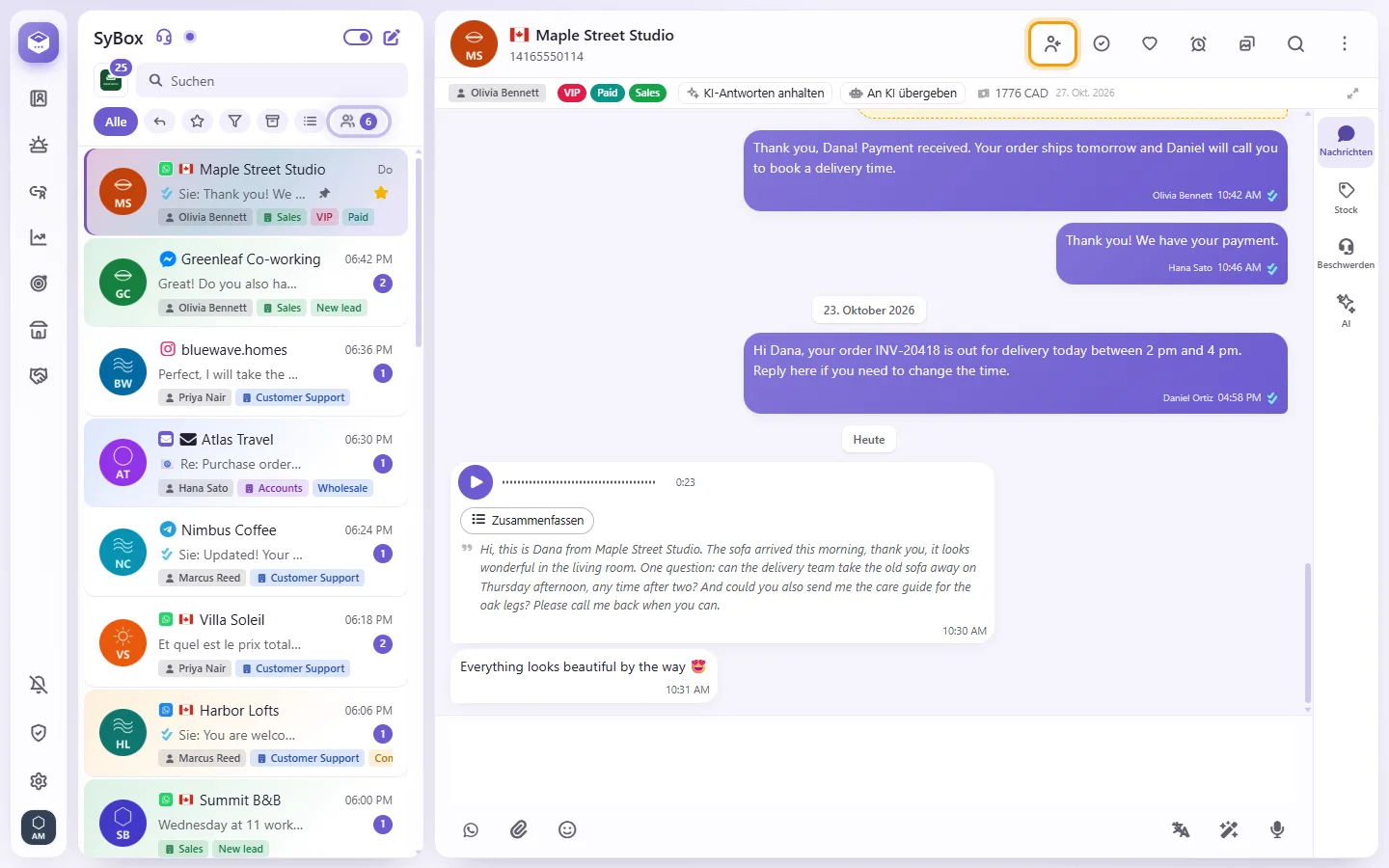
- Öffnen Sie die Unterhaltung. Wem sie zugewiesen ist, wird als erster Chip in der schmalen Leiste unter der Kopfzeile angezeigt (und in ihrer Zeile in der Liste). Wenn ein Kollege die Unterhaltung gerade ansieht, zeigt eine gelbe Leiste "(Name) sieht diesen Chat an".
- Klicken Sie auf den Zuweisungs-Button in der Kopfzeile der Unterhaltung (eine Person mit einem Plus).
- Er ist am Computer und am Smartphone vorhanden. Er ist hervorgehoben, wenn die Unterhaltung Ihnen gehört: Drücken Sie ihn dann, um die Zuweisung aufzuheben. Ist er nicht hervorgehoben, weist er die Unterhaltung Ihnen zu, auch wenn sie gerade einem Kollegen gehört. Wenn Sie keine nicht zugewiesenen Unterhaltungen sehen, fragt SyBox vorher nach, weil die Unterhaltung nach dem Aufheben der Zuweisung aus Ihrer Liste verschwindet. Am Smartphone steht der Button vor "Erledigt", und "Medien" befindet sich jetzt im Menü ⋮.
- Für mehrere Unterhaltungen gleichzeitig: Verwenden Sie "Auswählen", dann "Mehr", dann "Mir zuweisen".
- Öffnen Sie die Unterhaltung und klicken Sie auf den Zuweisungs-Button in der Kopfzeile. Wenn Ihr Zugriffsbereich "Benutzer, denen er zuweisen darf" Kollegen enthält, öffnet sich ein Menü: "Mir zuweisen" (oder "Zuweisung aufheben"), danach die Kollegen, denen Sie zuweisen dürfen und die diese Unterhaltung ebenfalls sehen können.
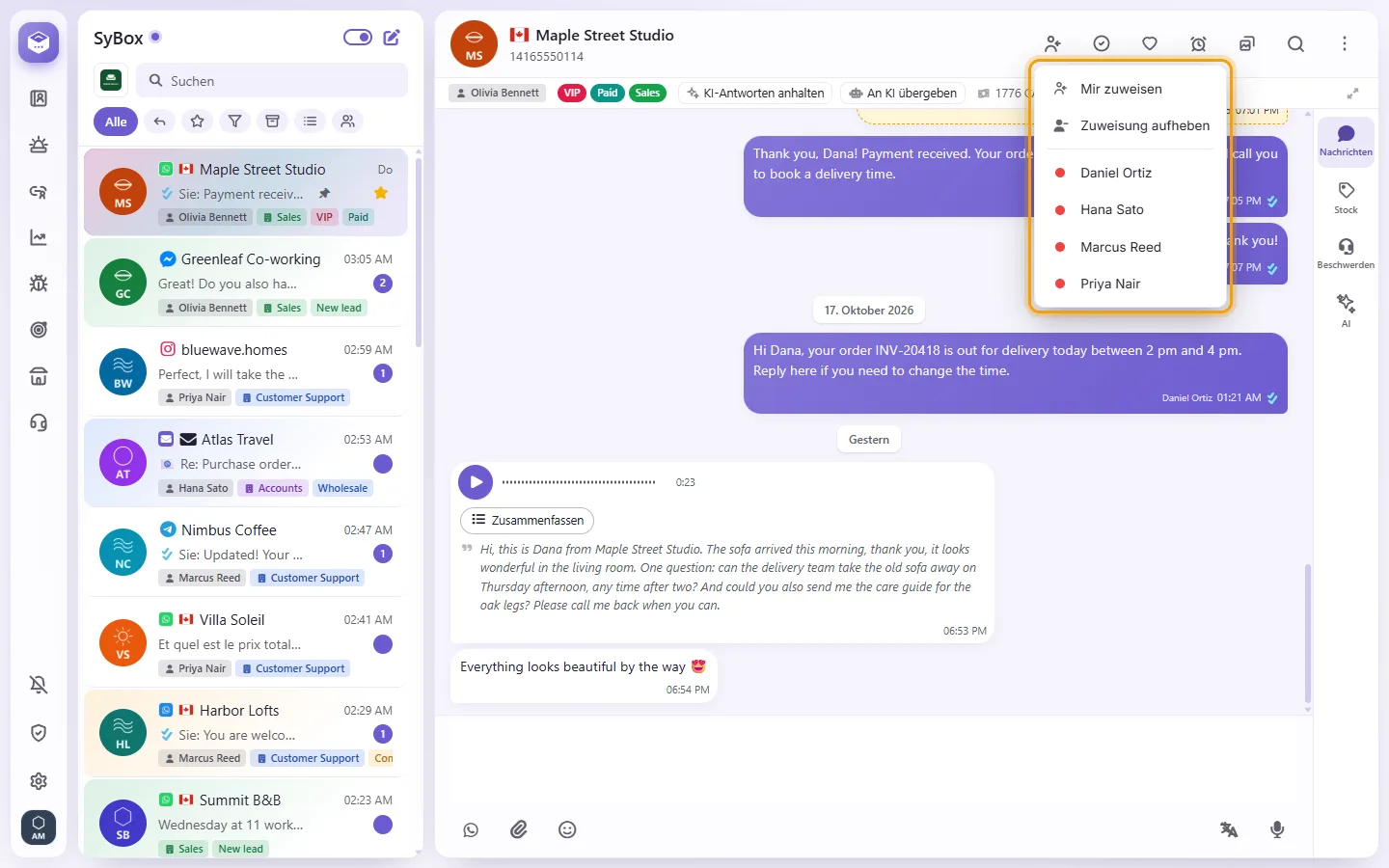
- Klicken Sie auf einen Kollegen. Wenn niemand passt, zeigt das Menü "Keiner der Kollegen, denen Sie zuweisen dürfen, kann diese Unterhaltung sehen".
Mit "Keine" (der Standard für einen neuen Benutzer) weist der Button die Unterhaltung nur Ihnen zu oder hebt die Zuweisung auf. Um einem Kollegen eine Unterhaltung wegzunehmen, muss auch dieser Kollege in Ihrem Zugriffsbereich enthalten sein. Ihr Administrator legt den Bereich unter Einstellungen > Benutzer fest ("Benutzer, denen er zuweisen darf"). Automatische Zuweisungsregeln finden Sie unter Einstellungen > KI und Automatisierung > Automatisierungen ("Benutzer zuweisen" oder "Reihum zuweisen").
- Gehen Sie zu Einstellungen > Arbeitsbereich > Funktionen.
- Schalten Sie "Unterhaltung der Person zuweisen, die darin antwortet" ein. Die Option ist standardmäßig ausgeschaltet.
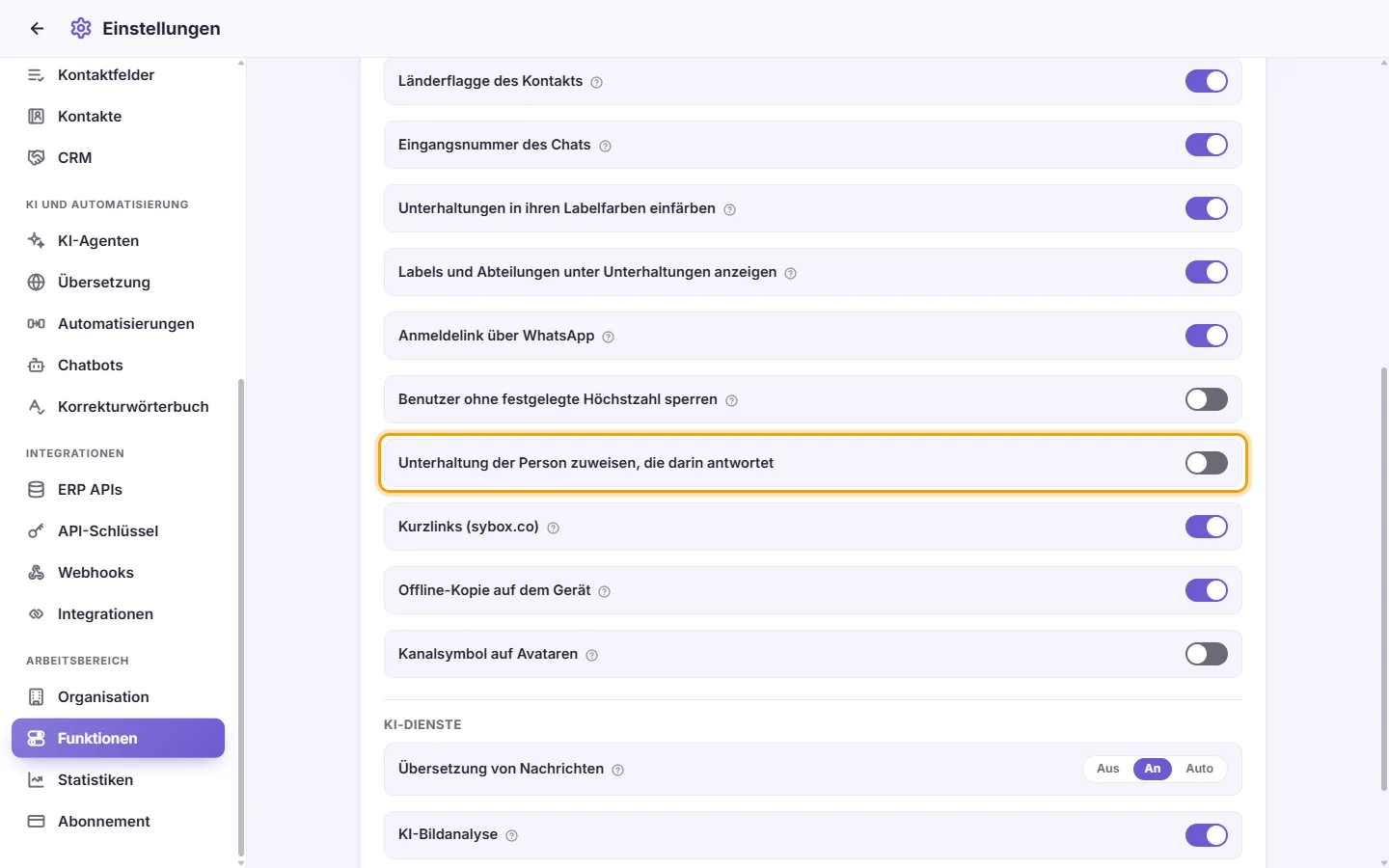
Von da an erhält jedes Teammitglied, das dem Kunden eine Antwort sendet, die Unterhaltung – selbst wenn sie zuvor einem Kollegen gehörte. Eine interne Notiz zählt nicht.
Dem Hauptadministrator wird nie ungefragt eine Unterhaltung zugewiesen. Antwortet der Administrator in einer Unterhaltung, die ihm nicht zugewiesen ist, fragt SyBox "Diese Unterhaltung Ihnen zuweisen?" ("Sie ist (Name) zugewiesen. Ihre Antwort gilt für Ihre Antworten in den nächsten 24 Stunden." oder "Sie ist niemandem zugewiesen. ...", wenn sie niemandem gehört). Klicken Sie auf "Mir zuweisen" oder "So lassen". Die Antwort gilt für 24 Stunden, sodass der Administrator höchstens einmal am Tag gefragt wird.
- Im Zuweisungsmenü zeigt ein Punkt neben jedem Kollegen dessen Status: grün "Verfügbar", gelb "Nicht verfügbar", rot "Abgemeldet" und ein orangefarbener Ring "Außerhalb der Arbeitszeit". Ein Kollege gilt nur dann als anwesend, wenn er SyBox in den letzten 24 Stunden genutzt hat (in einem geöffneten SyBox-Tab geklickt, getippt oder gescrollt); ein Tab, der nur offen ist und nicht benutzt wird, zählt nicht. Sie sehen die Punkte mit der Berechtigung "Sehen, wer online ist"; der Hauptadministrator hat sie immer.
- Klicken Sie in der Titelzeile der Unterhaltungsliste neben dem Stift auf den Schalter "Für neue Unterhaltungen verfügbar". Er zeigt "Verfügbar" oder "Nicht verfügbar".
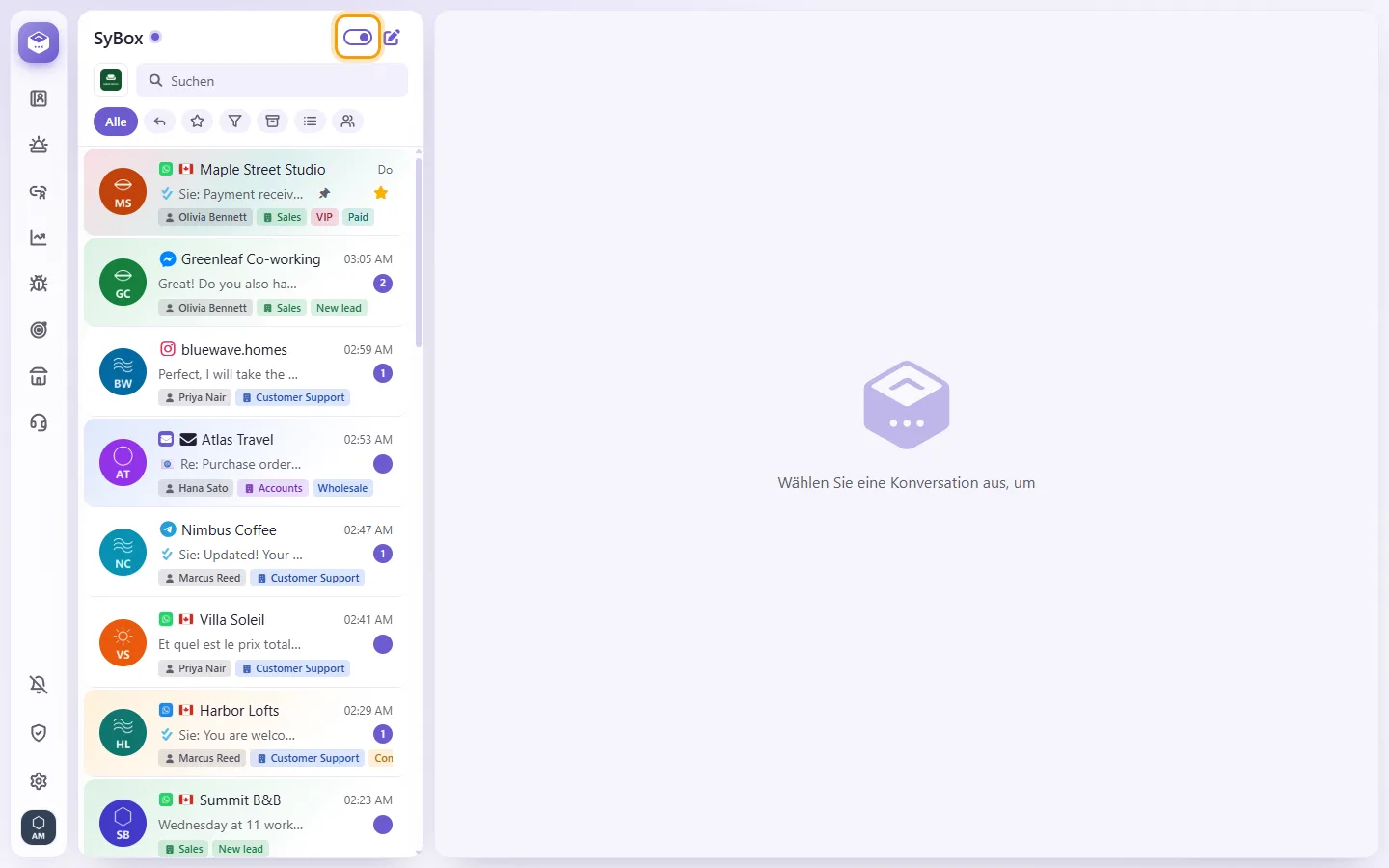
- Verfügbar: "Sie sind verfügbar. Neue Unterhaltungen können Ihnen zugewiesen werden." Nicht verfügbar: "Sie sind nicht verfügbar. Ihnen werden keine neuen Unterhaltungen zugewiesen."
Der Schalter ist eingeschaltet, wenn Sie sich anmelden. Wenn Sie ihn ausschalten, bleibt er aus, bis Sie ihn wieder einschalten oder sich erneut anmelden; wenn Sie sich auf einem beliebigen Gerät abmelden, wird er ausgeschaltet. Ein Kunde, der sich wieder meldet, bleibt bei seinem bisherigen Mitarbeiter.
Unter Automatisierungen hat "Reihum zuweisen" die Option "Nur verfügbare Mitarbeiter" (bei einer neuen Regel angehakt). Ist niemand verfügbar, wartet die Unterhaltung unzugewiesen und geht an den ersten Mitarbeiter, der verfügbar wird, wobei die älteste Unterhaltung zuerst vergeben wird; dieser Mitarbeiter wird benachrichtigt.
- Öffnen Sie den Kontaktbereich (klicken Sie oben in der Unterhaltung auf den Namen oder das Bild).
- Unter "Abteilungen" beginnen Sie mit der Eingabe und wählen Sie aus den Vorschlägen ("Abteilung hinzufügen").
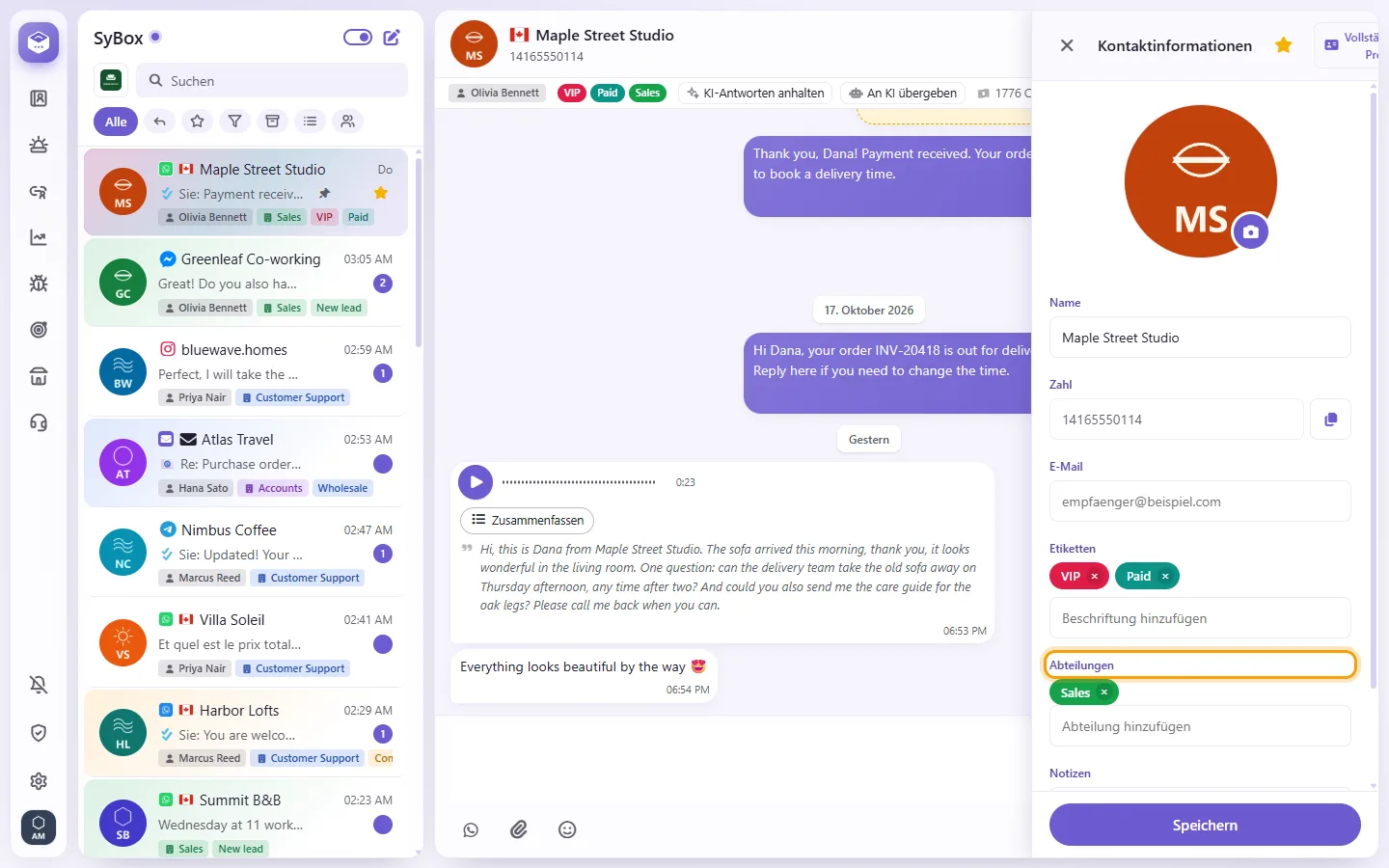
- Unter "Etiketten" beginnen Sie mit der Eingabe und wählen Sie ein Etikett ("Beschriftung hinzufügen"). Wenn das Etikett nicht existiert und Sie Etiketten verwalten dürfen, wählen Sie "Beschriftung hinzufügen (Name)", um es zu erstellen.
- Zum Entfernen klicken Sie auf das X auf dem Chip.
- Eine Zeile in der Unterhaltung hält die Änderung fest, zum Beispiel "Label VIP hinzugefügt von Sara".
Für mehrere Unterhaltungen gleichzeitig verwenden Sie "Auswählen", dann "Mehr", dann "Beschriftung hinzufügen", "Beschriftung entfernen", "Abteilung hinzufügen" oder "Abteilung entfernen".