Benachrichtigungen und Töne
Aktualisiert am
Wo: Posteingang > Benachrichtigungen und Töne
- Am Computer klicken Sie auf die Glocke in der linken Leiste. Am Smartphone öffnen Sie das Drei-Punkte-Menü und tippen auf "Benachrichtigungen einschalten". Manchmal erscheint auch ein Banner "Aktivieren Sie die Benachrichtigungen, um über neue Nachrichten informiert zu werden". Klicken Sie auf "Aktivieren".
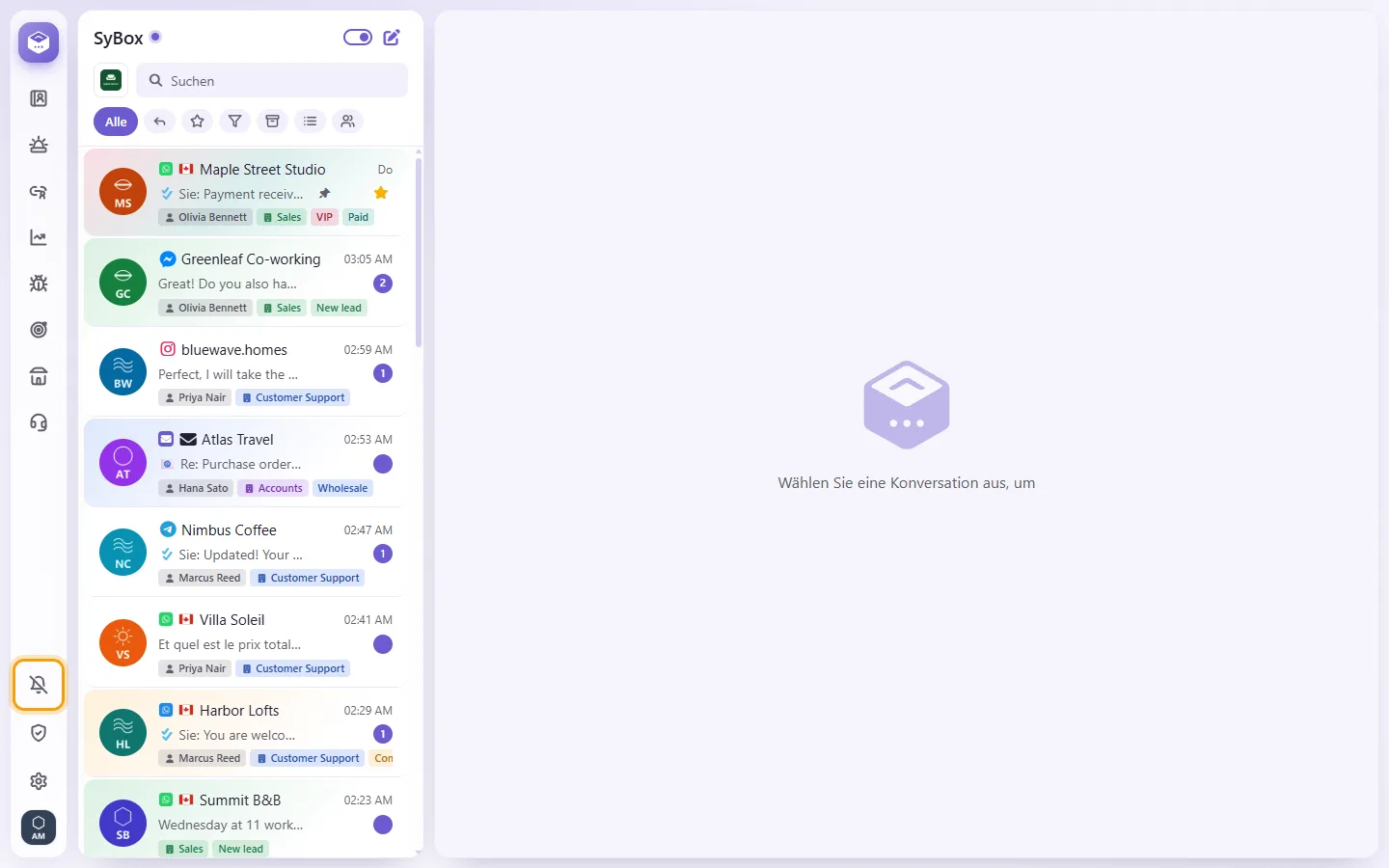
- Bestätigen Sie die Browserabfrage mit "Zulassen".
- Es erscheint "Benachrichtigungen aktiviert" zusammen mit einer Testnachricht ("Benachrichtigungen aktiviert").
In der installierten App fragt die Anwendung die Berechtigung über ein eigenes Systemfenster ab.
- Klicken Sie unten links auf Ihr Profilbild und wählen Sie "Einstellungen (Gerät)".
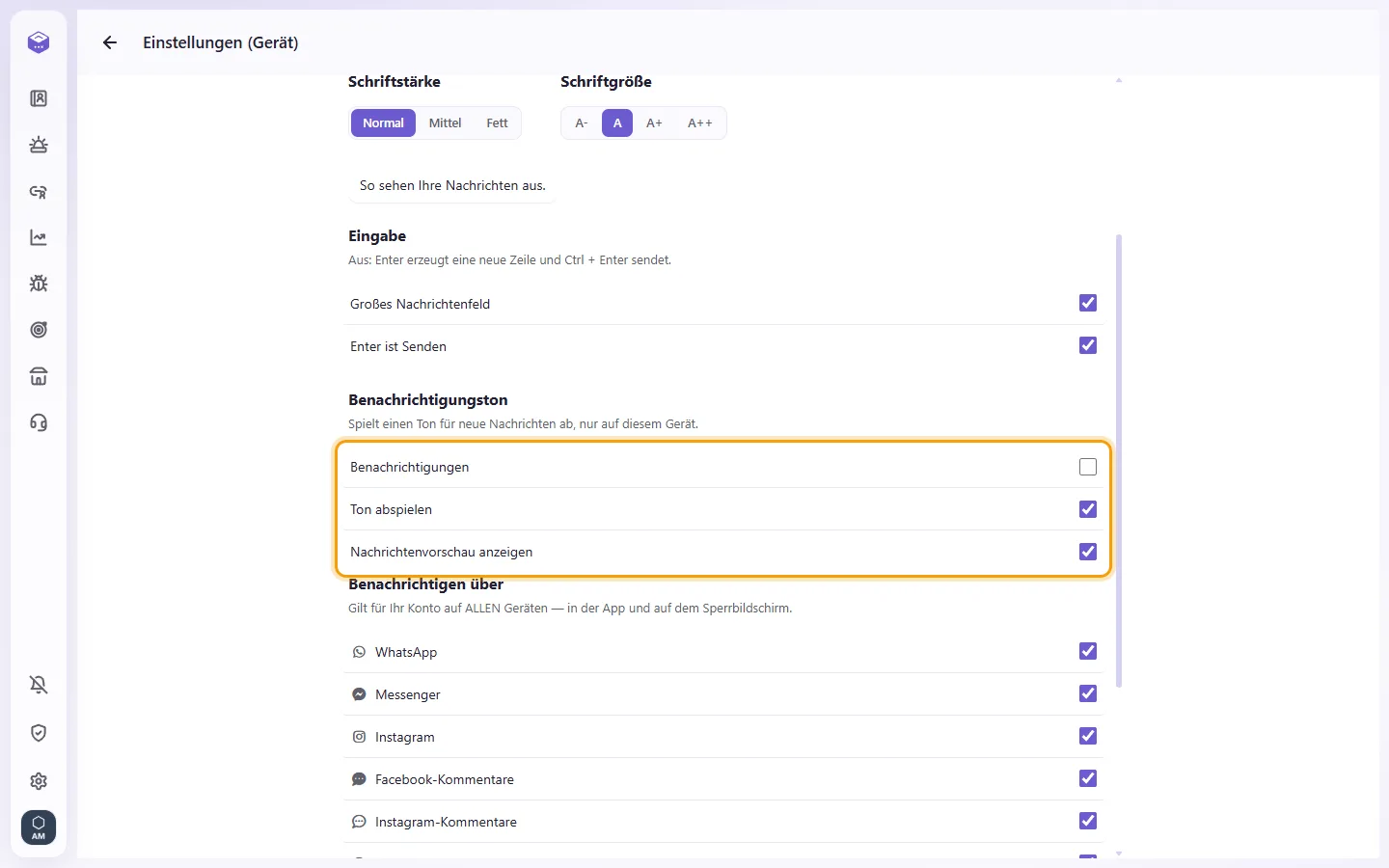
- Unter "Benachrichtigungston" können Sie folgende Optionen verwalten:
- "Benachrichtigungen"
- "Ton abspielen": spielt Töne für neue Nachrichten nur auf diesem spezifischen Gerät ab
- "Nachrichtenvorschau anzeigen": blendet Nachrichtentexte in Mitteilungen ein oder aus
- Unter "Benachrichtigen über" schalten Sie einzelne Kanäle ein oder aus: z. B. WhatsApp, Messenger, Instagram, Telegram, E-Mail, Persönliche Nachricht, Team oder Walkie-Talkie. Dies gilt geräteübergreifend für Ihr Konto (erscheint ab zwei angebundenen Kanälen).
- Einzelne Unterhaltungen stellen Sie über den Menüpunkt "Stumm" im jeweiligen Chat ruhig.
Eine Benachrichtigung aus dem Team-Raum oder aus einer Gruppe von Kollegen trägt den Namen des Raums als Titel und darunter "Name: Nachricht", sodass Sie sehen, wer geschrieben hat.
Die Benachrichtigung zu einem Kunden zeigt das Bild des Kunden oder, falls kein Bild vorhanden ist, das Logo des Kanals.
Was Sie direkt über eine Benachrichtigung tun können
- Klicken Sie darauf, um diese Unterhaltung zu öffnen – falls bereits ein SyBox-Fenster offen ist, direkt in diesem Fenster.
- "Antwort": öffnet die Unterhaltung mit dem Cursor im Nachrichtenfeld.
- "Als gelesen markieren": markiert die Unterhaltung als gelesen, ohne SyBox zu öffnen.
Das Symbol der installierten App zeigt auf Geräten, die dies unterstützen, außerdem die Anzahl Ihrer ungelesenen Nachrichten an.
- Öffnen Sie "Einstellungen (Gerät)" und gehen Sie zu "Benachrichtigen über".
- Wählen Sie unter einem aktivierten Kanal mit zwei oder mehr Leitungen (WhatsApp-Nummern, Facebook-Seiten, Instagram-Konten, Telegram-Bots, Live-Chat-Websites, TikTok-Konten oder die Kommentar-Kanäle) "Alle", "Nur" oder "Außer".
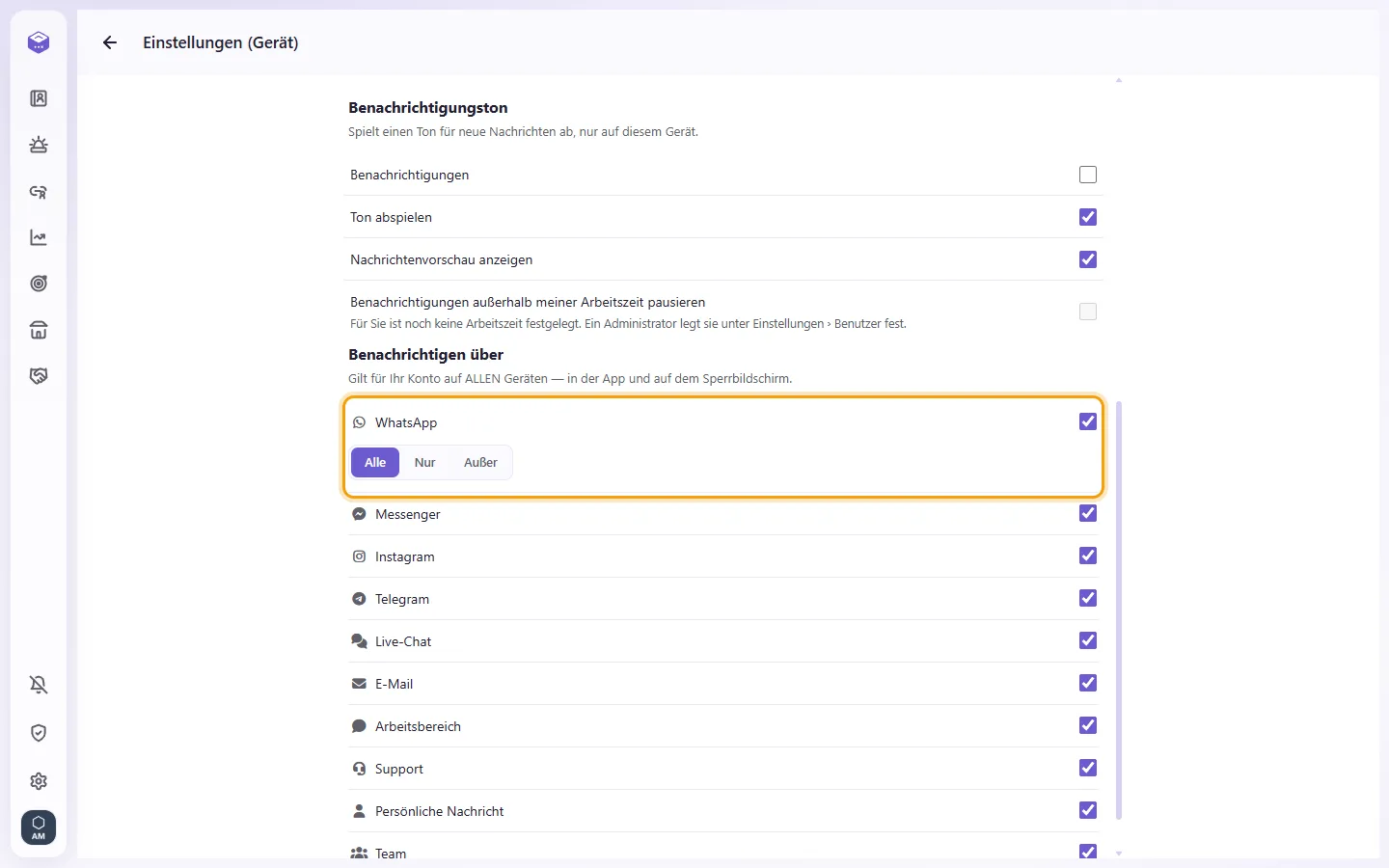
- Haken Sie bei "Nur" oder "Außer" die gewünschten Leitungen an.
Dies gilt für jede Benachrichtigung: auf dem Sperrbildschirm (Browser und App), für das Banner in SyBox, den Ton und den blinkenden Tab-Titel. Bei Erwähnungen werden Sie immer benachrichtigt, unabhängig von der Leitung. Eine Nachricht ohne Leitung (eine SMS, ein Fall) löst immer eine Benachrichtigung aus. Um einen ganzen Kanal stummzuschalten, deaktivieren Sie ihn.
- Öffnen Sie "Einstellungen (Gerät)". Aktivieren Sie unter dem Benachrichtigungston "Benachrichtigungen außerhalb meiner Arbeitszeit pausieren".
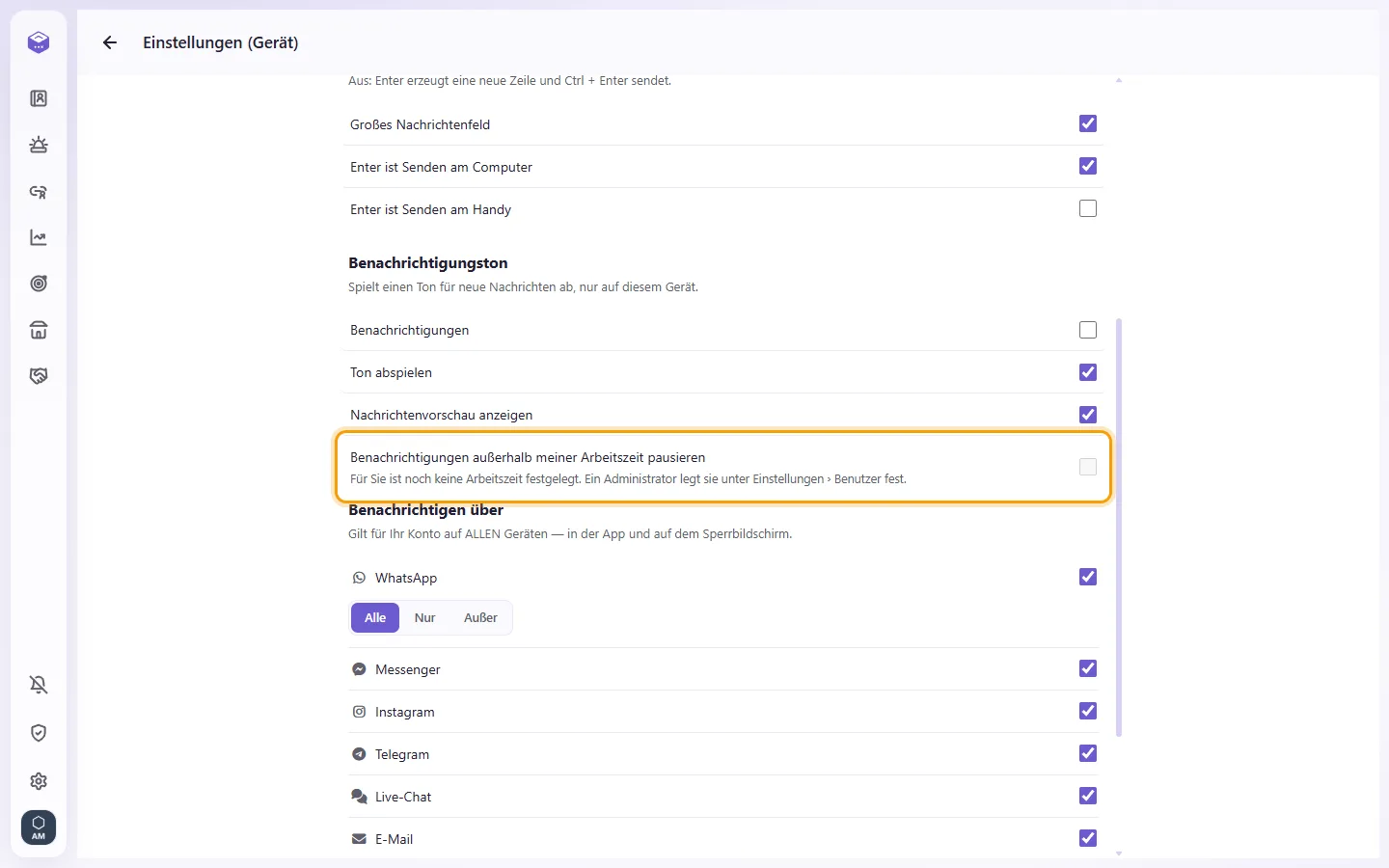
- Die Zeile darunter zeigt Ihre Arbeitszeit: "Ihre Arbeitszeit: …. Dringende Hinweise kommen weiterhin durch."
Außerhalb Ihrer Arbeitszeit erhalten Sie für Nachrichten und Erwähnungen keine Benachrichtigung, kein Banner und keinen Ton; nur ein dringender Alarm (@all+) ertönt weiterhin. Maßgeblich ist die Arbeitszeit, die ein Administrator für Ihren Benutzer festlegt (siehe "So legen Sie die Arbeitszeit eines Benutzers fest"). Ist keine festgelegt, ist der Schalter ausgegraut und zeigt "Für Sie ist noch keine Arbeitszeit festgelegt. Ein Administrator legt sie unter Einstellungen › Benutzer fest."
Ich erhalte keine Benachrichtigungen.
Prüfen Sie folgende Punkte der Reihe nach:
1. Ist die Glocke aktiv? Falls "Benachrichtigungen sind in Ihren Browser-Einstellungen blockiert" erscheint, erlauben Sie diese in den Website-Einstellungen Ihres Browsers und laden Sie die Seite neu.
2. Steht dort "Berechtigung nicht erteilt", wurde die Browserabfrage weggeklickt. Klicken Sie erneut auf die Glocke und wählen Sie Zulassen.
3. Ist der Kanal in Einstellungen (Gerät) unter "Benachrichtigen über" aktiviert?
4. Ist der Chat stummgeschaltet? "Stumm" wirkt sich auf das gesamte Team aus.
5. Für Unterhaltungen, die Sie im Moment geöffnet haben, erfolgen keine Benachrichtigungen.
6. Erscheint "Dieser Browser unterstützt keine Benachrichtigungen", wechseln Sie den Browser oder installieren Sie die App.
Der Ton ist an, aber ich höre nichts.
Erscheint der Hinweis "Ton ist an, aber Benachrichtigungen sind aus – Sie werden nichts hören.", aktivieren Sie Benachrichtigungen über die Glocke.
Ich erhalte jede Nachricht doppelt.
Stellen Sie sicher, dass SyBox auf dem Gerät nur einmal geöffnet ist, und aktualisieren Sie Seite bzw. App auf die neueste Version.