E-Mail
Aktualisiert am
Wo: Posteingang > E-Mail
- Öffnen Sie die Unterhaltung. Jede E-Mail erscheint als Karte mit Absender, Empfängeradresse, Betreff und Textanriss.
- Klicken Sie auf "Vollständige E-Mail öffnen", um die gesamte Nachricht in SyBox zu lesen. Der Zurück-Pfeil führt zur Übersicht.
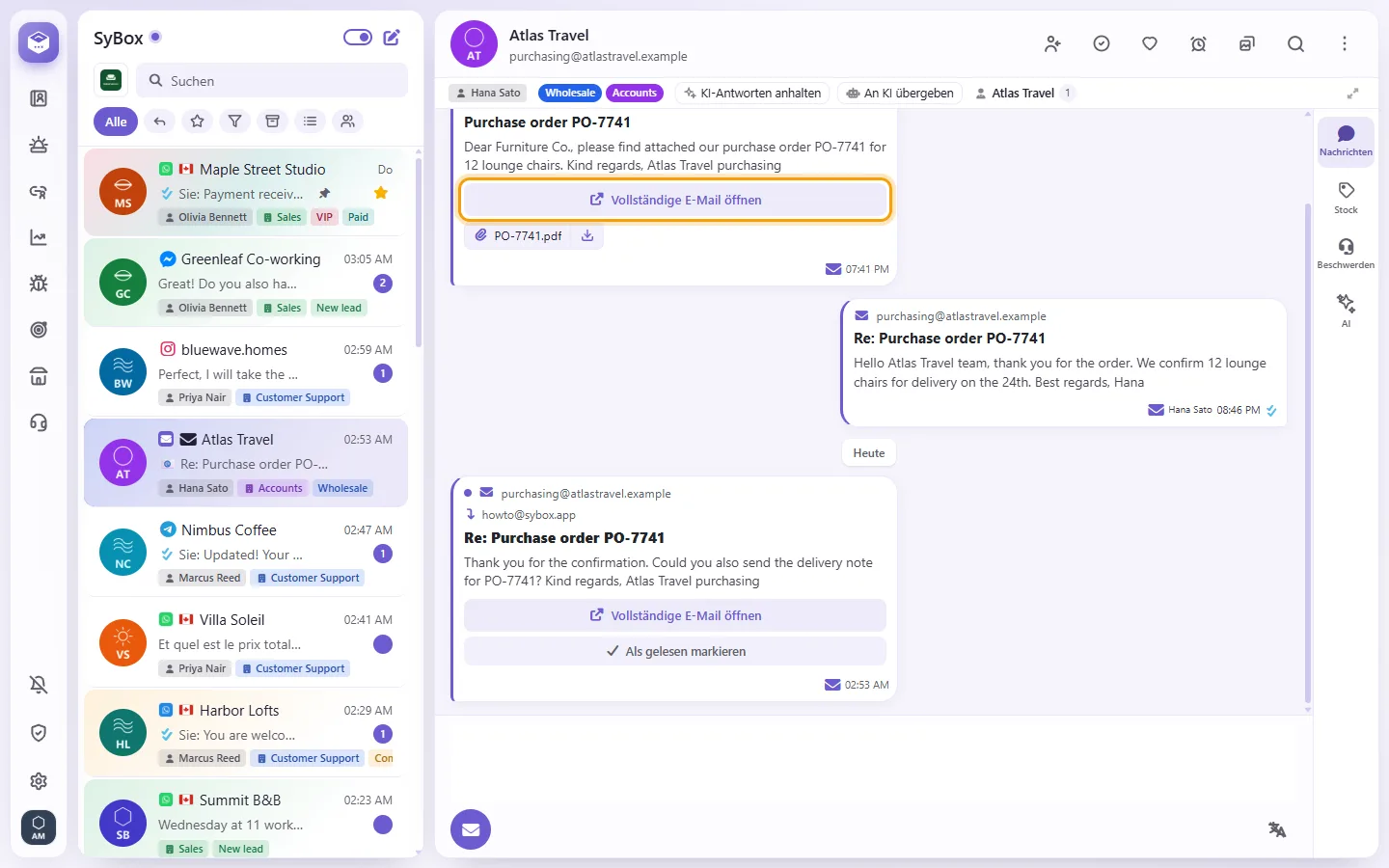
- Ungelesene E-Mails tragen einen Punkt. Klicken Sie auf "Als gelesen markieren", um den Status zu ändern.
- Warnungen wie "DKIM fehlgeschlagen — Absender nicht verifiziert" oder "Nicht signiert — Absender nicht verifiziert" bedeuten, dass die Echtheit der Absenderadresse unklar ist. Seien Sie vorsichtig mit Links und Anhängen.
- Eine E-Mail, die den Namen eines bekannten Unternehmens (zum Beispiel PayPal, Meta oder einer Bank) verwendet, aber nicht von diesem Unternehmen gesendet wurde, zeigt eine rote Zeile auf ihrer Karte: "Möglicher Betrug: verwendet den Namen (Unternehmen), wurde aber nicht von (Unternehmen) gesendet". Eine dringende Warnung zu Ihrem Konto von einem nicht vertrauenswürdigen Absender zeigt "Möglicher Betrug: eine dringende Kontowarnung von einem nicht vertrauenswürdigen Absender".
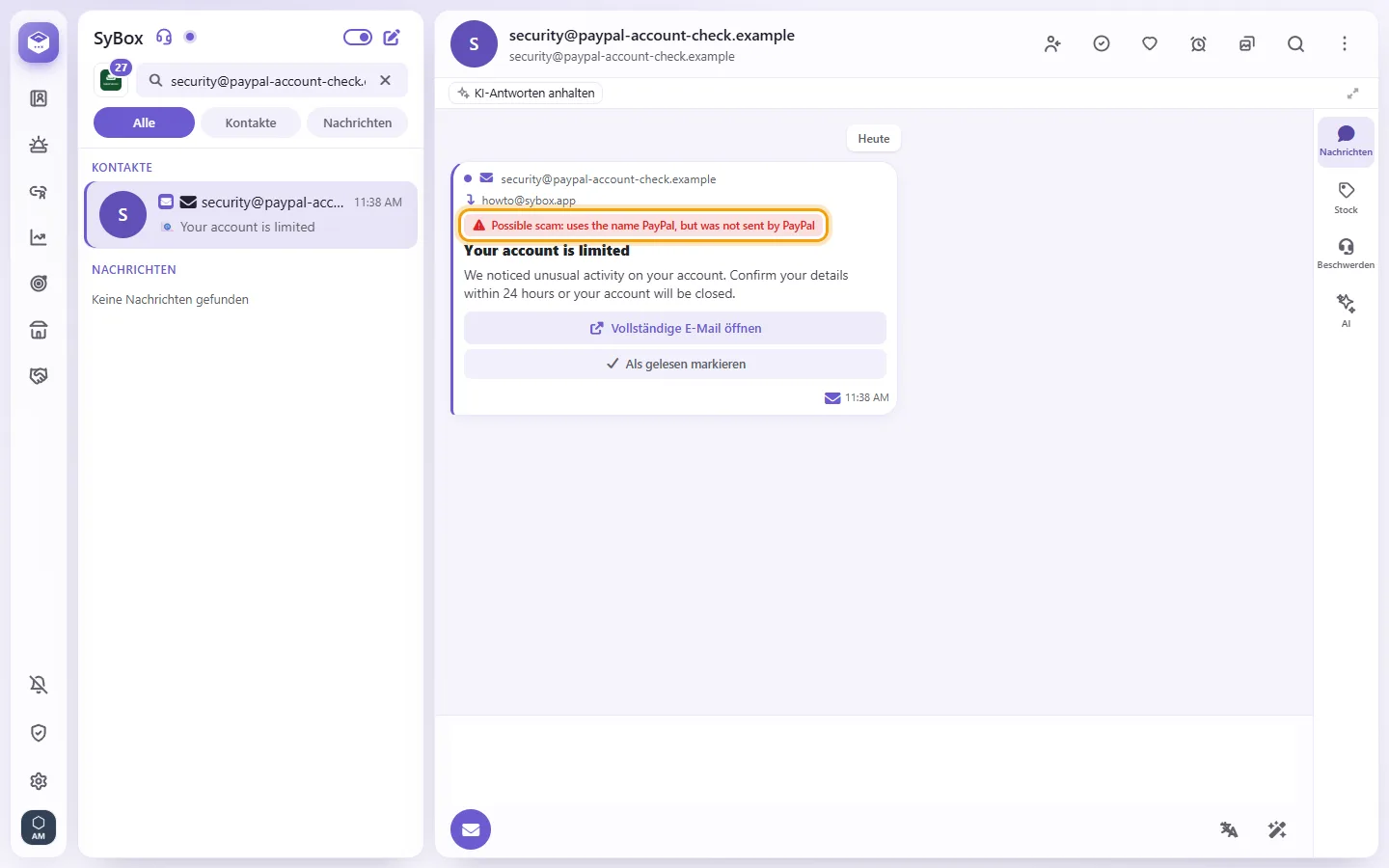
- Die Zeile bleibt sichtbar, wenn Sie die vollständige E-Mail öffnen.
- In einer markierten E-Mail öffnet sich ein Link nicht sofort. SyBox fragt "Diesen Link öffnen?" ("Diese E-Mail ist möglicherweise Betrug. Der Link führt zu:" und die tatsächliche Adresse). Klicken Sie auf Abbrechen oder nur dann auf "Trotzdem öffnen", wenn Sie der Adresse vertrauen.
SyBox warnt lediglich: Die E-Mail wird weder gelöscht noch verschoben oder blockiert. Antworten Sie niemals mit Passwörtern, Codes oder Kartendaten.
- Tippen Sie Ihre Nachricht in der E-Mail-Unterhaltung ein und drücken Sie Senden. Das Fenster "E-Mail verfassen" öffnet sich mit Ihrem Text.
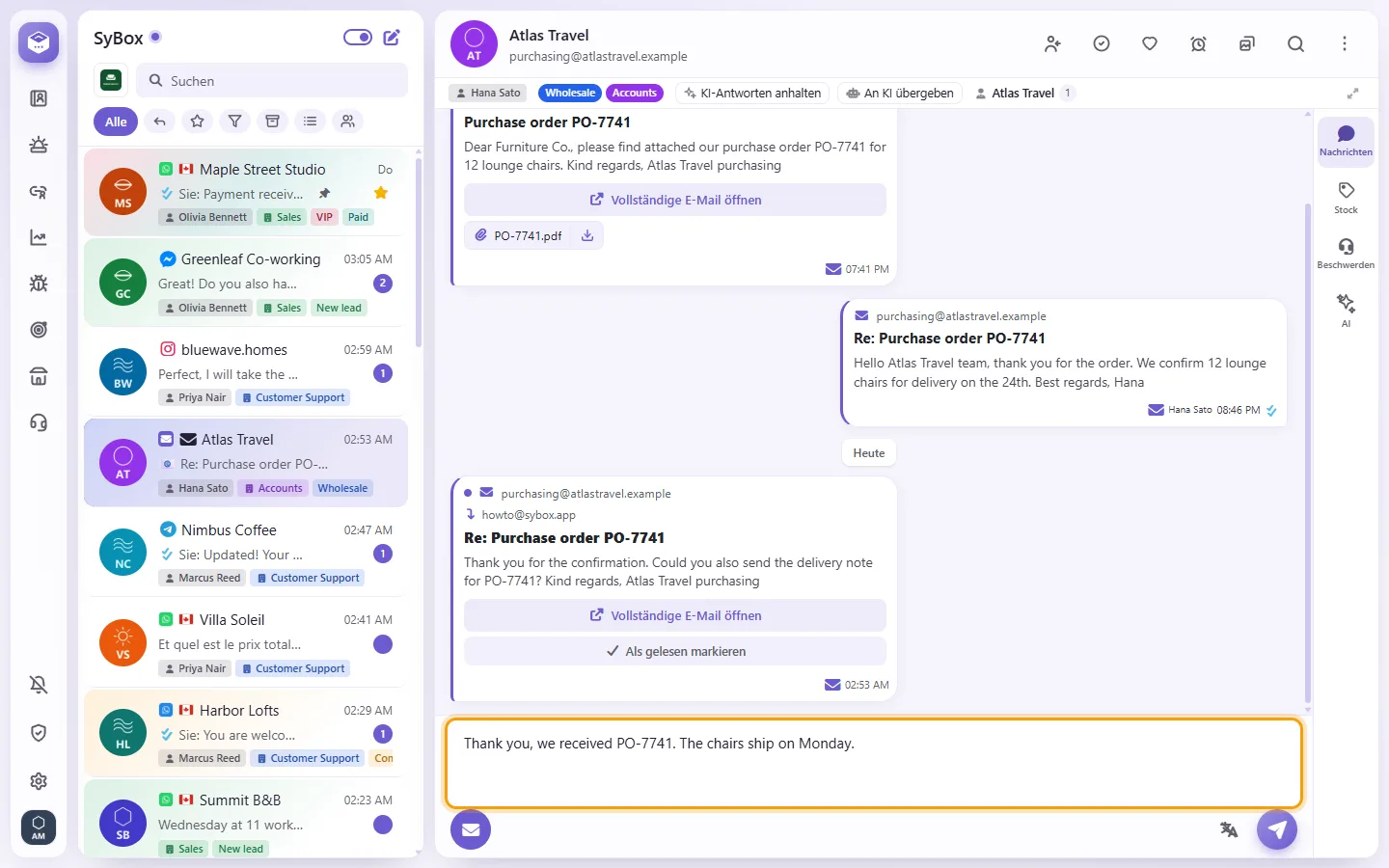
- Kontrollieren Sie "Von" (Ihr Absenderkonto), "Zu" und "Betreff".
- Nutzen Sie bei Bedarf die Formatierungsleiste: Fett, Kursiv, Listen, Links, Bilder, Schriftgröße, Farben und mehr.
- Klicken Sie für Dateianhänge auf die Büroklammer ("Dateien anhängen"). Warten Sie, bis der Upload abgeschlossen ist.
- Klicken Sie auf "Senden". Es erscheint "E-Mail gesendet".
- Zum Verwerfen des Entwurfs klicken Sie auf den Mülleimer. SyBox fragt "E-Mail verwerfen?".
Schreiben Sie an eine neue Adresse eines bestehenden Kontakts, fragt SyBox "Diese E-Mail-Adresse verknüpfen?". Künftige Antworten laufen dann direkt in diesem Chat auf.
- Anhänge erscheinen als Badges mit Büroklammer. Klicken Sie auf den Dateinamen zum Öffnen.
- Um Dateien direkt ohne Öffnen herunterzuladen, klicken Sie auf den kleinen Download-Pfeil am Badge ("Speichern"). Die Datei wird unter ihrem Originalnamen auf dem PC oder Smartphone gespeichert (im Browser wie in der App).
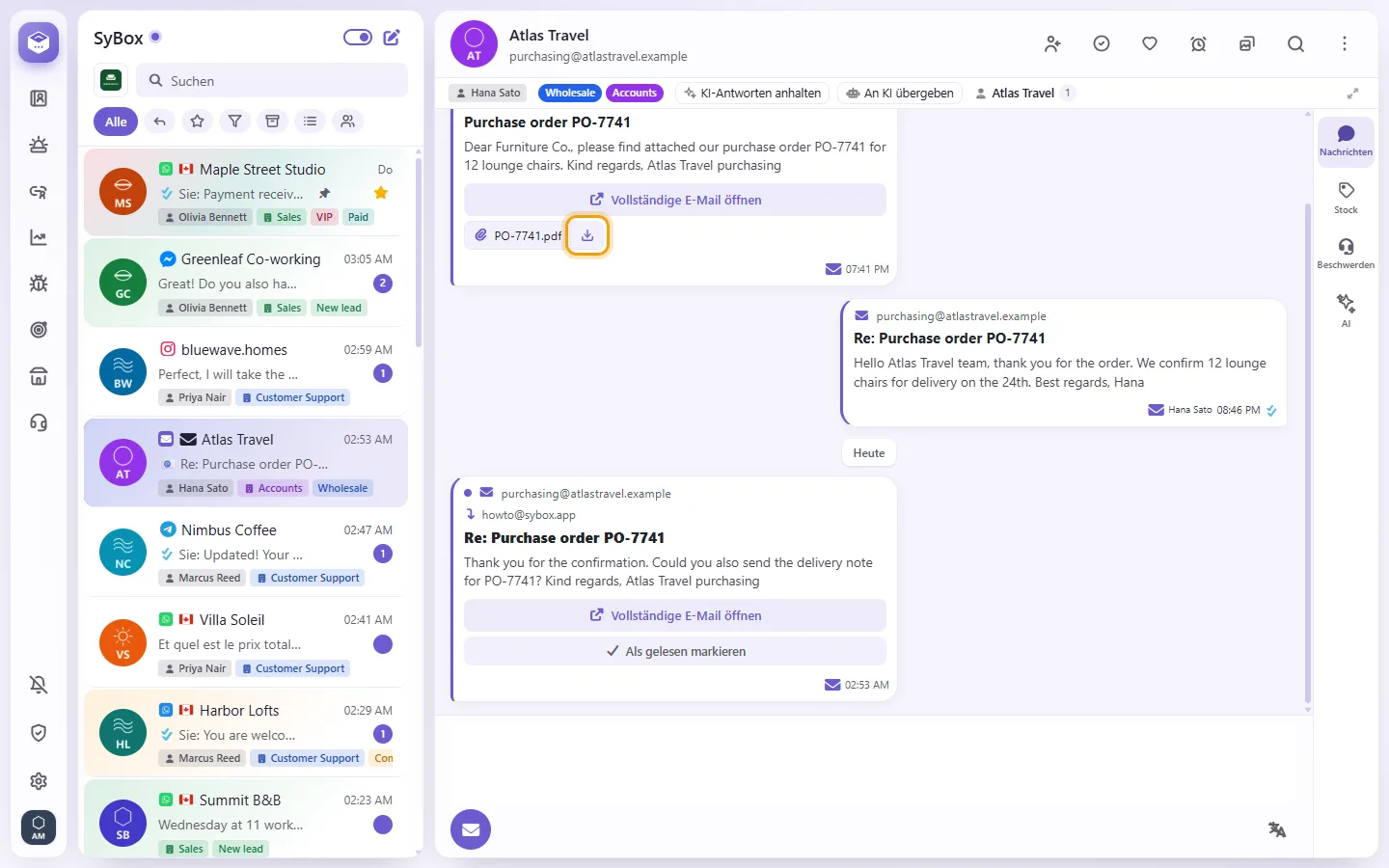
Kann ich E-Mail-Anhänge herunterladen, ohne sie vorher zu öffnen?
Ja. Klicken Sie einfach auf den Download-Pfeil direkt am Anhang.
Werden "Allen antworten" oder "Cc" unterstützt?
Nein. E-Mails gehen ausschließlich an die unter "Zu" eingetragene Adresse.
Wie leite ich eine E-Mail weiter?
Öffnen Sie das Menü der E-Mail und wählen Sie "Weiterleiten". Dies funktioniert nur zu anderen E-Mail-Unterhaltungen. Der Betreff beginnt mit "WG:".
Es erscheint die Meldung "Kein E-Mail-Konto konfiguriert".
Es ist noch kein E-Mail-Konto angebunden. Bitten Sie Ihren Admin, unter Einstellungen > Messaging > Email APIs ein Konto zu hinterlegen.
- Klicken Sie in der Karte der E-Mail auf "Weiterleitung annehmen". Der Button erscheint nur, wenn die E-Mail wirklich von Google kommt (forwarding-noreply@google.com, von Google signiert) und für die Adresse bestimmt ist, die sie empfangen hat.
- Ein Fenster fragt "E-Mail-Weiterleitung annehmen?" und nennt beide Adressen. Nehmen Sie nur an, wenn Sie diese Weiterleitung selbst angefordert haben.
- Klicken Sie auf OK. Die Bestätigungsseite von Google öffnet sich in einem neuen Tab, und die E-Mail wird als gelesen markiert.