Team-Chats: Persönliche Nachrichten und der Teamraum
Aktualisiert am
Wo: Posteingang > Team-Chats: Persönliche Nachrichten und der Teamraum
- Klicken Sie unter dem Suchfeld in der Filterleiste auf "Team" (Personen-Symbol). Es zeigt die Zahl ungelesener interner Nachrichten. Solange eine Nachricht eines Kollegen ungelesen ist, sendet es Ringe aus, wie die Benachrichtigungsglocke.
- Mit einem Klick sehen Sie ausschließlich Direktnachrichten mit Kollegen sowie den Teamraum, ohne oben Kanäle wählen zu müssen.
- Ein Klick auf einen beliebigen anderen Filter führt Sie zur gewohnten Kanalansicht zurück.
- Klicken Sie oben in der Liste auf "Neuer Chat".
- Wechseln Sie auf den Tab "Persönliche Nachricht".
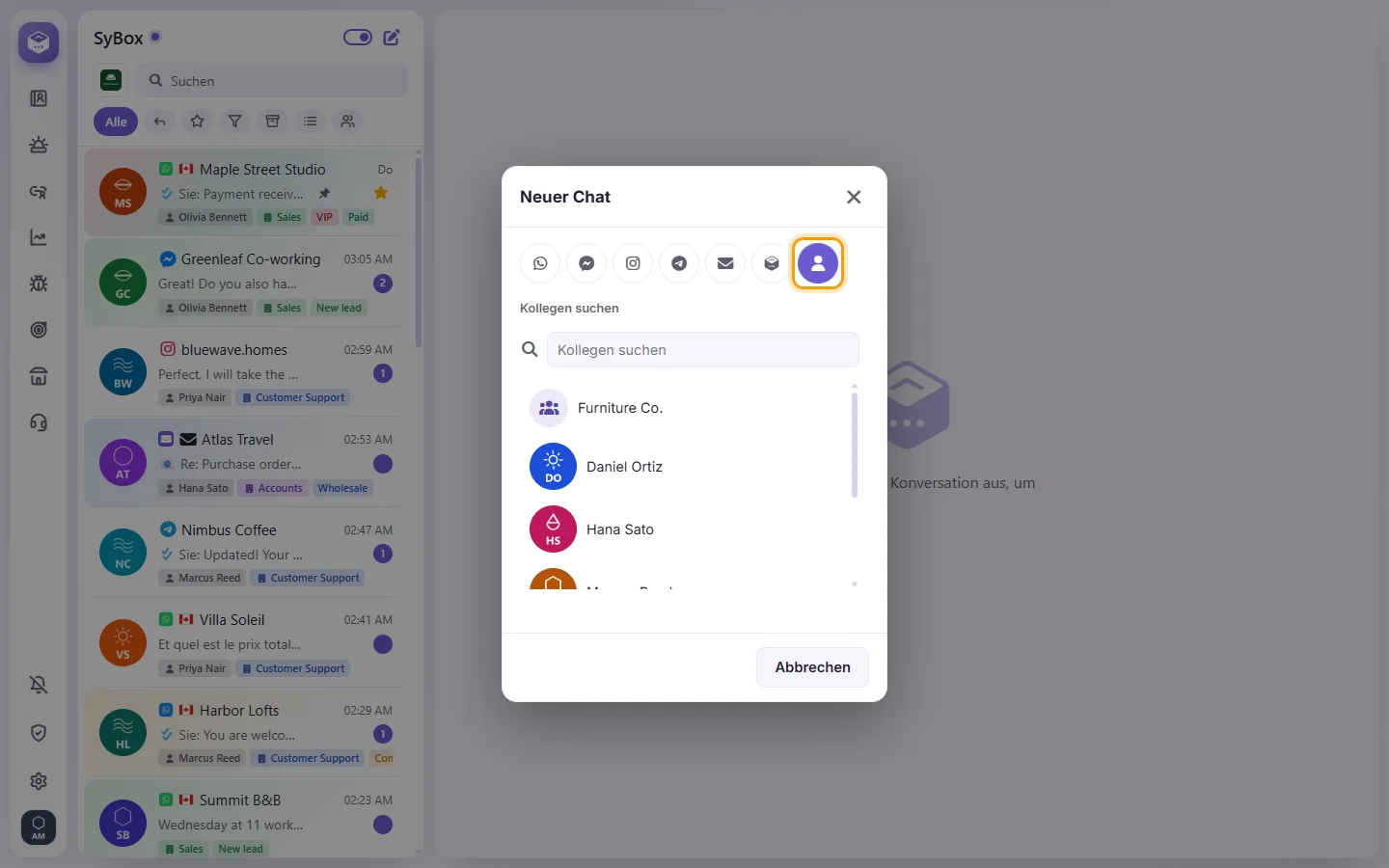
- Wählen Sie ein Teammitglied aus der Liste oder nutzen Sie "Kollegen suchen".
- Schreiben Sie Ihre Nachricht. Nur Sie und die ausgewählte Person können sie lesen.
Der Teamraum
Der Teamraum ist ein gemeinsamer Chat für alle Mitarbeiter im Arbeitsbereich. Er trägt den Namen Ihres Arbeitsbereichs und das Logo Ihrer Organisation als Bild und liegt oben in der Chatliste sowie im Tab "Persönliche Nachricht".
- Klicken Sie oben in der Liste auf "Neuer Chat" und wählen Sie den Tab "Persönliche Nachricht".
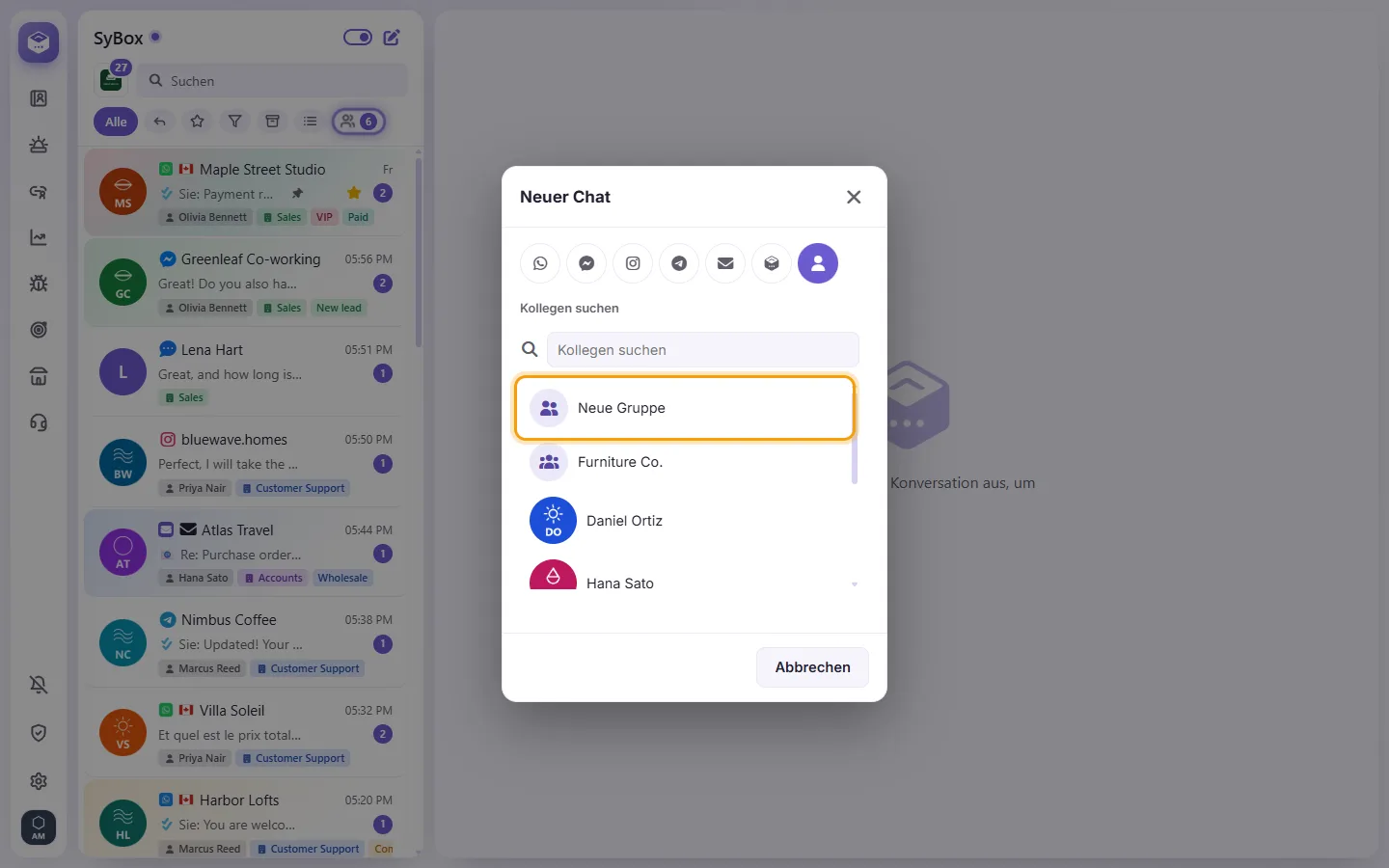
- Klicken Sie auf "Neue Gruppe".
- Geben Sie den "Gruppenname" ein und haken Sie die Kollegen an, die Sie hinzufügen möchten (mit "Kollegen suchen" finden Sie jemanden schnell).
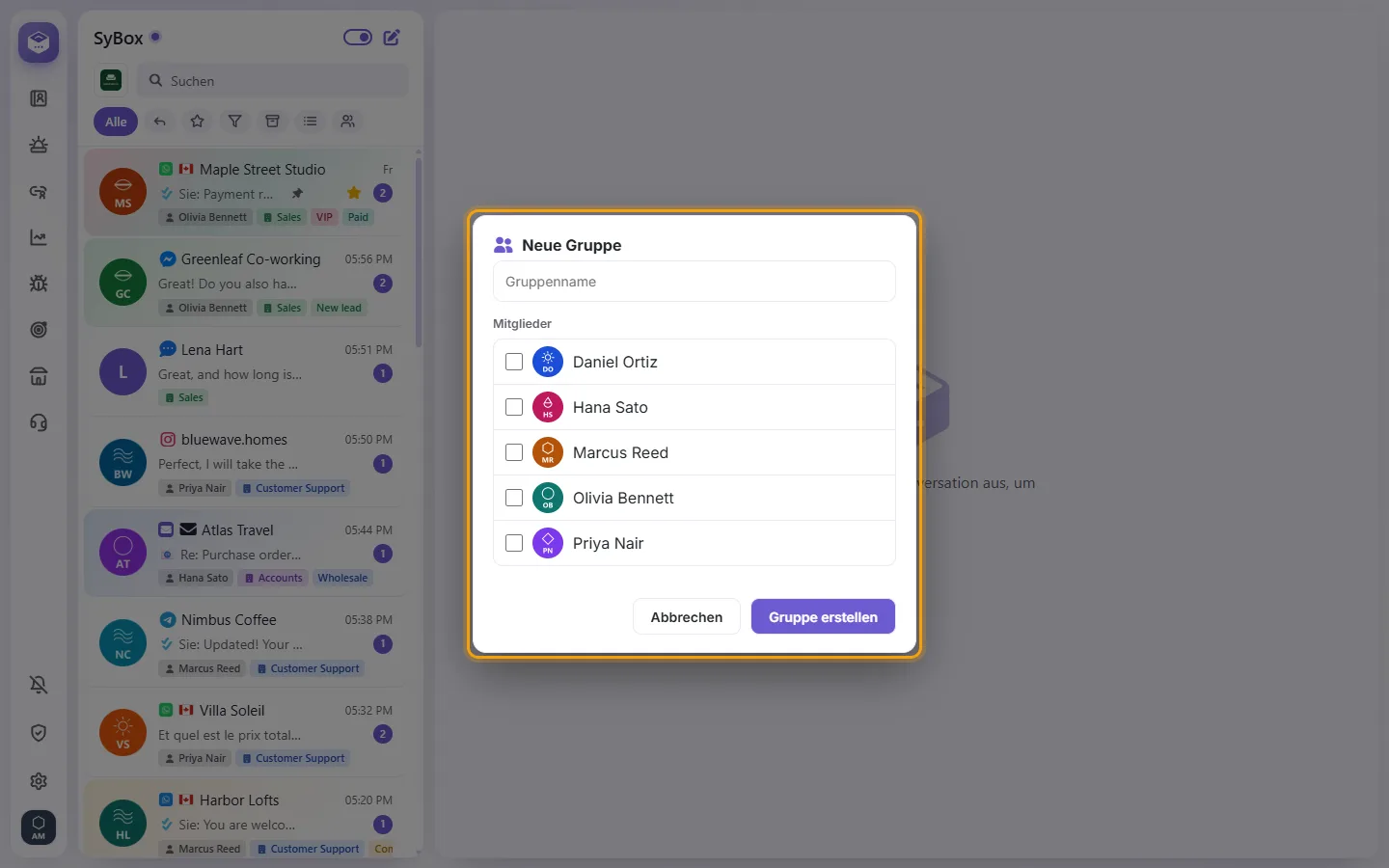
- Klicken Sie auf "Gruppe erstellen". Die Gruppe öffnet sich mit dem Hinweis "(Ihr Name) hat die Gruppe erstellt".
Um eine Gruppe zu erstellen, benötigen Sie die Berechtigung "Gruppen erstellen" (Einstellungen > Team und Kunden > Benutzer). Bei neuen Benutzern ist sie ausgeschaltet; der Workspace-Admin hat sie immer. Wenn Sie "Neue Gruppe" nicht sehen, wenden Sie sich an Ihren Admin. Mögliche Meldungen: "Geben Sie der Gruppe einen Namen" und "Wählen Sie mindestens einen Kollegen aus".
So funktioniert eine Gruppe
- Eine Gruppe ist eine Unterhaltung in Ihrer Liste, genau wie der Teamraum: mit Fotos, Dateien, Sprachnachrichten, Reaktionen, dem Bearbeiten und Löschen eigener Nachrichten, der Anzeige, wer eine Nachricht gesehen hat, und wer gerade schreibt. Gruppen und der Teamraum haben keine Schaltfläche "Als erledigt markieren".
- Nur die Mitglieder sehen die Gruppe. Wie bei persönlichen Nachrichten sieht auch der Workspace-Admin keine Gruppe, in der er nicht Mitglied ist.
- Wer eine Gruppe erstellt, ist ihr Gruppenadmin.
- Öffnen Sie die Gruppe und klicken Sie oben in der Kopfzeile auf ihren Namen. Es öffnet sich "Gruppeninfo" mit den "Mitglieder"; ein Gruppenadmin ist mit "Gruppenadmin" gekennzeichnet.
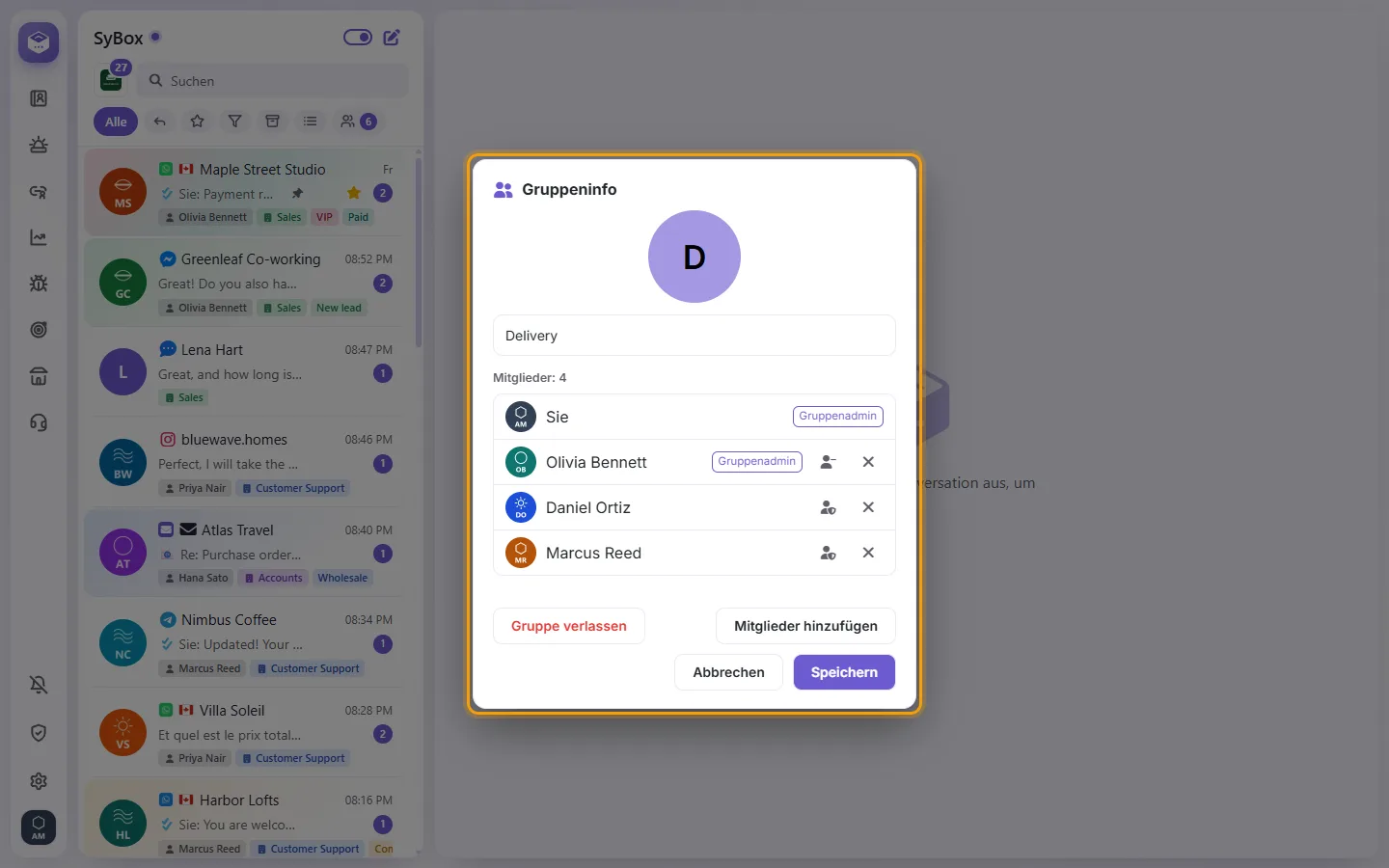
- Ein Gruppenadmin kann die Gruppe umbenennen, ihr Bild ändern (auf das Gruppenbild in "Gruppeninfo" klicken), über "Mitglieder hinzufügen" weitere Kollegen aufnehmen und bei einem Mitglied "Aus Gruppe entfernen", "Zum Gruppenadmin machen" oder "Als Admin entfernen" wählen.
- Jedes Mitglied kann auf "Gruppe verlassen" klicken ("Diese Gruppe verlassen? Sie sehen ihre Nachrichten dann nicht mehr."). Verlässt der letzte Gruppenadmin die Gruppe, wird das Mitglied zum Admin, das am längsten in der Gruppe ist.
Mögliche Inhalte in Team-Chats
Text, Fotos, Dateien und Sprachnachrichten. Der Dateiversand setzt entsprechende Medienrechte voraus. Um live mit einem Kollegen zu sprechen, nutzen Sie das Walkie-Talkie (siehe "Posteingang > Walkie-Talkie zwischen Kollegen").
Wissenswertes zu Team-Chats
- Anheften und Markieren gelten in Team-Chats nur für Sie ganz persönlich.
- Persönliche Nachrichten bieten keine Schaltfläche "Als erledigt markieren".
- Team-Chats lassen sich nicht zuweisen, archivieren, löschen, blockieren, stummschalten oder als Spam einstufen.
- Um Benachrichtigungen abzuschalten, deaktivieren Sie "Persönliche Nachricht" oder "Team" unter "Benachrichtigen über" in Einstellungen (Gerät).
- Eigene Nachrichten in Team-Chats können 15 Minuten lang bearbeitet und innerhalb von 60 Stunden für alle gelöscht werden.
- Zwei graue Häkchen an Ihrer Nachricht bedeuten, dass sie das Gerät Ihres Kollegen erreicht hat – selbst wenn SyBox dort geschlossen war und nur die Benachrichtigung ankam. Dasselbe gilt für Nachrichten an einen anderen Arbeitsbereich und an den SyBox-Support.
- Team-Chats fließen nicht in die Statistiken ein.