So leiten Sie mehrere Nachrichten zusammen weiter
Aktualisiert am
In SyBox erfolgt dies unter Posteingang > Mit Nachrichten arbeiten.
- Öffnen Sie das Menü einer der Nachrichten und wählen Sie "Auswählen", direkt über "Nachricht löschen". Diese Nachricht wird angehakt, jede auswählbare Nachricht zeigt am Anfang ein Kästchen, und eine Leiste tritt an die Stelle des Nachrichtenfelds.
- Tippen Sie auf jede weitere gewünschte Nachricht. Ein Tippen füllt ihr Kästchen und färbt ihre Zeile ein; ein zweites Tippen entfernt das Häkchen. Die Leiste zeigt an, wie viele ausgewählt sind, zum Beispiel "3 ausgewählt".
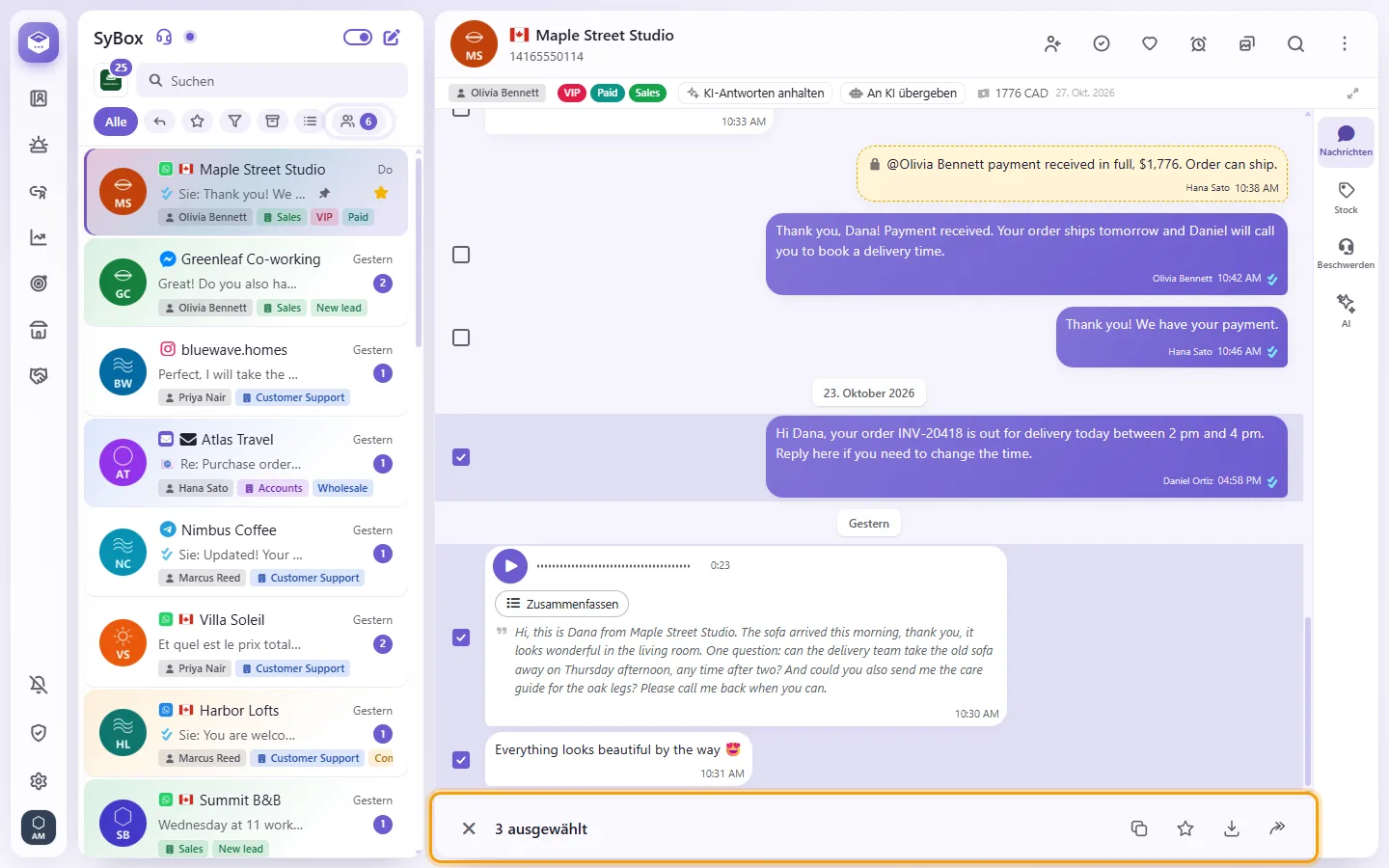
- Klicken Sie auf der Leiste auf "Weiterleiten" (den Pfeil) und wählen Sie dann unter "Weiterleiten an" eine oder mehrere Unterhaltungen aus.
- Senden Sie ab. Jede Unterhaltung erhält alle Nachrichten nacheinander in derselben Reihenfolge wie im Chat.
Die Leiste bietet außerdem "Kopieren" für die ausgewählten Nachrichten, "Stern" oder "Stern entfernen" für alle und "Speichern" für ihre Dateien (wird nur angezeigt, wenn eine davon eine Datei enthält). Um die Auswahl zu beenden, klicken Sie auf der Leiste auf das X oder drücken Sie Esc. Es können nur Nachrichten angehakt werden, die weitergeleitet werden können, und E-Mails lassen sich nur zusammen mit anderen E-Mails auswählen.
Fragen
Warum kann ich auf eine Messenger- oder Instagram-Nachricht nicht zitiert antworten?
Zitierte Antworten gibt es nur bei WhatsApp und Telegram. Auf anderen Kanälen schreiben Sie Ihre Antwort einfach direkt ins Eingabefeld.
Was bedeutet "Der Kontakt hat diese Nachricht gelöscht"?
Der Kunde hat diese Nachricht auf seiner Seite gelöscht.
Mehr über Mit Nachrichten arbeiten.