Verhalten der Enter-Taste festlegen ("Enter ist Senden")
Aktualisiert am
Es gibt zwei Schalter, einen für den Computer und einen für das Smartphone; beide gelten sowohl im großen als auch im einzeiligen Eingabefeld.
- Klicken Sie auf Ihr Bild und wählen Sie "Einstellungen (Gerät)".
- Schalten Sie unter "Eingabe" die Option "Am Computer mit Enter senden" oder "Am Handy mit Enter senden" ein oder aus.
- Ein: Enter sendet, Umschalt+Enter erzeugt eine neue Zeile. Am Smartphone zeigt die Tastatur das Senden-Symbol.
- Aus: Enter erzeugt einen Zeilenumbruch. Das Senden erfolgt per Klick auf die Schaltfläche oder am PC via Strg+Enter (⌘+Enter am Mac). Am Smartphone zeigt die Tastatur das Zeilenumbruch-Symbol.
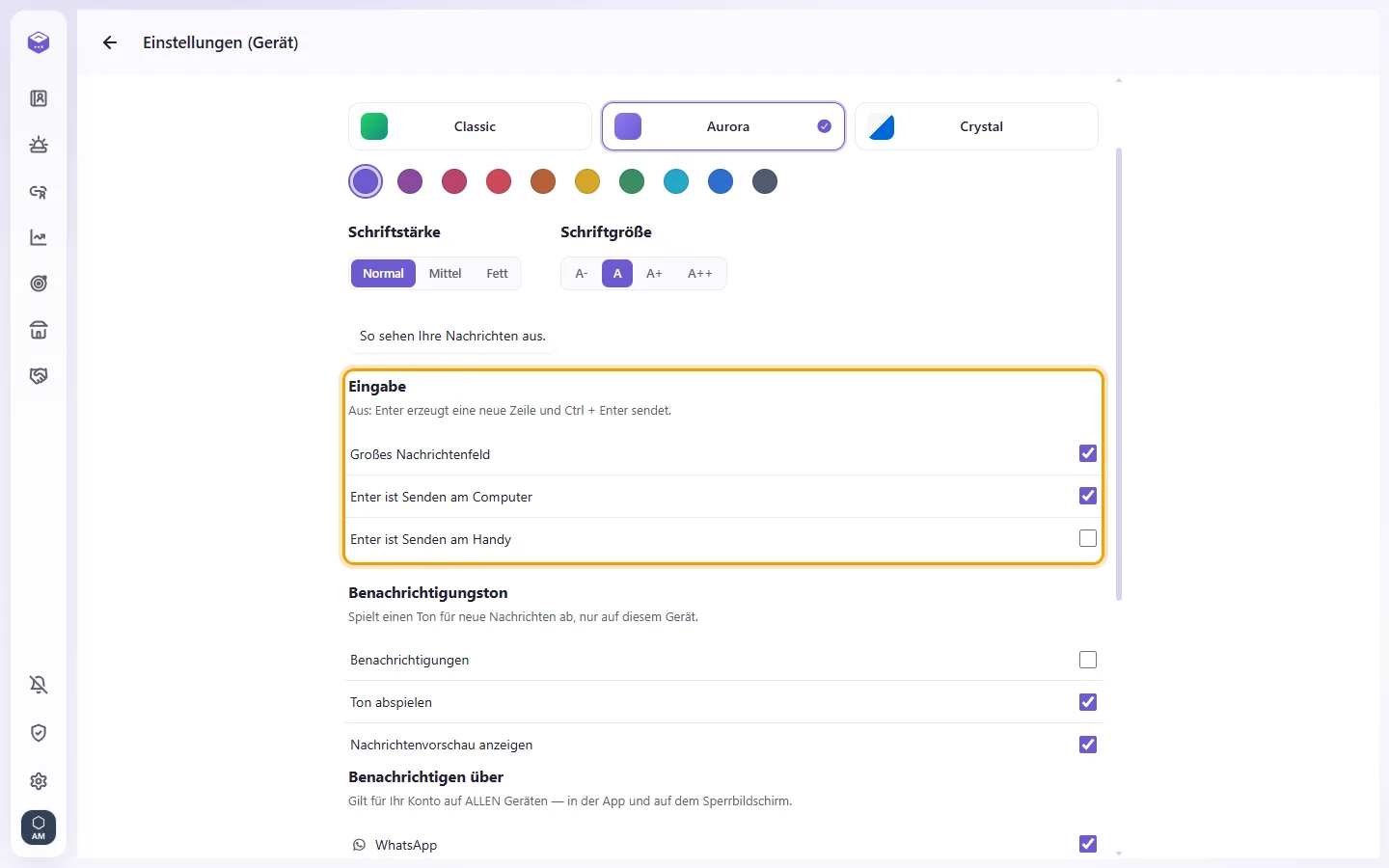
"Am Computer mit Enter senden" ist eingeschaltet, solange Sie es nicht ausschalten; "Am Handy mit Enter senden" ist ausgeschaltet, solange Sie es nicht einschalten. Am Smartphone erzeugt Enter also eine neue Zeile, wie in WhatsApp.
Die Einstellung wird geräteübergreifend für Ihr Benutzerprofil gespeichert; Kollegen behalten ihre eigene Wahl.
Fragen
Worin unterscheiden sich Einstellungen und Einstellungen (Gerät)?
"Einstellungen" (Zahnrad links) gilt für das gesamte Unternehmen: Kanäle, Benutzer, KI-Agenten, Automatisierungen etc. Änderungen gelten für alle und sind administrativen Rollen vorbehalten. "Einstellungen (Gerät)" (Klick auf Ihr Bild) betrifft nur Sie persönlich: Hell-/Dunkelmodus, Schriftgröße und -stärke, Töne, Benachrichtigungskanäle und Schreibverhalten. Ihre Kollegen sind davon nicht betroffen. Einzige Ausnahme ist das Design-Theme (Classic, Aurora oder Crystal): Es wird zwar hier gewählt, steht aber nur berechtigten Admins offen und gilt arbeitsbereichsweit.
Mehr über Aussehen und Sprache.