Как посмотреть и изменить данные контакта
Обновлено:
В SyBox это делается в Входящие > Карточка контакта.
- В открытом чате нажмите на имя или аватар клиента вверху. Откроется панель «Контактная информация».
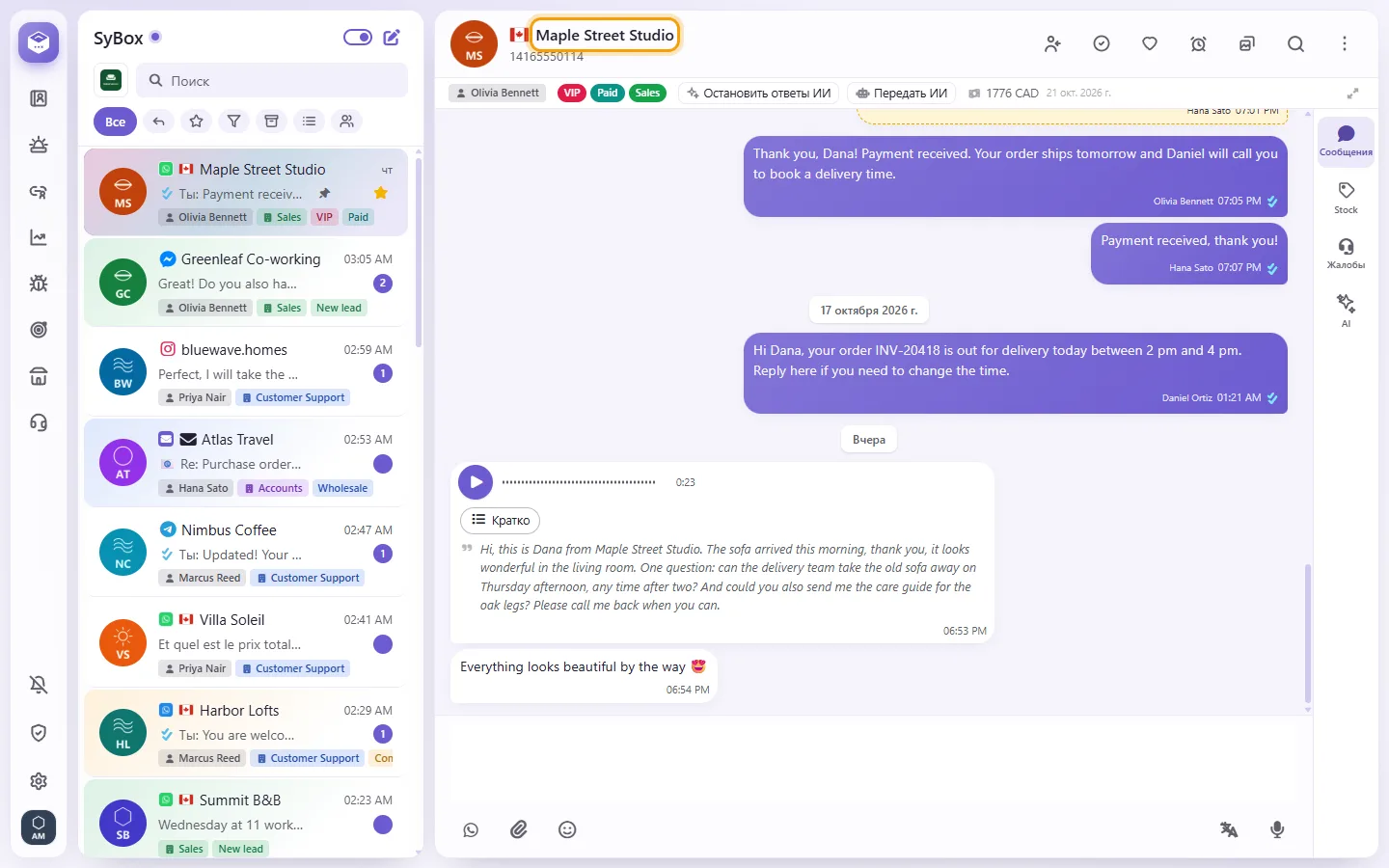
- Здесь вы можете:
- изменить «Название» (если имя не задано, отображается «Добавить имя»)
- посмотреть «Номер», скопировать его или позвонить (для Messenger и Instagram номер можно ввести вручную; о клиентах WhatsApp без номера см. ниже)
- просмотреть или добавить адрес в поле «Электронная почта»
- изменить «Этикетки» и «Отделы»
- написать «Примечания» (видны только сотрудникам)
- изменить фотографию контакта
- добавить диалог в избранное
- Нажмите «Сохранить».
- Нажмите «Полный профиль» для просмотра подробных данных. В профиле доступны привязанные номера («Привязать номер»; сразу выбрана страна, к которой относится номер клиента), реквизиты компании (организация, должность, сайт, ИНН, адрес, город), «Предпочитаемый язык», «Согласие на маркетинг», день рождения, точка на карте, история активности и раздел «Медиа и файлы».
- «Заметка для ИИ»: находится в полном профиле под примечаниями. Всё, что здесь написано, передаётся ИИ-агенту вместе с каждым сообщением клиента, как и список его ярлыков и отделов. Пример: «Оптовый VIP-клиент, всегда предлагать дилерский прайс-лист». Обычные заметки команды ИИ никогда не передаются.
Вопросы
Чем отличаются Примечания от Заметки для ИИ?
Примечания предназначены только для сотрудников и не передаются ИИ. Заметку для ИИ ассистент считывает каждый раз перед формированием ответа этому клиенту.
Можно ли объединить два диалога в один?
Нет. Каждый диалог привязан к своему каналу: ответ всегда уходит через канал того диалога, в котором вы пишете.
При автопереводе появляется сообщение «Для этого контакта не указан язык».
Для перевода исходящих сообщений нужно знать язык клиента. Укажите «Предпочитаемый язык» в профиле контакта.
Подробнее о Карточка контакта.