Как настроить клавишу Enter («Enter для отправки»)
Обновлено:
Есть два переключателя: один для компьютера, другой для телефона. Они действуют как в обычном, так и в расширенном поле ввода.
- Нажмите на свой аватар и выберите «Настройки устройства».
- В блоке «Ввод текста» включите или отключите опцию «Enter для отправки на компьютере» или «Enter для отправки на телефоне».
- Включено: Enter отправляет сообщение, Shift+Enter переносит строку. На клавиатуре телефона кнопка Enter выглядит как стрелочка отправки.
- Выключено: Enter делает перенос строки. Отправка выполняется кнопкой с самолётиком или сочетанием Ctrl+Enter (⌘+Enter на Mac) на компьютере. На телефоне клавиша Enter отображает стрелку новой строки.
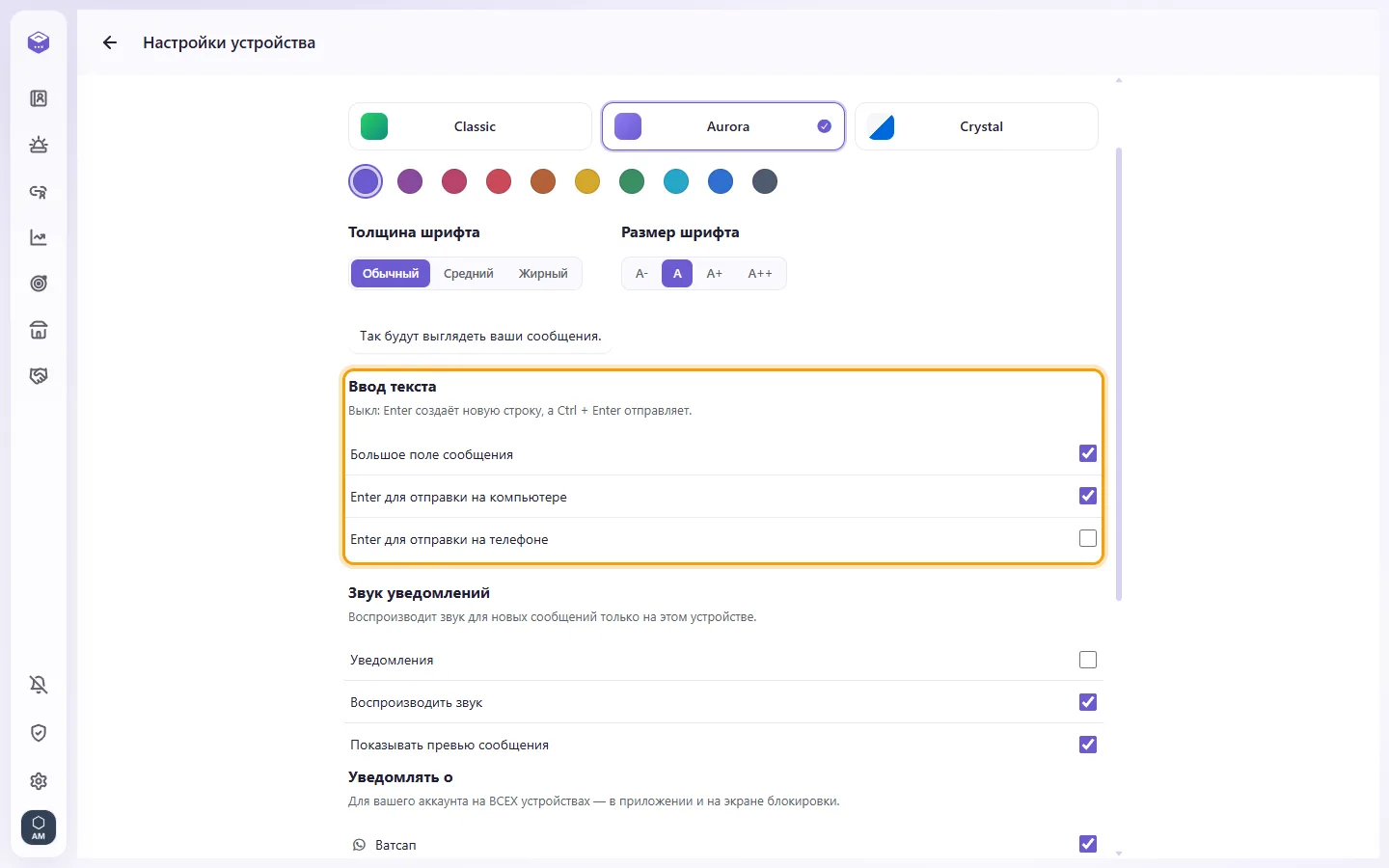
«Enter для отправки на компьютере» включён, пока вы его не отключите; «Enter для отправки на телефоне» выключен, пока вы его не включите. Поэтому на телефоне Enter переносит строку, как в WhatsApp.
Параметр привязан к вашему профилю и сохраняется на всех устройствах; у коллег останутся их собственные настройки.
Вопросы
Чем отличаются Настройки от Настроек устройства?
«Настройки» (шестерёнка на левой панели) действуют на всю рабочую область: каналы, сотрудники, ИИ-агенты, правила автоматизации и так далее. Изменения видны всей команде, поэтому раздел доступен только администраторам. «Настройки устройства» (клик по аватару, затем «Настройки устройства») индивидуальны: тёмная или светлая тема, размер и толщина шрифта, звуки, фильтры пушей и режим отправки текста. Изменения влияют только на ваш экран. Единственное исключение — общая тема оформления (Классическая, Аврора или Кристалл): она меняется в Настройках устройства, но доступна только администраторам и меняет оформление у всех сотрудников.
Подробнее о Внешний вид и язык.