canais
Atualizado em
Onde: Definições > Mensagens > canais
Para que serve: Conecte os canais pelos quais seus contatos falam com você. A tela tem quatro partes: WhatsApp (seus números do WhatsApp Business), Facebook & Instagram (suas Páginas, para mensagens do Messenger e do Instagram), Telegram (seus bots) e Live Chat (seus sites).
Quem pode abrir: Usuários com a permissão "Gerenciar canais".
WhatsApp
- Acesse Definições > canais.
- Na parte do WhatsApp, clique em "Conectar com o Facebook".
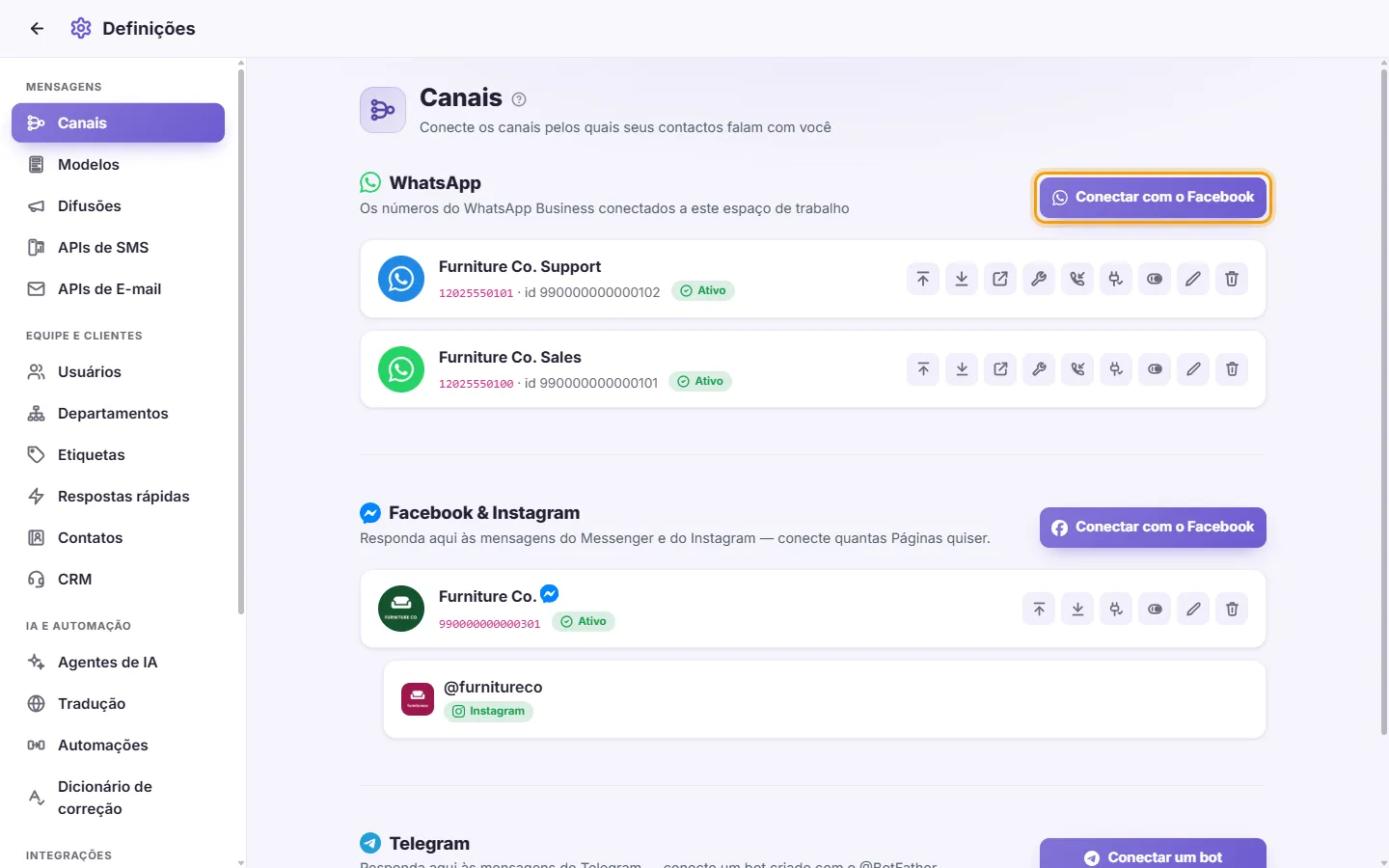
- Uma pequena janela se abre. Entre no Facebook e siga as etapas para escolher ou criar sua Conta do WhatsApp Business e seu número.
- Ao terminar, o SyBox mostra "Conectando seu número do WhatsApp…". Isso pode levar alguns segundos.
- Quando terminar, você verá "Salvo", e o número aparecerá na lista.
Dica: Se a janela não abrir, permita pop-ups para o SyBox no seu navegador e tente novamente.
O que você vê no cartão de cada número
- O nome de exibição, o número de telefone e seu ID.
- "Ativo" ou "Desativado".
- "Token ausente" significa que o número está sem os dados de acesso e não pode funcionar corretamente.
Os botões no cartão de um número, da esquerda para a direita:
- Mover para cima / Mover para baixo: Altera a posição do número na lista. Essa ordem também é usada em todos os outros lugares onde os números são listados, por exemplo, no filtro de canais da caixa de entrada.
- Links rápidos: Abre atalhos para suas páginas do Meta Business deste número: Modelos, Conta do WhatsApp e Números de telefone. Alguns números também mostram Portfólio empresarial, Aplicativo ou Configuração de webhook.
- Ações (ícone de sino): Abre dois botões:
- "Inscreva-se": Conecta o número novamente para que suas mensagens cheguem ao SyBox. Use se as mensagens pararem de chegar.
- "Ativar chamadas": Pede à Meta para ativar as chamadas do WhatsApp para este número.
- O resultado é exibido abaixo dos botões.
- Perfil, boas-vindas e QR codes do WhatsApp (ícone de loja): o perfil comercial do WhatsApp do número, a mensagem de boas-vindas, os iniciadores de conversa e os comandos, além dos QR codes do número. Veja as tarefas abaixo.
- Atender chamadas de voz com o SyBox: Ativa ou desativa o atendimento de chamadas do WhatsApp dentro do SyBox para este número. O ícone fica colorido quando está ativado.
- Testar conexão: Executa verificações e mostra os resultados abaixo do cartão. Veja "Como testar um número" abaixo.
- Ativar / Desativar: Ativa ou desativa o número sem excluí-lo.
- Editar: Altere a foto do número e sua etiqueta de exibição.
- Excluir: Remove o número. Veja "Como excluir um número" abaixo.
- Clique em Editar (o lápis) no cartão do número.
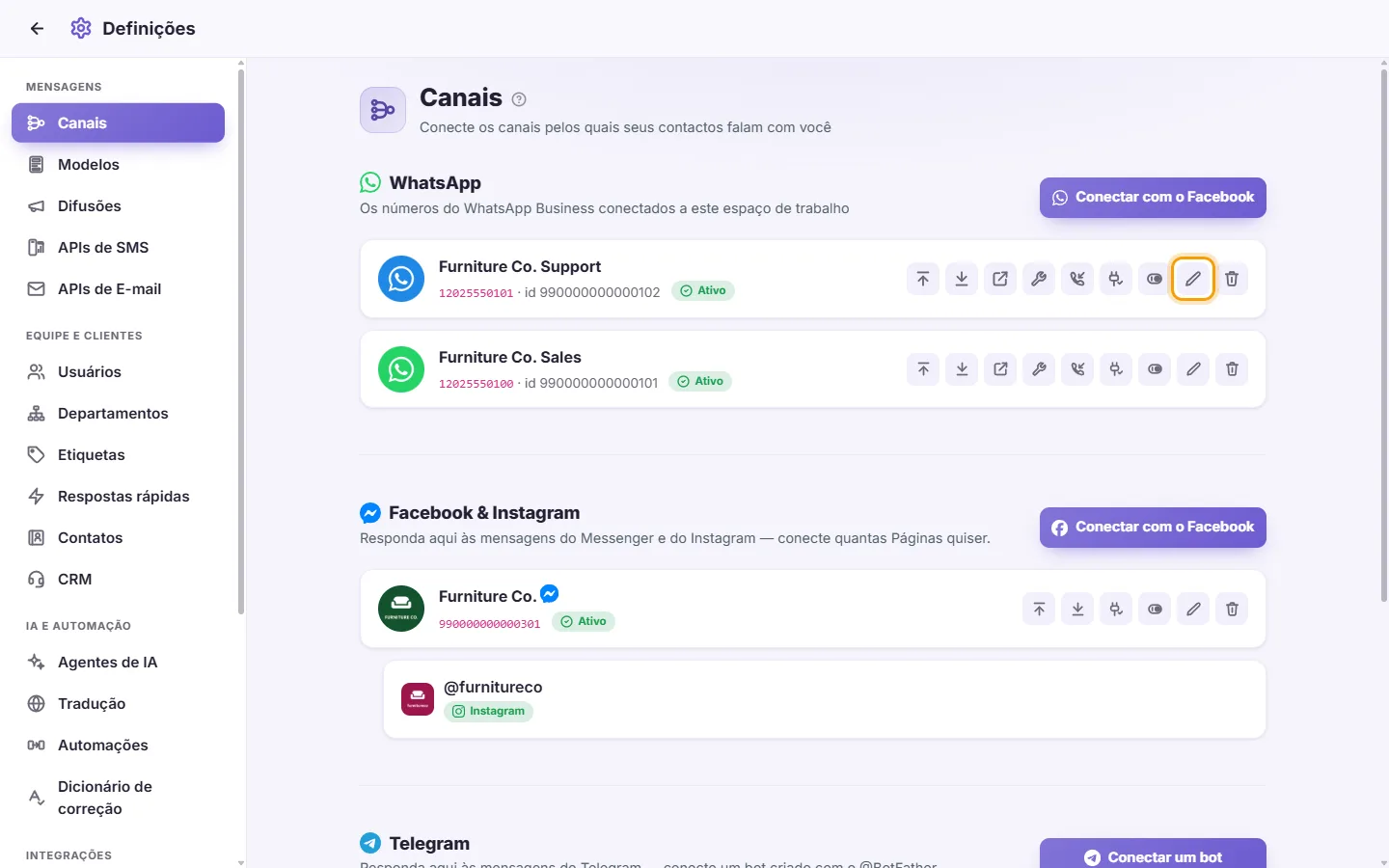
- Clique na imagem quadrada para escolher uma imagem, recorte-a e clique em Salvar.
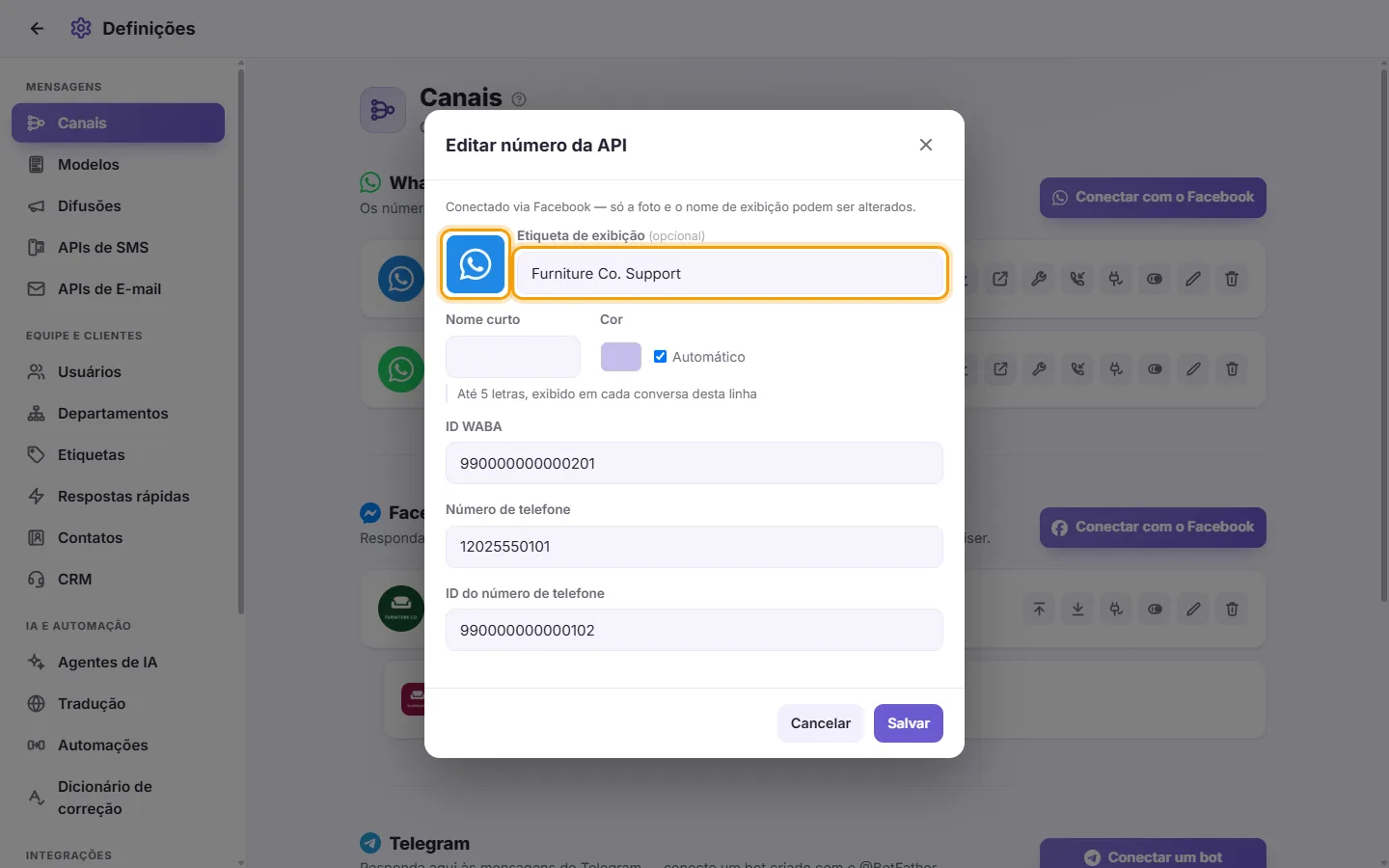
- Altere a "Etiqueta de exibição" se quiser.
- Clique em Editar (o lápis) no cartão da linha.
- Digite um "Nome curto" ("Até 5 letras, exibido em cada conversa desta linha"), por exemplo "VENDAS". Não use espaços; as letras latinas viram maiúsculas.
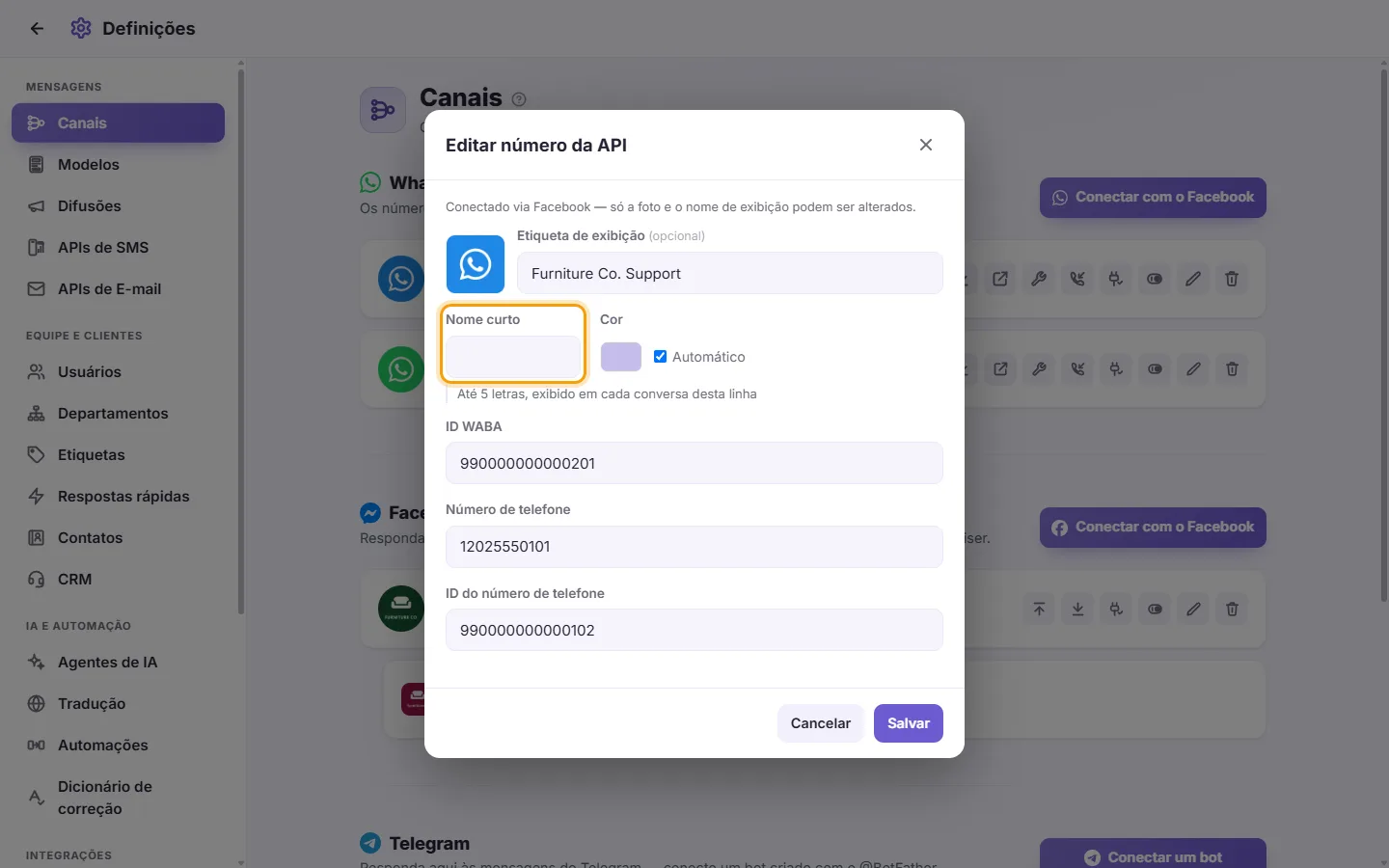
- Escolha uma "Cor" ou deixe "Automático".
- Clique em Salvar.
O nome curto é o primeiro chip abaixo de cada conversa dessa linha, na cor da linha. Uma linha sem nome curto não mostra nenhum chip.
Nota: Um número conectado via Facebook mostra "Conectado via Facebook — só a foto e o nome de exibição podem ser alterados." O ID da WABA, o Número de telefone e o ID do número de telefone são exibidos, mas não podem ser editados.
- Clique em Testar conexão (o ícone de plugue) no cartão.
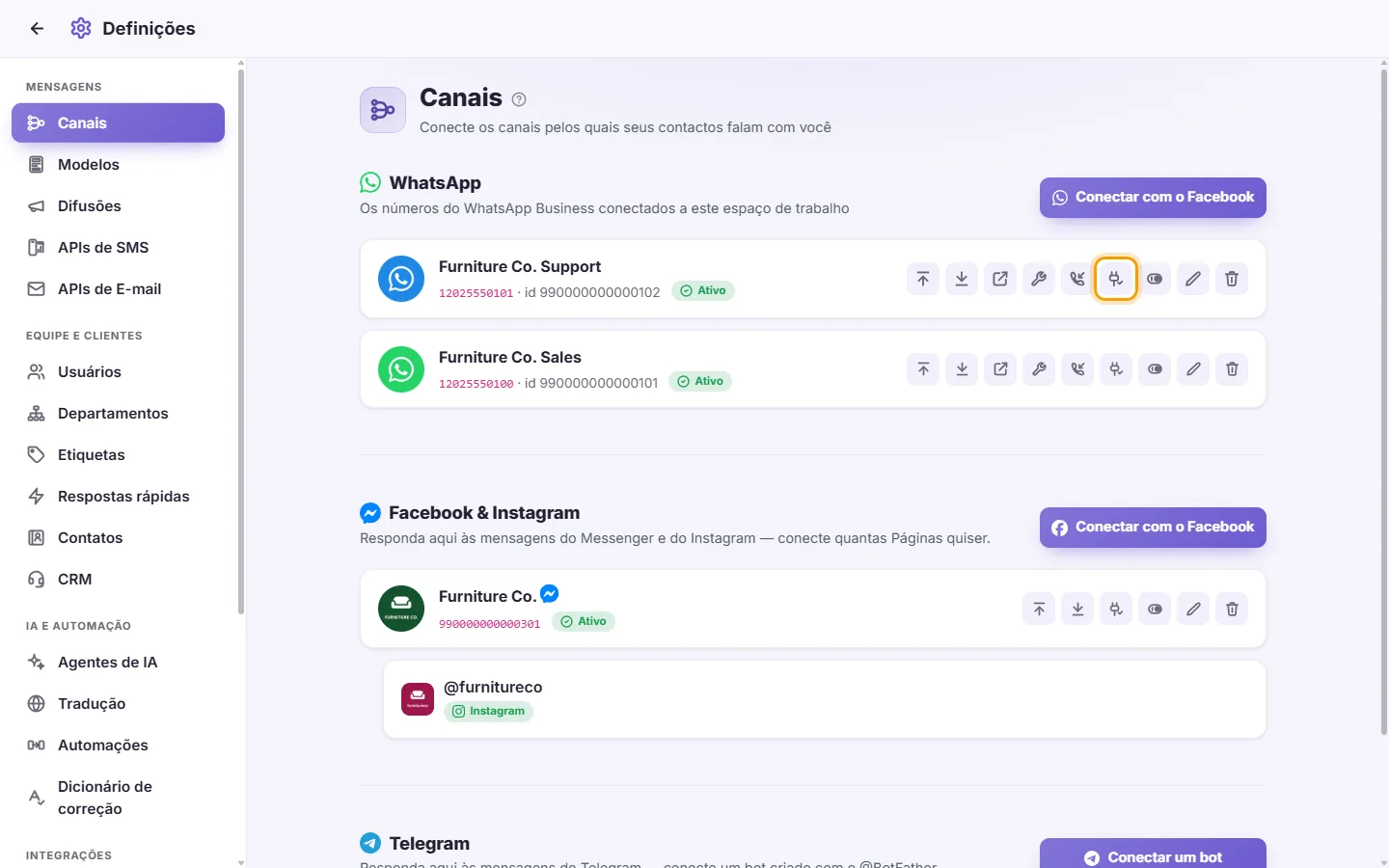
- Aguarde o carregamento de cada linha terminar. Um visto significa OK e um X significa um problema:
- Seu número: O nome e o telefone do número. Se houver algo errado, o motivo será mostrado aqui. Por exemplo, a Meta pode estar recusando a entrega de mensagens, ou novas conversas que você iniciar podem estar limitadas.
- Registrado e online: Se o número está pronto para enviar e receber.
- Qualidade da mensagem: Boa, Média, Baixa ou Ainda sem avaliação. Um número novo geralmente fica como "Ainda sem avaliação", o que é normal.
- Nome de exibição: Aprovado, Utilizável sem análise, Em análise, Recusado ou Não definido.
- Aplicativos conectados: Os aplicativos que recebem as mensagens desta conta.
- Se uma linha falhar, leia o motivo ao lado dela. Você pode precisar corrigir isso na sua conta do Meta Business, por exemplo, uma forma de pagamento ou o nome de exibição.
Quando todas as linhas têm um sinal de confirmação, o número está conectado. Se as respostas ainda não saem, verifique:
- o motivo mostrado abaixo da mensagem que não foi enviada;
- se a janela de 24 horas dessa conversa está fechada (veja "A janela de 24 horas e modelos");
- a forma de pagamento na sua conta do Meta Business. Os preços da Meta incluem 1.000 respostas grátis por mês; depois disso, a Meta cobra cada mensagem, então, sem uma forma de pagamento válida na conta do WhatsApp Business, a Meta para de enviar até que uma seja adicionada. Adicione ou confira no Meta Business Suite, nas configurações de pagamento da conta do WhatsApp.
Em "Seu número" aparece "Your display name has not been approved yet. Your message limit will increase after the display name is approved." Isso impede minhas respostas?
Não. É um aviso da Meta e aparece com um sinal de confirmação. Até a Meta aprovar o nome de exibição, o número só pode iniciar por dia um número limitado de novas conversas com modelos. As respostas para clientes que escreveram para você não têm esse limite. Se as respostas não saem, verifique a forma de pagamento da conta do WhatsApp Business (veja acima). O nome de exibição ("Não definido", "Em análise") é configurado e aprovado na sua conta do Meta Business; enquanto isso, seu número continua funcionando.
- No cartão do número, clique em "Perfil, boas-vindas e QR codes do WhatsApp" (o ícone de loja). A aba "Perfil comercial" é aberta.
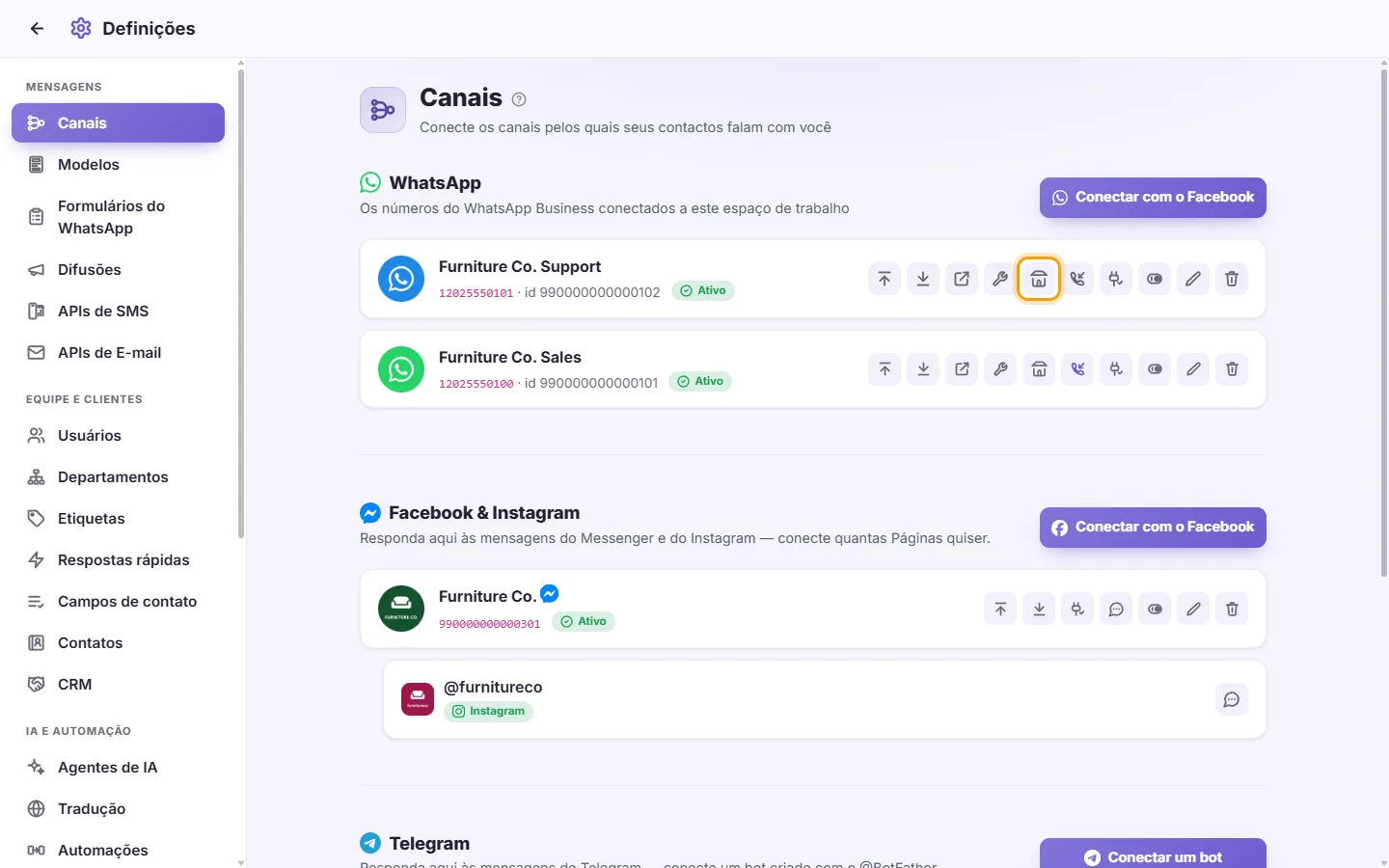
- Preencha o que os clientes veem no seu perfil do WhatsApp: "Recado (aparece abaixo do nome)", "Descrição", "Endereço", "E-mail", "Site", "Segundo site" e "Categoria da empresa".
- Para alterar a "Foto do perfil", clique em "Alterar foto" e escolha uma imagem quadrada em JPG ou PNG. O WhatsApp a exibe em um círculo.
- Clique em Salvar. Somente o que você alterou é enviado ao WhatsApp. Se a Meta recusar algo, você verá "A Meta não aceitou a alteração:" com o motivo informado pela própria Meta.
Se o número também for usado no app WhatsApp Business, um aviso informa que a Meta pode recusar algumas alterações feitas aqui; nesse caso, faça essas alterações no app.
- No cartão do número, clique em "Perfil, boas-vindas e QR codes do WhatsApp" e depois na aba "Boas-vindas e comandos".
- Ative "Mostrar quando um cliente abrir a conversa pela primeira vez": quando um novo cliente abre a conversa, antes mesmo de escrever, a conversa aparece na sua caixa de entrada com a nota "O cliente abriu a conversa". Nada é enviado ao cliente automaticamente.
- Em "Sugestões de início de conversa", clique em "Adicionar sugestão" e digite uma pergunta pronta, por exemplo "Qual é o horário de funcionamento?". São até 4, com até 80 caracteres cada. O cliente as vê em uma conversa vazia e pode tocar em uma delas.
- Em "Comandos", clique em "Adicionar comando" e preencha "Comando (uma palavra)" e "O que ele faz". São até 30. O cliente os vê depois de digitar / na conversa.
- Clique em Salvar.
Uma sugestão ou um comando que o cliente toca chega como uma mensagem do próprio cliente, então suas automações, chatbots e agentes de IA respondem a ela como a qualquer outra mensagem.
- No cartão do número, clique em "Perfil, boas-vindas e QR codes do WhatsApp" e depois na aba "QR codes e links".
- Digite a "Mensagem que inicia a conversa", por exemplo "Olá, vi seu anúncio".
- Clique em "Criar QR code".
- O código aparece com o seu "Link": copie o link ou clique em "Baixar" para salvar a imagem do QR code e usá-la em um cartaz, um cardápio ou um recibo.
Ao escanear o código ou abrir o link, o cliente inicia uma conversa com este número, com a sua mensagem pronta para enviar. Você pode alterar a mensagem de um código depois ou excluir o código: "Excluir este QR code? O código e o link dele deixarão de funcionar."
- Clique em Excluir (o ícone de lixeira) no cartão.
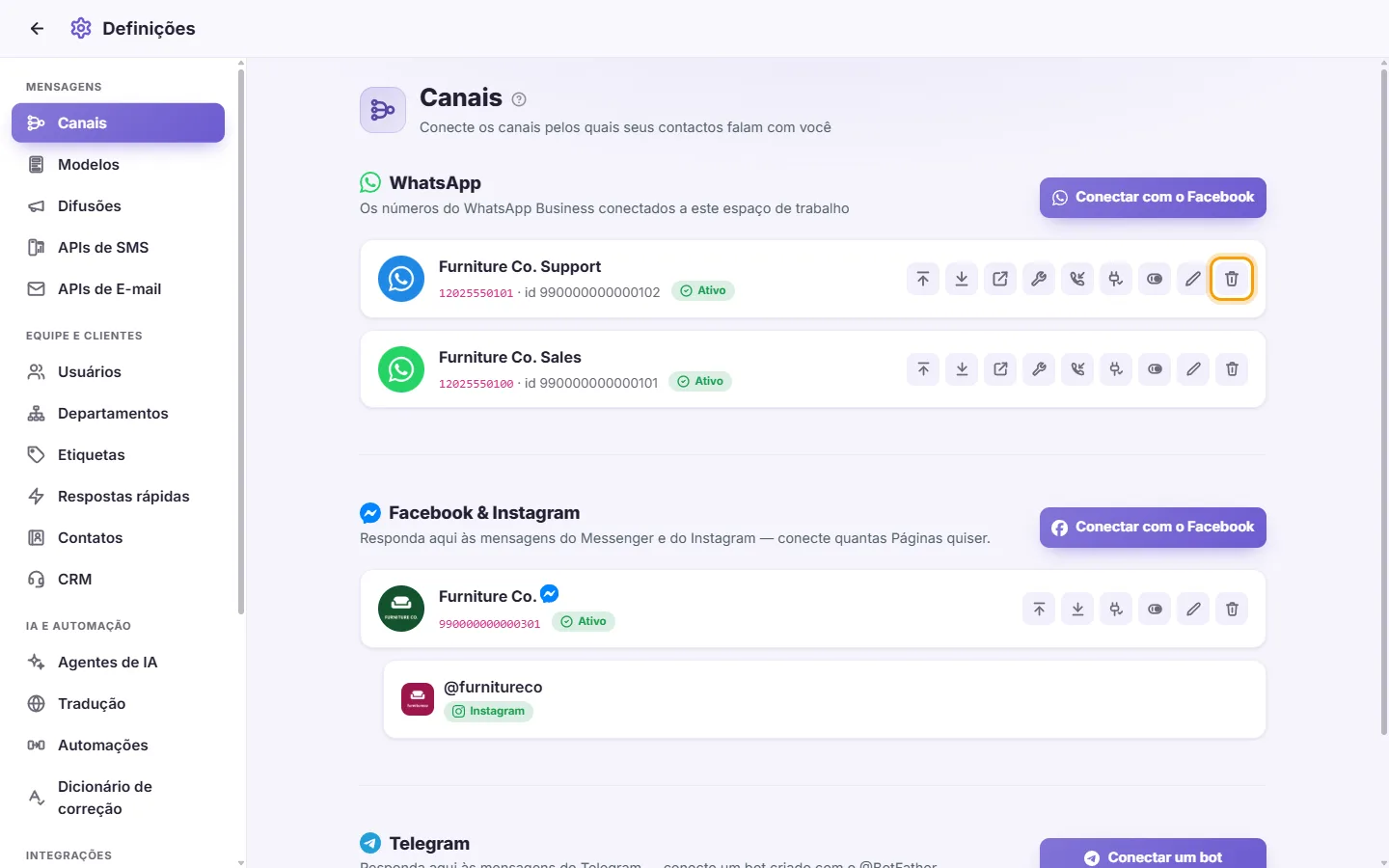
- Leia a pergunta:
- Se você tiver outros números na mesma Conta do WhatsApp Business, será informado que esses números continuam funcionando.
- Se este for o último, excluí-lo desconectará o SyBox dessa Conta do WhatsApp Business. Você pode conectar novamente a qualquer momento. Para remover o SyBox completamente, remova também o SyBox como parceiro nas Definições do Meta Business. Apenas essa etapa agenda seus dados para exclusão permanente.
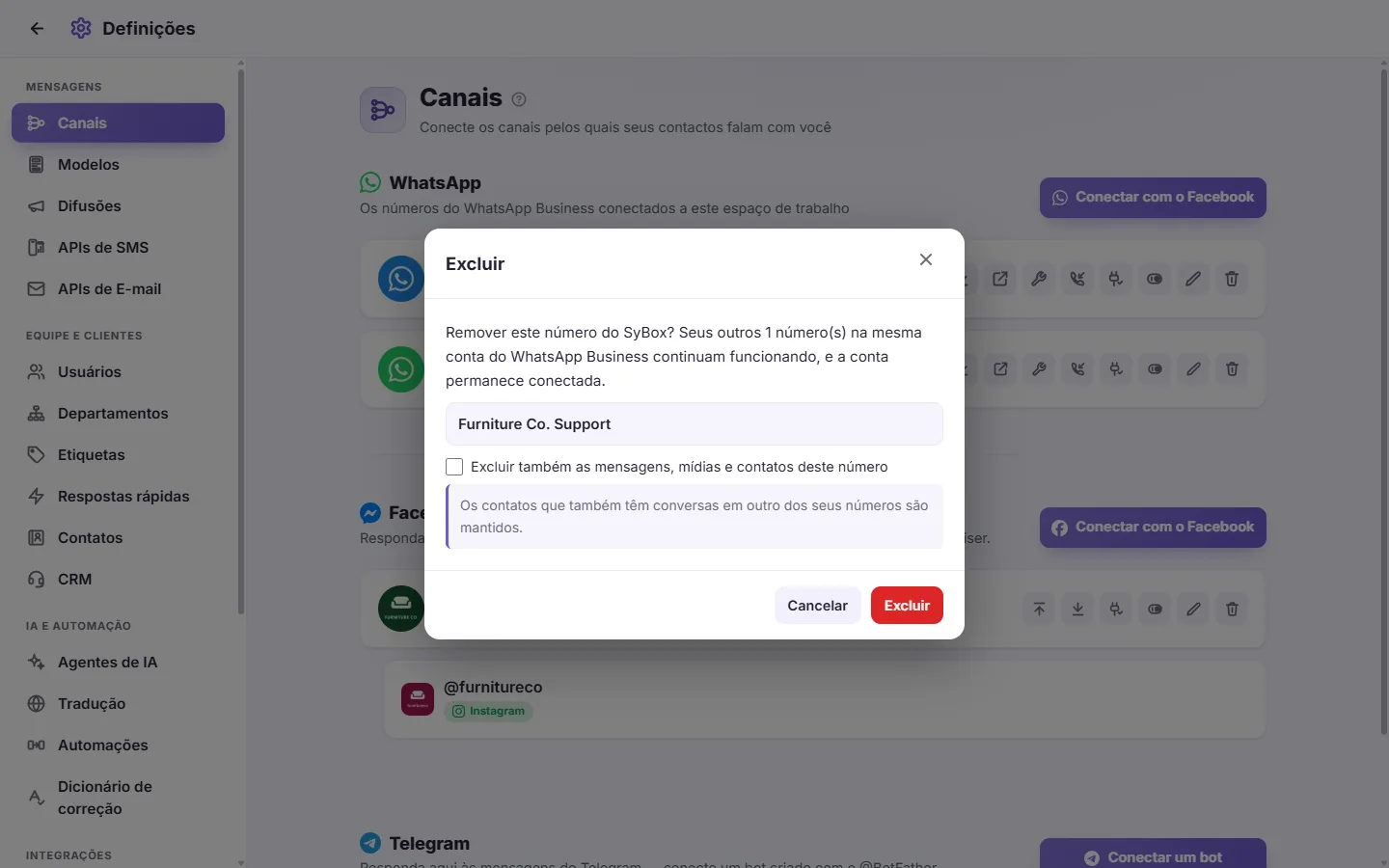
- Opcional: marque "Excluir também as mensagens, mídias e contatos deste número".
- Quando você marcar, um código de 6 dígitos aparecerá. Digite o código na caixa para confirmar.
- Os contatos que também tiverem conversas em outro dos seus números serão mantidos.
- Clique em Excluir.
- Se você escolheu apagar os dados, verá quantas mensagens, arquivos e contatos foram apagados.
Se o código estiver errado, você verá "O código não coincide — nada foi excluído". Nada é removido, e você pode digitar o código novamente.
Facebook & Instagram
- Na parte de Facebook & Instagram, clique em "Conectar com o Facebook".
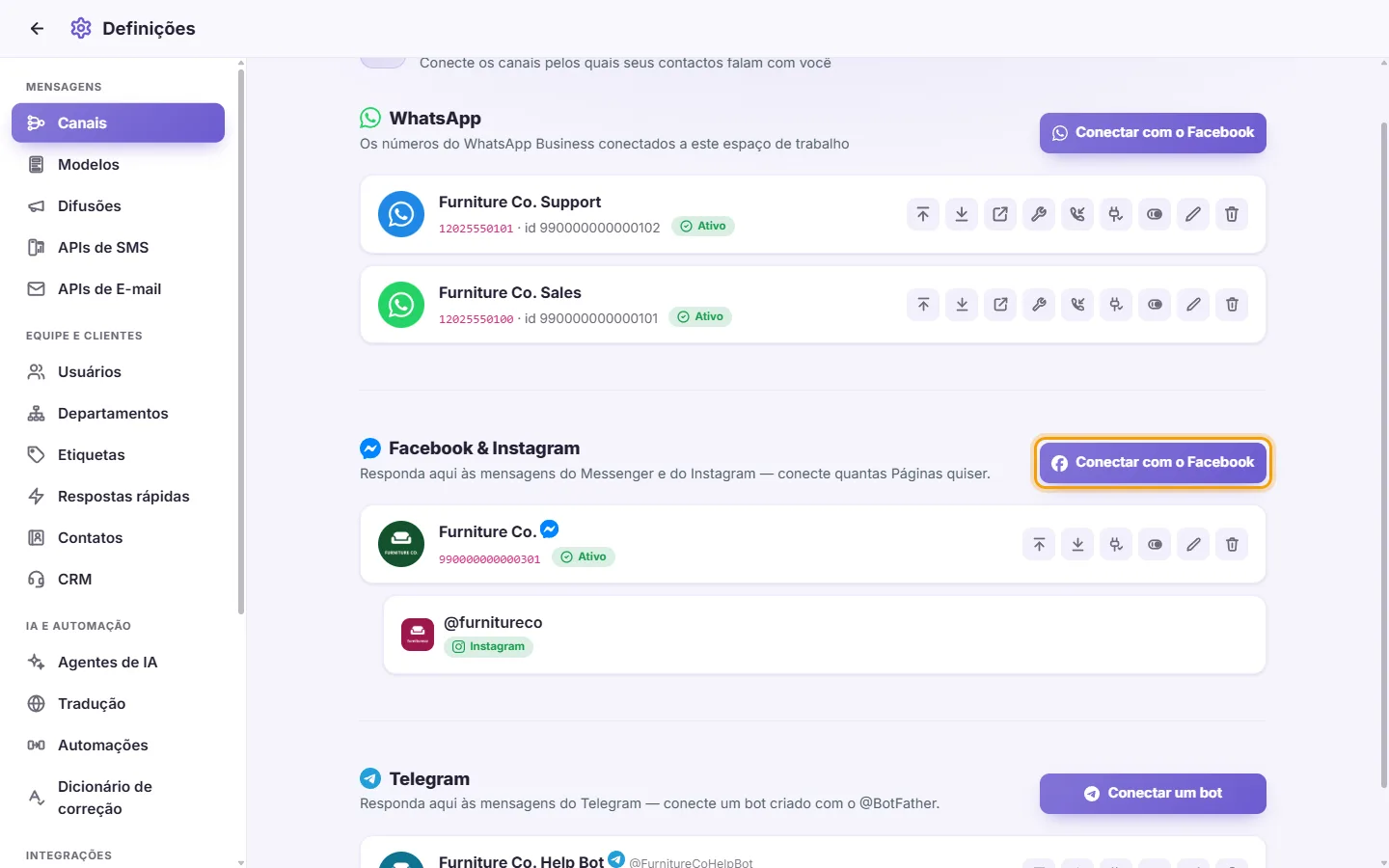
- Entre no Facebook na pequena janela e permita o acesso.
- Se a sua conta tiver mais de uma Página, uma lista "Escolha as páginas para conectar" será aberta. Marque as Páginas que deseja e clique em "Conectar selecionadas". As páginas que já estão no SyBox ficam marcadas como "(conectada)".
- Você verá "conectada", e a Página aparecerá na lista. Se a Página tiver uma conta do Instagram vinculada, uma linha do Instagram com o @name dela aparecerá abaixo.
Mensagens: "Nenhuma página encontrada na sua conta." significa que sua conta do Facebook não gerencia nenhuma Página. "Marque pelo menos uma página." significa que você clicou em Conectar sem escolher uma Página.
Os botões no cartão de uma Página
- Mover para cima / Mover para baixo: Altera a sua posição na lista.
- Verificar status: Mostra três verificações:
- Conexão com a Meta: Se falhar, dirá "Volte a ligar esta página".
- Inscrição do webhook: Se disser "Esta página não está subscrita" ou "Não está recebendo: …", a Página não está recebendo tudo.
- Conta do Instagram: "Não associada" é normal para uma Página sem Instagram.
- Perfil do Messenger (ícone de balão de fala): o que os clientes veem ao abrir uma conversa com a Página. A linha do Instagram da Página tem o seu próprio "Perfil do Instagram". Veja "Como definir o que os clientes veem ao abrir uma conversa com a sua Página".
- Ativar / Desativar: Desativa ou ativa a Página sem removê-la.
- Editar: Abre "Nome e logotipo da página". Altere a etiqueta de exibição e a imagem da Página, além do logotipo do Instagram, se houver. Toque em uma imagem para substituí-la. Não mexa para manter a atual.
- Excluir: Pergunta "Remover esta página?". Você também pode marcar "Excluir também as mensagens e os contatos guardados desta página". Se marcar, você deve digitar o código de 6 dígitos exibido.
- Os comentários que as pessoas escrevem nas publicações da sua Página do Facebook e nas suas publicações do Instagram chegam à caixa de entrada, em dois canais próprios: "Comentários do Facebook" e "Comentários do Instagram". Não é preciso ativar nada: uma Página conectada já traz os comentários.
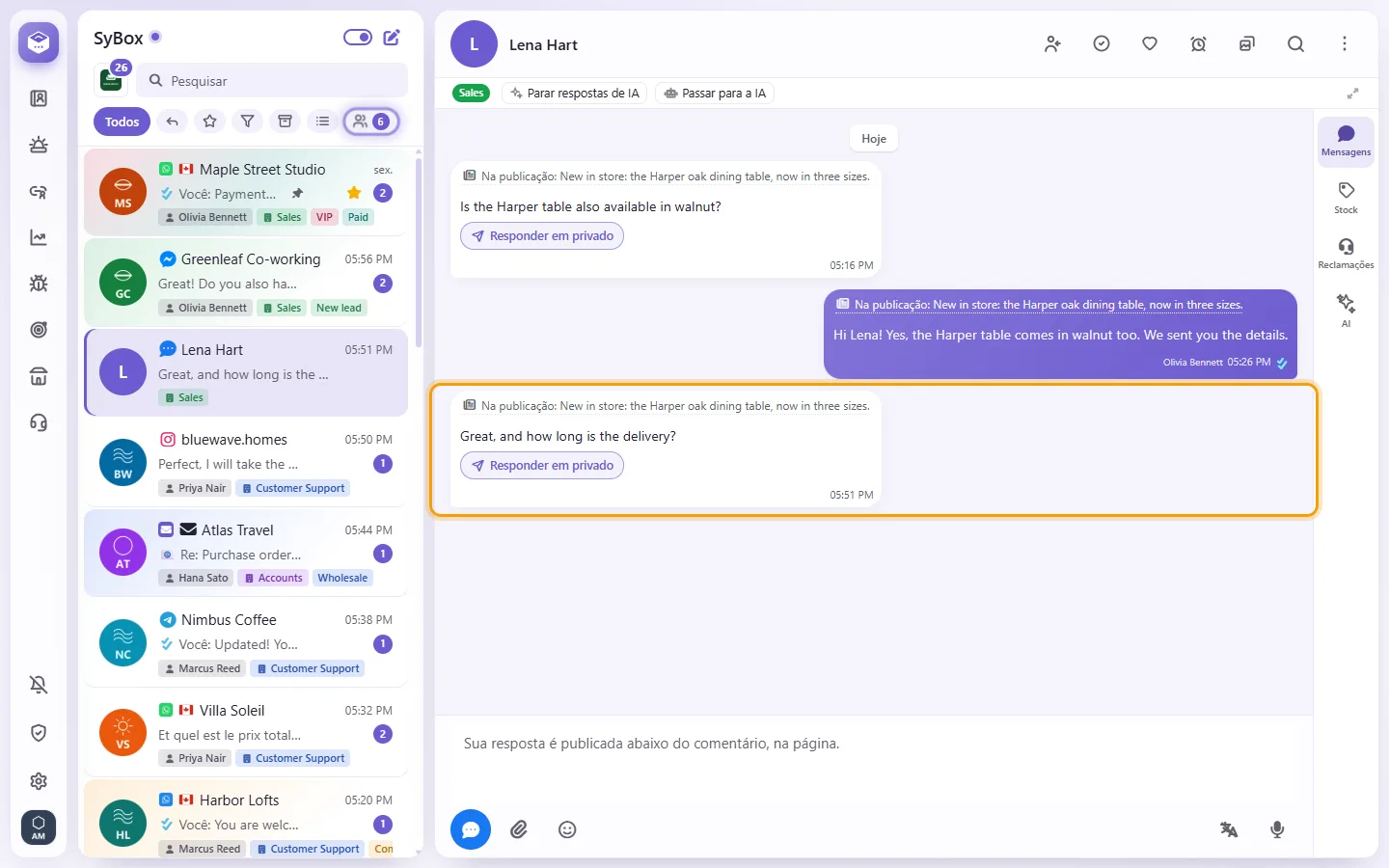
- Cada pessoa que comenta tem uma única conversa, seja qual for a publicação que ela comentou. Cada comentário mostra "Na publicação:" com as primeiras palavras da publicação e um link "Ver publicação".
- Uma resposta a outro comentário mostra esse comentário citado. Um comentário editado mostra "editado"; um comentário excluído continua na conversa, com a marca "Este comentário foi excluído."
- O que você digita é publicado como uma resposta pública abaixo do comentário, na Página ("Sua resposta é publicada abaixo do comentário, na página."). Os comentários não têm janela de 24 horas.
- Para responder em privado, clique no botão "Responder em privado" no comentário do cliente (ele também está no menu do comentário). A Meta permite uma resposta privada por comentário; depois disso, a conversa continua no Messenger ou nas mensagens do Instagram, e uma nota avisa: "Uma resposta privada foi enviada — a conversa continua no Messenger" (ou no Instagram).
- As respostas que a sua Página escreve pelo Meta Business Suite ou pelo celular também aparecem. Atribuições, automações, agentes de IA, CRM, notificações e Estatísticas funcionam com os comentários como em qualquer outro canal.
- Para parar de receber comentários no seu espaço de trabalho, desative "Comentários da página do Facebook" ou "Comentários do Instagram" em Configurações > Espaço de trabalho > Recursos. Os novos comentários deixam de ser salvos e as conversas de comentários ficam ocultas; nada é excluído e, ao reativar a opção, elas voltam a aparecer. Se o botão estiver esmaecido ("Disponível após você renovar o token da sua página em Conexões."), ou se os comentários não chegarem, clique em "Renovar token" no cartão da Página.
Minha resposta a um comentário mostra "Este comentário foi excluído ou ocultado no Facebook, então não é mais possível respondê-lo." Por quê?
O cliente excluiu o comentário, ou ele foi ocultado na Página, antes de a sua resposta ser enviada. O Facebook e o Instagram não aceitam respostas a esse comentário. O motivo aparece uma única vez, abaixo da sua resposta, e o comentário fica marcado como excluído. Para falar com o cliente, escreva para ele no Messenger ou nas mensagens do Instagram, se ele já tiver escrito para você por lá.
- No cartão da Página, clique em "Perfil do Messenger" (o ícone de balão de fala). Para a conta do Instagram da Página, clique em "Perfil do Instagram" na linha do Instagram dela.
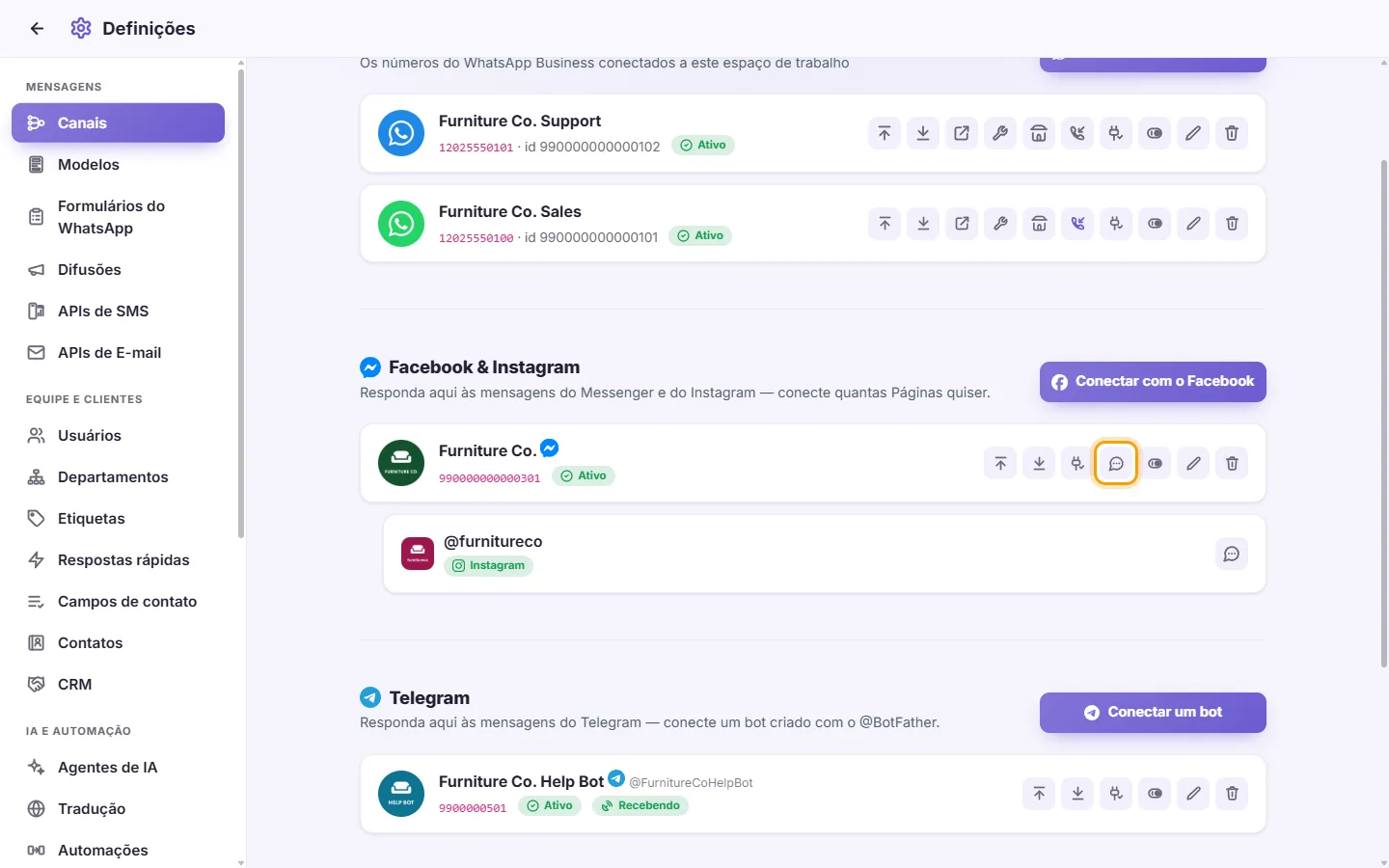
- Somente no Messenger: digite a "Saudação antes da primeira mensagem (até 160 caracteres)" e marque "Mostrar o botão 'Começar'" se quiser exibir esse botão.
- Em "Perguntas sugeridas (até 4)", clique em "Adicionar" e digite uma pergunta.
- Em "Menu ao lado da caixa de mensagem (até 5)", clique em "Adicionar", digite o texto do item e, se ele precisar abrir uma página, um link ("Link (opcional: vazio = o item é enviado como mensagem)"). No Messenger, o menu precisa do botão Começar, então o botão é ativado junto com o menu.
- Clique em Salvar.
Um toque em Começar, em uma pergunta sugerida, em um item do menu ou em qualquer botão chega à caixa de entrada como uma mensagem do cliente, então seus chatbots, automações e agentes de IA também o veem. Um cliente que abre a conversa a partir de um anúncio ou de um link m.me é contabilizado como vindo desse anúncio.
Se você vir "A conexão desta página não tem permissão para alterar o perfil dela", clique em "Renovar token" ao lado do status da Página, no cartão dela, e tente de novo.
- Em uma conversa do Messenger ou do Instagram, abra o menu da conversa.
- Clique em "Devolver à caixa de entrada da Página". Você verá "Devolvida à caixa de entrada da Página".
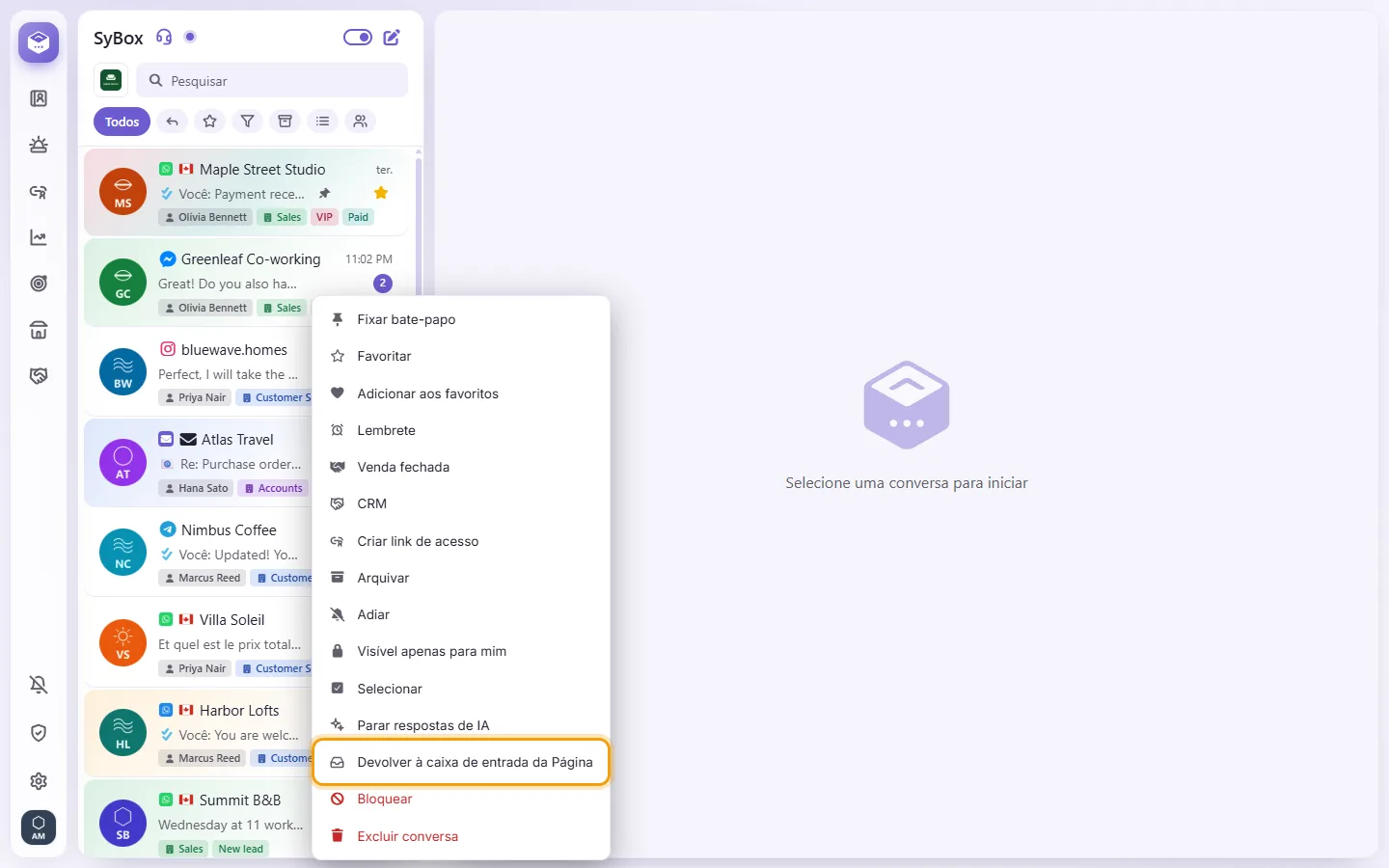
A conversa passa para a caixa de entrada da própria Página no Meta Business Suite, e uma nota na conversa informa isso. O SyBox não a retoma sozinho: as mensagens continuam aparecendo aqui e, assim que alguém responder pelo SyBox, a conversa volta. Para isso, o Roteamento de conversas da Página precisa estar configurado no Meta Business Suite.
Minha Página envia mensagens, mas não as recebe. O que eu faço?
Clique em Verificar status. Se a linha de inscrição mostrar um problema, clique em "Conectar com o Facebook" novamente e marque essa mesma Página. Conectá-la de novo repara a conexão.
Eu removi minha última Página e o SyBox pergunta "Desconectar totalmente do Facebook?"
Sua conta do Facebook ainda tem outras Páginas conectadas, possivelmente em outro espaço de trabalho. "Desconectar tudo" remove o acesso a todas elas. Cancelar as mantém.
Telegram
- No Telegram, envie uma mensagem para @BotFather, envie /newbot e siga as etapas. O BotFather dará um token a você.
- No SyBox, na parte do Telegram, clique em "Conectar um bot".
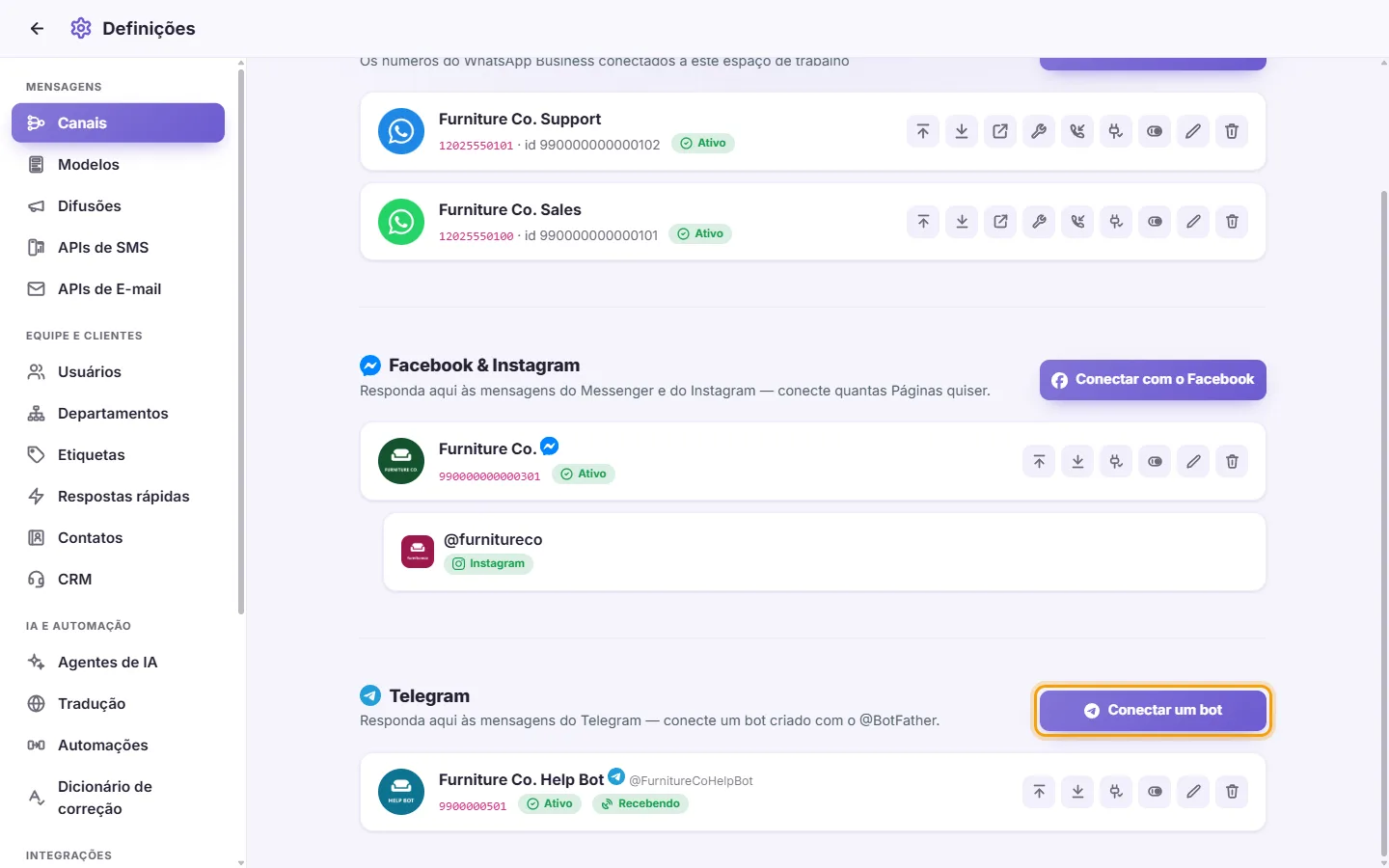
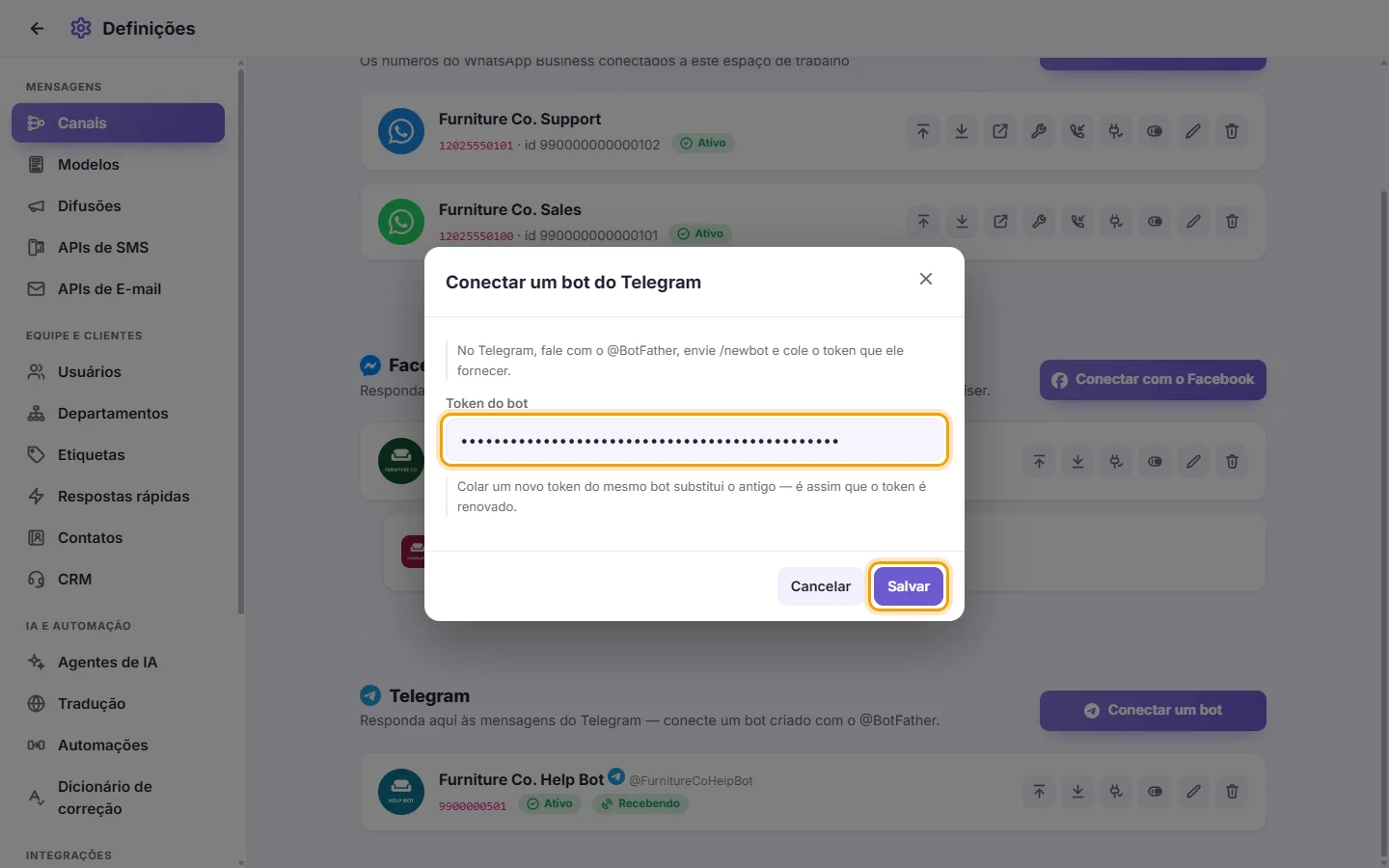
- Cole o token em "Token do bot" e clique em Salvar.
- "Bot conectado" significa que está funcionando. Se você vir "Bot salvo, mas o Telegram ainda não aponta para cá — toque em Verificar status", use Verificar status no cartão do bot.
Nota: Para alterar o token de um bot, conecte o mesmo bot novamente com o novo token. O novo token substitui o antigo.
O que você vê no cartão de um bot: "Ativo" ou "Desativado", além de "Recebendo" ou "Não está recebendo". "Não está recebendo" significa que o Telegram não está enviando as mensagens desse bot para o SyBox.
Os botões no cartão de um bot
- Mover para cima / Mover para baixo.
- Verificar status: Mostra três verificações:
- Token do bot: Mostra o @name do bot se o token funcionar.
- O Telegram aponta para cá: Se falhar, a mensagem será "Aponta para outro servidor" ou "Nenhum webhook definido — reconecte o bot".
- Mensagens em espera: "Nenhuma em espera" é bom.
- Ativar / Desativar.
- Editar: Abre "Nome e logotipo do bot". O Telegram não fornece a foto do bot ao SyBox, então envie um logotipo aqui se você quiser.
- Excluir: Pergunta "Remover este bot?".
Meu bot diz "Aponta para outro servidor". Por quê?
Um bot do Telegram pode enviar suas mensagens para apenas um lugar. Outro sistema está usando esse bot. Conecte o bot no SyBox novamente colando o token dele ou use um bot diferente.
Live Chat
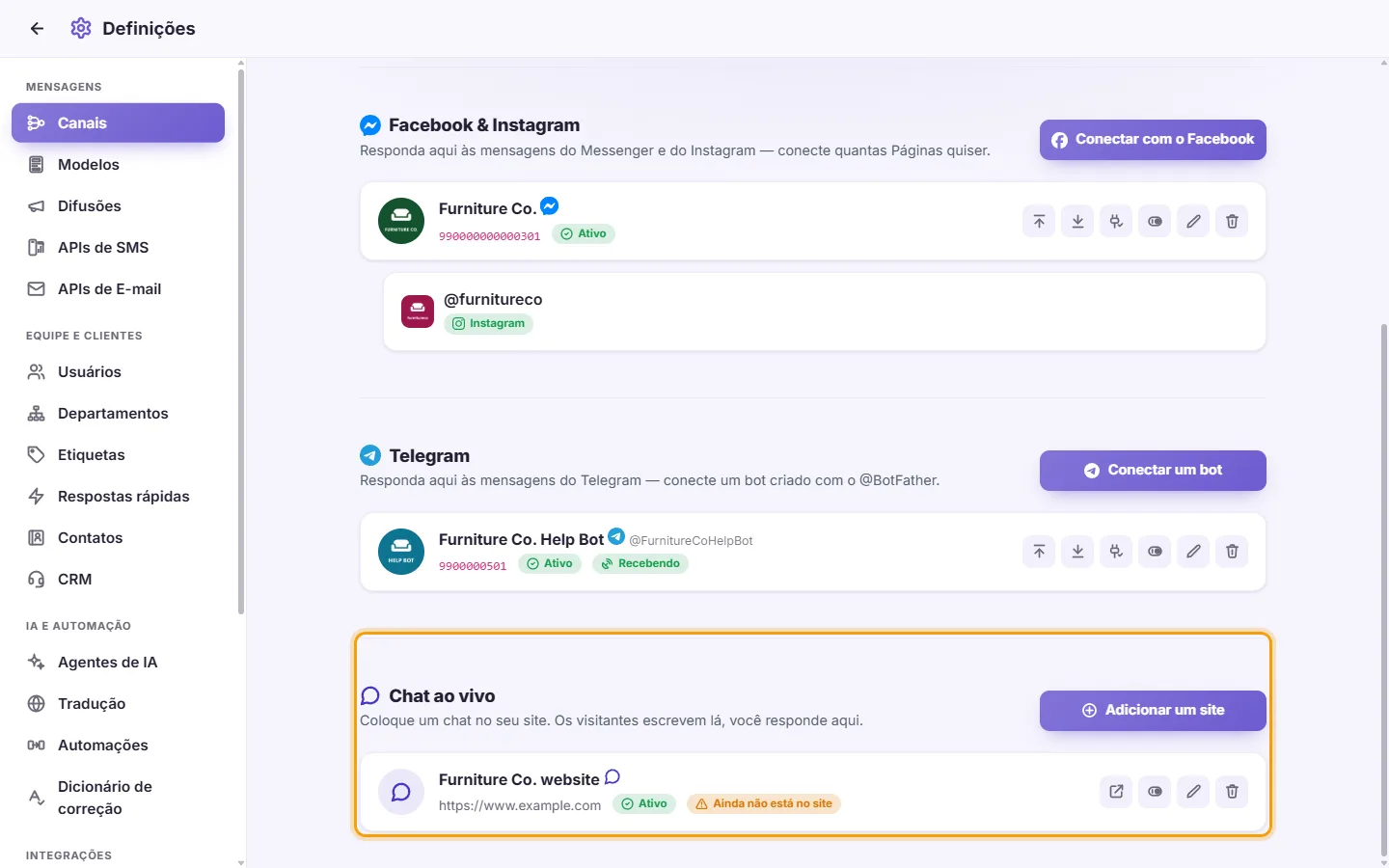
O Live Chat coloca um balão de chat no seu site. Os visitantes escrevem por lá e as mensagens chegam à sua caixa de entrada como em qualquer outro canal; sua equipe responde pelo SyBox e o visitante vê a resposta na hora. Os visitantes podem enviar textos, fotos, arquivos e mensagens de voz. Cada site adicionado ocupa uma linha, como um número do WhatsApp ou uma Página.
Antes da primeira mensagem, o visitante que não está conectado ao seu site preenche um formulário curto, "Bem-vindo! Ficamos felizes em conhecer você 😊": "Seu nome" é obrigatório; "Número de telefone (opcional)" vem com um botão de país que mostra a bandeira e o código e já começa no país do próprio visitante; a lista desse botão permite pesquisar pelo nome do país, pelo código ou por um número completo com o código, e o número é verificado de acordo com esse país; depois vem "E-mail (opcional)" e, por fim, "Iniciar conversa". O nome, o telefone e o e-mail são adicionados aos dados de contato da conversa, sem substituir as informações que você já tem. O visitante que está conectado ao seu site nunca vê o formulário.
- Em Definições > Mensagens > canais, encontre "Live Chat" ("Coloque um chat no seu site. Os visitantes escrevem lá, você responde aqui.").
- Clique em "Adicionar um site".
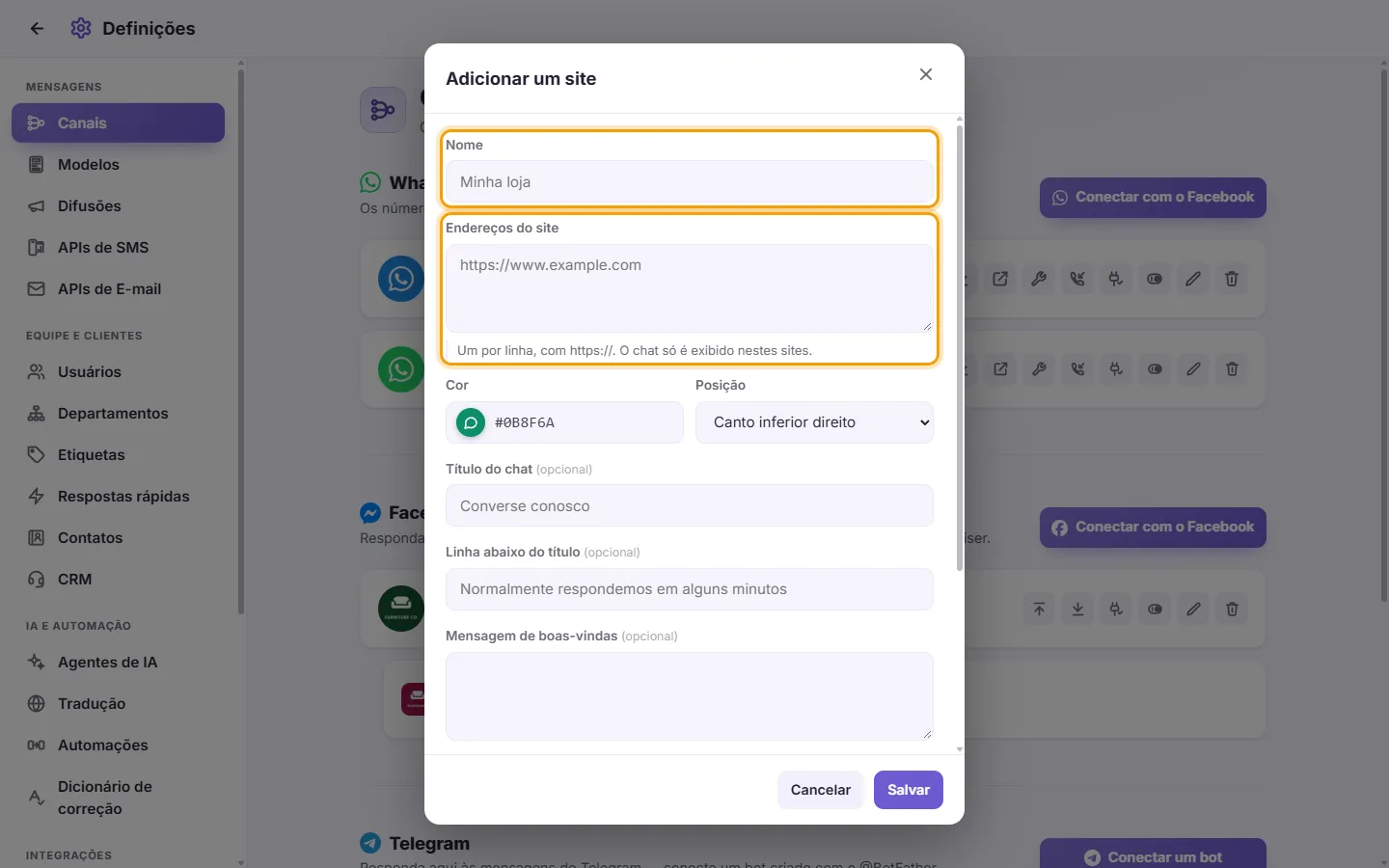
- Preencha:
- "Nome": para você, por exemplo "Minha loja".
- "Endereços do site": o endereço do seu site com https://, um por linha. O chat aparece apenas nesses sites.
- "Cor" e "Posição" ("Canto inferior direito" ou "Canto inferior esquerdo") do balão. O campo de cor mostra o próprio balão na cor escolhida.
- "Título do chat" (por exemplo, "Converse conosco"), a "Linha abaixo do título" (por exemplo, "Normalmente respondemos em alguns minutos") e uma "Mensagem de boas-vindas" opcional.
- Clique em Salvar. A janela "Código para o seu site" será aberta.
- Copie o código (uma linha) e cole-o uma vez em cada página do seu site, logo antes de </body>. No WordPress, em vez disso, clique em "Baixar o plugin do WordPress", instale-o e cole a chave do site nele (o valor após data-key= no código).
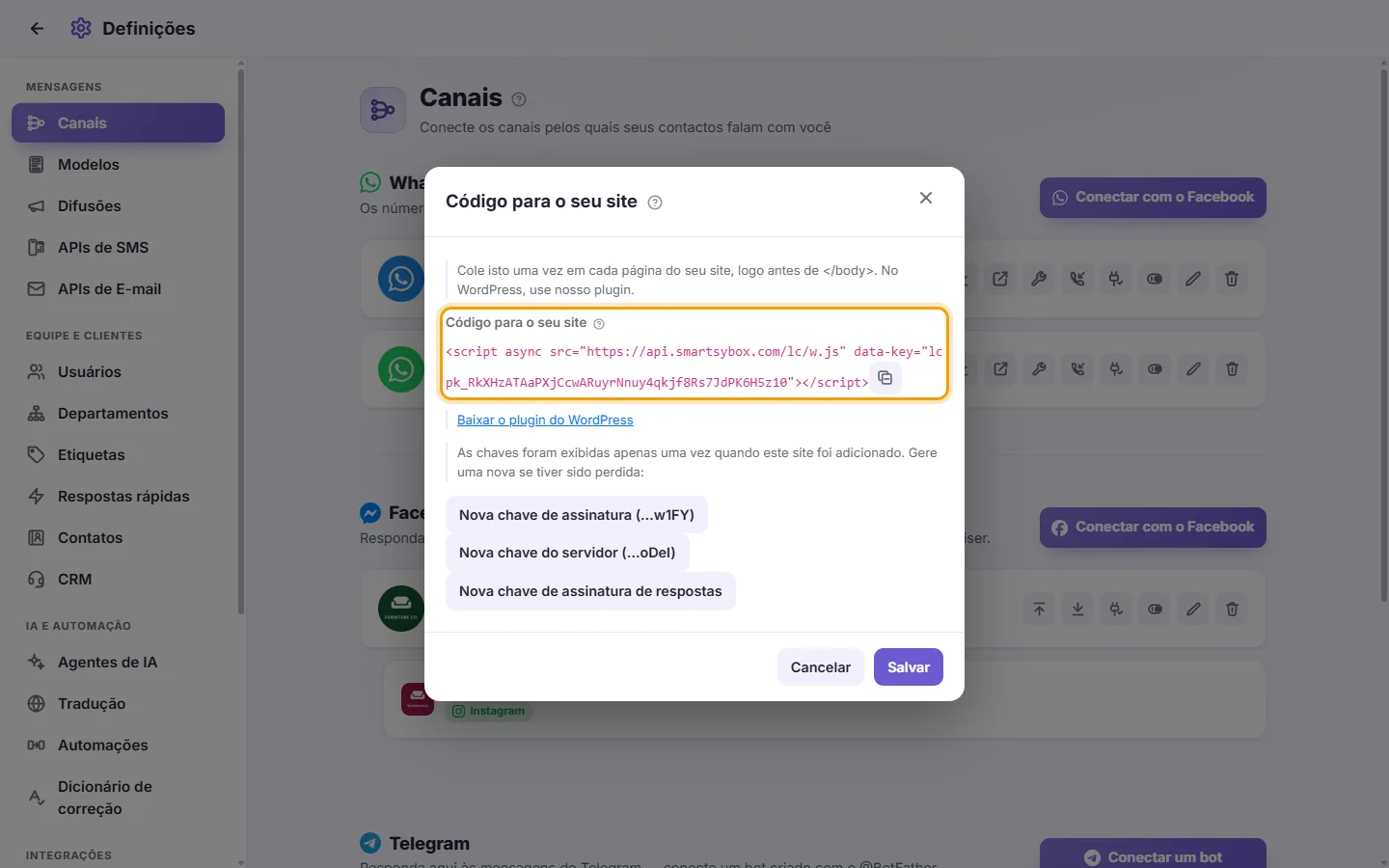
- Abaixo do código, a janela mostra três chaves, apenas desta vez: "Chave de assinatura para usuários conectados", "Chave do servidor (para sua própria tela de chat)" e "Chave de assinatura de resposta". Você só precisará delas se o seu desenvolvedor conectar o sistema próprio do seu site (veja abaixo). Copie-as agora e guarde-as no seu servidor, nunca em uma página da web.
O cartão do site mostra "No site" assim que o chat for detectado no seu site. "Ainda não está no site" significa que o código ainda não foi colado ou o endereço da página não está em "Endereços do site".
- No app da Shopify do SyBox, abra as configurações de mensagens da loja, ative "Live Chat nesta loja" e escolha o site em "Chat de qual site".
- No editor de temas da Shopify, ative "SyBox Live Chat" em Incorporações de apps.
Se a sua loja tiver um domínio próprio, adicione-o também aos endereços do site.
Na Shopify, um cliente conectado à sua loja é reconhecido pelo chat sem nenhuma configuração da sua parte: cada cliente conectado tem a própria conversa, com o nome dele, e um visitante que não fez login conversa como convidado.
Os botões no cartão de um site
- "Código para o seu site": mostra o código novamente. As chaves não são mostradas de novo; para substituir uma chave perdida, clique em "Nova chave de assinatura", "Nova chave do servidor" ou "Nova chave de assinatura de resposta". A chave antiga do servidor continua funcionando por um dia; as outras chaves deixam de funcionar imediatamente.
- Ativar / Desativar: oculta ou exibe o chat no site, sem remover nada.
- Editar: abre "Chat do site" para alterar seu nome, endereços e aparência.
- Remover: "Remover este site? O chat desaparecerá dele imediatamente; suas conversas permanecerão aqui."
Usuários conectados e sua própria tela de chat (para desenvolvedores)
- "Apenas usuários conectados do meu site": o servidor do seu site assina cada usuário, para que ninguém possa escrever se passando por outra pessoa. Visitantes que não estiverem conectados não veem o chat. Com o plugin do WordPress, cole a chave de assinatura nele e os usuários conectados do WordPress serão assinados para você.
- Um site com sua própria tela de chat pode usar a chave do servidor para enviar mensagens ao SyBox e receber as respostas da sua equipe em "Endereço do seu servidor para respostas", assinadas com a chave de assinatura de resposta. O balão de chat pronto não precisa de nada disso.
- Depois da primeira mensagem de um visitante, o chat pergunta uma única vez: "Quer receber uma notificação quando respondermos, mesmo se você mudar de aba?" ("Agora não" ou "Ativar"). Se o visitante ativar e permitir no navegador, a sua própria resposta aparece como uma notificação, com o endereço e o logotipo do seu site, quando a página do seu site estiver em outra aba ou oculta; um clique traz o chat de volta. Se o navegador fizer a pergunta de forma discreta, o chat avisa: "Seu navegador colocou a pergunta ao lado da barra de endereço: clique no sino ali e escolha Permitir."
Para avisar os visitantes mesmo quando nenhuma página do seu site estiver aberta, escolha uma opção em "Notificações com o site fechado", nas configurações do site:
- "Automático: o arquivo /sybox-lc-sw.js no meu site" (o padrão): coloque na raiz do seu site um arquivo chamado sybox-lc-sw.js com uma única linha: try { importScripts('https://api.sybox.io/lc/sw.js'); } catch (e) {}. O nosso plugin do WordPress faz isso por você.
- "Um arquivo meu no meu site": a mesma linha, em um arquivo no caminho que você digitar.
- "O service worker do meu site carrega o nosso": adicione a mesma linha no início do service worker do seu próprio site.
- "Desativado": os visitantes só são avisados enquanto uma página do seu site estiver aberta.
O chat nunca substitui um service worker que o seu site já tenha. No iPhone, uma página da web comum não consegue mostrar essas notificações.
Live Chat na caixa de entrada
- Uma conversa do Live Chat tem sua própria marcação, e "Live Chat" aparece na lista de canais acima das conversas, com o contador de não lidas.
- Você pode editar sua resposta por 15 minutos e excluí-la para todos por 24 horas; o chat do visitante também é alterado.
- Você não pode iniciar uma conversa no Live Chat: você responde aos visitantes que escreveram primeiro.
- As notificações do Live Chat podem ser desativadas em "Notificar-me sobre", nas Preferências, como em qualquer canal.
- O país do visitante aparece como uma bandeira, a partir do endereço de internet de onde ele escreve. Usuários que só podem ver alguns países veem apenas esses visitantes, como acontece com os números do WhatsApp.
- Enquanto o visitante digita, você vê "digitando" abaixo do nome dele e um balão animado no fim da conversa. Enquanto você digita uma resposta (não uma nota interna), o visitante vê três pontinhos animados.
- As mensagens do visitante mostram um tique quando chegam ao SyBox e dois tiques azuis assim que alguém da sua equipe as abre. Suas respostas ficam com tiques azuis quando o visitante as lê.
- Um visitante que conversou antes de fazer login no seu site e depois faz login recebe uma única pergunta: "Você nos escreveu antes de iniciar sessão. Continuar essa conversa com sua conta?" ("Continuar" ou "Começar do zero"). Isso só é oferecido no mesmo navegador e para um chat recente. Se ele continuar, as mensagens anteriores entram na conversa da conta dele e sua equipe vê uma nota informando isso.
- Em Automações, a condição "Canal" também lista seus sites do Live Chat.
Eu preciso do meu próprio app de desenvolvedor da Meta para conectar o WhatsApp?
Não. Use "Conectar com o Facebook". Você não precisa inserir nenhuma chave.