Recursos
Atualizado em
Onde: Definições > Espaço de trabalho > Recursos
Para que serve:
Interruptores globais que ligam ou desligam ferramentas do SyBox para todos os usuários do espaço de trabalho.
Quem tem acesso: o administrador principal e atendentes autorizados a "Gerenciar configurações da organização".
- Vá até Definições > Espaço de trabalho > Recursos.
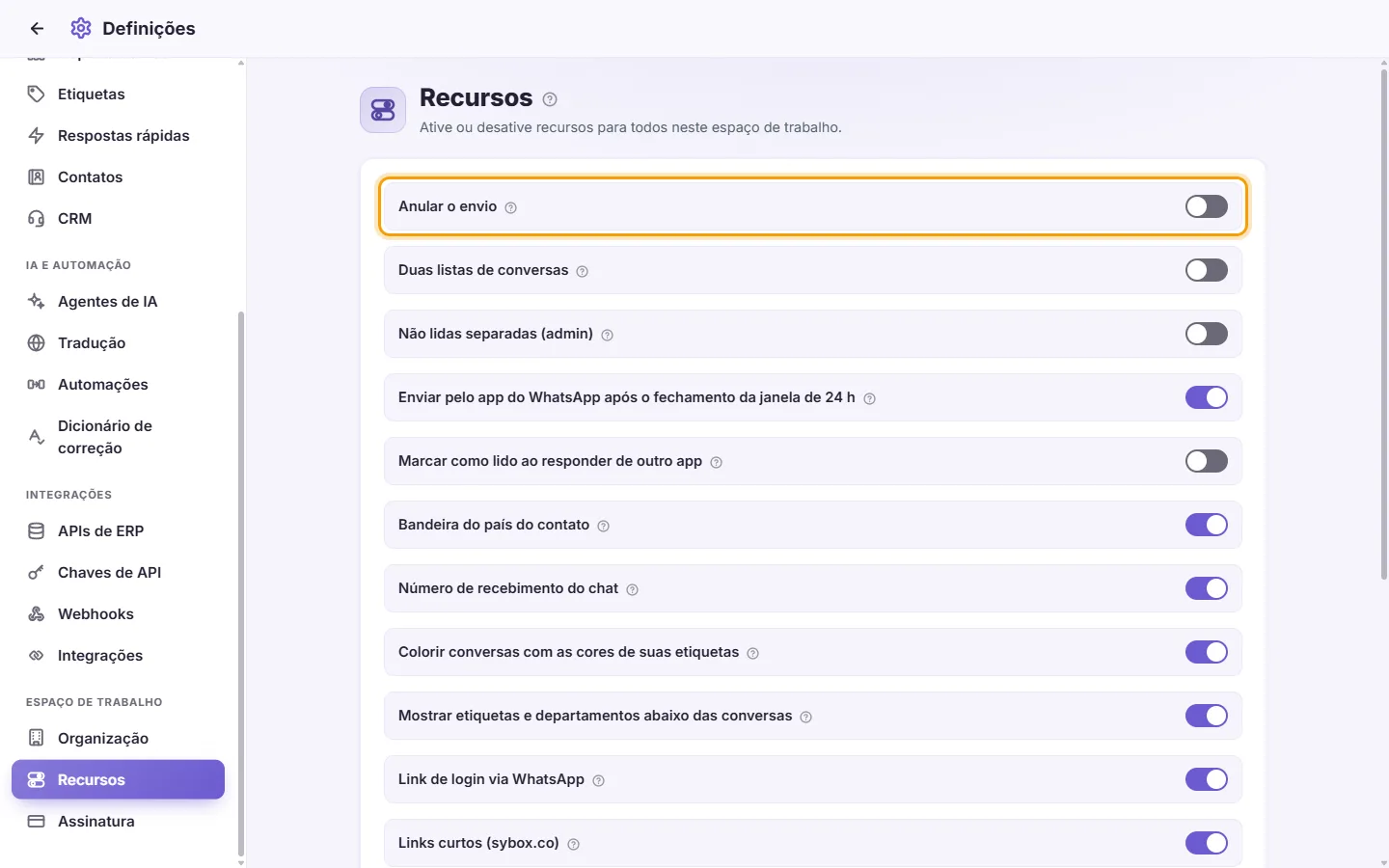
- Alterne a opção desejada. A gravação é imediata: não há botão Salvar nem o aviso "Salvo".
- Caso a operação não seja concluída, o interruptor retorna à posição anterior exibindo uma mensagem de falha.
Recursos disponíveis:
- "Não lidas separadas (admin)": cria um controle de leitura exclusivo para o administrador principal, separado do restante da equipe. Uma mensagem pode constar como lida para o time, mas seguir destacada como não lida para o admin. Desativado por padrão.
- "Marcar como lido ao responder de outro app": quando alguém responde a um cliente fora do SyBox (pelo aplicativo WhatsApp Business no celular ou pela própria página do Facebook ou do Instagram), a conversa passa a constar como lida para a equipe. Ela continua não lida para o administrador quando "Não lidas separadas (admin)" está ativada. Ativado por padrão.
- "Anular o envio": após clicar em enviar, a mensagem aguarda 5 segundos antes do disparo final, exibindo um contador com a opção "Desfazer". Clicar em "Desfazer" cancela o envio de forma invisível: o cliente não recebe nada e não fica aviso de mensagem apagada. Você pode continuar digitando normalmente durante a contagem. Se fechar a aba, o envio pendente é realizado. Desativado por padrão.
- "Supressão de ruído para notas de voz": o microfone limpa o ruído de fundo e o eco enquanto você grava uma nota de voz. Desativado por padrão; ative se as suas notas de voz soarem como em uma sala com eco.
- "Duas listas de conversas": insere uma coluna secundária entre a listagem principal e a conversa aberta, ideal para segregar atendimentos prioritários (ex.: clientes VIP ou números novos). Todas as conversas entram na lista inicial até que alguém as mova: abra as opções da conversa e selecione "Mover para a segunda lista" (ou "Voltar para a primeira lista"). A visão dupla fica visível em monitores largos; em telas menores ou com a função desligada, volta a vigorar a coluna única com todos os chats. Desativado por padrão.
- "Links curtos (sybox.io)": encurta automaticamente qualquer link compartilhado com os contatos, convertendo-os para a estrutura https://sybox.io/ com um código que redireciona à URL original. Aplica-se a respostas manuais, atendentes de IA, fluxos automáticos e encaminhamentos via WhatsApp, Messenger, Instagram e Telegram. Mensagens de e-mail, modelos aprovados e envios via API mantêm os links originais sem alteração. O texto na conversa mostra o link reduzido exatamente como o contato visualiza. Desativado por padrão.
- "Enviar pelo app do WhatsApp após o fechamento da janela de 24 h": ao expirar o prazo de 24 horas para resposta em uma conversa do WhatsApp, exibe um atalho para abrir o texto digitado diretamente no aplicativo WhatsApp instalado no seu aparelho. Muito útil para quem opera com o WhatsApp Business no celular em conjunto com o painel. O conteúdo disparado por lá é sincronizado de volta na caixa de entrada. Ativado por padrão.
- "Bandeira do país do contato": exibe a bandeira da nacionalidade do cliente antes do nome na listagem, com base no DDI da linha. Desativado por padrão.
- "Número de recebimento do chat": exibe um ícone identificando por qual número da empresa aquele atendimento entrou. Visível apenas em contas com mais de um canal conectado. Ativado por padrão.
- "Colorir conversas com as cores de suas etiquetas": uma conversa com etiquetas recebe, na lista, um tom das cores das suas etiquetas. Desativado por padrão.
- "Mostrar etiquetas e departamentos abaixo das conversas": posiciona tags visuais de departamento e etiquetas logo abaixo do resumo da mensagem na listagem. Desativar oculta essas informações da lista, embora sigam visíveis no topo da conversa aberta. Ativado por padrão.
- "Link de login via WhatsApp": possibilita aos membros da equipe enviar a palavra "login" por WhatsApp para uma das linhas da empresa, usando o mesmo telefone cadastrado no seu usuário. O sistema responde com um link seguro de acesso rápido temporário. Desativado por padrão.
- "Cópia offline no dispositivo": mantém dados das conversas salvos no cache do navegador para agilizar a abertura do app e viabilizar consultas rápidas mesmo com instabilidade de rede. A memória é limpa ao sair da conta. Ativado por padrão.
- "Ícone do canal nos avatares": adiciona a miniatura do canal de origem (WhatsApp, Messenger, Instagram, etc.) sobre a foto de cada conversa. Desativado por padrão.
- "Bloquear usuários sem máximo definido": um usuário sem máximo de conversas é tratado como 0, então ele não pode responder a conversas novas para ele até que um gestor defina um máximo (veja "Como definir um máximo de conversas para um usuário"). Desativado por padrão.
- "Atribuir uma conversa a quem responder nela": um membro da equipe que envia uma resposta ao cliente fica com a conversa; o administrador principal é perguntado antes, mesmo em uma conversa que não está com ninguém, no máximo uma vez por dia (veja "Como atribuir uma conversa a quem responder nela"). Desativado por padrão.
- "Mostrar 'digitando…' ao cliente": quando alguém da sua equipe começa a escrever uma resposta no WhatsApp, no Messenger ou no Instagram, o cliente vê a mensagem dele como lida e "digitando…" (veja "Como permitir que os clientes vejam que você leu e está digitando"). Ativado por padrão.
- "Enviar modelos de marketing pela Marketing Messages API da Meta (entrega otimizada)": os modelos de marketing são enviados pela Marketing Messages API da Meta, ou pelo caminho normal quando a Meta recusa esse envio. Desativado por padrão.
Opções sob a seção "Serviços de IA" (recursos inteligentes desativados por padrão):
- "Tradução das mensagens": opções Desligada / Ligada / Automático. Em "Ligada", a equipe pode solicitar a tradução de mensagens individuais pelo menu. Em "Automático", as mensagens recebidas são traduzidas em tempo real. O idioma de destino respeita a opção "Idioma da tradução" definida no perfil de cada atendente.
- "Análise de imagem por IA": varre imagens e documentos PDF recebidos em busca de identificadores de acesso remoto (como AnyDesk), gerando um link de conexão direta com um toque.
- "Transcrição de voz": opções Desligada / Ligada / Automático. Em "Ligada", o áudio é convertido em texto sob demanda pelo atendente. Em "Automático", todas as mensagens de voz são transcritas instantaneamente assim que chegam.
- Vá até Definições > Espaço de trabalho > Recursos.
- Ative "Mostrar 'digitando…' ao cliente". Essa opção vem ativada por padrão.
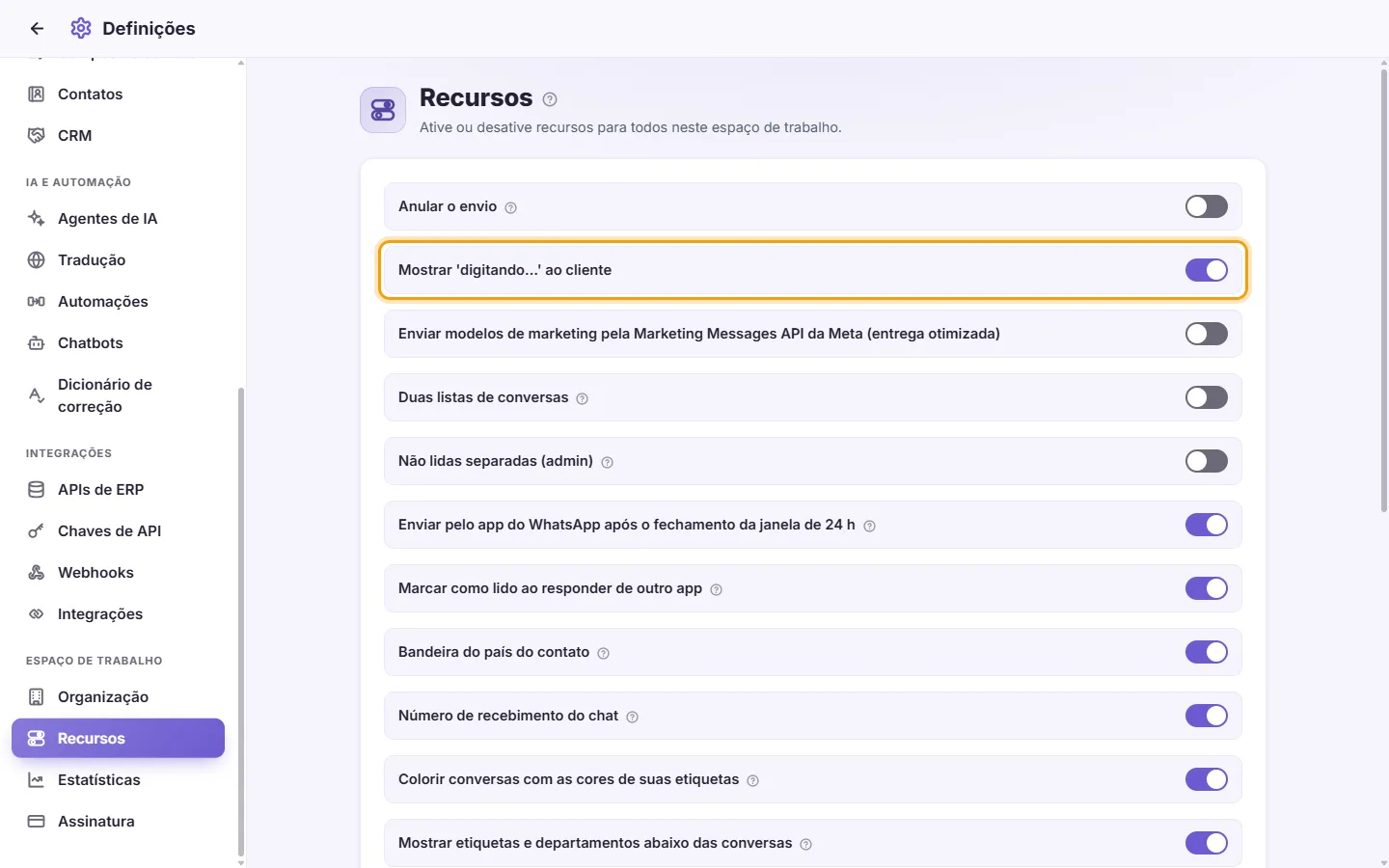
No WhatsApp, no Messenger e no Instagram, quando alguém da sua equipe começa a escrever uma resposta, o cliente vê a última mensagem dele como lida (os tiques azuis, ou "Visto") e "digitando…", uma vez para cada mensagem que ele envia. Nada é exibido enquanto você escreve uma nota interna ou um texto que começa com "@" (uma menção), nem depois que a janela de 24 horas se fecha. Os agentes de IA nunca mostram "digitando…" no WhatsApp; a mensagem do cliente só fica como lida quando a resposta da IA realmente é enviada. No Messenger e no Instagram, o cliente vê "digitando…" enquanto a IA escreve.
- Acesse Configurações > Espaço de trabalho > Recursos.
- Em "Marcar conversas como concluídas", digite um número em "Horas sem resposta do cliente antes que uma conversa seja marcada como concluída sozinha (0 = nunca)". Ele é salvo assim que você sai do campo. 0 é o padrão e desativa a opção. O máximo é 720 horas (30 dias).
- A partir daí, o SyBox verifica a cada poucos minutos. Uma conversa é marcada como concluída quando a sua equipe escreveu a última mensagem, o cliente não respondeu durante esse número de horas e o cliente escreveu nela pelo menos uma vez.
- Estas conversas permanecem como estão: chats entre colegas, contatos bloqueados ou spam, conversas em que um agente de IA escreveu a última resposta (o cliente ainda está aguardando a sua equipe) e conversas sem atividade há mais de uma semana além das horas definidas quando você ativa a opção.
- Quando o cliente escreve novamente, a conversa se abre sozinha, como qualquer conversa concluída.
- Se você digitar algo que não seja um número de 0 a 720, verá "Digite um número de horas de 0 a 720." e o campo voltará ao valor salvo.
- Acesse Configurações > Espaço de trabalho > Recursos.
- Em "Pesquisa de satisfação", ative "Pedir ao cliente para avaliar a conversa após ser marcada como concluída". Por padrão, essa opção fica desativada.
- Configure o restante. Cada alteração é salva automaticamente:
- "Canais (nenhum marcado = todos)": marque os canais que enviam a pesquisa. Se nenhum estiver marcado, todos os canais compatíveis a enviarão.
- "Minutos após concluir": quanto tempo após a conversa ser marcada como concluída a pergunta é enviada, de 0 a 1440. O padrão é 5.
- "Avaliação": "1 a 5 estrelas" ou "👍 ou 👎".
- "Pergunta" e "Mensagem de agradecimento": deixe em branco para enviar o texto padrão do SyBox no idioma do cliente ou escreva o seu próprio.
- "Depois pedir um comentário": após a avaliação, é solicitado ao cliente que escreva um comentário. O texto fica em "Pergunta de comentário".
O que o cliente recebe:
- No WhatsApp, a pergunta com uma lista "Avaliar" de cinco avaliações, ou dois botões, 👍 e 👎. No Messenger, Instagram, Telegram, Chat ao vivo e TikTok, as mesmas opções como uma lista numerada; o cliente responde com o número.
- Os seus próprios textos são traduzidos para o idioma do cliente quando a tradução de mensagens está ativada (Configurações > Espaço de trabalho > Recursos, "Tradução das mensagens").
Quando é enviada:
- Após cada conclusão: feita por você, pela ação "Marcar como concluído" de uma automação ou quando uma conversa é marcada como concluída sozinha.
- Somente enquanto o canal ainda permitir escrever para o cliente (no WhatsApp, Messenger e Instagram, 24 horas após a última mensagem do cliente). A pesquisa nunca envia um modelo e nunca custa uma mensagem paga.
- Uma vez por conclusão, e o cliente recebe a pergunta no máximo uma vez por dia. Ela não é enviada se o cliente voltar a escrever antes de os minutos terminarem, se um chatbot estiver conversando com ele ou se ele estiver bloqueado.
- E-mail, SMS, comentários de página e chats entre colegas nunca a recebem.
O que acontece com a resposta:
- Uma avaliação de 3 estrelas ou mais (ou 👍) é salva e a "Mensagem de agradecimento" é enviada (ou a "Pergunta de comentário", quando você pede um comentário). A conversa permanece concluída e a avaliação é marcada como lida.
- Uma avaliação baixa (1 ou 2 estrelas, ou 👎) é salva e mais nada é enviado ao cliente: a conversa volta para "A aguardar resposta", para que a sua equipe veja um cliente insatisfeito e responda a ele.
- Um comentário é a próxima mensagem do cliente dentro de 30 minutos após a avaliação. Ele fica como não lido na conversa para a sua equipe ler, e a "Mensagem de agradecimento" é enviada.
- Reabrir a conversa encerra a pesquisa: a próxima mensagem do cliente vai para a sua equipe normalmente, nunca como uma avaliação. Uma avaliação já feita é mantida.
- As mensagens da pesquisa e as respostas a elas não contam em "Primeira resposta" nas "Estatísticas".
- Uma resposta que não seja uma avaliação (uma nova pergunta, por exemplo) encerra a pesquisa e a conversa é reaberta normalmente.
- Se qualquer outra coisa for enviada ao cliente antes de ele responder (uma mensagem da sua equipe, uma automação, um chatbot ou uma mensagem de pedido), a pesquisa termina, para que um "2" em resposta a essa mensagem nunca seja considerado uma avaliação.
- Uma pesquisa já enviada ainda lê a sua resposta mesmo que você desative a pesquisa depois.
- Automações, chatbots e agentes de IA não respondem a uma avaliação ou a um comentário.
- Os resultados ficam em Estatísticas: no cartão "Clientes satisfeitos" e na coluna "Satisfeitos" em "Por usuário" (veja "Estatísticas").
Para quem a avaliação é contabilizada?
Para a pessoa da sua equipe que escreveu por último ao cliente antes de a conversa ser marcada como concluída. Se ninguém escreveu, para a pessoa que a marcou como concluída.
A pesquisa não foi enviada. Por quê?
Verifique se ela está ativada e se o canal está marcado (ou se nenhum está marcado). Ela não é enviada fora da janela de resposta do canal, para um cliente que já recebeu a pesquisa nas últimas 24 horas ou quando o cliente voltou a escrever antes do horário de envio.
Algumas configurações globais ficam situadas em seus próprios módulos: as "Automações" são gerenciadas no topo de sua própria tela, e o "Gateway de API" é ativado na tela de Chaves de API.
Desativei um recurso, mas o restante da equipe continua vendo a função ativa.
Peça para os colaboradores atualizarem a página do SyBox. A gravação da preferência no servidor é instantânea.
Por que as ferramentas de tradução e transcrição vêm desativadas de fábrica?
Esses módulos utilizam modelos de inteligência artificial sobre as mensagens dos clientes, ficando a critério de cada empresa ativá-los conscientemente.