APIs de ERP
Atualizado em
Onde: Definições > Integrações > APIs de ERP
Para que serve:
Acesse seus próprios sistemas por meio de botões ao lado de cada atendimento. Quando um atendente abre uma conversa, o SyBox consulta seu sistema e exibe os dados do cliente ali mesmo, sem precisar trocar de aba. As respostas podem incluir pedidos, saldo, chamados ou qualquer dado retornado pela sua API. O SyBox envia o número de telefone do cliente ou o e-mail nas mensagens desse canal.
Existem dois tipos de API ERP:
- "Aba lateral — mostrar dados ao lado do chat": adiciona um botão na barra lateral da caixa de entrada para consultar os dados do cliente atendido.
- "Produtos — pesquise no seu catálogo e envie um artigo": o atendente pesquisa pelo item desejado e seu sistema retorna os produtos correspondentes em cartões com nome, valor, foto e estoque. Com um toque, o link do produto vai para o campo de texto.
- Acesse Definições > Integrações > APIs de ERP.
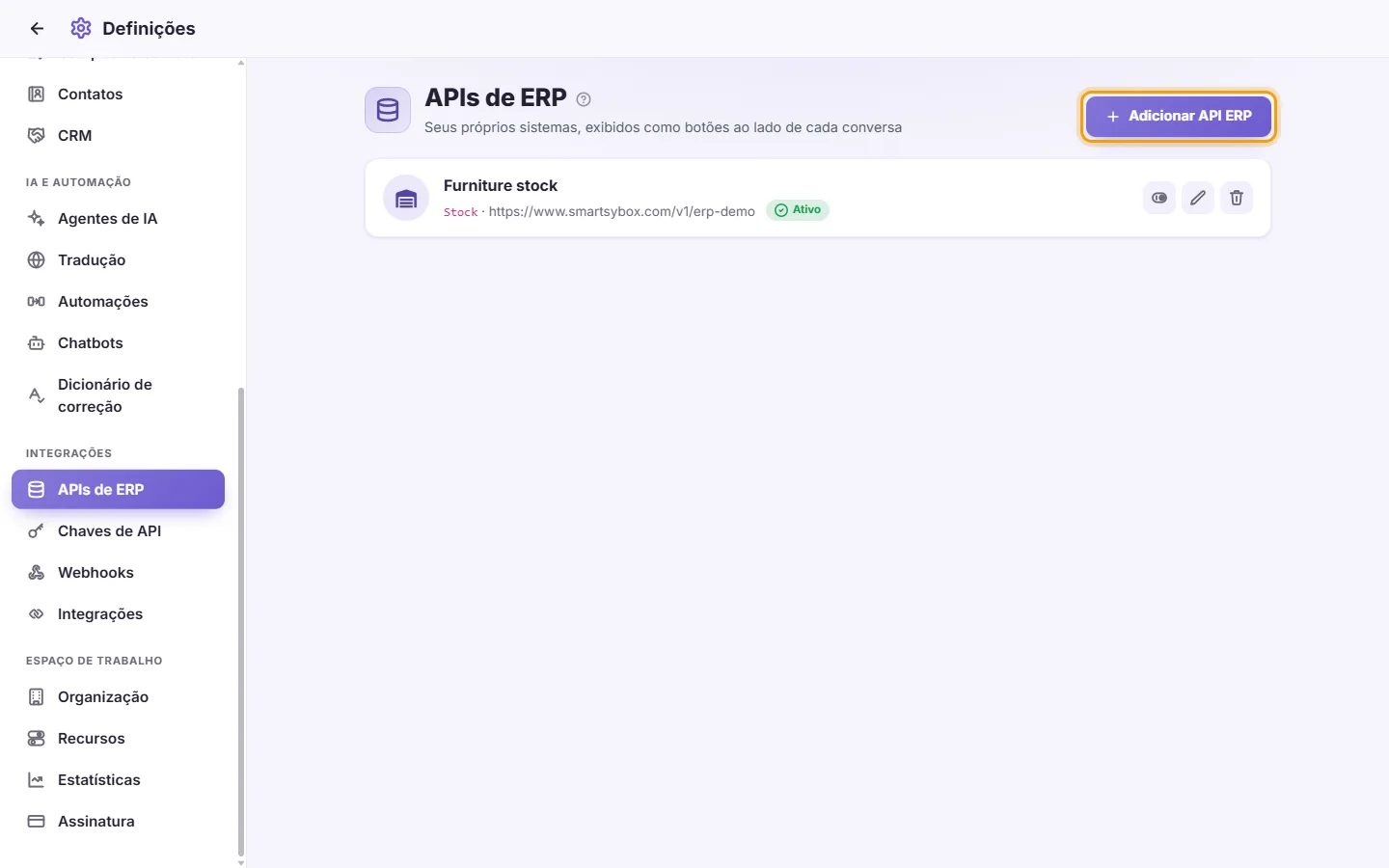
- Clique em "Adicionar API ERP".
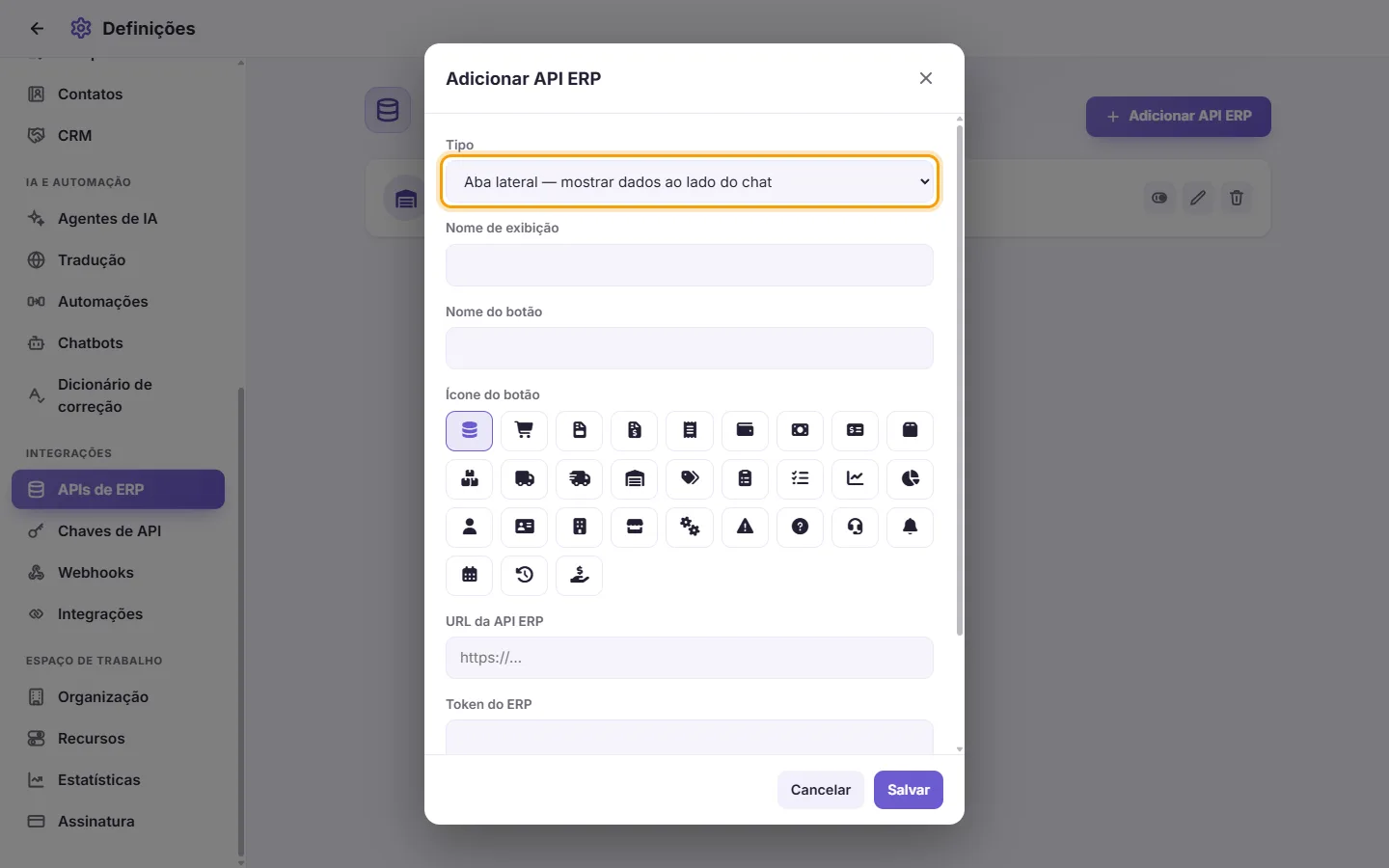
- Escolha o "Tipo" (veja os dois tipos acima).
- Preencha o "Nome de exibição", que é o nome descritivo da integração.
- Preencha o "Nome do botão", o texto curto visível no botão.
- Em "Ícone do botão", escolha o ícone correspondente.
- Em "URL da API ERP", insira o endereço do seu sistema (deve começar com http:// ou https://).
- Em "ERP Token", insira o token de autenticação, se houver. O SyBox o envia em cada requisição para validar a origem da chamada.
- Opcional: em "Cabeçalhos personalizados", clique em "Adicionar cabeçalho" para incluir parâmetros adicionais (ex.: código da filial). Cada cabeçalho possui um botão de ativar/desativar e uma lixeira para exclusão. Cabeçalhos de controle interno do SyBox são desconsiderados.
- Clique em Salvar.
O novo botão fica visível na caixa de entrada imediatamente, sem necessidade de atualizar a página.
- Localize o cartão correspondente na lista de APIs de ERP.
- Clique em Editar para modificar os dados. Para manter o token atual, deixe "ERP Token" vazio ("Deixe em branco para se manter atualizado").
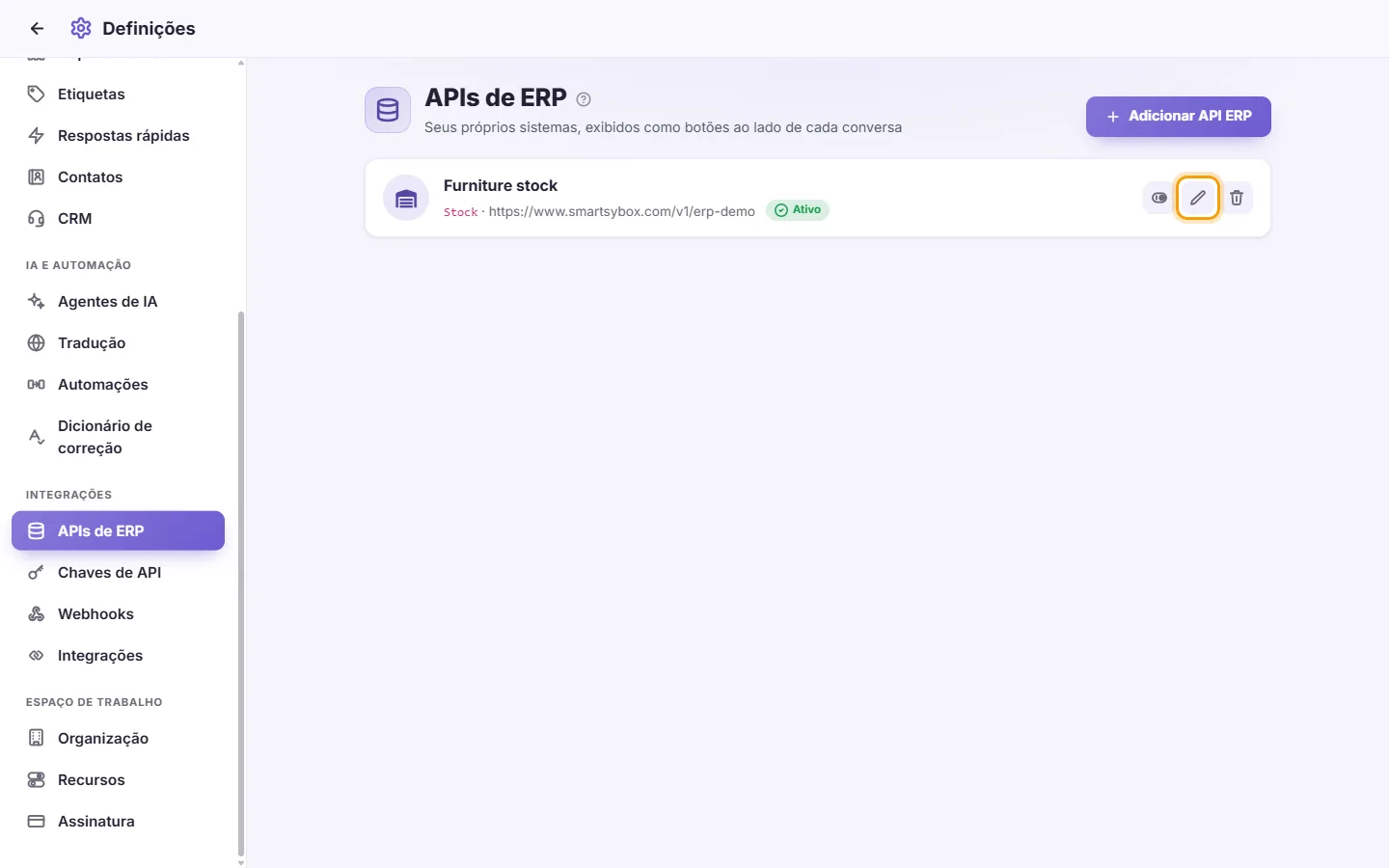
- Use Ativar / Desativar para alternar a exibição do botão na caixa de entrada. Itens desligados exibem o status "Desativado".
- Clique em Excluir e confirme em "Excluir esta integração?".
Informações do cartão: nome, nome do botão, endereço do endpoint e status ("Ativo" ou "Desativado"). Quando não há credencial, exibe "Sem token"; se houver, apenas os dígitos finais são visíveis.
Regras e avisos:
- Os campos "Nome de exibição", "Nome do botão" e "URL da API ERP" são obrigatórios. Se faltar algum, o sistema indica "Dados incompletos".
- A URL informada deve iniciar obrigatoriamente com http:// ou https://.
Desenvolvimento no seu sistema: consulte a documentação oficial para desenvolvedores do SyBox (no site, na seção Desenvolvedores) com as especificações de carga, formatos de retorno, linhas clicáveis com detalhes e busca de catálogo.
Adicionei uma API ERP, mas o botão não aparece junto à conversa.
Verifique se o status do cartão está como "Ativo". Os dois tipos aparecem como um botão na barra lateral da caixa de entrada.
A barra lateral abre, mas fica em branco ou mostra erro.
O painel reflete o retorno do seu endpoint. Verifique se o endereço é público, se o token está correto e se seu servidor consegue consultar o cliente pelo telefone (ou e-mail).
Posso integrar vários sistemas ao mesmo tempo?
Sim. Você pode cadastrar quantas APIs de ERP precisar, e cada uma terá seu respectivo botão de acesso.
Quais usuários conseguem visualizar as informações do painel lateral?
Qualquer membro da equipe com acesso à conversa aberta na caixa de entrada.