Automações
Atualizado em
Onde: Definições > IA e automação > Automações
Para que serve
Uma automação permite estabelecer que "quando a mensagem de um cliente cumprir certos requisitos, realize tais ações", sem precisar programar. Cada automação é avaliada a cada nova mensagem recebida de um cliente. Mensagens enviadas pela sua equipe nunca ativam automações. Uma automação também pode começar por algo diferente de uma mensagem: uma conversa marcada como concluída, uma etiqueta ou um departamento adicionado ou removido, uma chamada do WhatsApp que termina, outro programa ou alguém da equipe executando-a manualmente (veja "Pelo que uma automação começa" abaixo).
Chave geral de funcionamento
Na parte superior da tela fica a opção "As automações estão ativas". Estando desligada, nenhuma regra funcionará, nem mesmo aquelas marcadas como "Ligada". Se você salvar uma automação com ela desativada, o SyBox alertará: "Salvo — mas as automações estão desativadas; nenhuma regra rodará até que você ative a opção no topo da tela."
A listagem
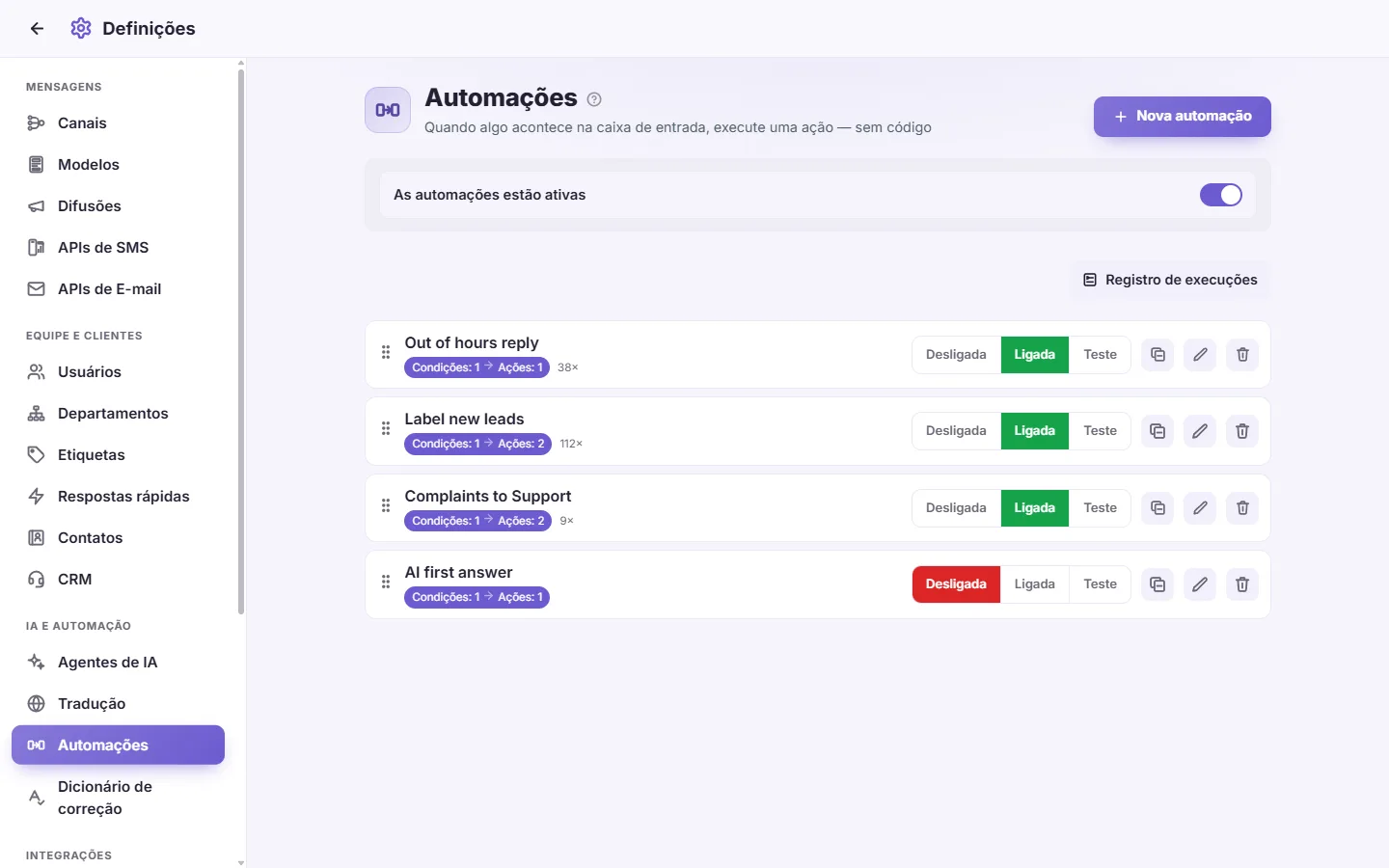
Cada automação cadastrada apresenta:
- seu nome
- um resumo da lógica, como "Condições: 2 → Ações: 1" ou "qualquer mensagem → Ações: 1"
- o total de execuções realizadas
- a chave de status: Desligada / Ligada / Teste
- opções de Editar (lápis) e Excluir (lixeira).
Você pode arrastar as linhas para alterar a ordem de prioridade. As regras são processadas de cima para baixo.
- Vá para Definições > IA e automação > Automações.
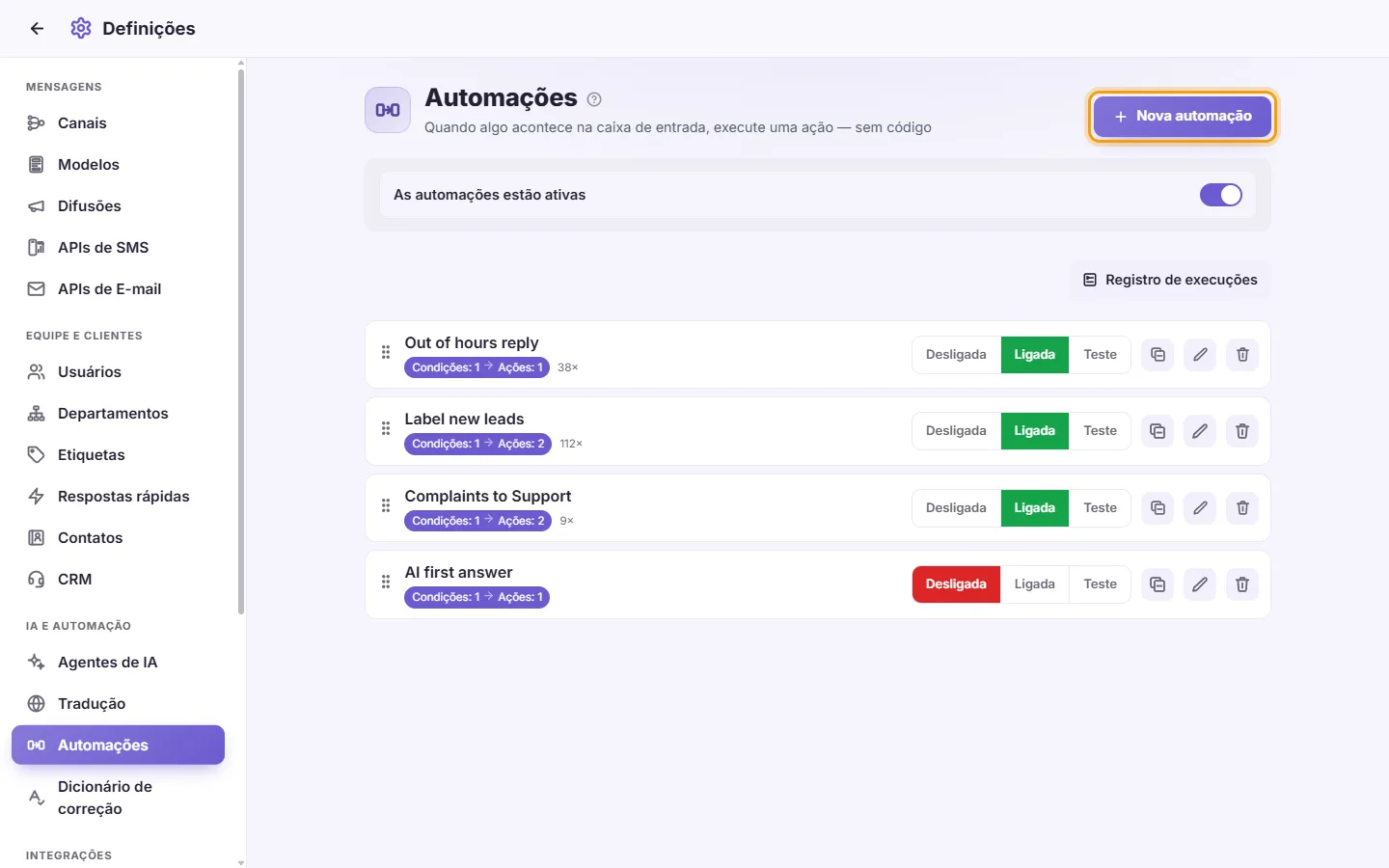
- Clique em "Nova automação".
- Dê um "Nome" para a regra.
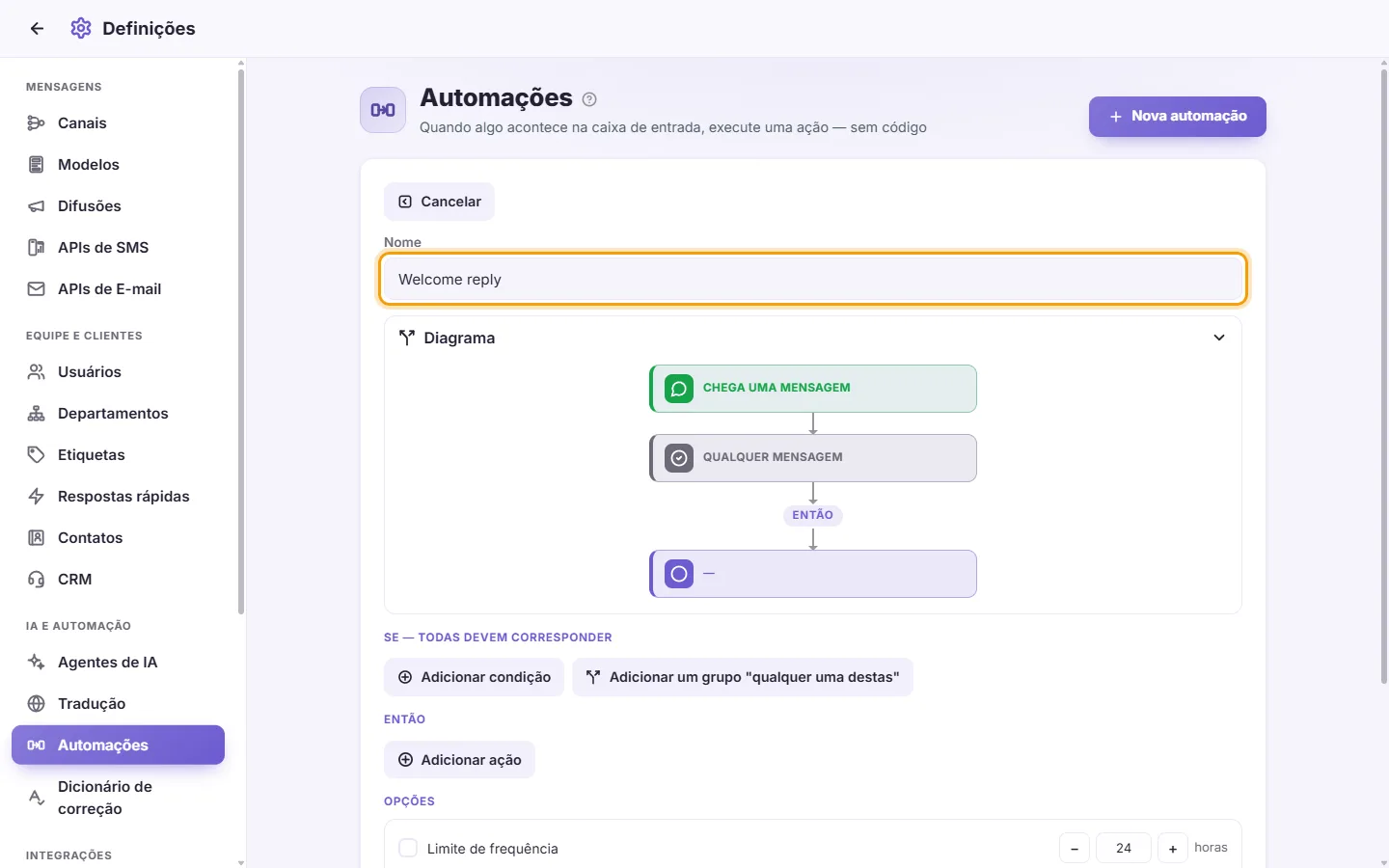
- Em "Começa quando", escolha o que inicia a automação. "Chega uma mensagem" é a opção mais comum.
- Na seção "SE — todas devem corresponder", clique em "Adicionar condição" para cada critério desejado. Todos os critérios precisam bater simultaneamente. Sem condições definidas, a automação será aplicada a todas as mensagens recebidas.
- Em "ENTÃO", clique em "Adicionar ação" para incluir os passos que devem acontecer.
- Configure as "Opções" adicionais (detalhadas a seguir).
- Ajuste o "Estado" para Desligada, Ligada ou Teste.
- Clique em Salvar. Caso não queira aplicar as mudanças, clique em "Cancelar".
Pelo que uma automação começa ("Começa quando")
- "Chega uma mensagem": um cliente escreve para você. Esse é o padrão, usado em todas as automações criadas anteriormente.
- "Uma conversa é marcada como concluída": alguém clica em Concluído, a conversa é marcada como concluída sozinha após o silêncio do cliente ou outra automação a marca como concluída.
- "Uma etiqueta é adicionada" / "Uma etiqueta é removida": marque as etiquetas monitoradas ou não marque nenhuma para "Qualquer etiqueta". Ela começa independentemente de quem alterou a etiqueta: uma pessoa, um agente de IA ou outra automação.
- "Um departamento é adicionado" / "Um departamento é removido": o mesmo, para departamentos.
- "Uma chamada do WhatsApp termina": escolha "Respondidas", "Perdida" ou "Atendida ou perdida", e "Recebidas", "Enviadas" ou ambas. Por exemplo: após uma chamada perdida, enviar um modelo dizendo que você retornará a ligação.
- "Outro programa chama o SyBox": outro sistema inicia a automação pela API do SyBox. Crie uma chave do tipo "Iniciar uma automação" em Configurações > Integrações > Chaves de API; o programa envia POST /v1/automation com a chave e o "phone" do cliente e, se quiser, um nome de "event" e "data". Digite um "Nome do evento" para iniciar apenas nesse evento, ou deixe em branco para qualquer um. Um número que ainda não tenha conversa ganha uma conversa do WhatsApp no número que o programa enviar como "from" (ou no seu único número do WhatsApp). Os valores em "data" podem ser usados nas ações como {{data.<name>}}.
- "Alguém da equipe executa a partir de uma conversa": começa apenas quando alguém abre o menu de uma conversa, escolhe "Executar uma automação" e a seleciona. Veja "Como executar uma automação manualmente" abaixo.
Uma automação que começa por qualquer coisa diferente de uma mensagem não tem mensagem própria; por isso, as condições sobre a mensagem não são oferecidas ali: "Palavra-chave", "Novo contato", "Primeira mensagem de hoje" e "De um anúncio". Se alguma delas já estiver na regra, ao clicar em Salvar aparece "Esta condição precisa de uma mensagem, por isso só funciona quando a regra começa com 'Uma mensagem chega'.". As outras condições (canal, país, departamento, etiqueta, campo de contato, horário comercial) funcionam da mesma forma. A automação atua na última linha da conversa: a resposta sai pelo número em que a conversa está.
Condições (SE)
A maioria dos filtros aceita os operadores "é" ou "NÃO é".
- "Palavra-chave": insira os termos separados por vírgula e defina se busca por "qualquer palavra" ou "todas as palavras". A correspondência analisa o corpo do texto nos alfabetos latino ou árabe.
- "Novo contato": considera o primeiro contato absoluto daquele cliente com a sua empresa.
- "Primeira mensagem de hoje": considera a primeira interação do contato no dia. O dia se renova à meia-noite pelo relógio do país do seu espaço de trabalho.
- "De um anúncio": a conversa teve origem em um anúncio patrocinado. Selecione "Qualquer anúncio" ou uma campanha específica.
- "Canal": o canal por onde a mensagem entrou (um número de WhatsApp, Página do Facebook, perfil do Instagram, bot do Telegram, e-mail, um site do Live Chat, etc.). Os comentários de uma Página aparecem separados na lista ("(nome da Página) · Comentários do Facebook"), à parte das mensagens do Messenger dessa Página. Escolha "Somente" ou "Exceto" e marque os canais desejados.
- "País": o país do cliente. Escolha "Somente" ou "Exceto" e selecione os países.
- "Departamento": os departamentos associados ao contato. Defina "Somente" ou "Exceto" e selecione as opções. O filtro bate se o cliente estiver em qualquer um dos departamentos marcados.
- "Rótulo": as tags vinculadas ao contato, configuradas do mesmo modo que Departamento.
Essas quatro últimas condições exigem ao menos uma opção marcada. Sem nenhuma seleção, o sistema avisa ao salvar: "Marque pelo menos uma opção em cada condição ou remova a condição.". Se a intenção for atingir qualquer canal, país, departamento ou etiqueta, basta remover a condição da regra.
- "Horário comercial": selecione o país e o fuso horário (se houver mais de um). Preencha os horários inicial e final e marque os dias da semana aplicáveis. O relógio respeita o horário local do país definido. "é" atua dentro do expediente; "NÃO é" atua fora dele. É obrigatório deixar ao menos um dia selecionado.
- Na configuração da regra, dentro de "SE — todas devem corresponder", selecione "Adicionar grupo “qualquer uma destas”".
- Um quadro chamado "QUALQUER UMA destas" surgirá com duas linhas ligadas por "ou". Ajuste os filtros de cada linha normalmente, utilizando "é" ou "NÃO é".
- Use o botão "Adicionar condição" interno ao quadro para incluir mais opções alternativas.
- Clique em Salvar.
- Cada regra aceita um único grupo alternativo. As condições fora da caixa precisam ser todas verdadeiras, e a caixa é considerada válida se qualquer uma de suas linhas internas bater.
- Grupos deixados em branco serão ignorados ao salvar.
O Diagrama
Acima das condições, o botão "Diagrama" ilustra visualmente a sequência da regra de cima para baixo: "Chega uma mensagem", seguida pelas checagens de condições e pelas ações finais. Agrupamentos do tipo "qualquer uma de" abrem ramificações lado a lado ligadas pela palavra "ou". O esquema gráfico se atualiza enquanto você edita. Clique em "Diagrama" para recolher ou expandir a visualização; sua preferência fica salva no dispositivo.
Ações (ENTÃO)
- "Adicionar rótulo": atribui uma etiqueta.
- "Adicionar ao departamento": direciona para um setor.
- "Atribuir a um usuário": encaminha o contato para um atendente. Se ele não tiver permissão para acessar aquela conversa (por restrição de canal, país, número ou setor), o caso permanece sem responsável.
- "Atribuir em rodízio": marque os usuários que vão se revezar. Cada nova conversa vai para o próximo usuário da vez. Uma conversa que já está com um usuário ativo continua com ele. Usuários desativados, ou que não podem ver a conversa, são pulados. "Somente agentes disponíveis" (marcado em uma regra nova) distribui as conversas apenas para os usuários com a chave "Disponível para novas conversas" ativada; se ninguém estiver disponível, a conversa aguarda sem atribuição até o primeiro usuário que ficar disponível. Usuários com horário de trabalho e com "As automações não atribuem conversas a ele fora do horário de trabalho" marcado são pulados fora do horário deles.
- "Internal note": inclui um comentário interno visível unicamente para os atendentes na conversa.
- "Notificar um usuário": escolhe um colaborador e envia um alerta com Título e Mensagem. O aviso abre direto na mensagem de origem.
- "Enviar uma mensagem": digite a "Mensagem a enviar ao cliente" ou escolha uma das suas respostas rápidas em "Resposta rápida" ("— Escrever a mensagem —" para escrever a sua própria) e, se quiser, anexe um arquivo pelo clipe. Uma resposta rápida com "Enviar no idioma do cliente" é enviada no idioma do cliente; {name} e {company} são preenchidos automaticamente. Uma resposta rápida com um acompanhamento "Envio automático" ou "Envio automático se não houver resposta" também tem o seu acompanhamento configurado, assim como quando você mesmo a envia. O envio parte sempre do número ou da conta para o qual o cliente escreveu. A mensagem não é enviada para contatos bloqueados.
- "Reply with AI": vincula um dos seus agentes de IA ao atendimento. Esta ação só fica visível se você tiver agentes cadastrados em Agentes de IA.
- "Aguardar, depois continuar": digite quanto tempo aguardar e escolha "minutos", "horas" ou "dias" (de 1 minuto a 30 dias). O que estiver acima da espera é executado na hora; os passos seguintes só rodam após o tempo decorrido. Exemplo: esperar 10 minutos e mandar uma mensagem caso ninguém tenha atendido ainda; ou, em "Uma conversa é marcada como concluída", aguardar 3 dias e enviar um modelo. Os passos seguintes são cancelados, com registro do motivo no histórico, se um atendente humano responder antes, se a IA assumir, se houver resposta pelo aparelho celular ou se a regra for editada, desligada, colocada em Teste ou deletada. Uma automação que começa por algo diferente de uma mensagem também é cancelada se o cliente escrever nesse meio-tempo, e uma em "Uma conversa é marcada como concluída" é cancelada se a conversa for reaberta. Uma regra pode conter apenas uma pausa e exige ações posteriores a ela; caso contrário, o alerta avisa: "Uma regra só pode aguardar uma vez, por até 30 dias, e precisa de uma ação após a espera.". No diagrama visual, a espera aparece como um símbolo tracejado. Após 24 horas sem mensagem do cliente, o WhatsApp aceita apenas modelos: use "Enviar um modelo" após uma espera longa.
- "Enviar um modelo": escolha um dos seus modelos aprovados do WhatsApp e preencha as variáveis dele ("Variável {{1}}" e assim por diante); você pode digitar {{name}} para o nome do cliente. Ele é enviado a partir do número do WhatsApp em que a conversa está, inclusive após as 24 horas do cliente. Não é enviado para contatos bloqueados nem em conversas que não sejam no WhatsApp. Esta ação só aparece quando você tem pelo menos um modelo aprovado.
- "Definir um campo de contato": escolha um dos seus campos de contato e o valor dele. Um valor que não caiba no campo (uma palavra em um campo numérico, por exemplo) não é salvo, e o registro de execução informa isso. Esta ação só aparece quando você tem campos de contato.
- "Marcar como concluído": marca a conversa como concluída, assim como faz o botão Concluído. A nota na conversa traz o nome da automação.
- "Chamar um endereço web": envia uma requisição para outro sistema, por exemplo o seu CRM ou um cenário do Make ou n8n. Escolha o método (POST, GET, PUT, PATCH ou DELETE), digite o endereço (deve começar com https://), adicione até 10 cabeçalhos com "Adicionar cabeçalho" (uma chave como Authorization entra aqui) e digite o corpo (JSON) se o método tiver um. Você pode usar estas variáveis no endereço, nos cabeçalhos e no corpo: {{name}} o nome do cliente, {{phone}} o número do cliente, {{text}} a última mensagem, {{conversation}} o número da conversa, {{event}} o que iniciou a automação e {{data.<name>}} um valor enviado por outro programa (vazio se não enviou nada). Elas mantêm seus valores após um "Aguardar". No corpo, são gravadas com segurança dentro de strings JSON. O SyBox aguarda até 10 segundos por uma resposta e nunca segue redirecionamentos; apenas endereços públicos são chamados. O registro de execução mostra o código da resposta, por exemplo "http:200 crm.example.com" ou "http:failed(404)".
Campos mantidos como "Escolher…" fazem com que aquela ação não seja executada.
Opções
- "Limite de frequência [ ] horas": se marcado, restringe a execução da automação a no máximo uma vez para o mesmo cliente dentro do período estipulado. O padrão sugerido é 24 horas, sendo o mínimo de 1 hora.
- "Parar quando esta corresponder": faz com que, caso esta regra seja executada, nenhuma outra regra listada abaixo dela seja processada para aquela mesma mensagem.
Estado
- "Desligada": a regra fica inativa.
- "Ligada": a regra processa as mensagens ativamente.
- "Teste": simula o processamento e anota no histórico o que teria feito, sem aplicar ações reais nem mandar mensagens.
- Crie uma automação cujo "Começa quando" seja "Alguém da equipe executa a partir de uma conversa", coloque-a como Ligada (ou Teste) e salve.
- Na caixa de entrada, abra o menu de uma conversa (clique com o botão direito nela ou nos três pontos) e escolha "Executar uma automação". O menu só mostra essa opção quando existe pelo menos uma automação desse tipo.
- Clique no nome da automação. Ela é executada naquela conversa na mesma hora, se a conversa atender às condições dela.
- Uma mensagem informa o que aconteceu: "A automação foi executada.", "A automação está em Teste: o registro de execução mostra o que ela teria feito.", "Esta conversa não atende às condições da automação." ou "A automação não pôde fazer o que foi configurada para fazer. O registro de execução informa o motivo."
Essa opção não aparece em conversas internas com colegas nem por meio de um link de acesso. A pessoa que a executa precisa das permissões exigidas pelas ações da regra (enviar pelo número da conversa, enviar modelos, editar contatos, atribuir àquele departamento ou pessoa, etiquetas, CRM, notas), e uma automação que responda ao cliente ou marque a conversa como concluída conta no limite de respostas dessa pessoa, exatamente como uma resposta própria. Se depois a automação não fizer nada (a conversa não atender às condições ou falhar), a conversa é devolvida ao limite dela.
Automações que iniciam umas às outras
A própria ação de uma automação pode iniciar outra: "Adicionar rótulo" pode iniciar uma automação configurada em "Uma etiqueta é adicionada", e "Marcar como concluído" uma em "Uma conversa é marcada como concluída". Uma sequência assim para após três etapas, de modo que duas automações nunca possam acionar uma à outra para sempre.
Registro de execuções
Clique em "Registro de execuções" para conferir o relatório de atividades. O painel lista:
- "Executada", "Bloqueada", "Teste" ou "Erro"
- o nome da regra e o horário do evento
- o cliente envolvido
- as ações que rodaram, justificando os passos que eventualmente tenham sido ignorados.
Mensagens que não dispararam nenhuma automação não são salvas no log. Use "Cancelar" para fechar e retornar à lista de automações.
- Alterne diretamente pela chave seletora Desligada / Ligada / Teste na linha da automação. A alteração salva no mesmo instante. O status "Desligada" é destacado em vermelho e "Teste" em amarelo.
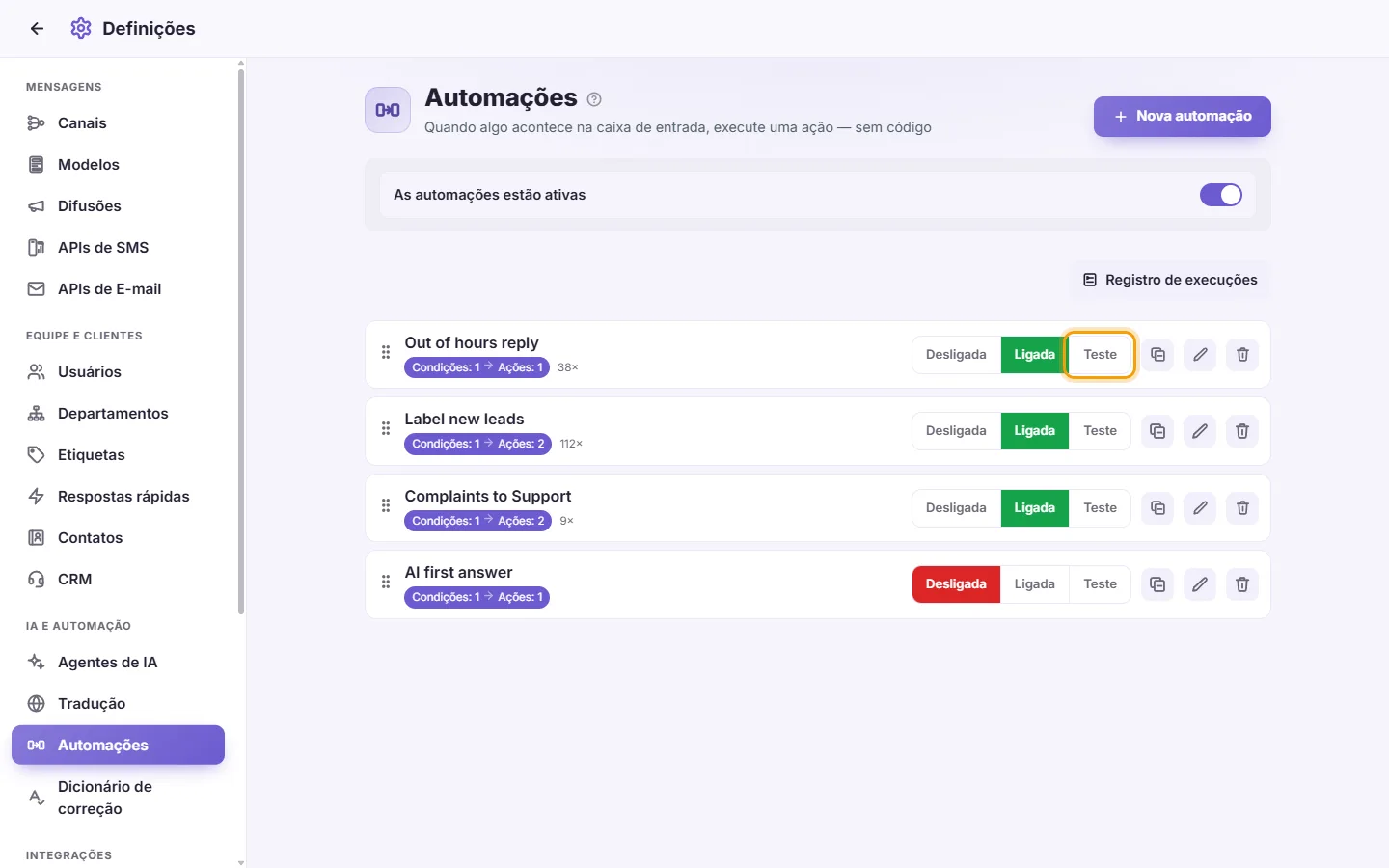
- Clique no ícone de cópia ("Duplicar") na linha da regra desejada.
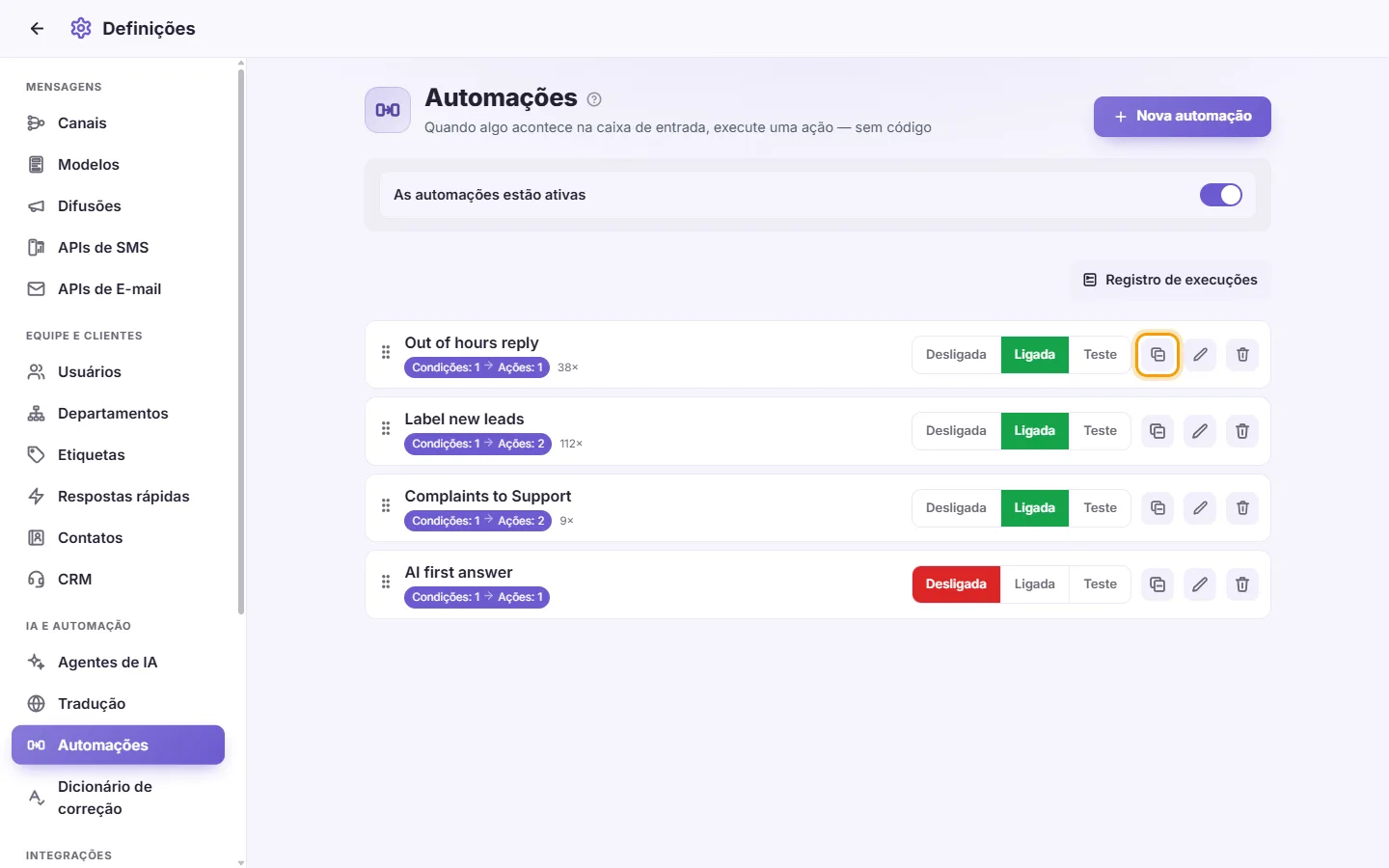
- Defina o "Nome da cópia" e confirme.
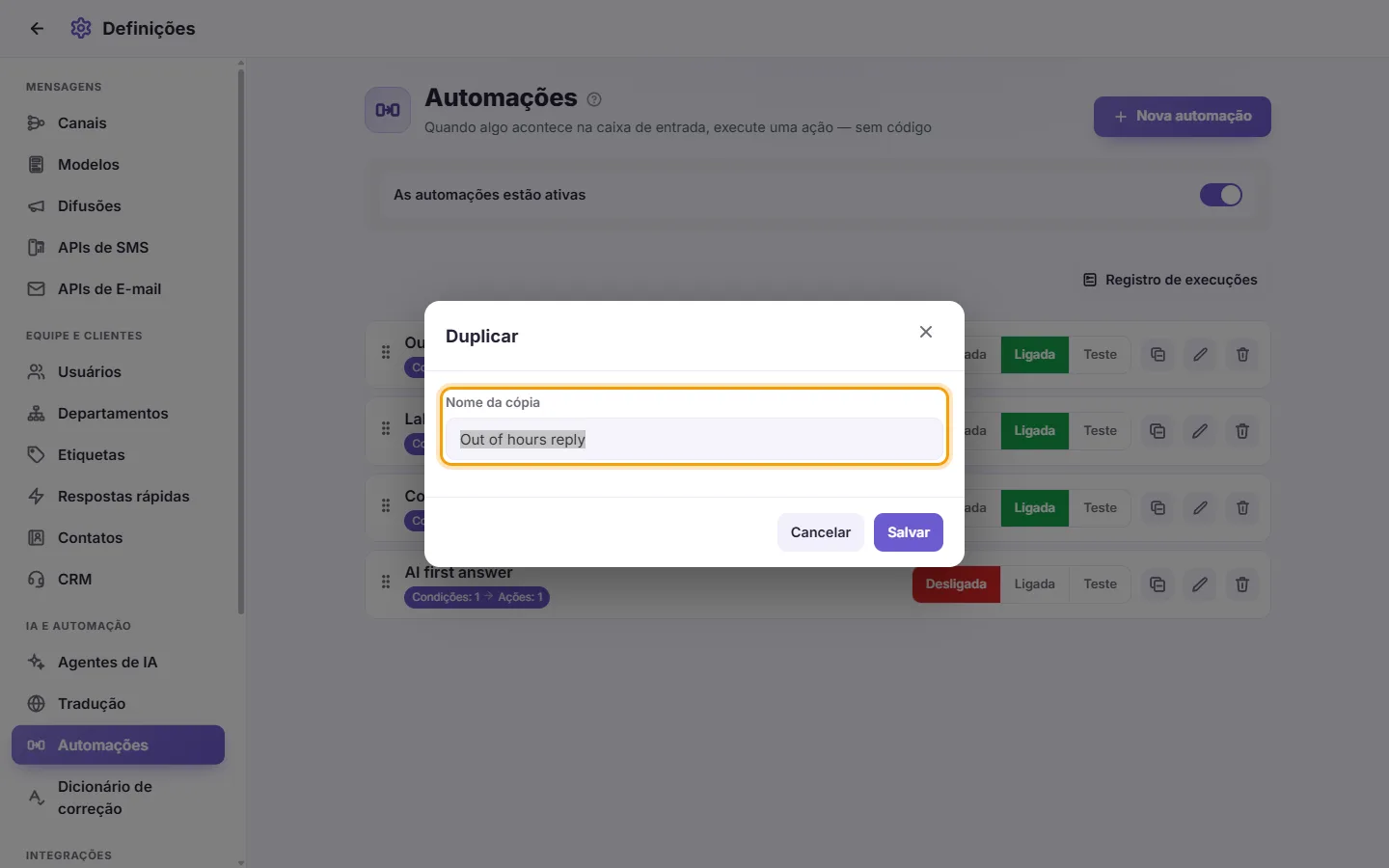
- O novo registro é criado imediatamente no modo Desligada, garantindo que não funcione até você ativá-lo. Faça os ajustes necessários e mude o status para Ligada.
Condições que entram em conflito
Ao tentar salvar, o SyBox analisa se a combinação de condições é viável na prática.
- Se duas condições forem mutuamente excludentes (como filtrar "Canal" Somente número A e ao mesmo tempo "Canal" Somente número B, ou usar a mesma verificação como "é" e "NÃO é"), a regra é recusada. Uma mensagem alerta: "Duas condições desta regra não podem ocorrer juntas, impedindo sua execução. Elas estão destacadas em vermelho.". Corrija ou exclua o conflito.
- Se filtros de "Departamento" ou "Rótulo" não tiverem elementos compatíveis, o sistema permite salvar, mas adverte: "Salvo, mas duas condições podem se contradizer — o cliente precisaria cumprir ambas simultaneamente:", apontando os filtros em questão.
- As alternativas dentro de caixas "qualquer uma de" são opções excludentes válidas por definição, portanto não são checadas como conflito entre si.
- Clique no ícone de lixeira na linha da regra e confirme em "Excluir esta automação?".
Avisos frequentes do sistema
- "Marque pelo menos um usuário para a rotação." A ação "Atribuir em rodízio" não possui atendentes selecionados.
- "Escolha um país para o horário de atendimento — ele usa a hora local desse local (e informe o fuso, caso o país tenha mais de um)." Uma condição de Horário comercial precisa do país preenchido antes que a regra possa ser alterada para Ligada ou Teste. O modo Desligada salva sem essa exigência.
Minha automação não está disparando.
Revise os seguintes pontos:
- se a chave geral "As automações estão ativas" no topo da página está ligada
- se o status da regra está como "Ligada", e não em "Teste" ou "Desligada"
- se não há alguma regra acima dela na lista com a opção "Parar quando esta corresponder" marcada que esteja absorvendo as mensagens antes
- se o "Limite de frequência" não bloqueou o disparo para aquele contato.
Consulte o "Registro de execuções" para entender o motivo exato.
Como faço para a IA atender apenas as mensagens de um número específico de WhatsApp?
Crie uma automação contendo a condição "Canal" ajustada em "Somente" com o número desejado selecionado e configure a ação "Reply with AI" apontando para o seu agente.
Como programar uma resposta automática fora do horário de expediente?
Configure uma regra com a condição "Horário comercial" em "NÃO é", selecione o país, os horários e os dias úteis, adicionando em seguida a ação "Enviar uma mensagem". Para evitar disparos repetidos a cada fala do cliente, habilite o "Limite de frequência".
Como validar uma regra sem correr o risco de disparar mensagens reais para os clientes?
Altere o Estado dela para "Teste". O sistema gravará no Registro de execuções as ações que seriam realizadas, sem aplicar alterações reais e sem mandar mensagens aos clientes.
A ordem das automações na lista faz diferença?
Sim. A checagem acontece sempre de cima para baixo; qualquer automação configurada com "Parar quando esta corresponder" impedirá a leitura das regras que estiverem abaixo dela. Basta arrastar as linhas para reorganizar a ordem.
Consigo distribuir novos contatos de forma equilibrada entre os membros da equipe?
Sim. Utilize a ação "Atribuir em rodízio" e marque a caixa de seleção de cada atendente que deve participar da fila de atendimento.