Modelos
Atualizado em
Onde: Definições > Mensagens > Modelos
Para que serve: Consultar seus modelos do WhatsApp, criar novos modelos e enviá-los para aprovação da Meta. Você também define quais modelos ficam liberados para a equipe disparar durante o atendimento. Os modelos são indispensáveis para iniciar contatos ativos ou responder a clientes quando a janela de 24 horas estiver expirada.
Quem pode abrir: Usuários com a permissão "Gerenciar canais".
- Clique em "Criar modelo". É necessário ter pelo menos um número de WhatsApp conectado. Se não houver, o aviso "Nenhum número do WhatsApp conectado ainda" aparecerá.
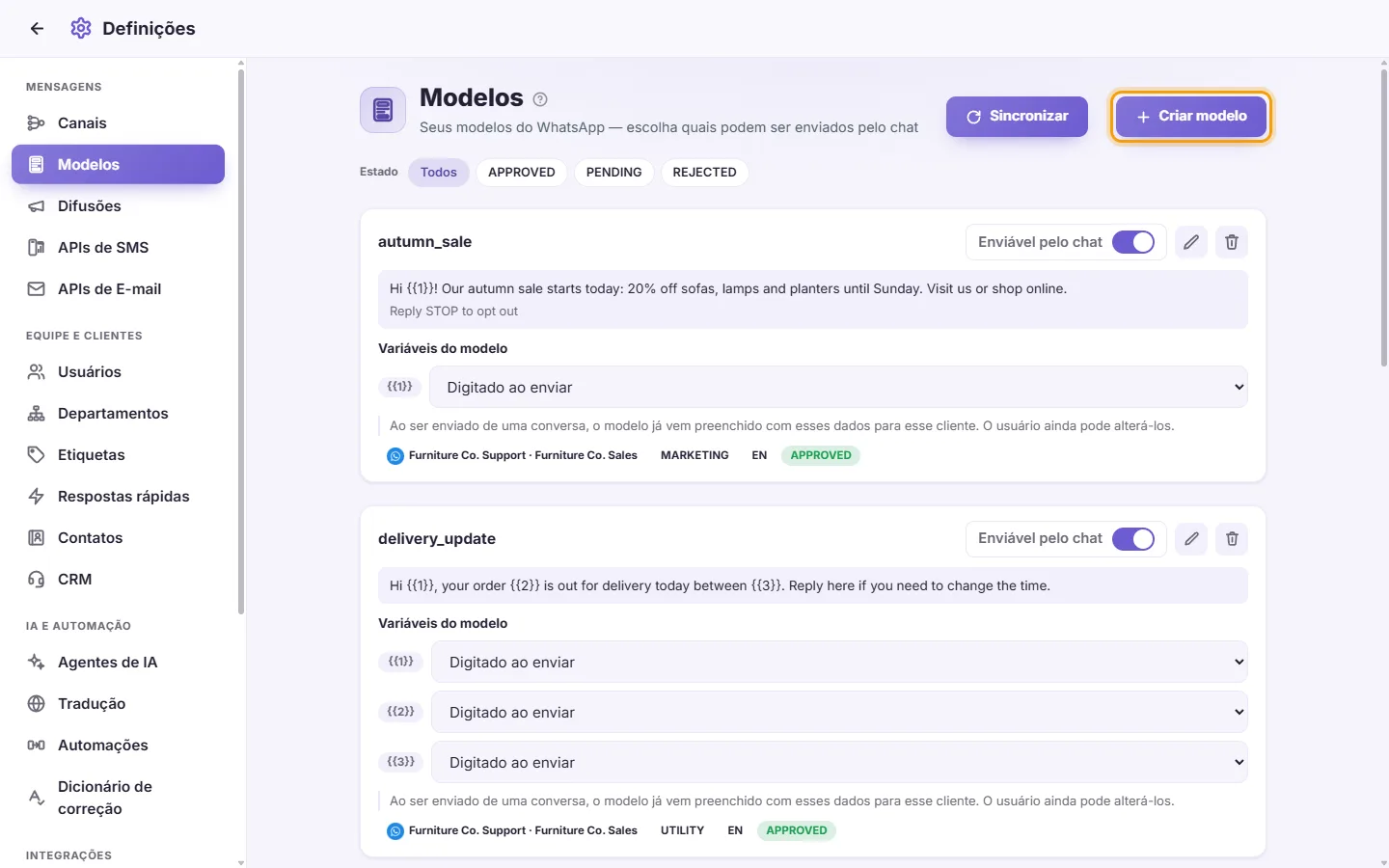
- Número: Escolha a qual número de WhatsApp o modelo pertencerá.
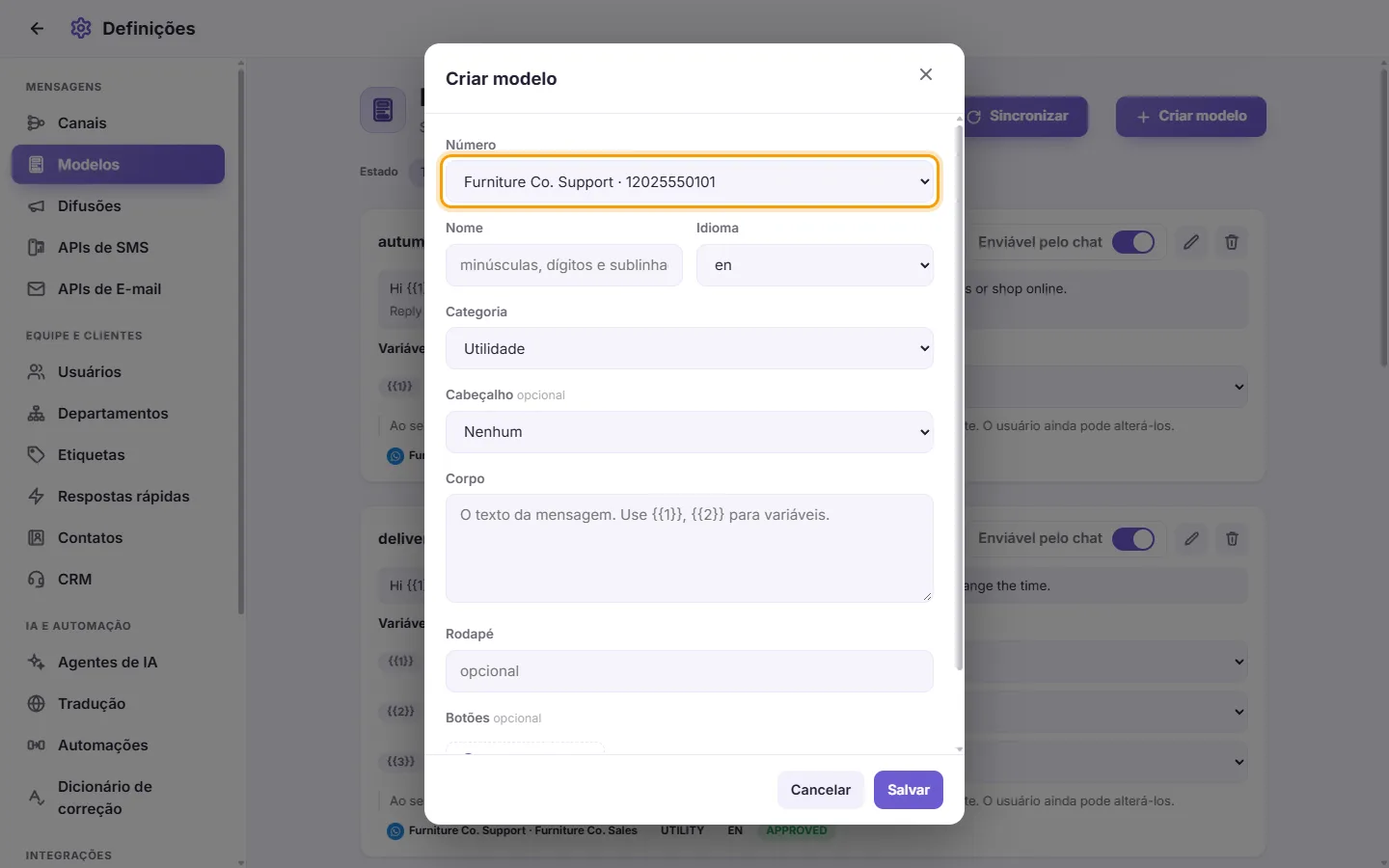
- Nome: Use apenas letras minúsculas, números e sublinhados (_). Caracteres especiais e espaços serão convertidos em sublinhados de forma automática.
- Idioma: Indique o idioma do modelo.
- Categoria: Utilidade, Marketing ou Autenticação. Logo abaixo, em "Tipo", escolha "Padrão" para seguir os passos abaixo, ou "Código de verificação (OTP)", "Oferta por tempo limitado" ou "Carrossel de cartões" (veja as tarefas abaixo).
- Cabeçalho (opcional): Nenhum, Texto, Imagem, Vídeo ou Documento.
- Para Texto, digite o conteúdo do cabeçalho.
- Para Imagem, Vídeo ou Documento, clique em "Enviar um exemplo". O arquivo será exibido na prévia pela Meta. Se a Meta rejeitar o formato ou arquivo, um aviso indicará o motivo.
- Corpo (obrigatório): O texto principal da mensagem. Insira variáveis usando {{1}}, {{2}} e assim por diante.
- Valores de exemplo: Um campo surgirá para cada variável incluída. Como a Meta analisa o conteúdo antes de aprovar, preencha amostras realistas.
- Rodapé (opcional): Uma frase curta exibida abaixo do texto principal.
- Botões (opcional): Clique em "Adicionar botão". Dá para cadastrar até 10 opções, com textos de no máximo 25 caracteres cada. Os tipos aceitos são:
- Resposta rápida: Apenas o texto do botão.
- Acessar site: Rótulo do botão acompanhado da URL correspondente.
- Ligar para telefone: Rótulo do botão e o telefone com código do país, por exemplo +5511999998888.
- Copiar código: O código promocional ou de acesso. O texto do botão é definido por padrão pelo próprio WhatsApp.
- Clique em Salvar. O status mudará para "Enviado para revisão". O modelo ficará listado como PENDENTE aguardando o retorno da Meta.
Se o Nome ou o Corpo ficarem em branco, surgirá o aviso "Dados incompletos". Caso a Meta recuse o modelo, o motivo oficial da rejeição será exibido na tela.
- Clique em "Criar modelo" e escolha o número, o nome e o idioma.
- Em "Tipo", escolha "Código de verificação (OTP)". A categoria passa a ser Autenticação.
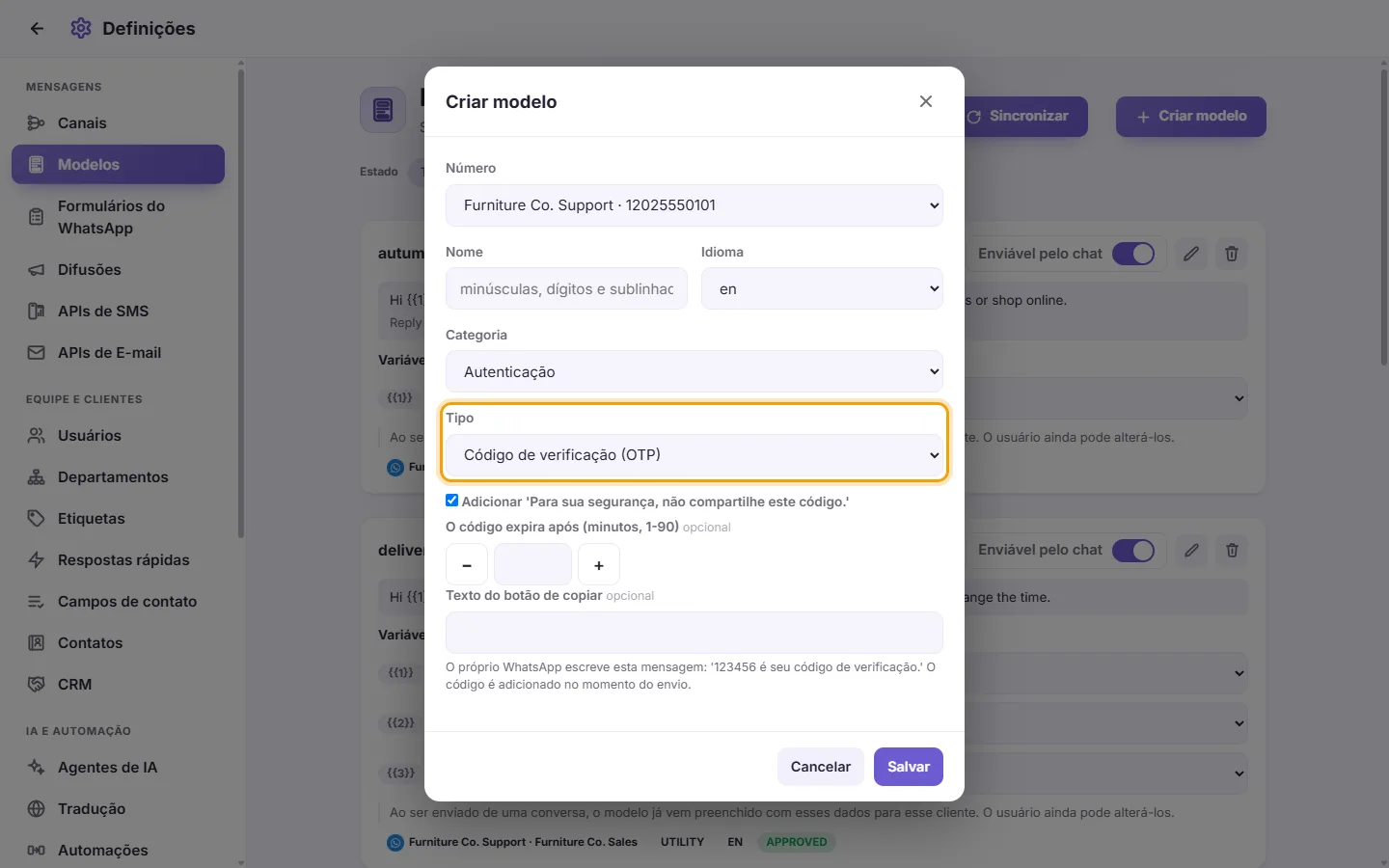
- O próprio WhatsApp escreve a mensagem: "123456 é seu código de verificação." O código é adicionado no momento do envio. Marque "Adicionar 'Para sua segurança, não compartilhe este código.'" se quiser incluir essa frase.
- Opcional: "O código expira após (minutos, 1-90)" e o "Texto do botão de copiar".
- Clique em Salvar.
- Clique em "Criar modelo" e, em "Tipo", escolha "Oferta por tempo limitado". A categoria passa a ser Marketing.
- Digite o "Banner da oferta (16 letras)" e marque "Contagem regressiva até o fim da oferta" para exibir uma contagem regressiva.
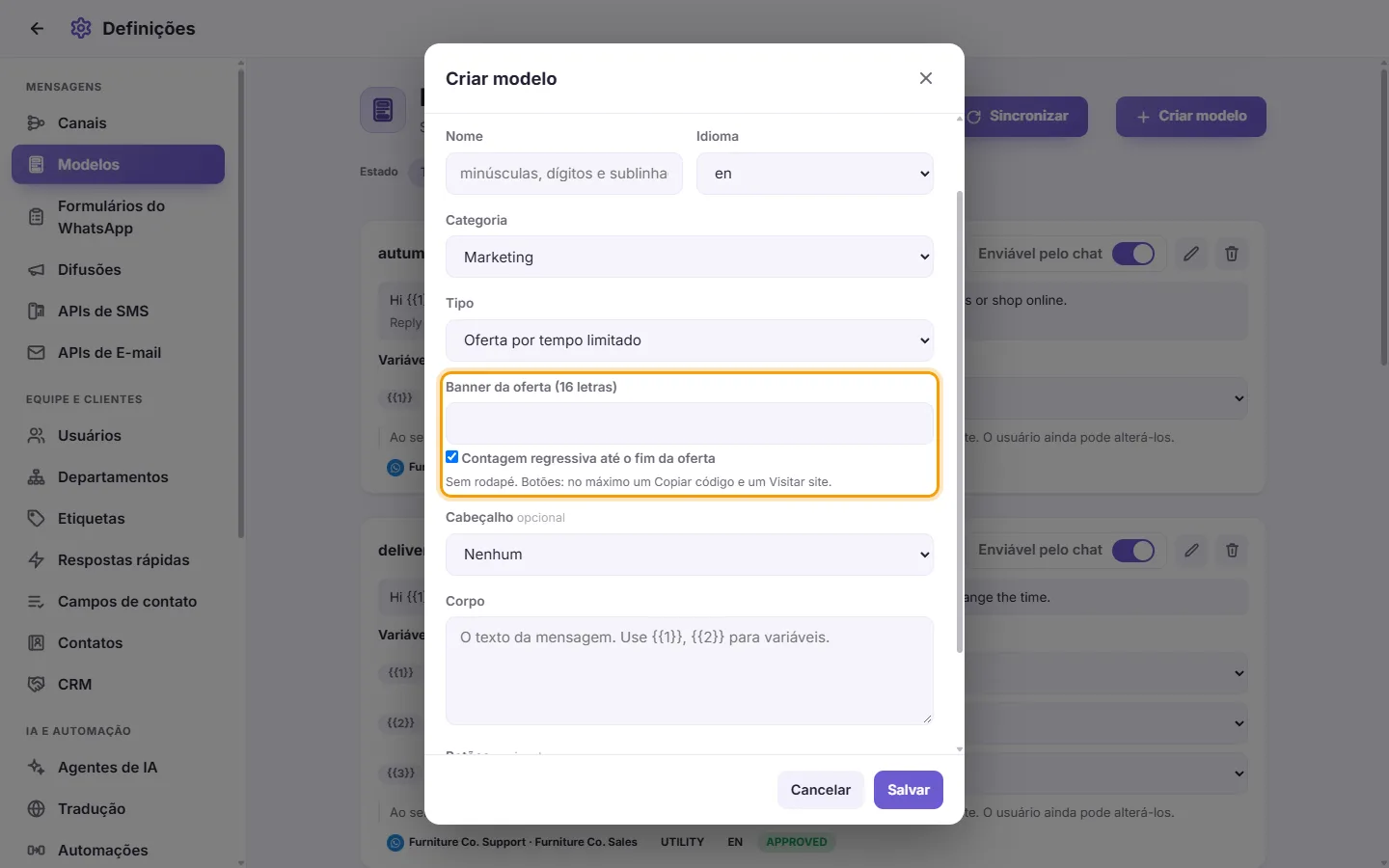
- O cabeçalho pode ser uma imagem ou um vídeo. Escreva o corpo. Uma oferta não tem rodapé.
- Botões: no máximo um Copiar código e um Acessar site.
- Clique em Salvar.
Ao enviar o modelo a partir de uma conversa ou de uma transmissão, você preenche o "Código do cupom" e "A oferta termina em" (uma data e um horário no futuro).
- Clique em "Criar modelo" e, em "Tipo", escolha "Carrossel de cartões". A categoria passa a ser Marketing.
- Escreva a mensagem que aparece acima dos cartões.
- Escolha o "Cabeçalho do cartão" para todos os cartões: uma imagem ou um vídeo. Em "Cartões (2 a 10)", cada cartão tem "Enviar um exemplo", um "Texto do cartão (160 letras)" opcional e os seus botões. Clique em "Adicionar cartão" para incluir mais.
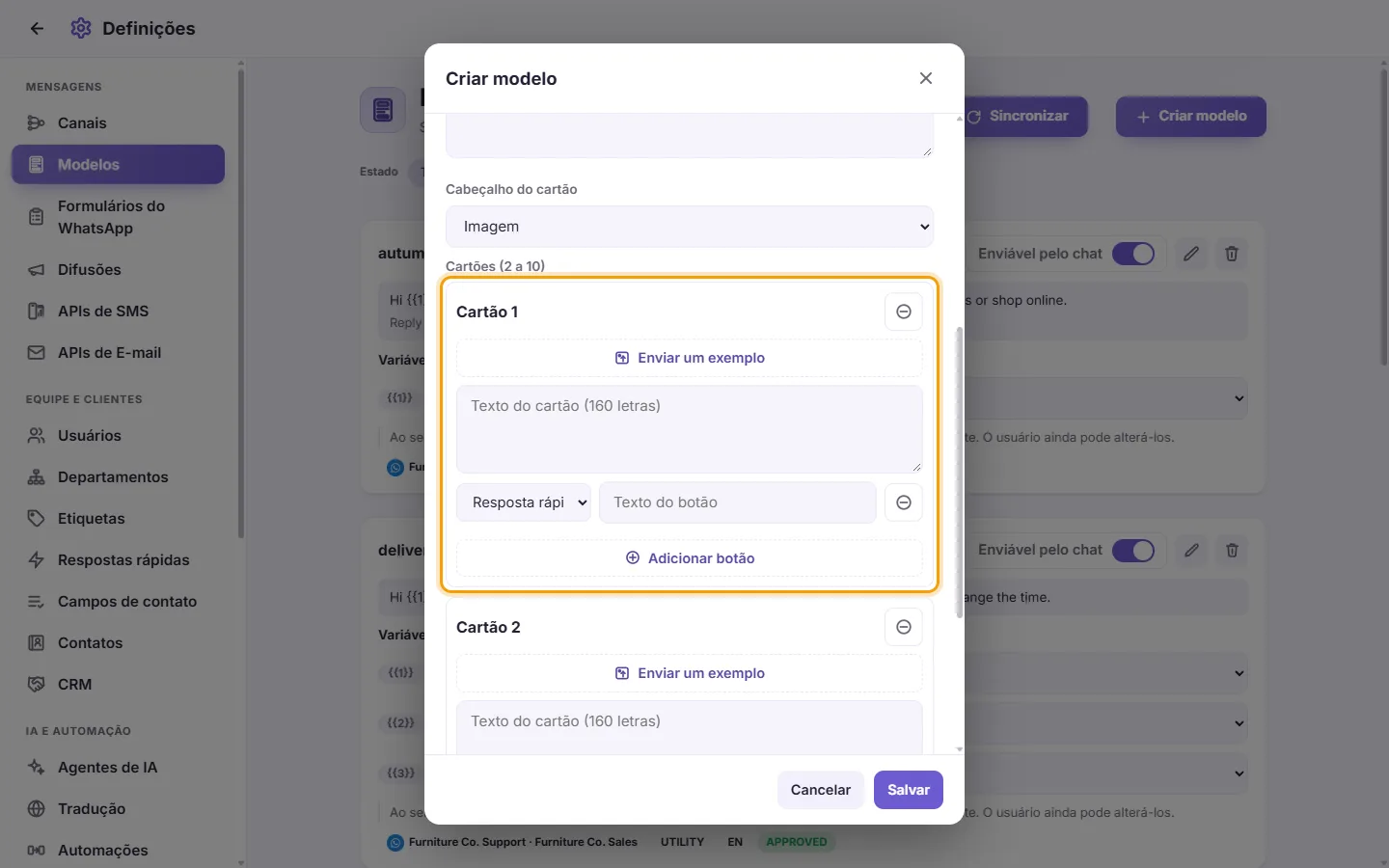
- Todos os cartões precisam ter os mesmos botões na mesma ordem, e ou todos os cartões têm texto, ou nenhum tem.
- Clique em Salvar.
Ao enviar o modelo, cada cartão é enviado com a imagem de exemplo aprovada ou com a imagem que você escolher para ele ("Imagem do cartão 1" e assim por diante).
- Cada cartão de modelo mostra os "Últimos 30 dias": "Enviadas", "Entregues", "Lidas" e "Cliques", além de quantas vezes cada botão foi clicado. Números grandes aparecem abreviados (por exemplo, 1.2K). Passe o mouse por cima para ver o número completo.
Se você vir "As estatísticas de modelos estão desativadas para esta conta do WhatsApp.", clique em "Ativar". A Meta então ativa o rastreamento de links e a coleta anônima de dados das suas conversas, e isso não pode ser desativado depois.
Por que meu modelo de marketing não foi enviado a um cliente?
O cliente tocou em "Parar promoções" no WhatsApp. O SyBox registra isso, o painel de contato mostra "Parou as promoções no WhatsApp" e os modelos de marketing deixam de ser enviados para ele: "Este cliente tocou em 'Parar promoções' no WhatsApp, por isso os modelos de marketing não são enviados para ele." Os modelos de utilidade e de código de verificação continuam sendo enviados. Em uma transmissão, esses clientes são contabilizados como "Ignorados (pararam as promoções)".
- Clique em "Sincronizar" ao lado de "Criar modelo". O SyBox buscará o status mais recente de cada modelo junto ao WhatsApp, mostrando a confirmação "Modelos sincronizados".
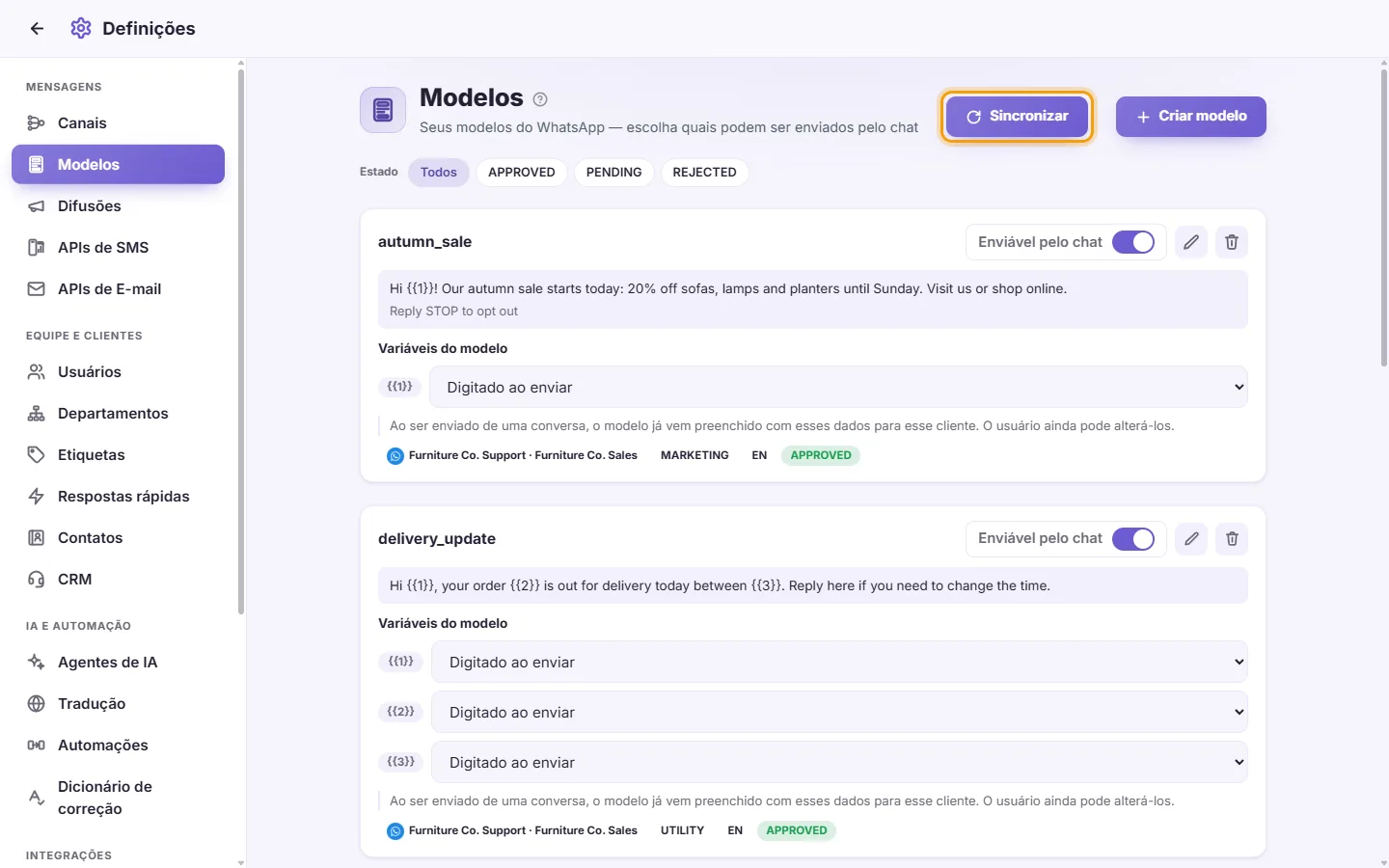
- Traz o nome, o conteúdo cadastrado (cabeçalho, corpo, rodapé e botões) e informações de conta, categoria, idioma e status.
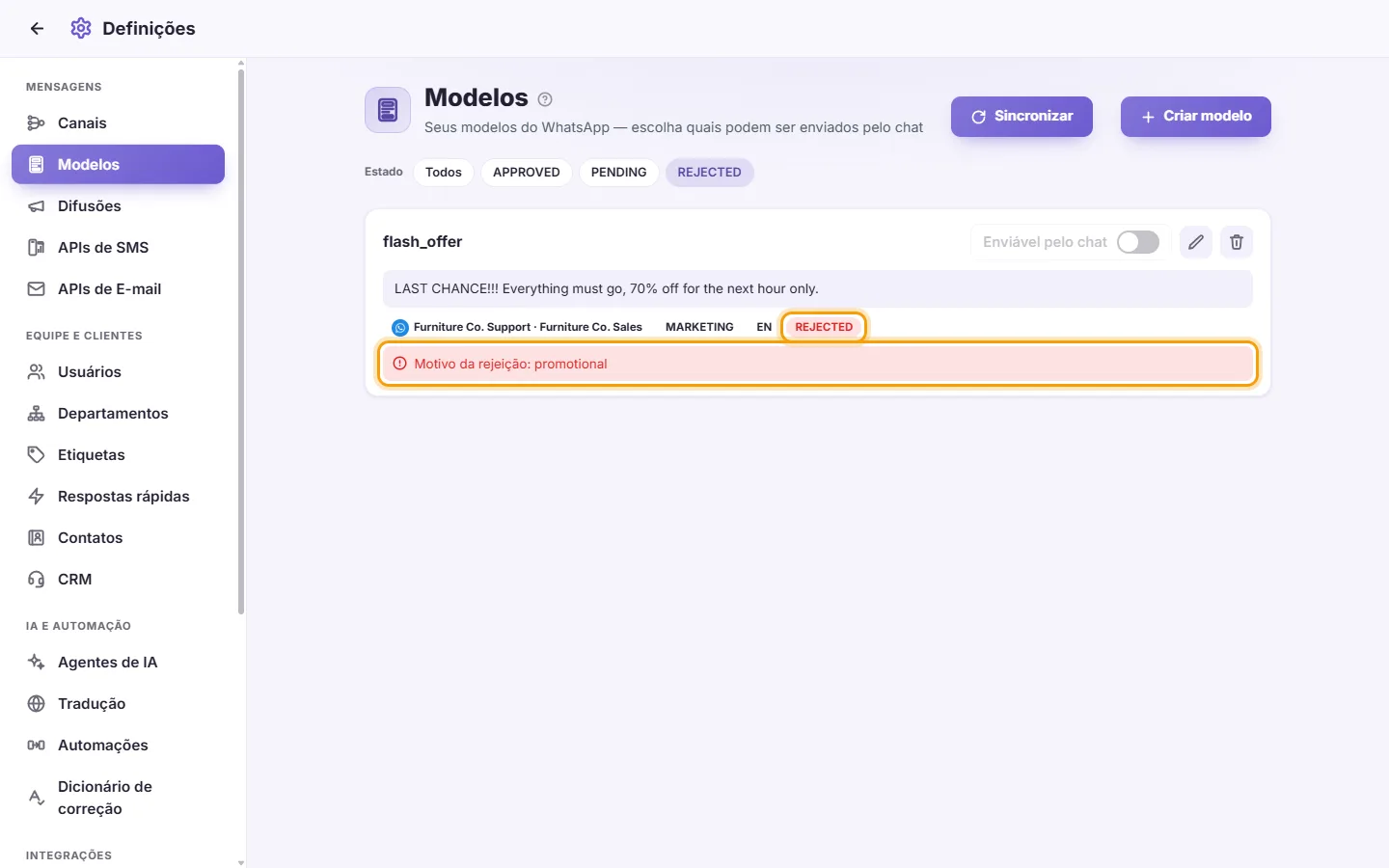
- Cores de status: APROVADO fica em verde, REJEITADO aparece em vermelho, e os demais (como PENDENTE ou PAUSADO) são exibidos em amarelo.
- Modelos que foram recusados exibem a mensagem "Motivo da rejeição: …".
- Caso possua mais de uma conta de WhatsApp, use o menu suspenso de contas no topo ("Todas as contas").
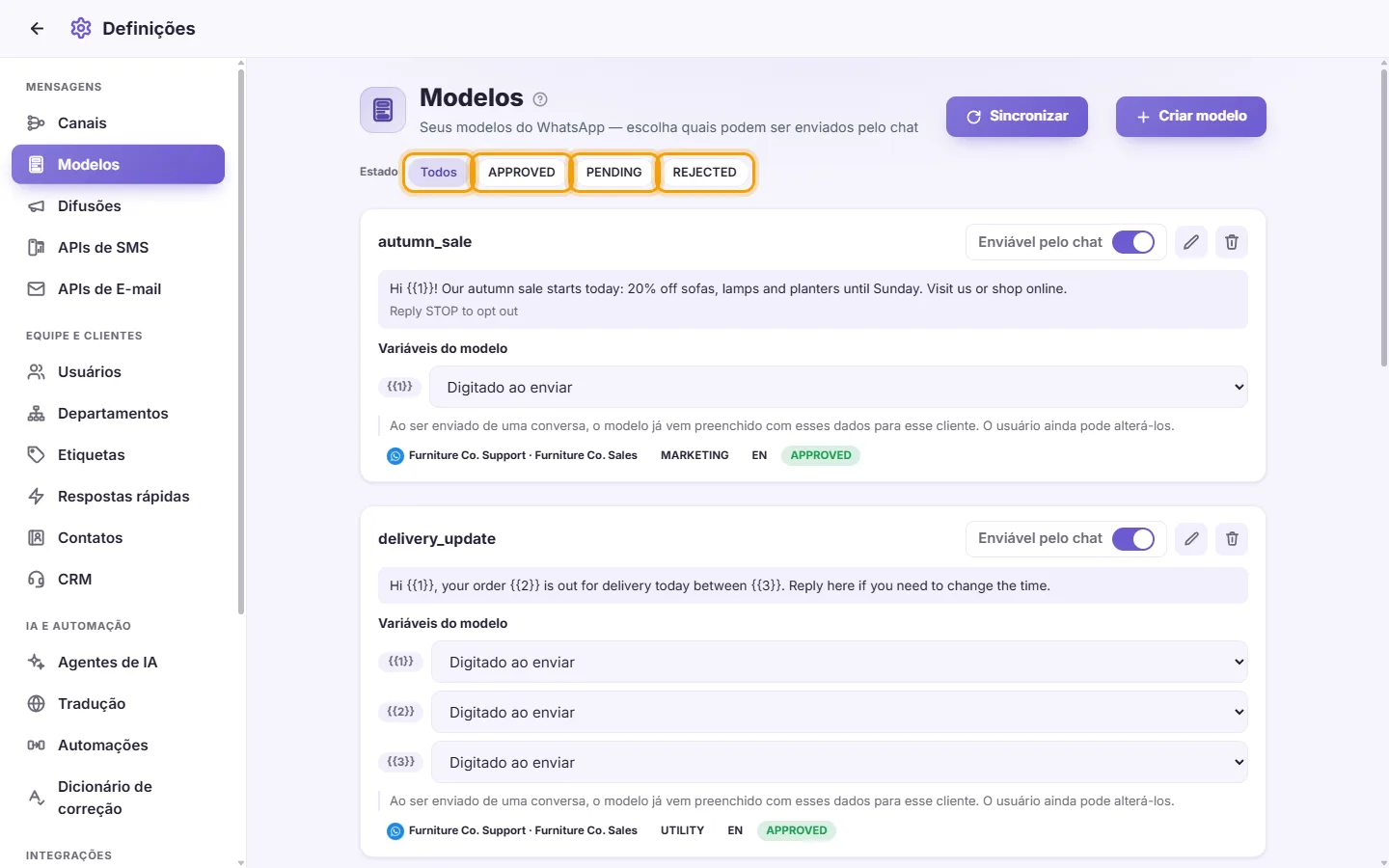
- Use os filtros de Status e de Idioma para refinar a listagem conforme a necessidade.
- Habilite a chave "Enviável pelo chat" no cartão do modelo. O ajuste é salvo imediatamente.
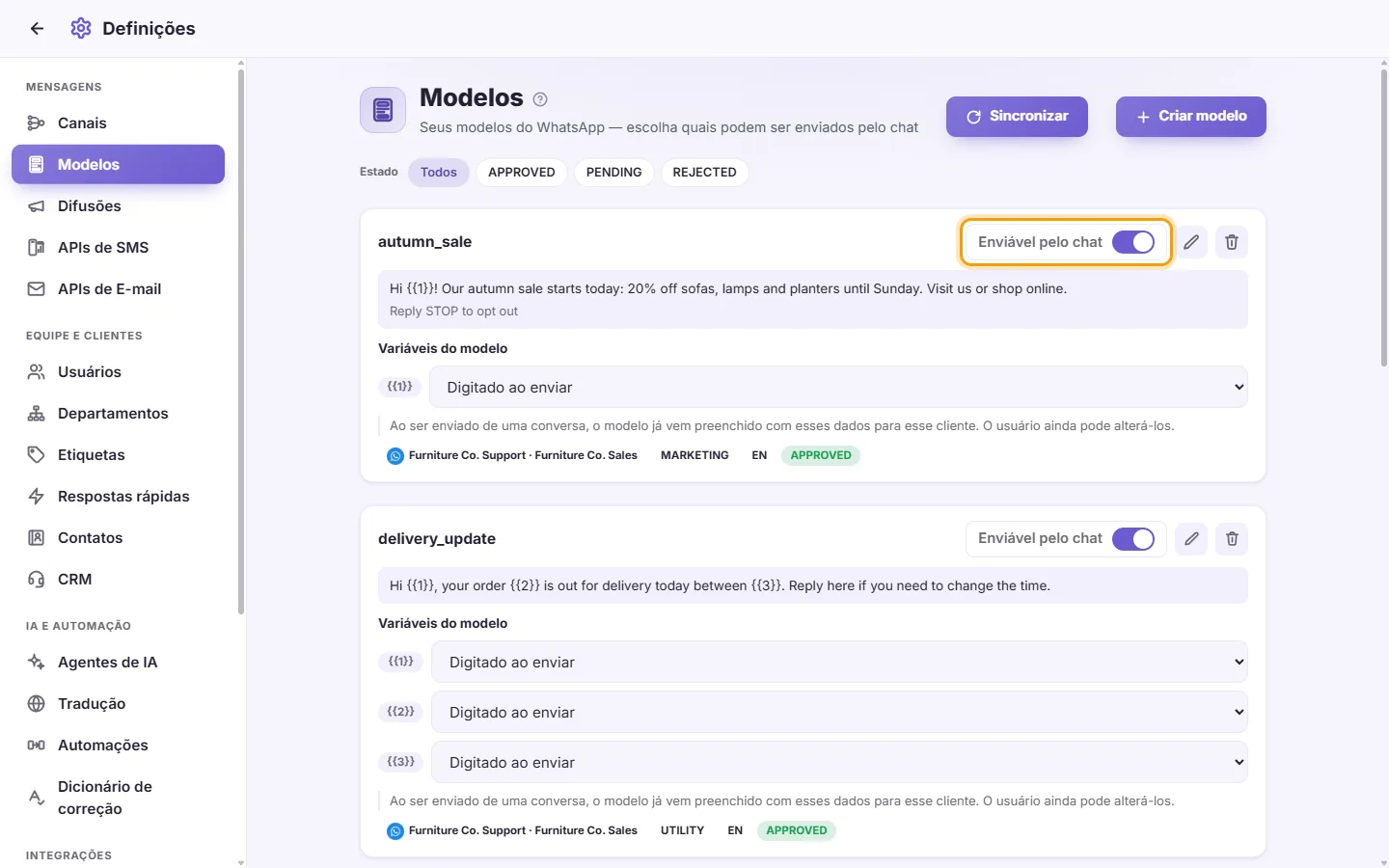
- A opção pode ser ligada enquanto o modelo ainda está em análise, mas ele só ficará disponível para envio nas conversas depois que for devidamente aprovado.
- Não é possível ativar essa opção para modelos rejeitados.
- Na seção "Variáveis do modelo" do cartão, cada variável possui seu próprio menu suspenso.
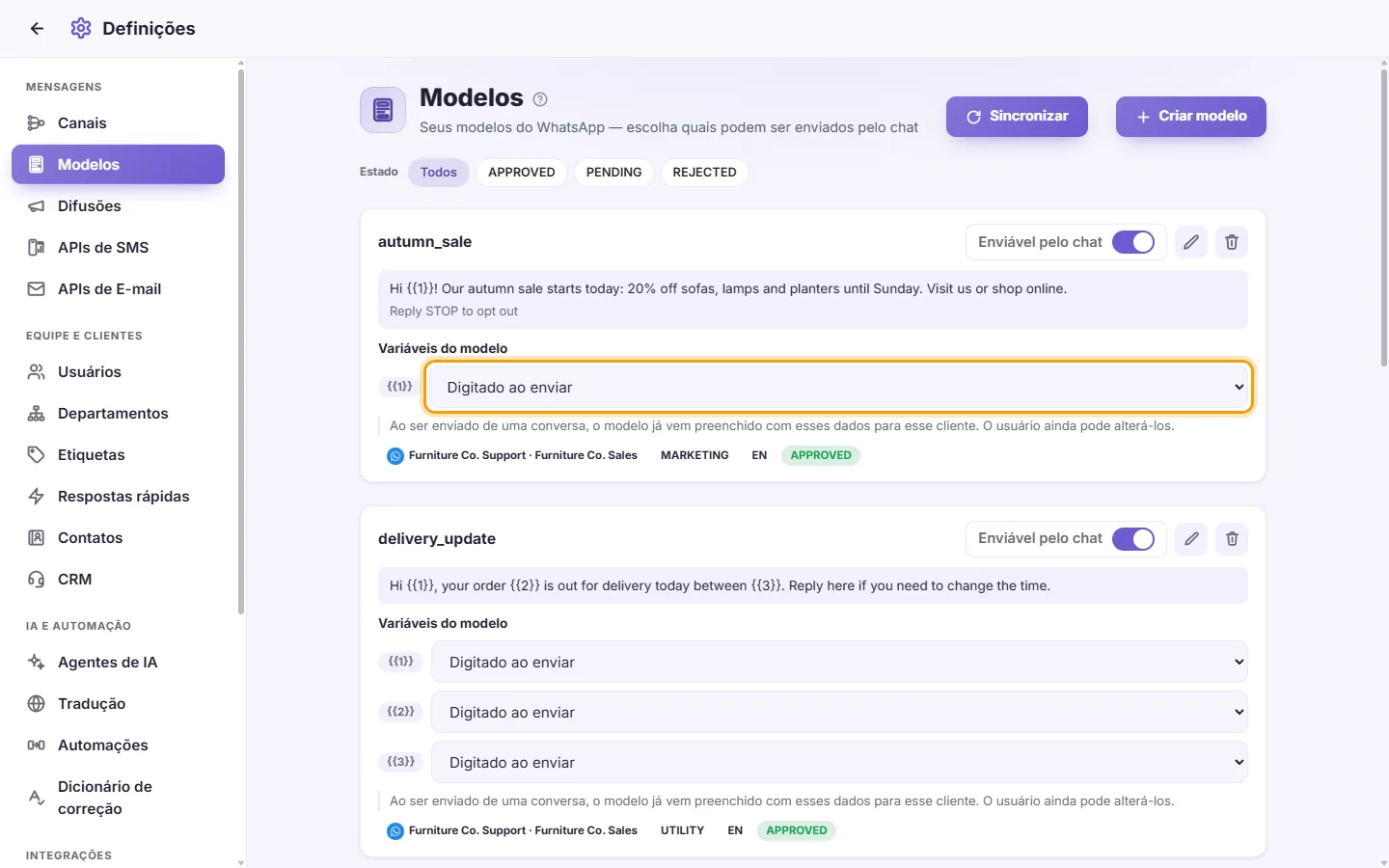
- Escolha de onde puxar o valor: Digitado ao enviar, Nome do contato, Número completo, Número local, País, Nome do usuário que envia, Nome da empresa, Número da última reclamação ou Status da última reclamação.
- A alteração salva na hora. Ao selecionar o modelo durante uma conversa, os campos já virão pré-preenchidos com os dados do cliente, permitindo edição manual pelo atendente se necessário.
- Clique em Editar (ícone de caneta) no cartão. O botão só fica ativo para modelos que estejam APROVADOS, REJEITADOS ou PAUSADOS.
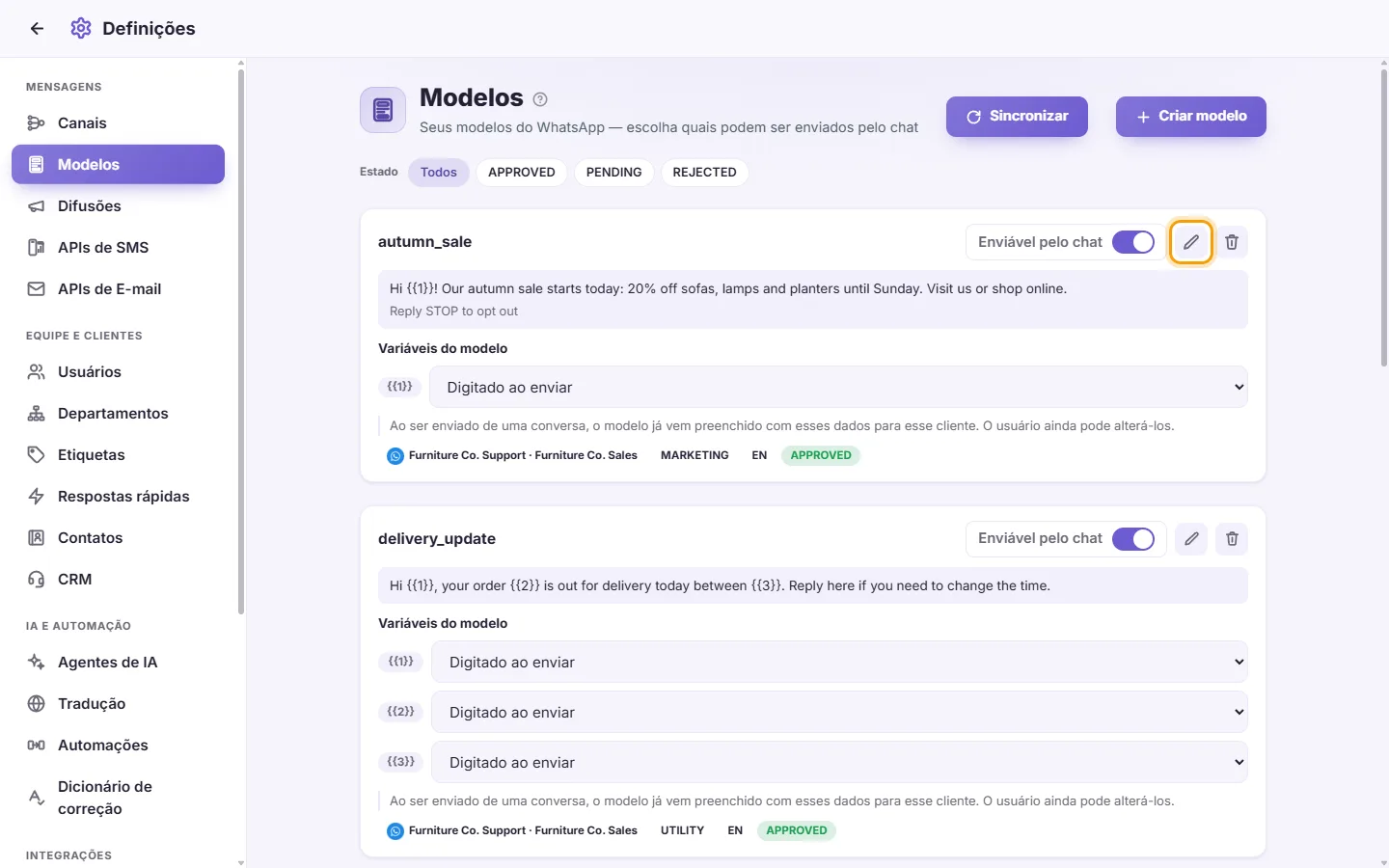
- Atualize o texto e clique em Salvar. Salvar uma edição submete o modelo a uma nova análise do WhatsApp. O nome, o idioma e a conta vinculada não podem ser modificados.
- Clique em Excluir (ícone de lixeira) no cartão.
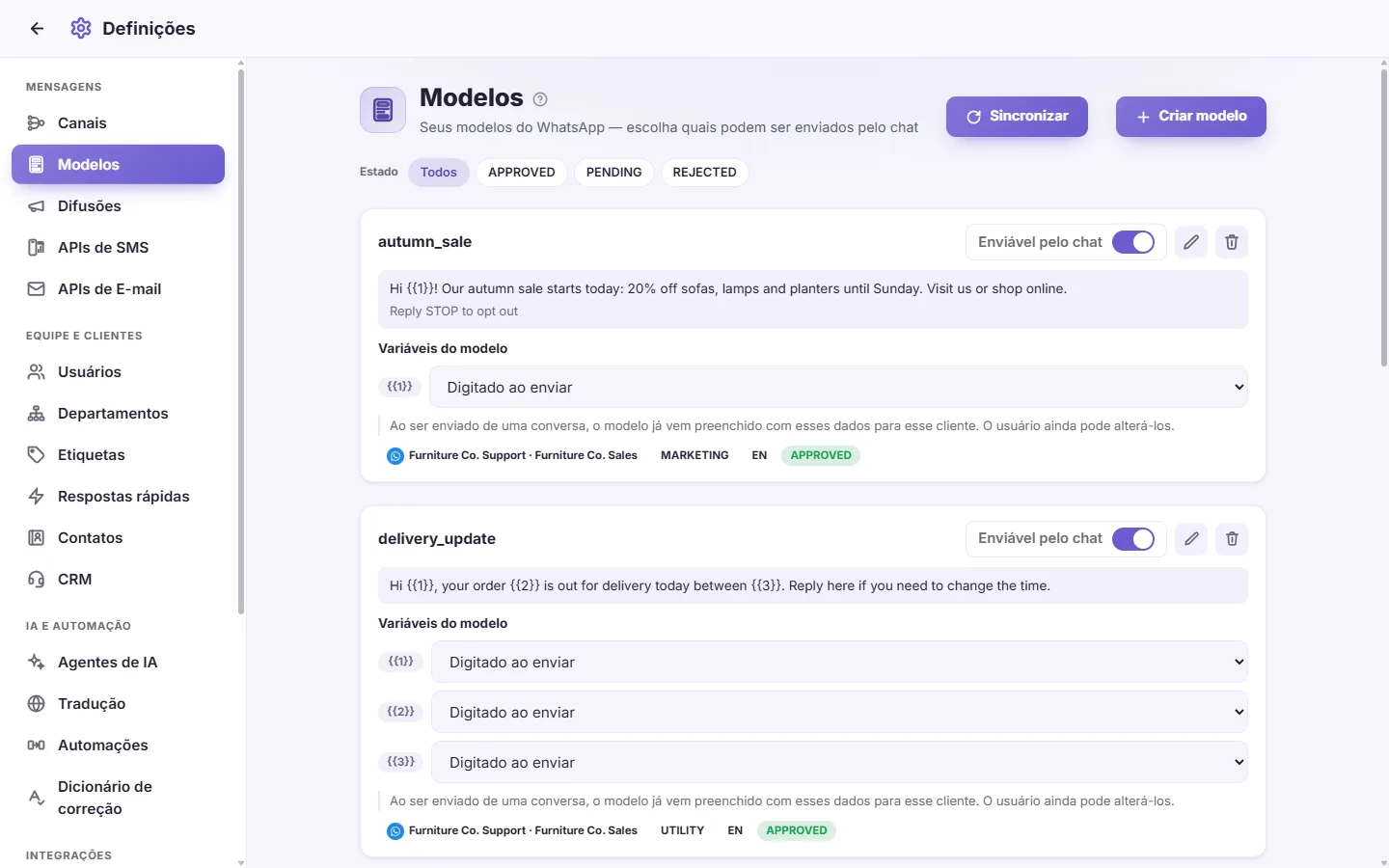
- Confirme a ação. O modelo será excluído definitivamente da própria Conta do WhatsApp Business, e não só do SyBox, sem possibilidade de reversão. Automações ou disparos que utilizem esse modelo deixarão de funcionar.
Por que meu modelo não aparece como opção de envio nas conversas?
Ele precisa estar APROVADO pela Meta e com a chave "Enviável pelo chat" ligada. Clique em Sincronizar para atualizar a lista.
Por que o botão de editar não aparece no meu modelo?
O WhatsApp só autoriza edições em modelos que constem como Aprovados, Rejeitados ou Pausados. Modelos que estão em análise no momento não podem ser alterados.