Usuários
Atualizado em
Onde: Definições > Equipe e clientes > Usuários
Para que serve:
Aqui você adiciona as pessoas que trabalham no seu espaço de trabalho, define o que cada uma pode fazer (permissões) e o que cada uma pode ver (escopo de acesso).
Quem pode acessar:
Usuários que têm a permissão "Gerenciar usuários". O administrador principal do espaço de trabalho sempre tem acesso total.
O que você vê na lista:
Cada usuário é exibido em um card com:
- sua foto ou a primeira letra do nome
- quantas permissões ele possui (por exemplo, "12 permissões")
- os departamentos aos quais pertence, ou "Todos os departamentos"
- um selo de "Administrador principal" para o proprietário do espaço de trabalho
- "Ativo" ou "Desativado"
Cada card possui um botão Ativar / Desativar, um botão Editar (lápis) e um botão Excluir (lixeira). O card do administrador principal não possui o botão de alternar nem o botão Excluir.
- Vá para Definições > Usuários.
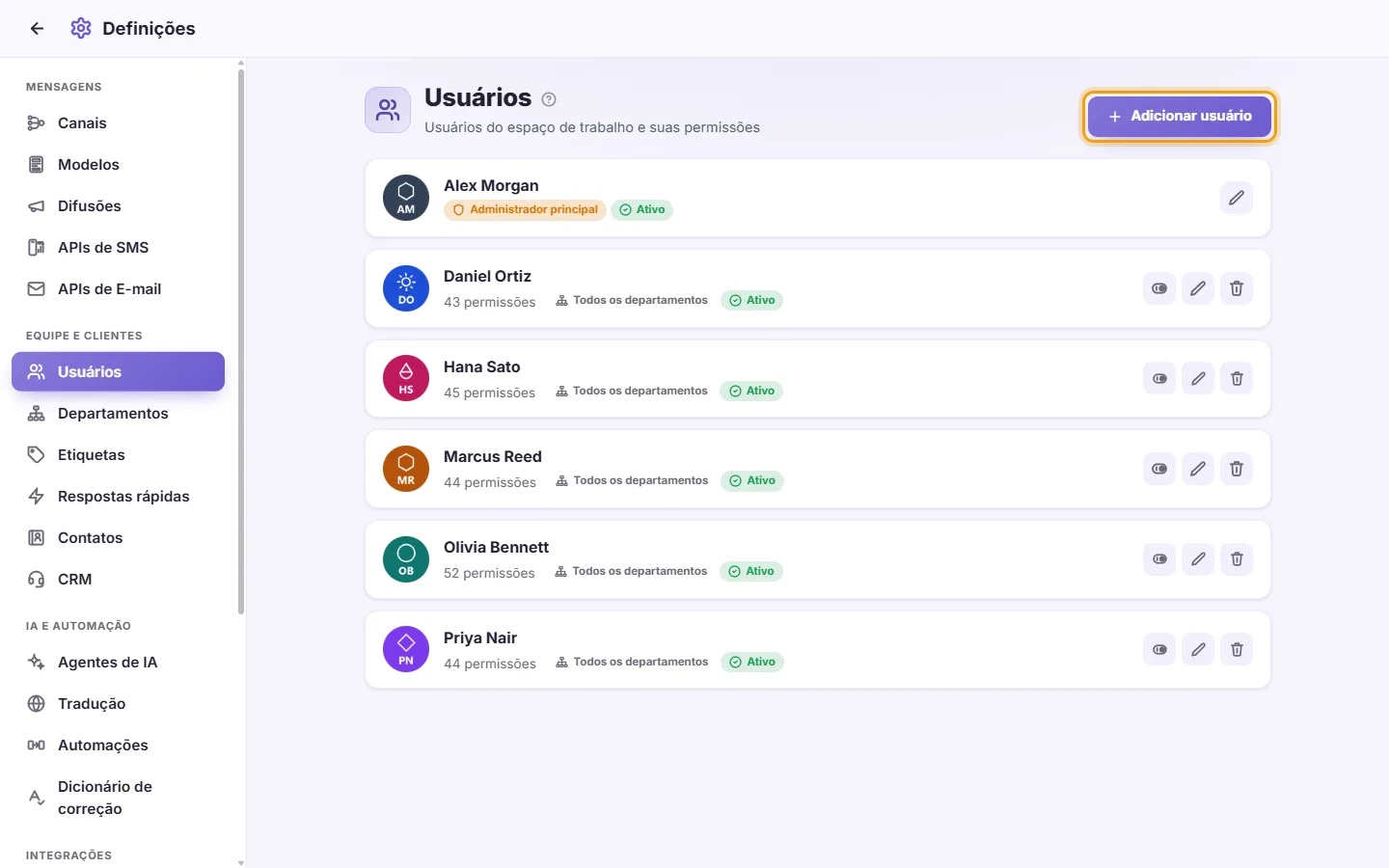
- Clique em "Adicionar usuário".
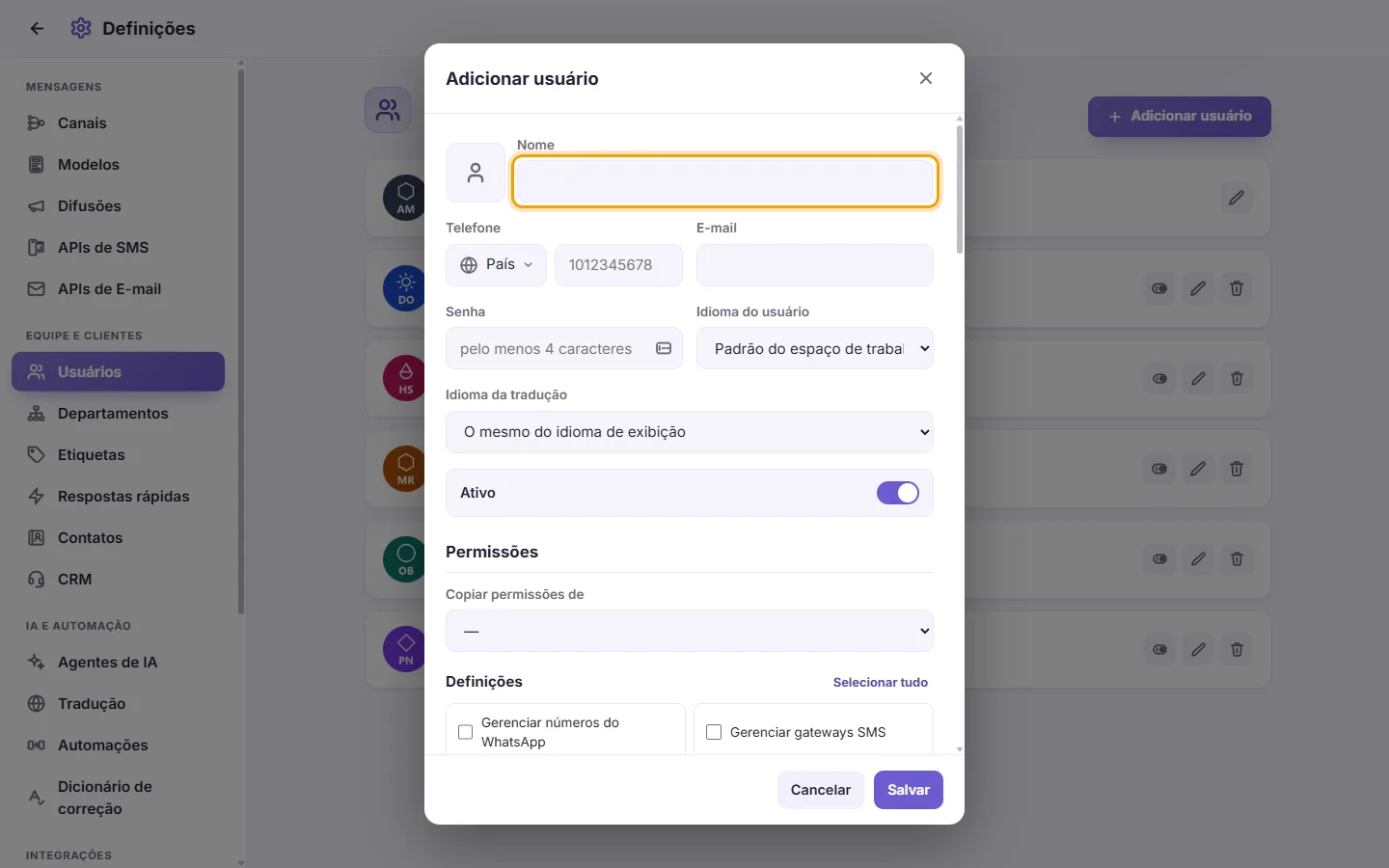
- Opcional: clique na caixa quadrada da imagem para enviar uma foto. Você pode recortá-la antes de salvar.
- Digite o Nome do usuário. Este campo é obrigatório.
- Opcional: informe seu Telefone (escolha o código do país primeiro) e E-mail.
- Digite uma Senha com pelo menos 4 caracteres. Um novo usuário precisa de uma senha.
- Opcional: escolha um "Idioma do usuário". Este é o idioma em que as telas serão exibidas para ele. "Padrão do espaço de trabalho" usa o idioma do seu espaço de trabalho.
- Opcional: escolha um "Idioma da tradução". Este é o idioma para o qual as mensagens serão traduzidas para este usuário. "O mesmo do idioma de exibição" usa o Idioma do usuário. Pode ser diferente do Idioma do usuário. Por exemplo, alguém pode usar o app em inglês, mas ler as mensagens dos clientes traduzidas para o árabe.
- Deixe "Ativo" marcado para que o usuário possa fazer login.
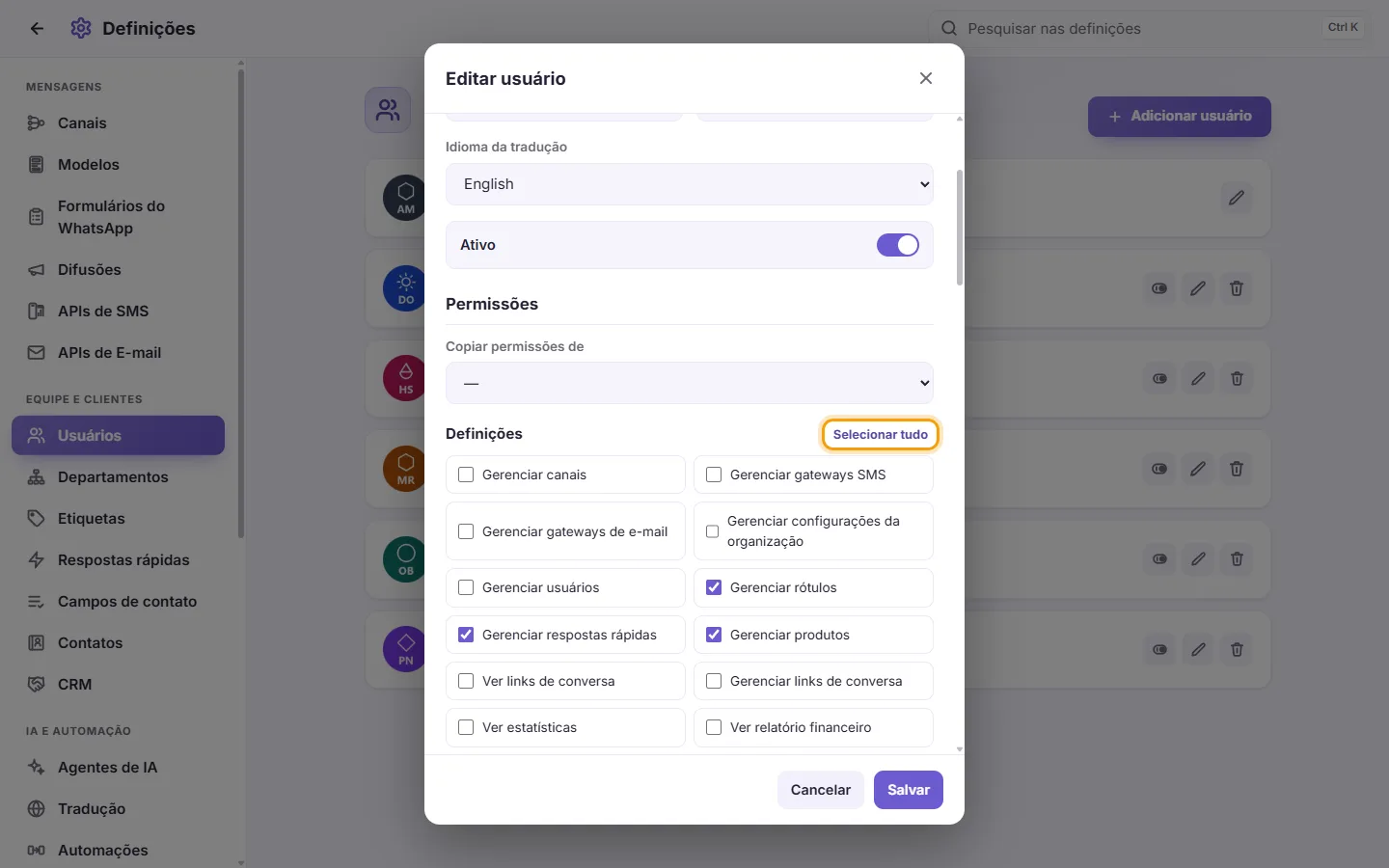
- Marque as permissões que este usuário precisa (veja "O que significa cada permissão" abaixo).
- Opcional: defina seu Escopo de acesso (veja "Escopo de acesso" abaixo).
- Opcional: digite um "Máximo inicial" de conversas (veja "Como definir um máximo de conversas para um usuário" abaixo). Deixe vazio para não ter máximo.
- Clique em "Salvar". O usuário já pode fazer login com este nome e senha.
- Clique no lápis (Editar) no card do usuário.
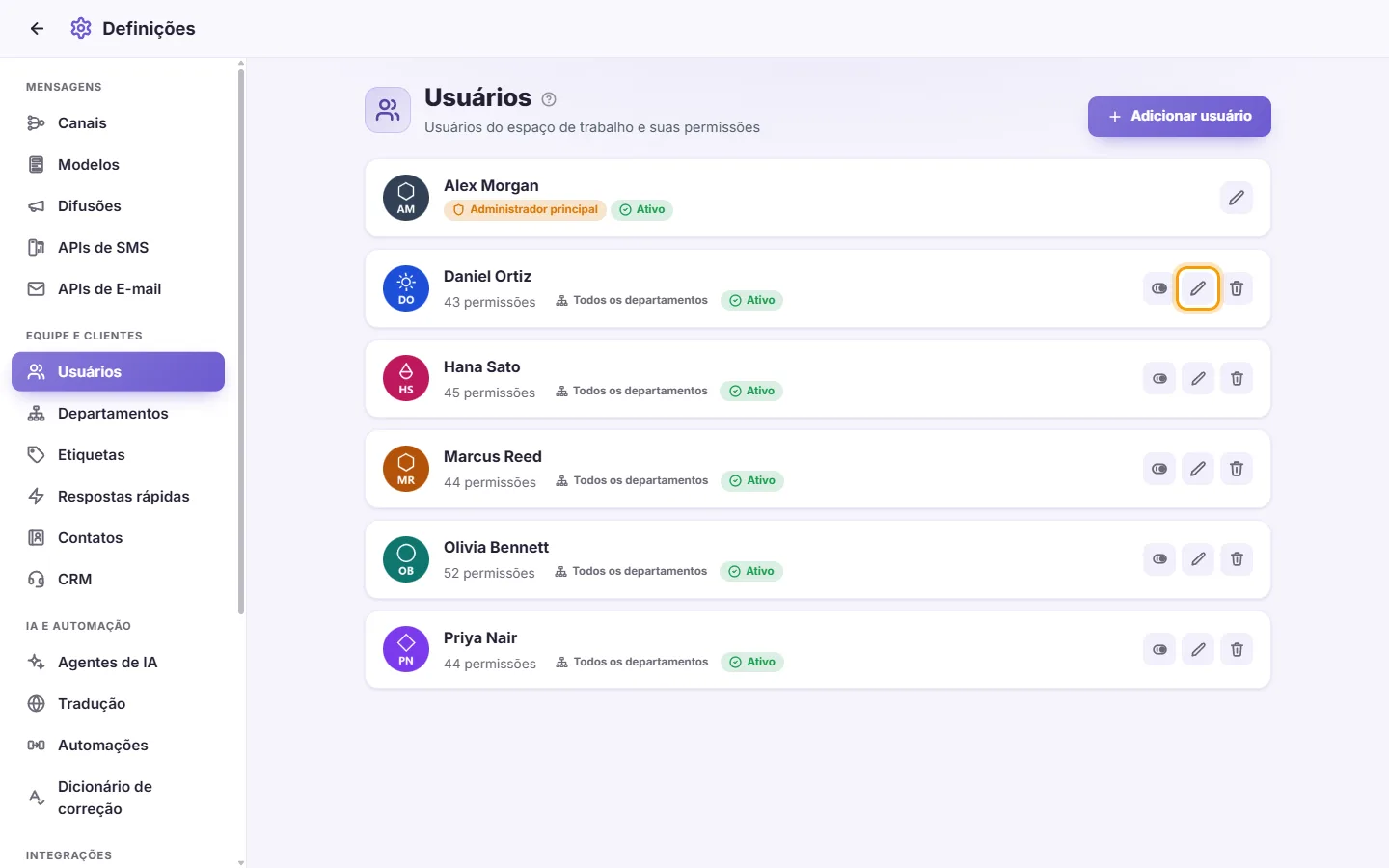
- Faça as alterações necessárias e clique em "Salvar".
- Para manter a senha atual, deixe o campo Senha vazio ("Deixe em branco para se manter atualizado").
Observações:
- Se você alterar a senha de um usuário, ele será desconectado dos outros dispositivos.
- Se você alterar as permissões ou escopos de um usuário, a tela aberta do SyBox dele será atualizada sozinha para aplicar a alteração na hora. Ele não será desconectado.
- Alterar apenas o nome ou a foto não afeta a sessão ativa.
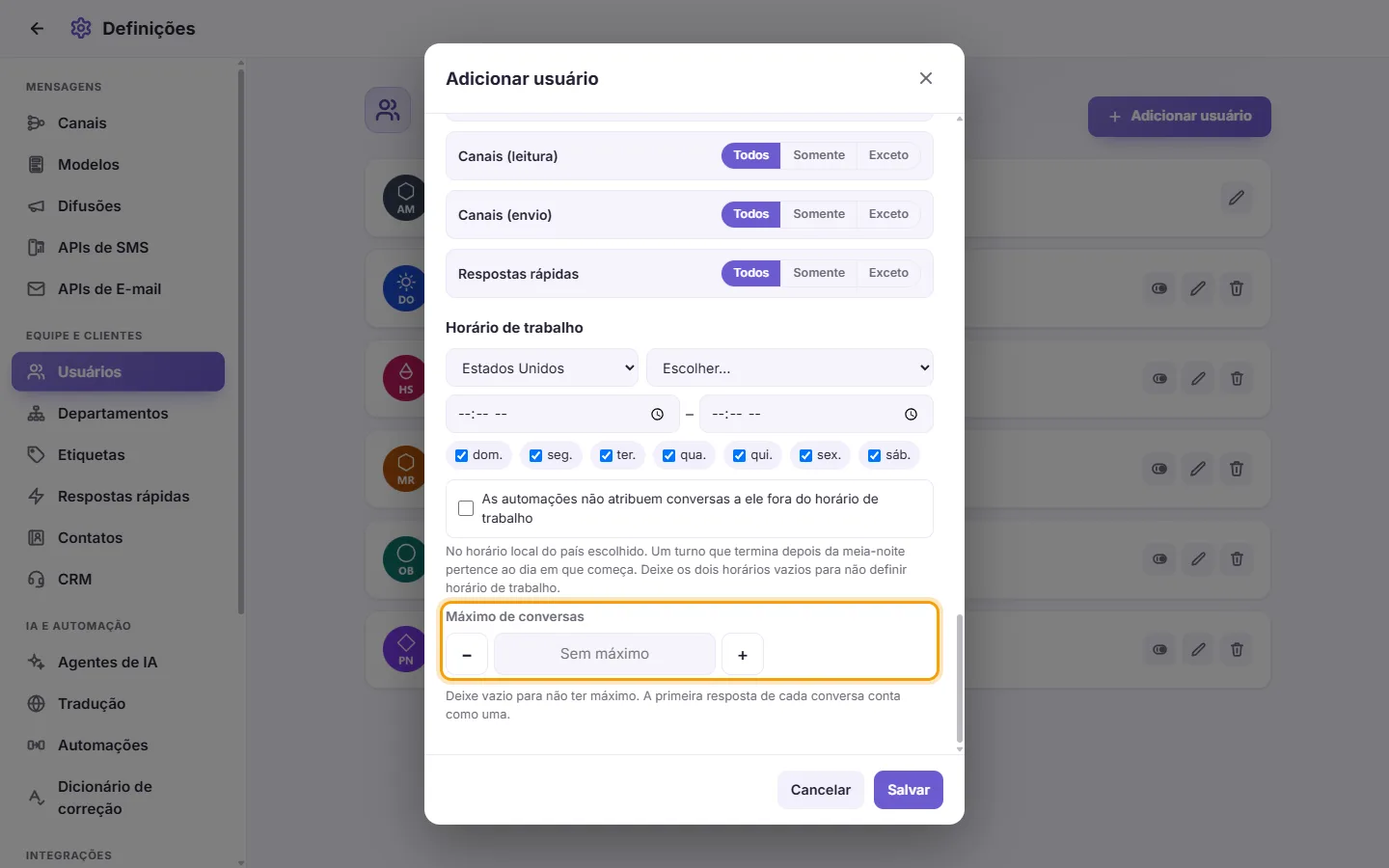
- Abra o usuário com Adicionar usuário ou Editar. "Horário de trabalho" fica logo antes de "Máximo de conversas".
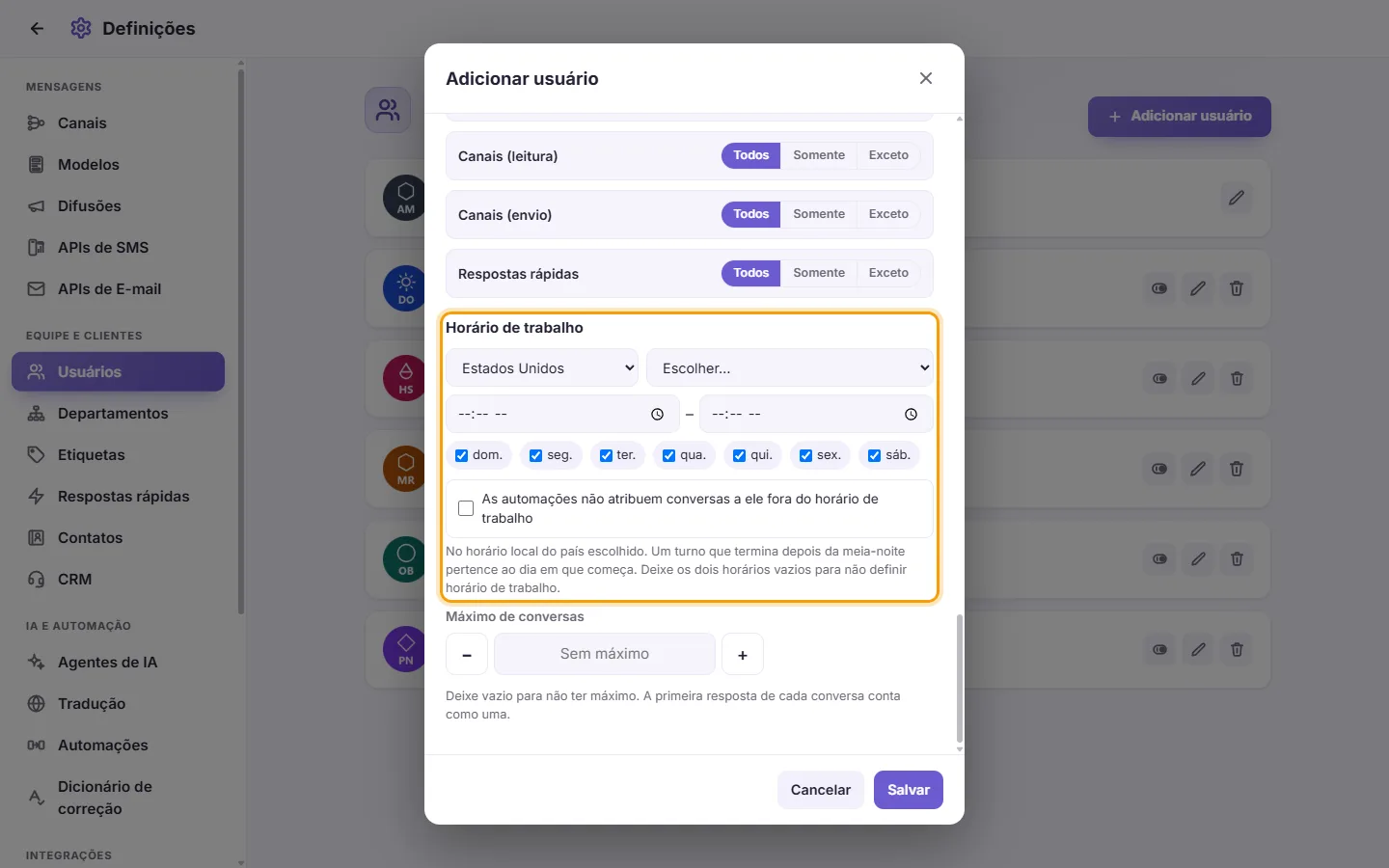
- Escolha o país cujo horário o usuário segue (e o fuso horário, em um país com mais de um). Por padrão, vem selecionado o país do seu espaço de trabalho.
- Defina os dois horários, de início e de fim, e marque os dias de trabalho. Um turno que termina depois da meia-noite pertence ao dia em que começa. Deixe os dois horários vazios para não definir um horário de trabalho.
- Opcional: marque "As automações não atribuem conversas a ele fora do horário de trabalho". Assim, fora do horário dele, "Atribuir em rodízio" pula esse usuário, "Atribuir a um usuário" deixa a conversa sem atribuição, e as conversas em espera não são entregues a ele.
- Clique em "Salvar".
No menu de atribuição da caixa de entrada, um colega que está conectado, mas fora do horário de trabalho, aparece com um anel laranja ("Fora do horário de trabalho").
Mensagens que você pode ver: "Horário de trabalho: preencha os dois horários, De e Até, e use horários diferentes.", "Horário de trabalho: escolha pelo menos um dia." e "Horário de trabalho: escolha o país cujo horário local ele segue (e, num país com mais de um fuso horário, o fuso)."
- Ao adicionar o usuário, digite o número em "Máximo inicial" ("Deixe vazio para não ter máximo. A primeira resposta de cada conversa conta como uma.").
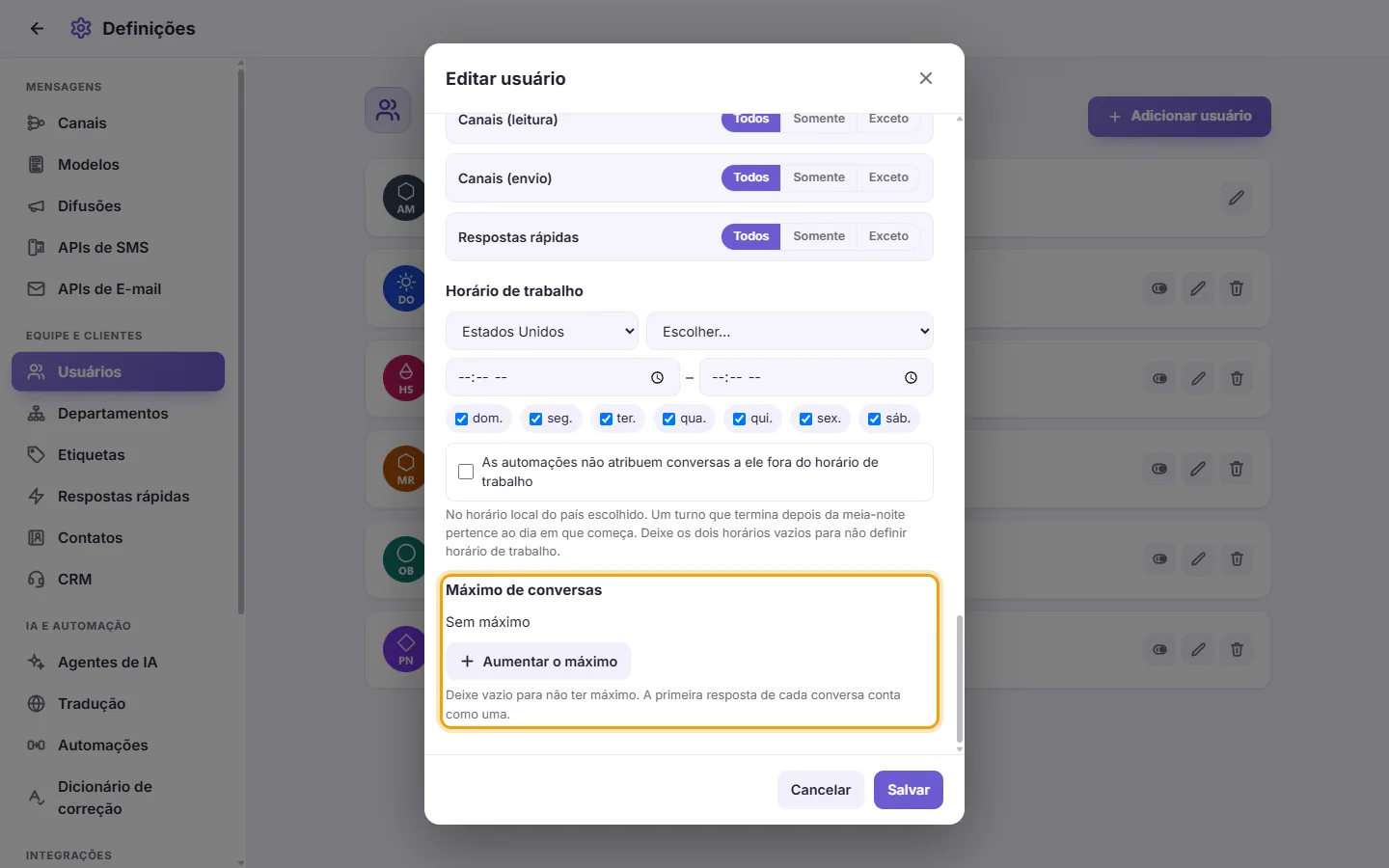
- Para ver quanto ele já usou, abra o usuário em Editar: "Conversas usadas:" e "Restam:".
- Para liberar mais conversas, clique em "Aumentar o máximo". Um pequeno cartão pergunta "Quantas conversas adicionar?"; digite o número e confirme. Em "Alterações do máximo", você vê quem aumentou, em quanto e quando.
Como a contagem funciona:
- A primeira resposta do usuário em uma conversa conta como uma. As respostas seguintes dele na mesma conversa e as conversas em que ele já tinha escrito antes não contam. Notas internas, reações e conversas com colegas nunca contam.
- A contagem vale para todos os canais e também para "Responder com IA", encaminhamentos e mensagens agendadas enviadas por esse usuário.
- "Feito" e "Atribuir para mim" contam como uma resposta: não contam numa conversa em que o usuário já escreveu (ou que já foi contada), e contam uma do seu máximo em qualquer outra, mesmo que ele nunca escreva para o cliente. Isso inclui "Feito" e "Atribuir para mim" em várias conversas de uma vez pelo "Selecionar".
- Ao atingir o máximo, o usuário ainda pode responder, concluir e assumir as conversas em que já escreveu. Numa conversa nova para ele, a caixa de mensagem é substituída por "Você atingiu seu máximo de conversas. Peça ao seu gestor para aumentá-lo." e ele não pode marcá-la como Feito nem atribuí-la, nem a si mesmo nem a um colega. Também não pode iniciar uma nova conversa. Remover uma atribuição continua permitido.
- Um usuário com máximo definido não pode iniciar campanhas de transmissão.
- O administrador do espaço de trabalho não tem máximo e recebe uma notificação quando um usuário está perto do máximo e quando o atinge.
- Somente um gestor pode aumentar um máximo: nunca o seu próprio, e nunca o do administrador.
- A opção "Bloquear usuários sem máximo definido", em Definições > Espaço de trabalho > Recursos, trata um usuário sem máximo como 0; assim, todos precisam ter um máximo para responder a novas conversas.
- Abra o usuário clicando em Editar.
- Clique no pequeno X sobre a foto.
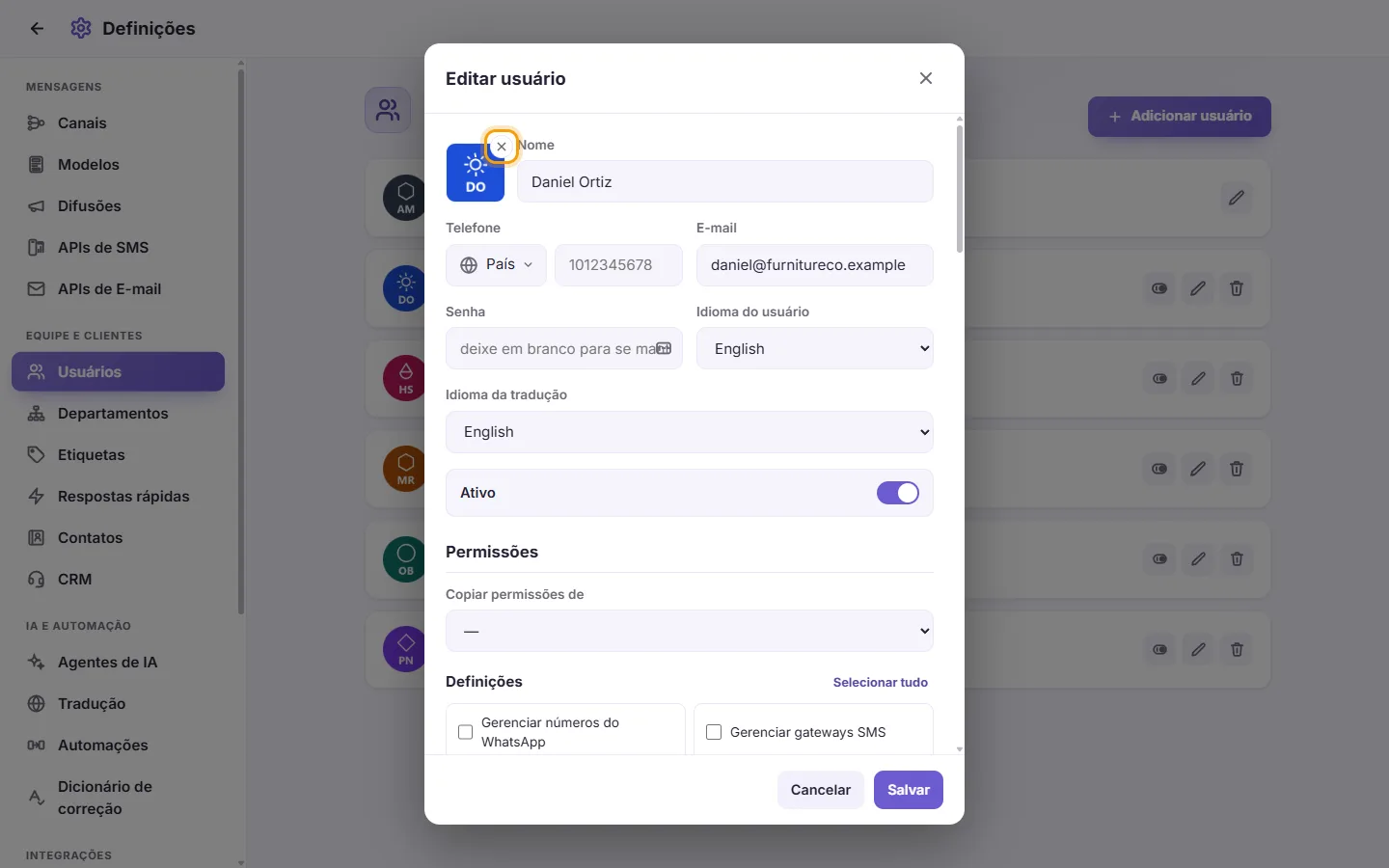
- Clique em "Salvar".
- Abra o usuário com Adicionar usuário ou Editar.
- Em "permissões", abra "Copiar permissões de" e escolha um colega.
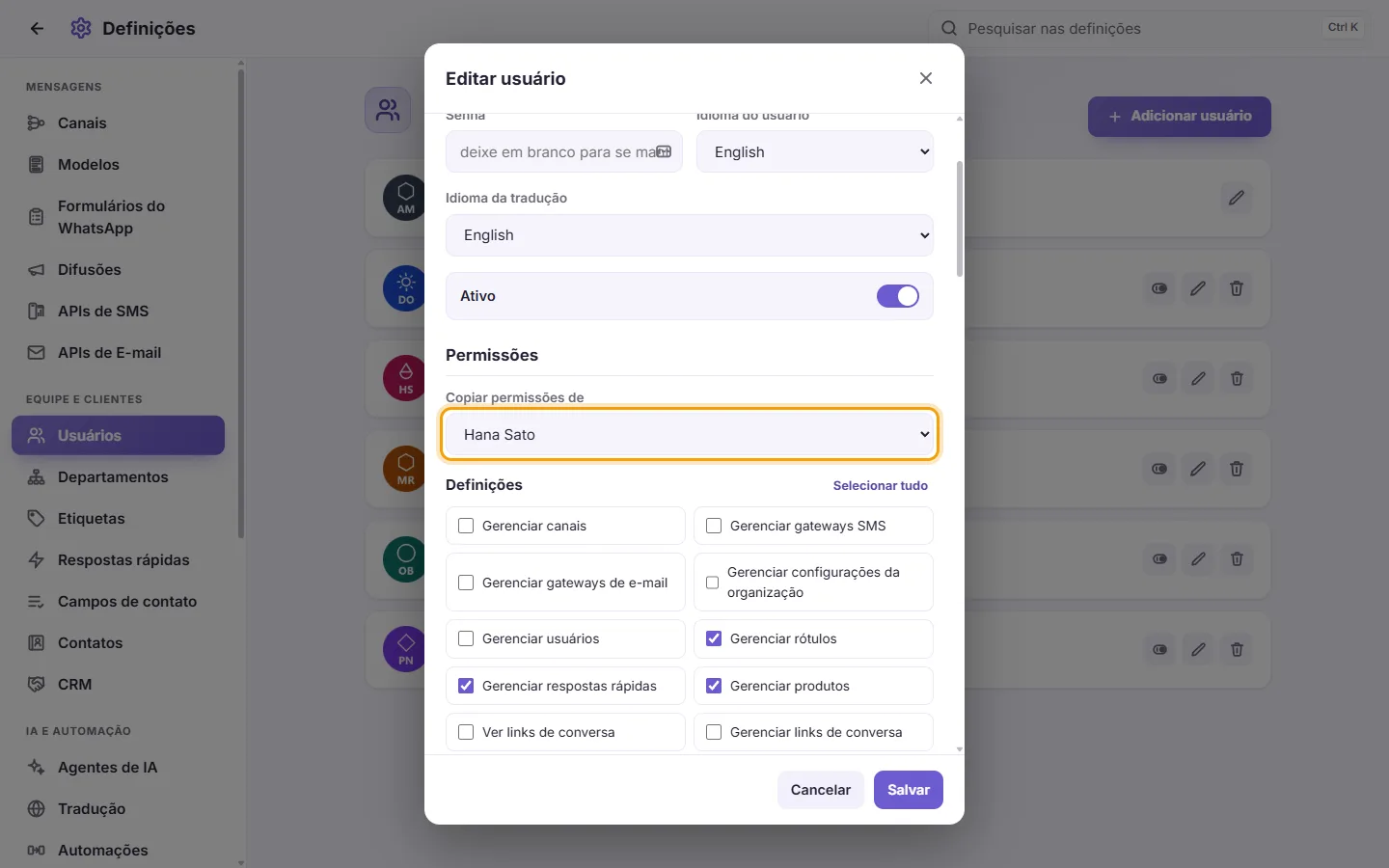
- As permissões e escopos de acesso do colega serão copiados para este formulário. Você verá "As permissões de [name] foram copiadas. Revise-as e salve."
- Confira as caixas marcadas e clique em "Salvar". Nada é salvo até que você clique em Salvar.
- Se você selecionou a pessoa errada, escolha "—" na mesma lista. Você verá "As permissões voltaram ao que eram."
O administrador principal não aparece nesta lista. Somente as permissões que você pode conceder são copiadas.
Quem pode conceder cada permissão:
- Somente o administrador principal pode conceder ou retirar qualquer permissão e qualquer escopo.
- Qualquer outra pessoa que gerencia usuários só pode conceder o que ela mesma tem. Uma permissão que você não tem aparece em cinza: você não pode concedê-la nem retirá-la.
- Suas próprias permissões e escopos aparecem em cinza. Somente o administrador principal pode alterá-los.
- Um escopo não pode ir além do seu. Por exemplo, se você vê "todos os países, exceto o Egito", pode conceder "todos, exceto o Egito e o Kuwait" ou "somente a Arábia Saudita", mas nunca "todos os países" nem nada que inclua o Egito. O mesmo vale para números comerciais, departamentos e respostas rápidas.
- As permissões são divididas em duas seções: "Definições" e "Caixa de entrada". Cada seção possui um botão "Selecionar tudo" que marca todas as opções apenas daquela seção. Clique nele novamente ("Limpar tudo") para desmarcar.
- Clique no botão Ativar / Desativar no card dele. Você também pode abrir Editar e desmarcar a opção "Ativo".
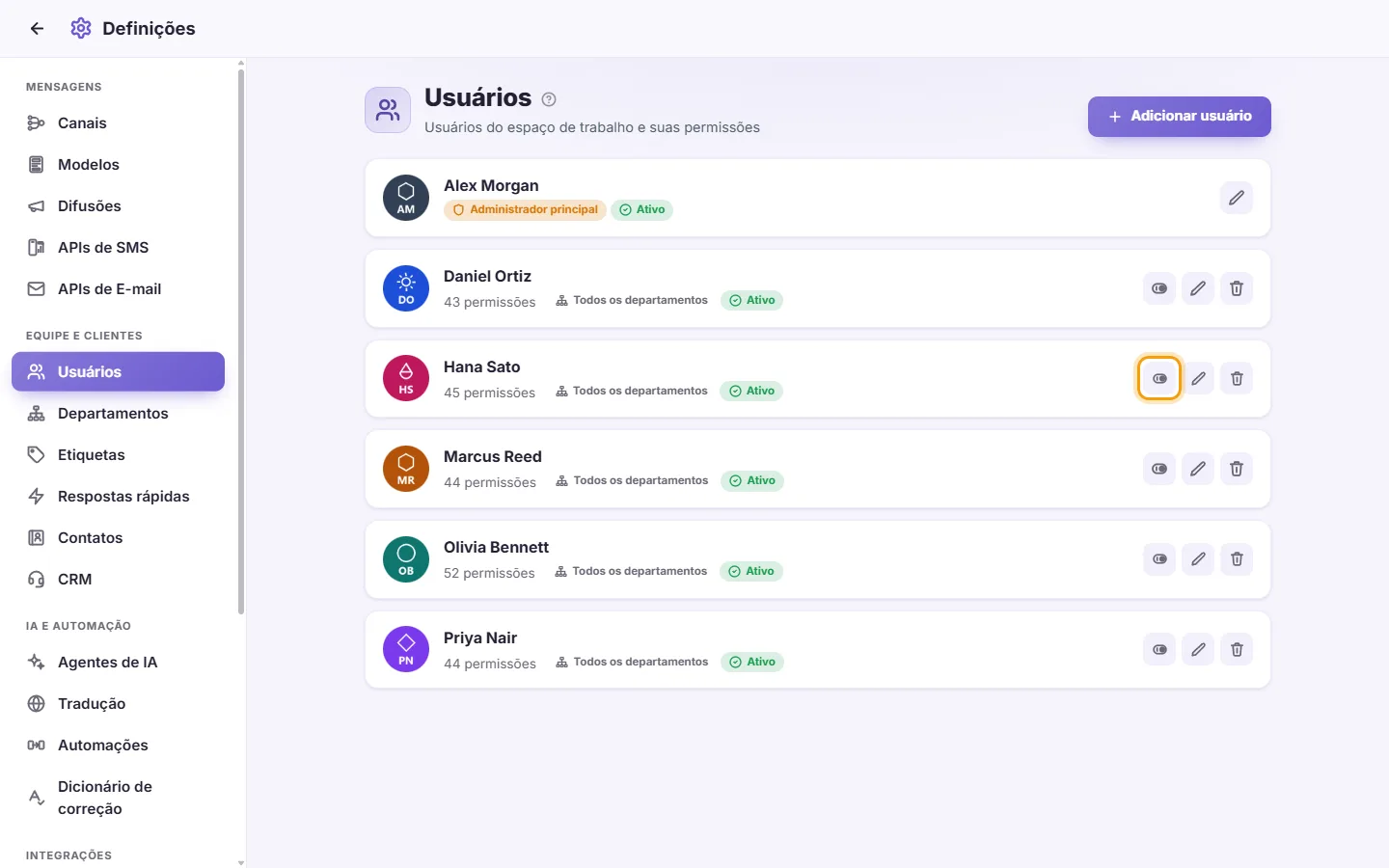
- O usuário desativado é desconectado na hora e não consegue entrar. Seu card exibe "Desativado".
- Clique no botão novamente para permitir que ele faça login de novo.
- Clique na lixeira (Excluir) no card dele.
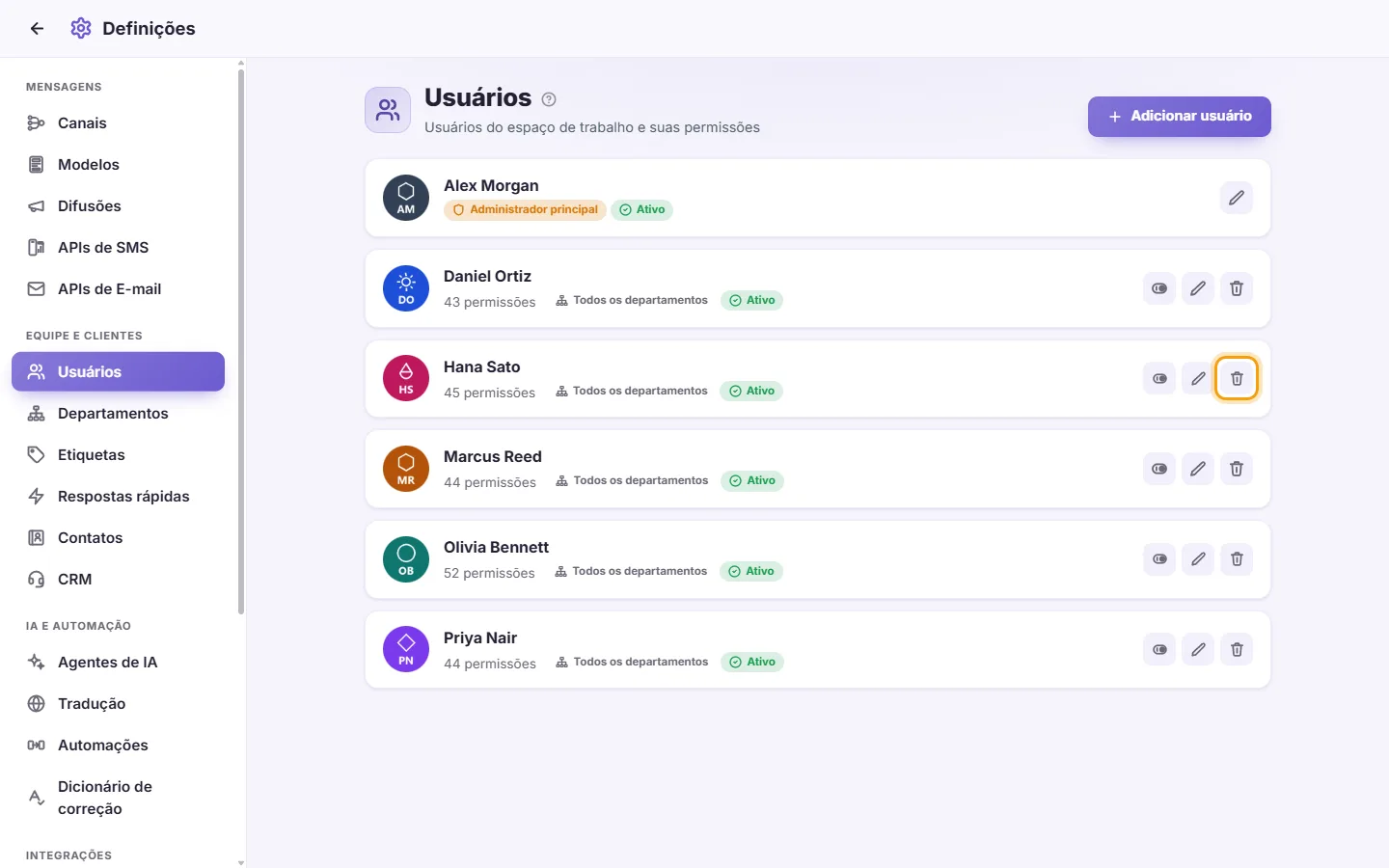
- Confirme em "Excluir este usuário permanentemente?".
- O usuário é removido e desconectado de todos os locais. Suas conversas fixadas e favoritos pessoais também são removidos.
Regras e mensagens que você pode encontrar:
- "Por favor insira o nome": o campo Nome está vazio.
- "Senha com pelo menos 4 caracteres": um novo usuário precisa de uma senha de 4 ou mais caracteres.
- "Este nome é reservado para o anúncio": um usuário não pode se chamar "all", "all+" ou "urgent", pois essas palavras são usadas para mencionar toda a equipe.
- "Você não pode desativar a sua própria conta" / "Você não pode excluir a sua própria conta": peça para outro administrador fazer isso.
- "O administrador principal não pode ser desativado" / "O administrador principal não pode ser excluído": o proprietário do espaço de trabalho está sempre ativo.
- O administrador principal não aparece na lista para outros gestores. Apenas o administrador principal pode abrir ou editar o próprio cadastro.
- Cada usuário pode alterar seu próprio nome, foto, telefone, e-mail, senha e idiomas a partir de seu perfil. Apenas quem tem "Gerenciar usuários" pode alterar permissões, escopos ou a opção Ativo.
O significado de cada permissão e escopo de acesso está explicado em "Definições > Equipe e clientes > Permissões".
Como adiciono um novo agente?
Vá em Definições > Usuários e clique em "Adicionar usuário". Insira um nome e uma senha de pelo menos 4 caracteres, marque suas permissões e clique em "Salvar". Ele poderá fazer login com esse nome e senha.
Como limito um usuário a apenas um departamento?
Edite o usuário. Em "Escopo de acesso", ao lado de "Departamentos", clique em "Somente", marque o departamento desejado e clique em "Salvar". Se ele também só puder atribuir clientes a esse departamento, configure "Departamentos que ele pode atribuir" da mesma forma.
Como impeço um agente de ver os números de telefone dos clientes?
Edite o usuário, desmarque "Mostrar o número do contato" na seção Caixa de entrada e clique em "Salvar".
Como faço para um agente ver apenas as suas próprias conversas?
Edite o usuário. Desmarque "Ver conversas atribuídas a outros" e desmarque também "Ver conversas não atribuídas", se desejar. Depois clique em "Salvar".
Como limito um agente a um único número de WhatsApp?
Edite o usuário. Em "Escopo de acesso", defina "Canais (leitura)" como "Somente" e marque esse número. Configure "Canais (envio)" da mesma forma se ele só puder enviar por ele. Depois clique em "Salvar".
Um funcionário saiu da empresa. Devo excluí-lo ou desativá-lo?
Desative-o se você ainda puder precisar do histórico dele. Ele será desconectado na hora e não conseguirá entrar. Exclua-o se ele não for mais voltar. A exclusão não pode ser desfeita.
Concedi novas permissões a um usuário, mas ele não vê a alteração.
A tela aberta dele se atualiza sozinha quando as permissões mudam. Se ele estiver offline, a alteração será aplicada na próxima vez que usar o SyBox.
Não consigo encontrar o administrador principal na lista.
Apenas o administrador principal pode ver e editar o seu próprio card. Outros gestores não o visualizam.
Por que não consigo excluir ou desativar minha própria conta?
Isso evita que você perca o próprio acesso ao sistema. Peça a outro usuário que tenha a permissão "Gerenciar usuários" para fazer isso.
Posso copiar as permissões de um usuário para outro?
Sim. No formulário do usuário, use "Copiar permissões de", confira as opções marcadas e clique em "Salvar".