Agentes de IA
Atualizado em
Onde: Definições > IA e automação > Agentes de IA
Para que serve
Um agente de IA responde às mensagens dos seus clientes por você. Ele usa o seu próprio material (uma base de conhecimento), as suas instruções e, se desejar, o seu sistema de gestão. Você pode criar quantos agentes precisar, por exemplo, um para vendas e outro para suporte. Cada agente tem sua própria base de conhecimento, instruções e configurações.
Cada agente roda em uma conta de provedor de IA própria, usando sua própria chave de API. A lista "Tipo" mostra os provedores que você pode escolher: Gemini, ChatGPT, Claude, DeepSeek e OpenRouter. O OpenRouter oferece uma única chave para vários modelos de diferentes desenvolvedores; seu campo "Modelo" lista apenas os modelos compatíveis para atuar como agente, e você pode digitar parte do nome para buscar. O provedor cobra diretamente de você pelo consumo do agente. O SyBox mostra quantos tokens foram usados, nunca valores em dinheiro.
Um agente não responde aos clientes sozinho. Ele começa a responder assim que você adiciona a ação "Responder com IA" a uma automação (veja Automações abaixo). As condições da automação definem quais conversas e canais o agente atende.
O que você vê na tela
A tela tem três abas na parte superior:
- "Agentes": seus agentes e o botão "Novo agente de IA".
- "Respostas": todas as respostas que seus agentes deram aos clientes, para revisar e avaliar (veja "Como revisar as respostas dos seus agentes" abaixo).
- "Definições": configurações aplicadas a todos os agentes: "Instruções gerais" e "Solicitações do que você não tem" (veja "-- Configurações para todos os agentes --" abaixo).
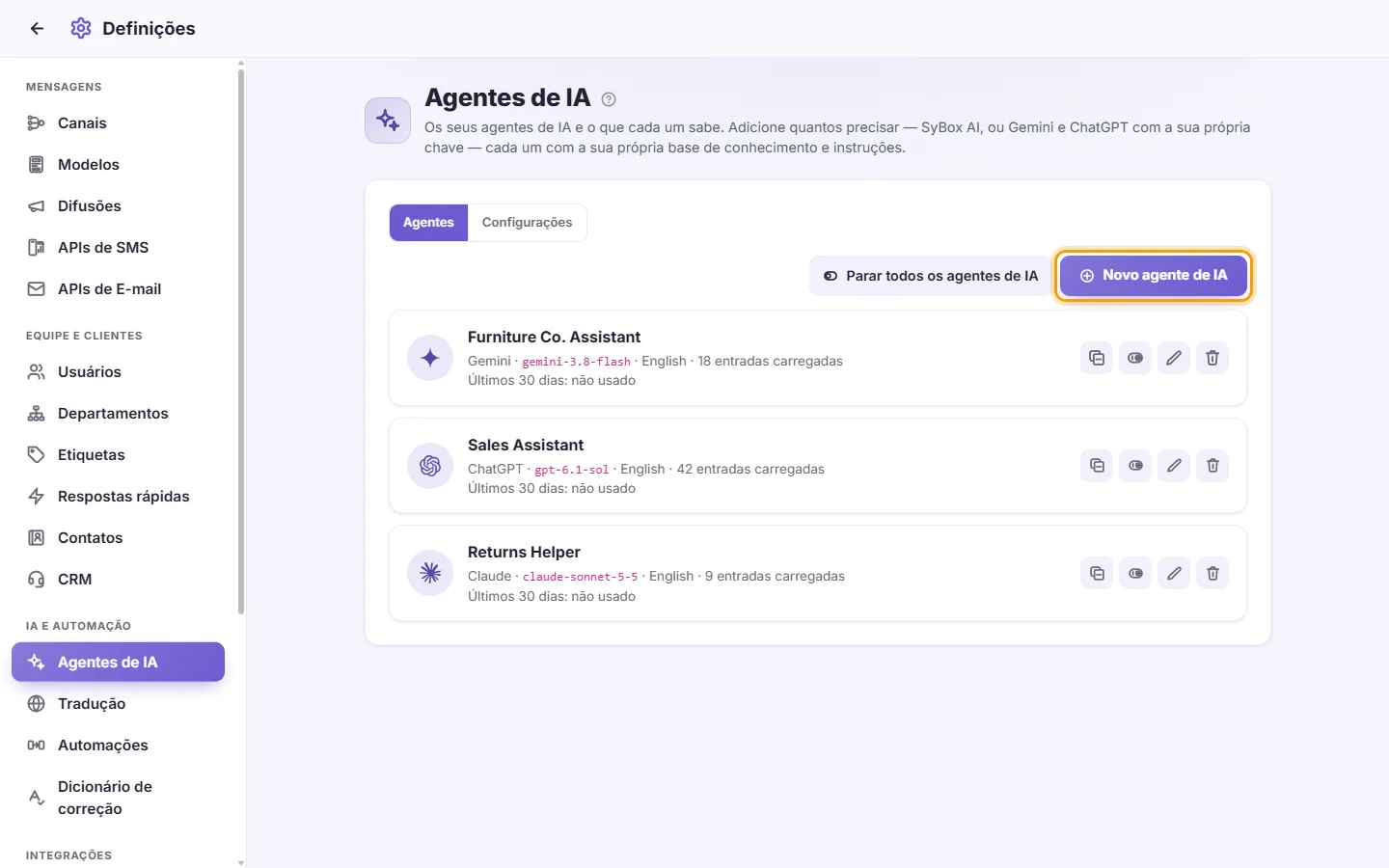
Na aba "Agentes", há um cartão para cada agente. O cartão exibe:
- o provedor e o modelo
- os idiomas da sua base de conhecimento
- quantas entradas foram carregadas, ou "Ainda nada carregado"
- uma linha com os dados dos "Últimos 30 dias": respostas, tokens de entrada e tokens de saída (ou "não usado")
- os últimos 4 caracteres da chave de API do agente (por exemplo, "…abcd"), para você identificar qual chave ele usa
- se o provedor recusou uma solicitação, uma linha de "Último erro" com o motivo e a hora. Ela permanece no cartão até a próxima resposta bem-sucedida do agente, mesmo se você recarregar a base de conhecimento ou salvar uma nova chave.
- Obtenha uma chave de API no site do seu provedor (Gemini, ChatGPT, Claude, DeepSeek ou OpenRouter).
- Vá para Definições > IA e automação > Agentes de IA.
- Clique em "Novo agente de IA".
- Em "Tipo", escolha o provedor.
- Em "Nome", digite um nome, por exemplo, "Assistente de vendas". Os clientes podem ver este nome em alguns canais.
- Opcional: em "Começar de", escolha um modelo: "Recepcionista", "Vendas" ou "Suporte ao cliente". O modelo preenche as primeiras instruções do agente para você. "Instruções em branco" começa sem nenhuma instrução.
- Cole a sua chave em "Chave de API".
- Clique em Salvar. O SyBox valida a chave com o provedor antes de salvar. Se a chave funcionar, o agente é criado, um modelo é selecionado automaticamente e a página do agente se abre. Se você escolheu um modelo de instruções, o texto já estará em "Suas instruções": adapte-o ao seu negócio antes de usar o agente.
- Vá em Configurações > IA e automação > Agentes de IA e clique na aba "Respostas".
- Escolha o período ("Últimos 7 dias", "Últimos 30 dias" ou "Últimos 90 dias"), o que mostrar ("Todas as respostas", "Respondidas", "Não respondeu", "Resposta ruim", "Boa resposta" ou "Ainda sem avaliação") e, se você tiver vários agentes, um agente específico ou "Todos os agentes".
- Acima da lista você vê os totais do período, por exemplo "Respondidas: 120 · Não respondeu: 8 · Boas: 30 · Ruins: 4".
- Cada resposta mostra o nome do cliente, o agente, o horário, a mensagem do cliente ("Cliente:") e a resposta do agente. Uma mensagem que o agente não respondeu exibe "Não respondeu".
- Clique em "Boa resposta" ou "Resposta ruim" abaixo de uma resposta para avaliá-la e escreva o motivo, se quiser. É a mesma avaliação exibida abaixo da resposta dentro da conversa. Clique novamente na opção escolhida para remover a avaliação.
- Clique em "Abrir a conversa" para ver a resposta dentro da conversa, em uma nova aba.
- Clique em "Mostrar mais" abaixo da lista para ver respostas mais antigas.
Você só vê respostas de conversas que tem permissão para ver. Os números dos clientes nunca são exibidos aqui.
- Clique no cartão do agente ou no ícone de lápis no cartão.
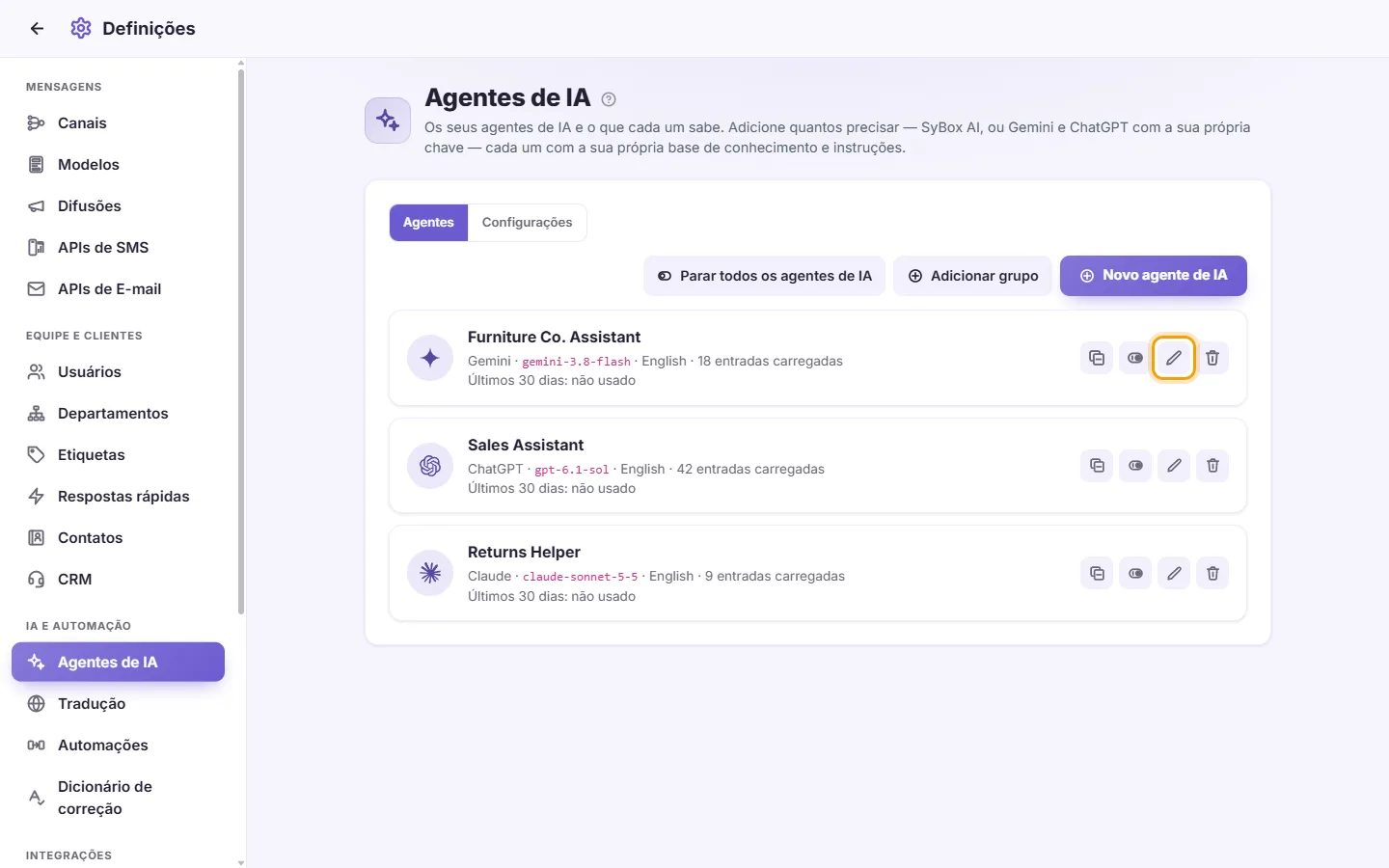
- Para voltar à lista, clique em "Agentes de IA" no canto superior esquerdo da página do agente.
- Abra a página do agente.
- Clique no lápis (Editar) ao lado do nome do agente.
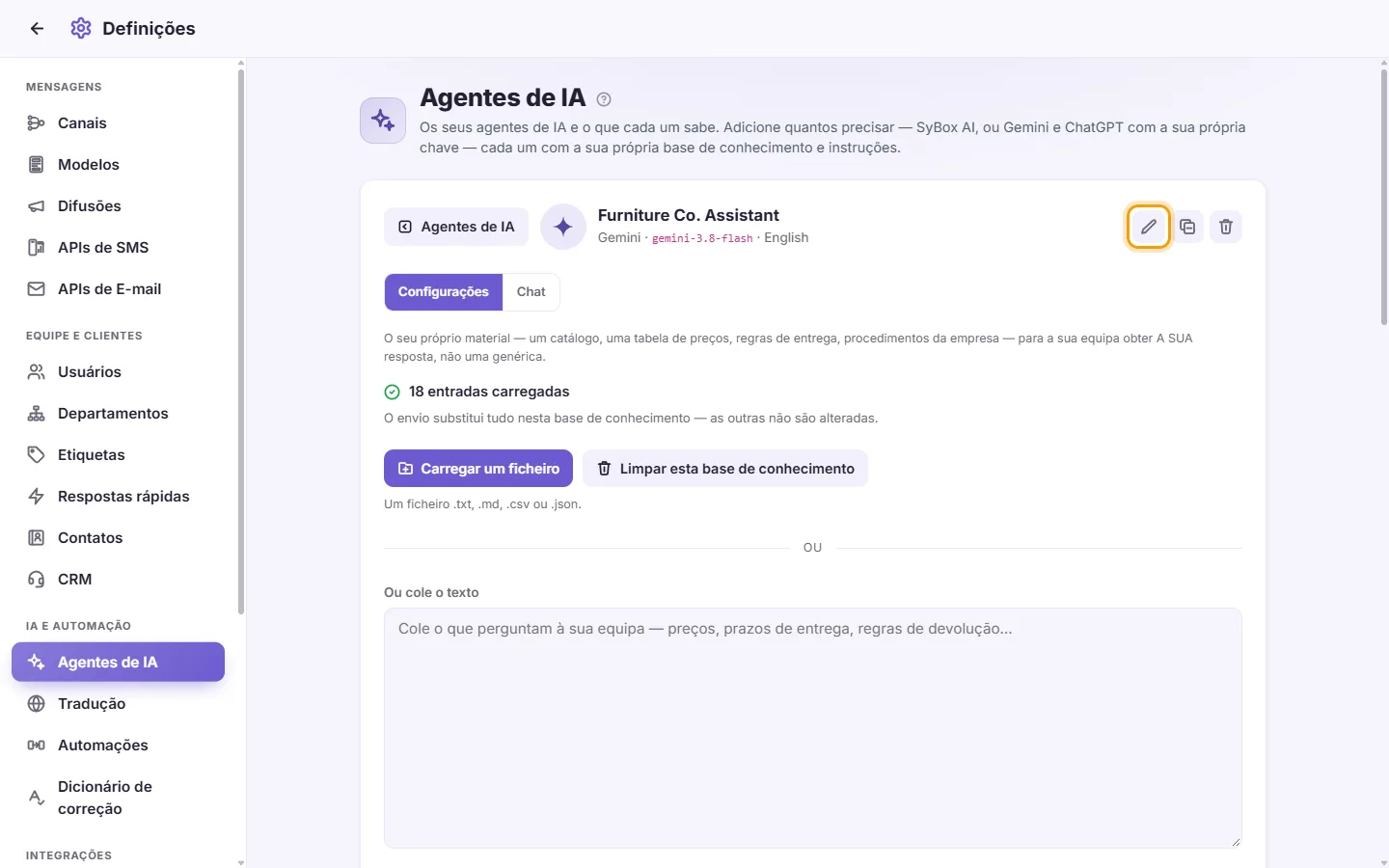
- Altere o "Nome", se desejar.
- "API key": deixe em branco para manter a chave atual ou cole uma nova.
- "Modelo": escolha outro modelo na lista.
- "Pensamento": escolha o nível de raciocínio do modelo antes de responder (veja "Como definir o nível de pensamento do agente" abaixo).
- Clique em Salvar. A nova chave ou modelo será validado com o provedor primeiro.
Observação: para agentes Gemini e ChatGPT, uma nova chave inicia com a base de conhecimento vazia. Carregue seu material novamente em seguida.
- Abra a página do agente e clique no lápis (Editar) ao lado do nome. A mesma lista aparece na janela Duplicar.
- Em "Pensamento", escolha Desligado, Mínimo, Baixo, Médio, Alto, Muito alto ou Máximo. Cada provedor mostra apenas os níveis aceitos por ele.
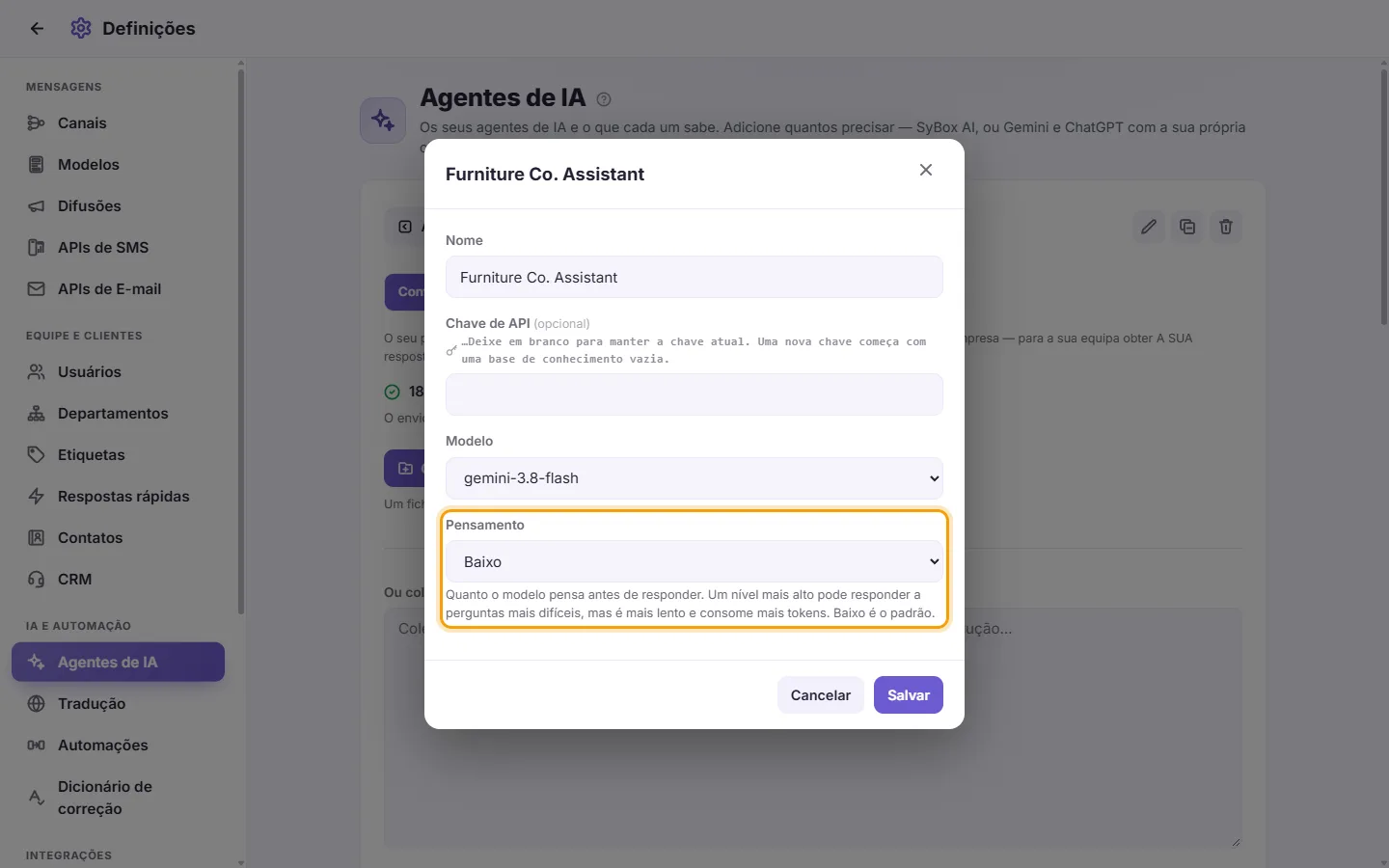
- Clique em Salvar.
Mais pensamento ajuda a responder perguntas complexas, mas é mais lento e consome mais tokens. O padrão é Baixo. Cada agente mantém sua própria configuração.
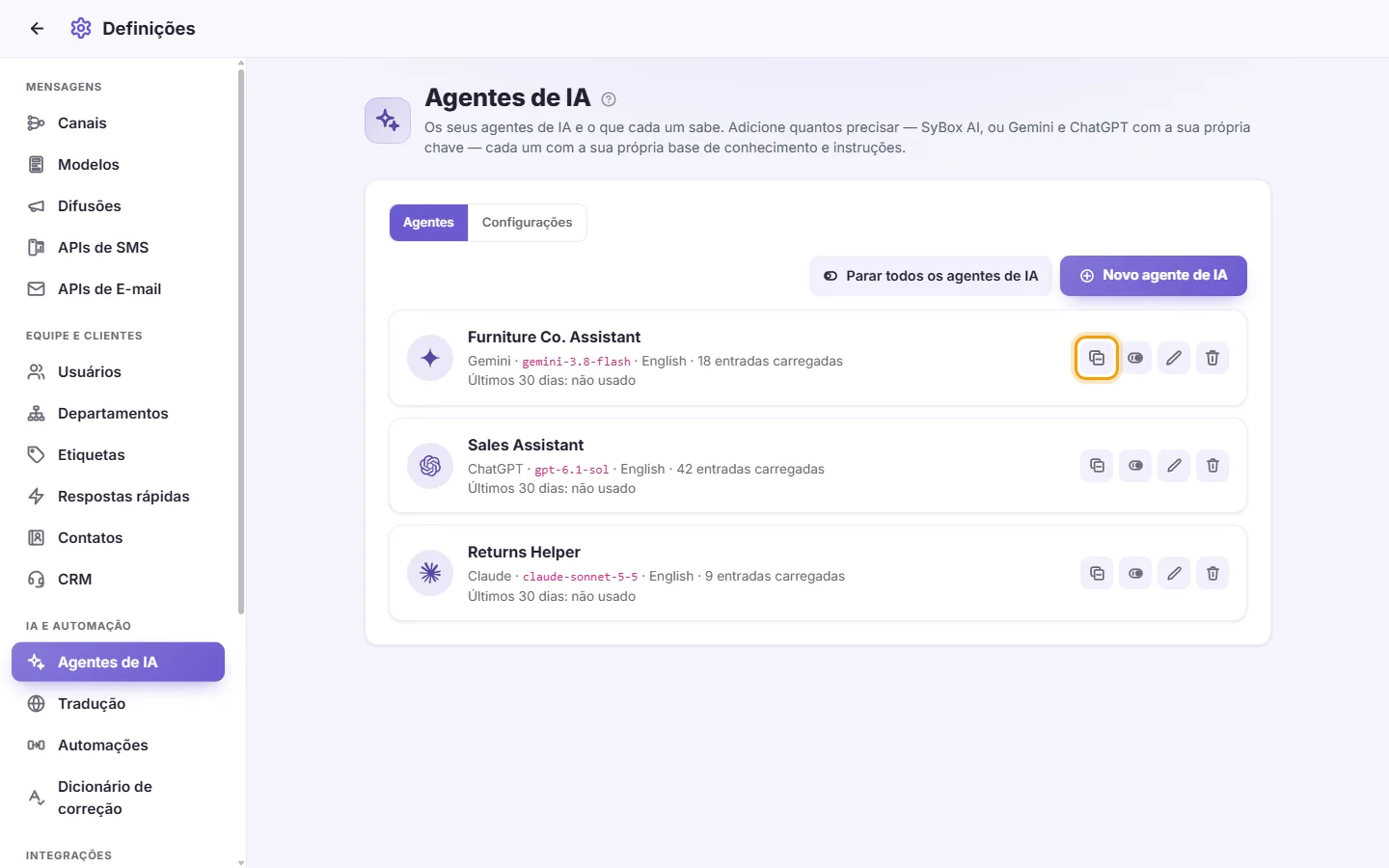
- Clique em "Duplicar" (ícone de cópia) no cartão do agente na lista ou abra a página do agente e clique em "Duplicar" entre Editar e Excluir.
- Em "Nome da cópia", digite um nome.
- Em "Tipo", mantenha o mesmo provedor do agente ou escolha outro para migrar a cópia. A cópia herda as instruções, configurações, dicionário de substituição e base de conhecimento do agente original.
- Em "API key", escolha uma chave: a própria do agente ou a de outro agente do mesmo tipo (exibida como "nome (…abcd)"). Ou escolha "Inserir uma nova chave" e cole uma. Ao escolher outro tipo que ainda não tenha agentes, cole uma nova chave.
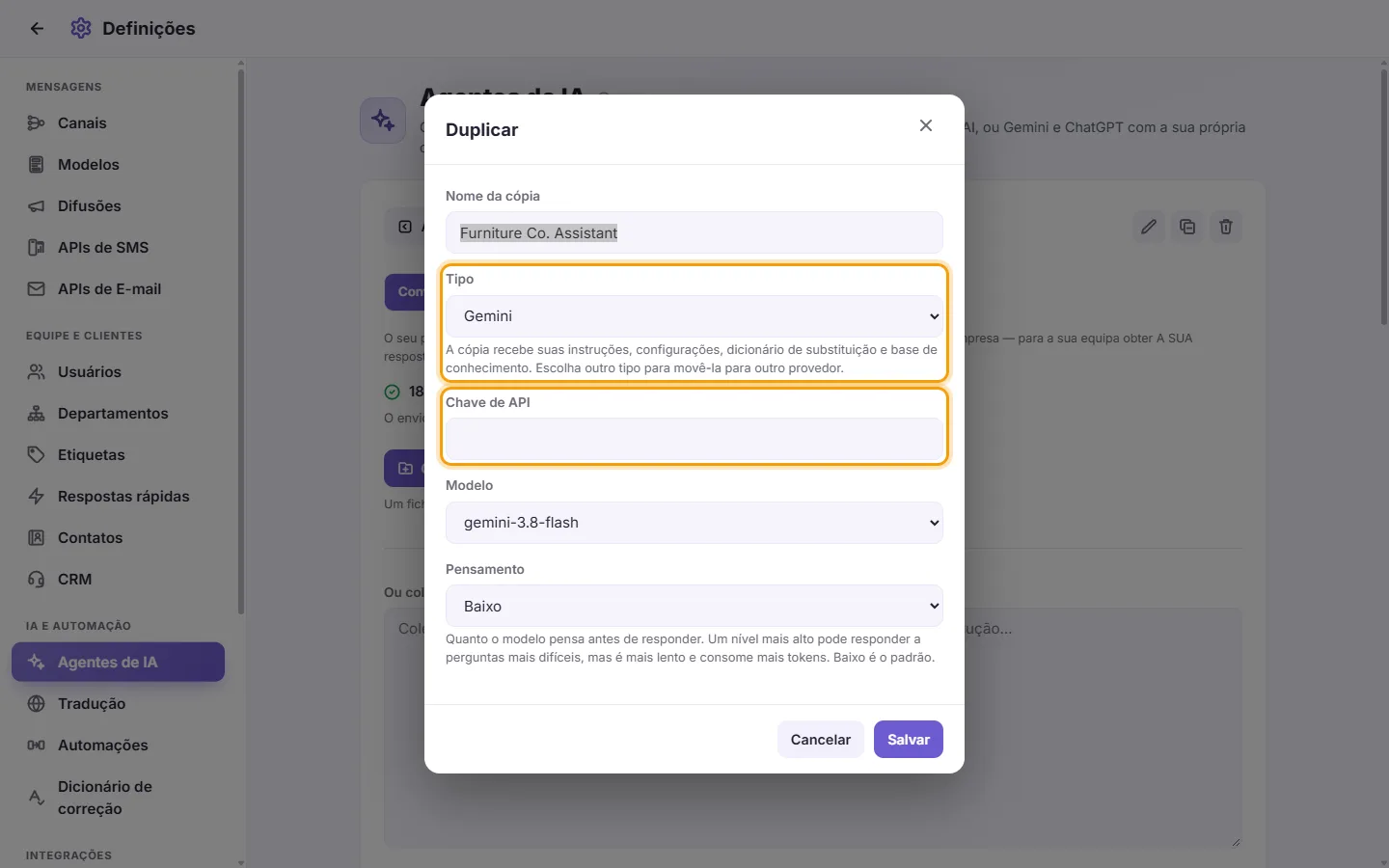
- Escolha o "Modelo" e o nível de "Pensamento".
- Clique em Salvar. A chave é validada com o provedor primeiro. A página da cópia se abre e sua base de conhecimento é carregada, exibindo o progresso.
Se você vir a mensagem "A base de conhecimento de [name] foi carregada antes de o SyBox manter uma cópia dela. Carregue-a novamente em [name] e depois duplique.", envie o material do agente mais uma vez e depois faça a duplicação.
- Abra a página do agente.
- Clique na lixeira (Excluir) ao lado do nome do agente.
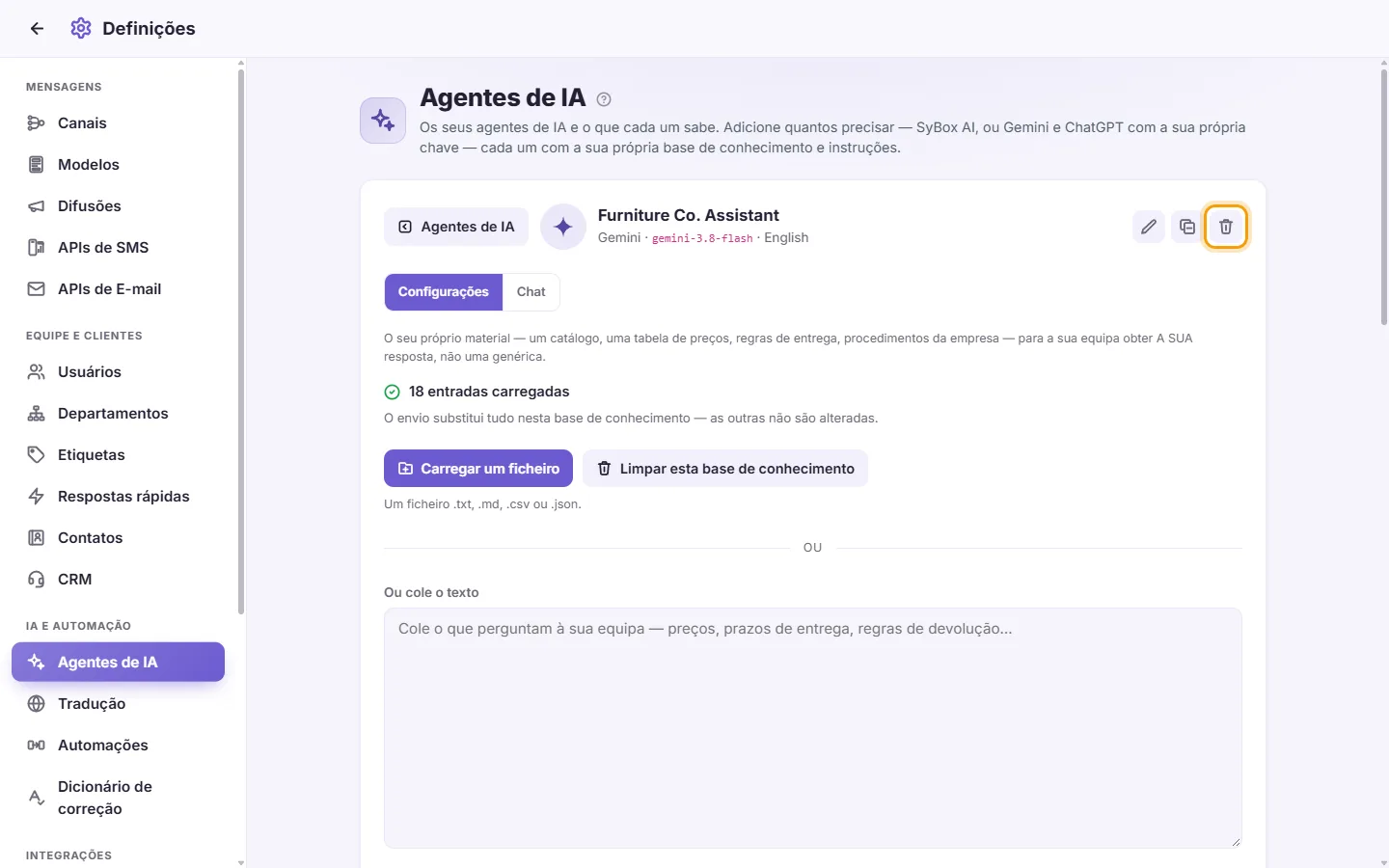
- Confirme. A mensagem avisa: "Excluir [name]? Sua base de conhecimento também será excluída de [provider]."
- Qualquer automação que utilize esse agente deixará de enviar respostas com ele. Edite essas automações e selecione outro agente.
Não é possível excluir um agente enquanto o envio da sua base de conhecimento ainda estiver carregando.
- Vá para Definições > Agentes de IA.
- Clique em "Parar todos os agentes de IA" ao lado de "Novo agente de IA".
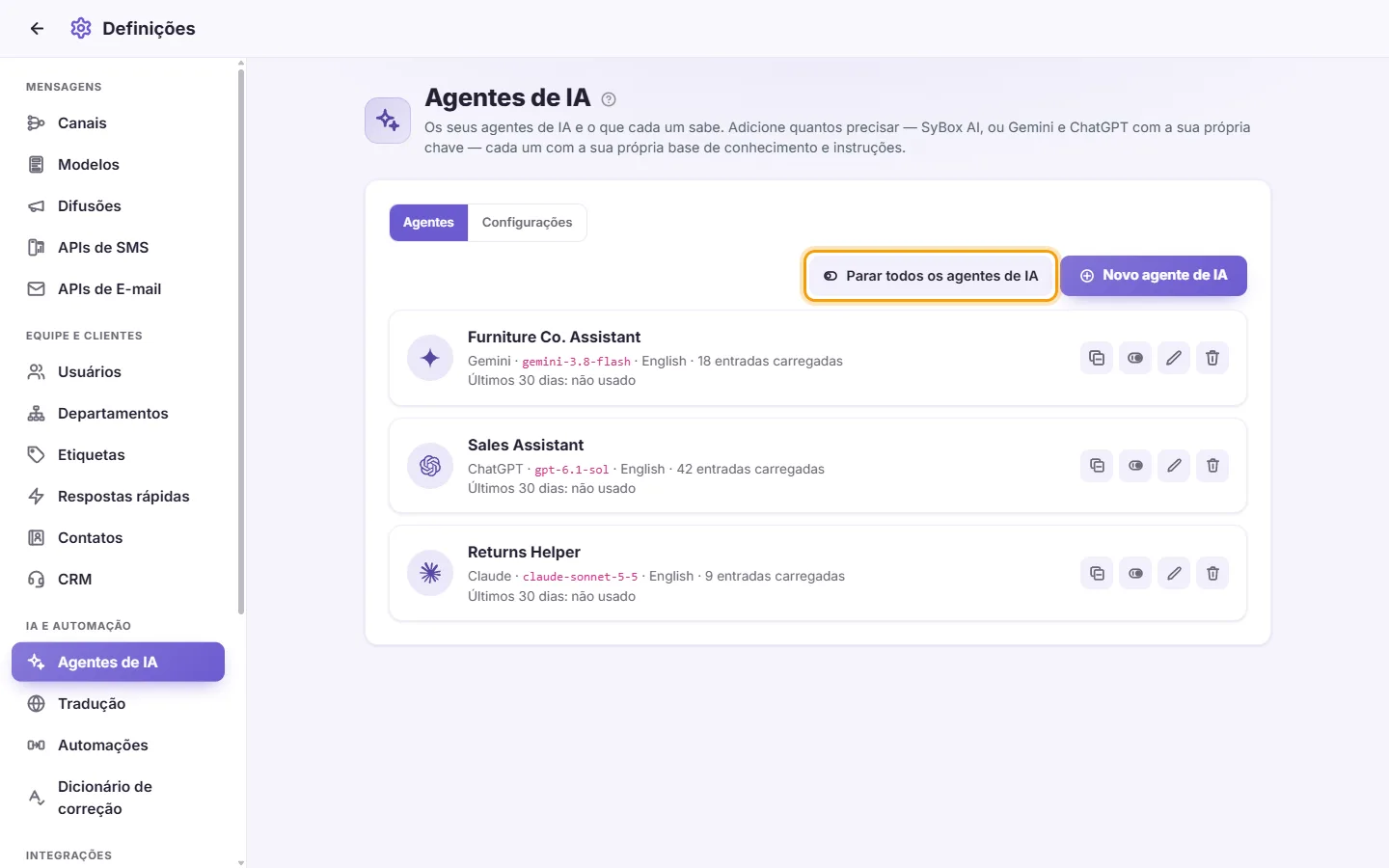
- Confirme. A mensagem avisa: "Todos os agentes de IA deixarão de responder clientes, traduzir e descrever imagens até que você os reative." Se houver automações usando os agentes, elas serão listadas em "Estas automações os utilizam e vão ignorá-los:".
Todos os agentes que estavam ligados serão desativados. Nada é excluído: as bases de conhecimento e as configurações são mantidas.
- Vá para Definições > Agentes de IA.
- Clique em "Reativar os agentes parados".
Apenas os agentes desligados pela ação "Parar todos os agentes de IA" serão ligados novamente. Um agente que já estava desativado antes continuará desativado.
-- Base de conhecimento --
Este é o seu próprio conteúdo: catálogo, tabela de preços, regras de envio, procedimentos internos. O agente responde com base nele, garantindo que o cliente receba respostas da sua empresa, e não genéricas.
Cada agente tem sua própria base de conhecimento. Um novo carregamento substitui todo o conteúdo da base de conhecimento daquele agente. Os demais agentes não são afetados.
- Abra a página do agente.
- Clique em "Carregar um ficheiro".
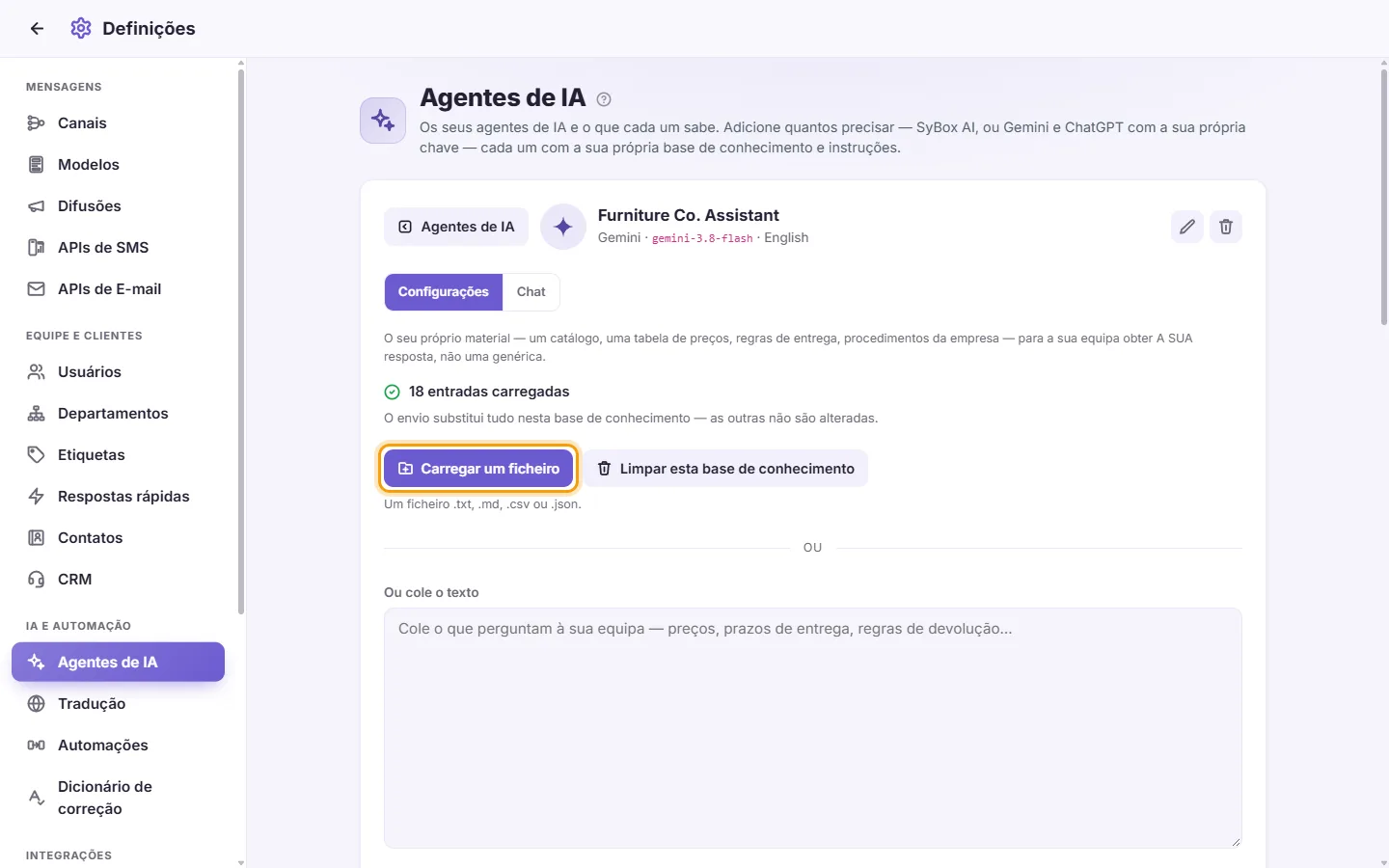
- Escolha um arquivo .pdf, .docx, .txt, .md, .csv ou .json, de até 10 MB. O SyBox lê diretamente o texto de arquivos PDF ou Word, então você não precisa convertê-los. Um arquivo .json contendo uma lista de entradas é importado item por item.
- Se a base de conhecimento já tiver registros, uma janela perguntará "Substituir a base de conhecimento?". Ela avisa que os dados atuais serão excluídos e que essa ação não pode ser desfeita. Digite o código de 6 dígitos exibido e clique em "Substituir".
- O painel exibe o progresso, como "Carregando… 120 de 500 (24%)" ou "A carregar… demora alguns minutos num ficheiro grande. Pode sair desta página.".
- Ao concluir, o painel exibe "[number] entradas carregadas".
De um PDF é lido apenas o texto. Um PDF digitalizado contém apenas imagens, portanto não há nada para ler nele: envie o documento original ou cole o texto dele. Em um arquivo do Word, o corpo do documento é lido e cada linha de uma tabela vira uma linha. Cabeçalhos, rodapés e comentários não são lidos. Arquivos .doc antigos (Word 97–2003) não são aceitos: abra no Word e salve como .docx.
- Abra a página do agente.
- Digite ou cole o endereço da página em "Ou carregue uma página da web". Ele deve começar com https:// e abrir sem precisar entrar, por exemplo sua tabela de preços ou página de entrega.
- Clique em "Carregar a página". Se já houver algo carregado, confirme a substituição com o código de 6 dígitos, como explicado acima.
- Ao concluir, o painel exibe "Carregado de" e o endereço abaixo do número de entradas.
Apenas essa página é lida, e não as páginas para as quais ela aponta. O SyBox lê o texto enviado pela página. Uma página que monta o conteúdo via scripts após abrir pode ser lida quase vazia. Se isso acontecer, copie o texto dela e cole-o diretamente.
Quando a página mudar, clique em "Ler a página novamente". O sistema lerá o mesmo endereço outra vez e substituirá a base de conhecimento pelo conteúdo atual da página, após o código de 6 dígitos. Enviar um arquivo, colar texto ou limpar a base de conhecimento remove a linha "Carregado de".
- Abra a página do agente.
- Cole o conteúdo no campo "Ou cole o texto": preços, prazos de entrega, políticas de devolução e afins.
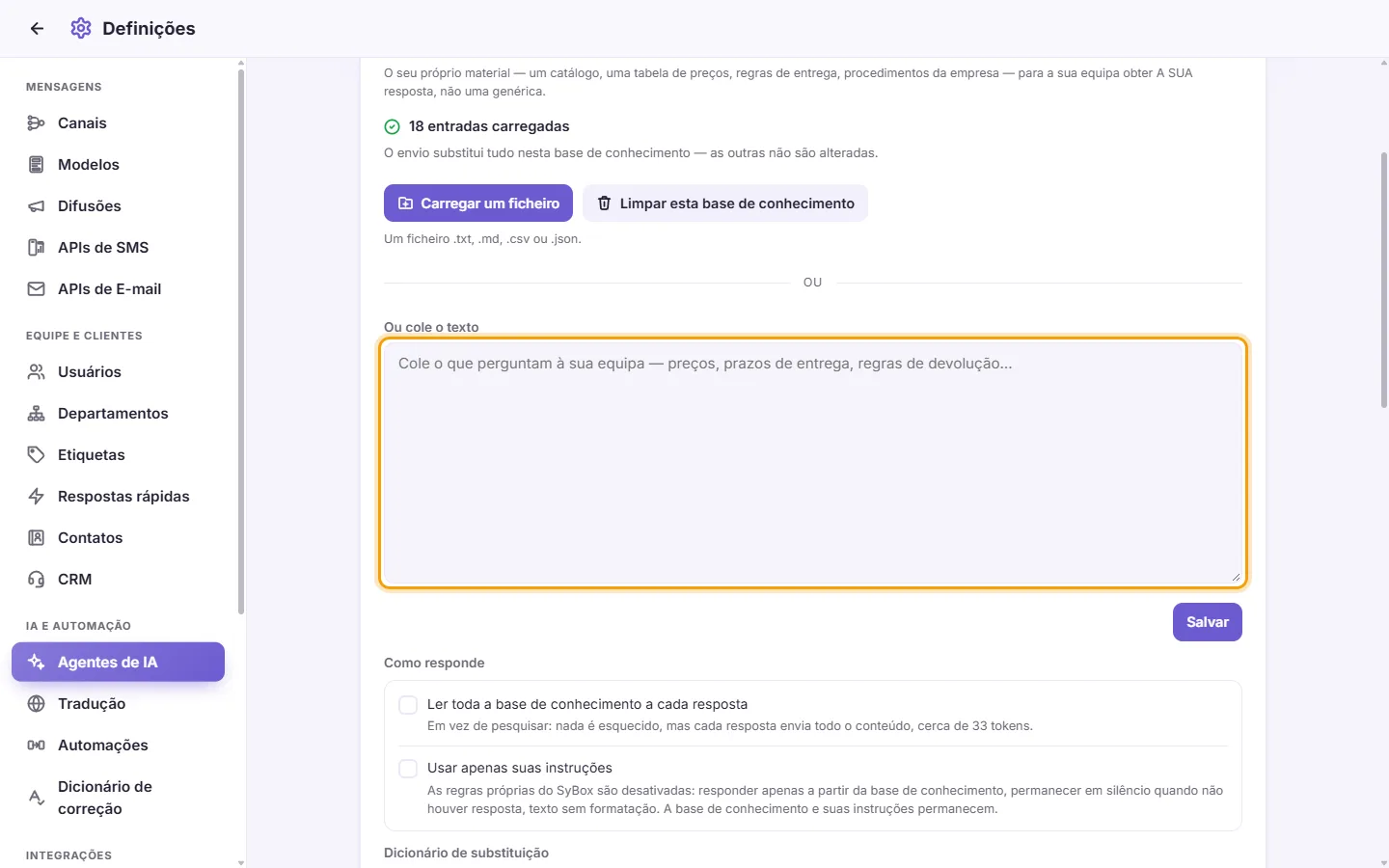
- Clique em Salvar. Se já houver conteúdo carregado, confirme a substituição com o código de 6 dígitos, como explicado acima.
- Abra a página do agente.
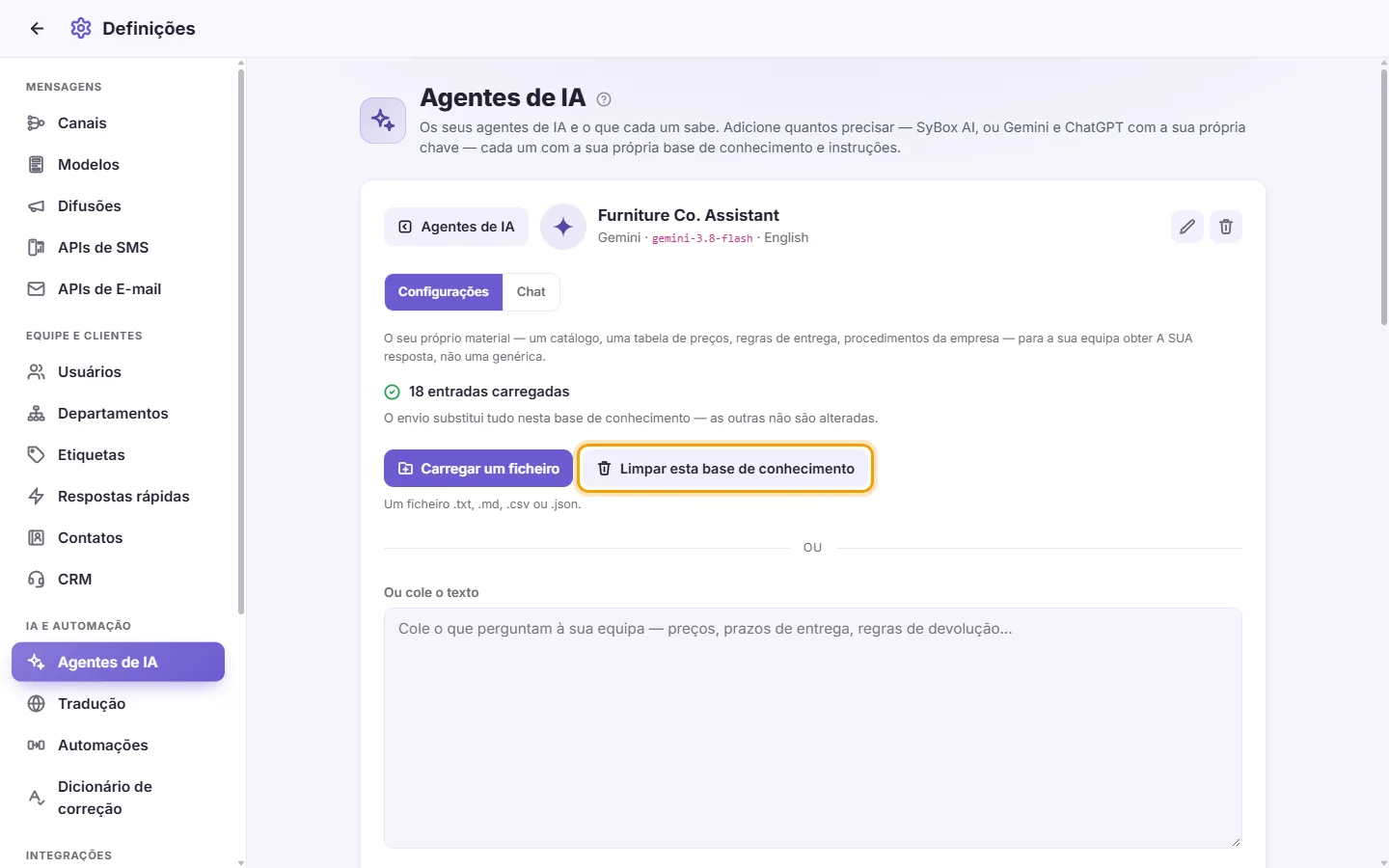
- Clique em "Limpar esta base de conhecimento". Esta opção só fica ativa quando há conteúdo carregado.
- Digite o código de 6 dígitos exibido e confirme.
Limites e mensagens da base de conhecimento
- "Não há nada para carregar — escolha um ficheiro ou cole algum texto."
- "Texto longo demais. Mantenha abaixo de cerca de 800.000 caracteres ou divida em dois envios."
- "Esse arquivo contém mais de 5.000 entradas. Divida-o em arquivos menores."
- "O arquivo parece ser [um programa ou documento], não texto simples. Abra-o e salve ou exporte como texto sem formatação (.txt) antes de enviar." Isso acontece, por exemplo, com arquivos Word ou PDF renomeados para .txt. Envie o arquivo com o próprio nome (.pdf ou .docx).
- "Envie um arquivo .pdf, .docx, .txt, .md, .csv ou .json." O arquivo é de outro formato.
- "O arquivo tem mais de 10 MB." Divida-o ou cole apenas a parte de que você precisa.
- "Não foi possível ler nenhum texto deste arquivo. Um PDF digitalizado contém apenas imagens: envie o documento original ou cole o texto dele."
- "Digite um endereço da web público que comece com https://."
- "Não foi possível ler a página. Verifique se ela abre em um navegador sem precisar entrar." A página não respondeu, exige login, não é uma página da web ou não tem texto que o SyBox consiga ler. Endereços dentro de uma rede privada nunca são lidos.
- "Outro carregamento ainda está em andamento. Aguarde até que ele termine e tente novamente."
- "O código não coincide — nada foi excluído". Você digitou o código de confirmação errado. Nenhuma alteração foi feita.
-- Como ele responde --
- "Ler toda a base de conhecimento a cada resposta" (apenas agentes Gemini e ChatGPT). Normalmente, o agente pesquisa na base de conhecimento apenas o trecho necessário. Com esta opção ativa, ele lê todo o conteúdo a cada consulta, sem deixar passar nada. A desvantagem é que cada resposta consome a base de conhecimento inteira, e a tela indica a estimativa de tokens gastos. Se vir "Carregue a base de conhecimento novamente para usar esta opção.", envie seu material mais uma vez: a opção é liberada assim que o upload terminar, sem precisar sair da tela. Agentes Claude, DeepSeek e OpenRouter sempre leem a base inteira, por isso não possuem essa chave.
- "Usar apenas suas instruções". Isso desativa as regras padrão do SyBox: responder apenas com base no conteúdo cadastrado, avisar ao cliente que a equipe vai atender quando não souber a resposta e formatar em texto simples. A base de conhecimento e suas instruções continuam valendo.
Ambas as opções salvam imediatamente após serem alteradas.
- Um agente com instruções, mas sem base de conhecimento, continua respondendo aos clientes com base nas suas instruções.
- Quando a pergunta do cliente dá continuidade a mensagens anteriores ("e em azul?"), o agente busca na base de conhecimento pelo contexto completo pretendido pelo cliente, e não apenas pelas últimas palavras enviadas.
- O agente nunca deixa o cliente sem resposta: se nenhum dos recursos (base de conhecimento, instruções ou integração do sistema) tiver a resposta, ele envia uma breve mensagem avisando que a equipe vai responder e passa o atendimento para uma pessoa.
-- Máximo de respostas em 24 horas --
Você pode limitar a quantidade de mensagens automáticas que um agente envia, evitando que ele continue falando sem a supervisão de um atendente.
- Abra a página do agente.
- Em "Máximo de respostas em 24 horas", defina um número em "Para um cliente" (limite por contato), em "Para todos os clientes" (limite total) ou em ambos. 0 significa sem limite.
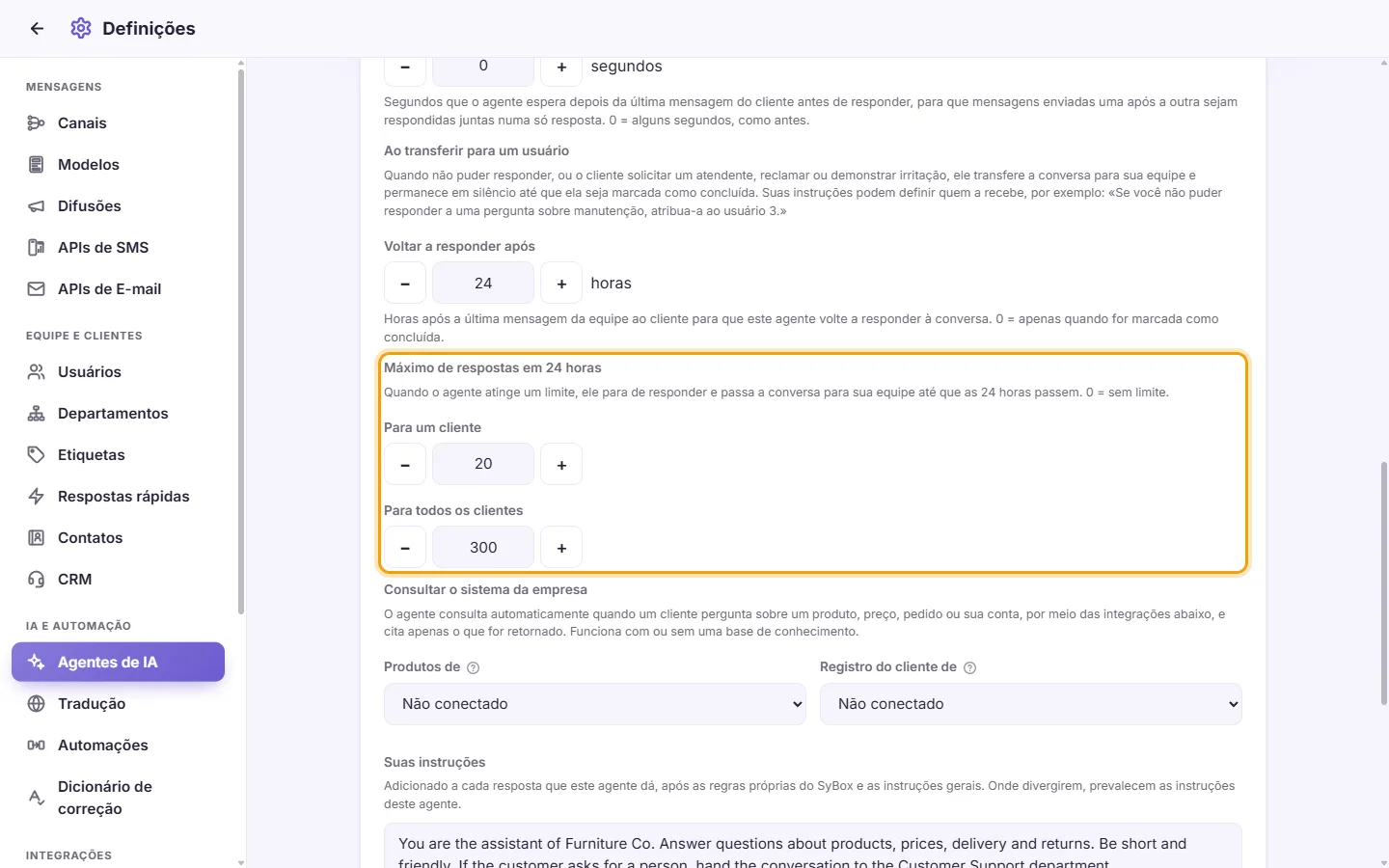
- Os números são salvos assim que você os altera; não há botão Salvar para eles.
A contagem de 24 horas é contínua e considera sempre o período das últimas 24 horas. Ao atingir um limite, o agente para de responder e deixa a conversa para a sua equipe, e a equipe vê uma nota cinza na conversa, por exemplo: "Assistente da Móveis Co. atingiu o limite de 20 respostas para este cliente em 24 horas. Sua equipe responde a esta conversa por enquanto." O agente volta a responder assim que o total das últimas 24 horas ficar abaixo do limite. Isso não é uma transferência: a conversa não é atribuída a ninguém. A última resposta do agente antes do limite termina com uma frase avisando ao cliente que a equipe vai continuar o atendimento.
-- Aguardar mais mensagens --
Os clientes costumam enviar várias mensagens curtas, uma atrás da outra. Um agente pode esperar por elas e responder a todas em uma única resposta.
- Abra a página do agente.
- Em "Aguardar mais mensagens", digite quantos "segundos" (de 0 a 120) ele espera depois da última mensagem do cliente antes de responder. 0 significa alguns segundos, como antes.
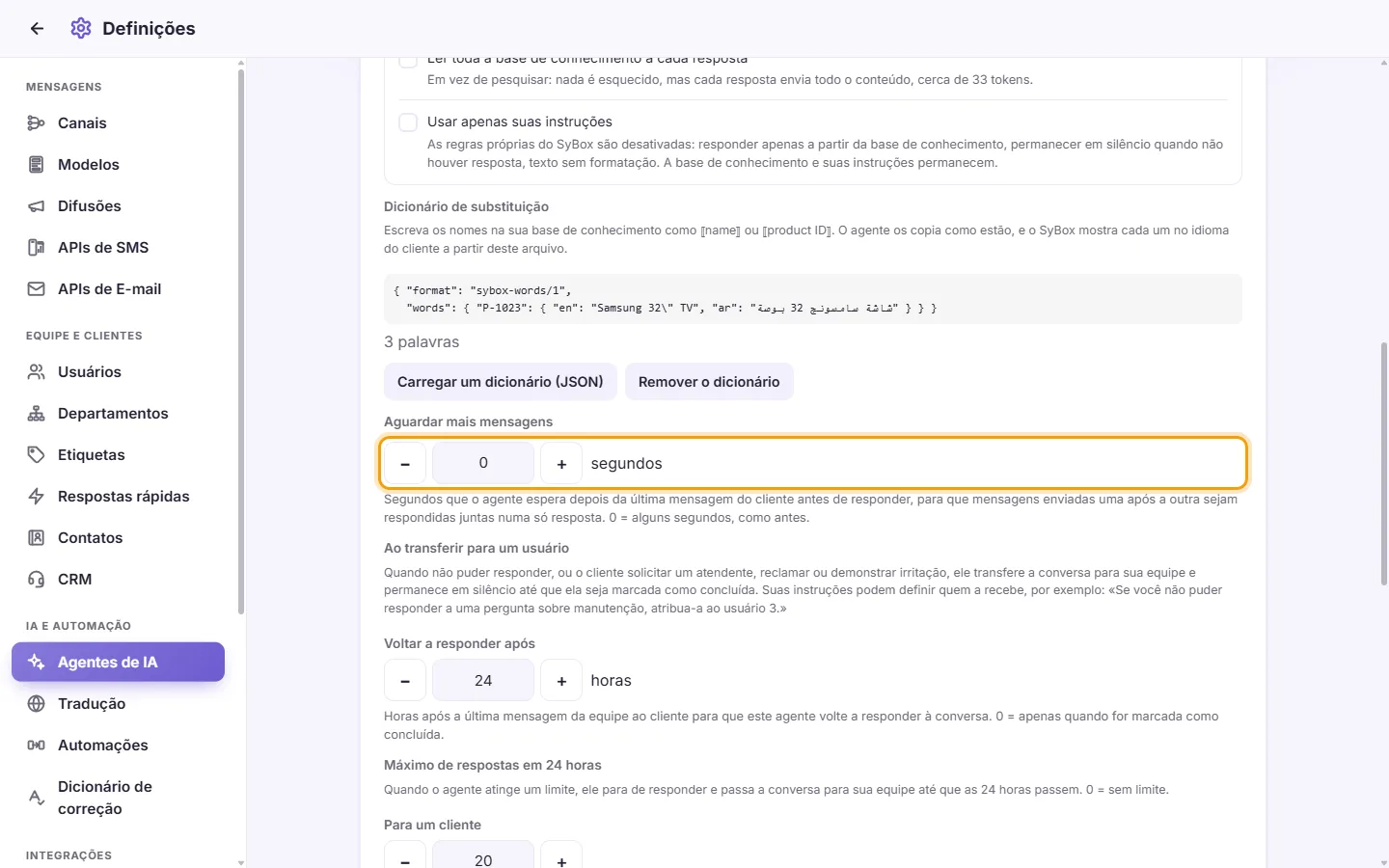
Cada nova mensagem do cliente reinicia a espera; a espera total mais longa é de três vezes esse número, e nunca menos de 15 segundos. "Duplicar" copia essa configuração para o novo agente.
-- Quando ele transfere para um atendente --
O agente passa a conversa para a sua equipe quando:
- não sabe como responder
- o cliente pede para falar com uma pessoa
- o cliente faz uma reclamação ou demonstra irritação.
Depois disso, o agente para de responder nessa conversa até que ela seja marcada como Concluída. Uma nota é exibida no chat, por exemplo: "[agent] passou esta conversa para um atendente."
- "Voltar a responder após [ ] horas": define quantas horas após a última mensagem da sua equipe o agente voltará a responder automaticamente nessa conversa. O valor 0 significa que ele só volta a responder depois que a conversa for marcada como Concluída. Valores permitidos: de 0 a 720.
- Suas instruções podem especificar quem deve receber a conversa transferida, por exemplo: "Se não souber responder a uma dúvida sobre manutenção, atribua ao usuário 3." O atendente atribuído recebe uma notificação. O usuário só recebe a atribuição se estiver ativo no sistema e tiver permissão para ver aquela conversa.
Importante: assim que alguém da equipe envia uma mensagem na conversa, o agente se mantém em silêncio até que ela seja marcada como Concluída ou até que passem as horas configuradas em "Voltar a responder após".
-- Consultar o sistema da empresa --
O agente pode pesquisar informações no seu sistema de gestão quando o cliente perguntar sobre produtos, preços, pedidos ou dados cadastrais. Ele utiliza apenas o que o seu sistema retornar. Funciona com ou sem base de conhecimento.
- "Produtos de": escolha uma das suas integrações de Produtos ou "Não conectado".
- "Registro do cliente de": escolha uma das suas integrações de consulta de clientes ou "Não conectado".
Essas opções exibem as integrações configuradas em Definições > Integrações > APIs de ERP. Ambas salvam assim que alteradas.
-- Suas instruções --
Escreva como o agente deve responder, usando suas próprias palavras. Exemplo: "Quando um cliente perguntar o preço, pergunte primeiro em qual país ele está antes de informar." Mantenha os dados e fatos em si (as respostas) na base de conhecimento.
1. Digite no campo "Suas instruções" (até 8.000 caracteres).
2. Clique em Salvar.
A cada mensagem do cliente, o agente também recebe a informação de qual canal a pessoa está usando (WhatsApp, Messenger, Instagram, Telegram, e-mail ou outro workspace do SyBox), além da data e hora atuais. Dessa forma, instruções como "No Instagram, envie o link da loja" ou "Após as 15h no horário do Marrocos, avise que responderemos pela manhã" funcionam normalmente. Informe o seu país ou cidade nas instruções e o agente ajustará o fuso horário automaticamente.
Abaixo do campo, o SyBox lista seus Rótulos, Departamentos e Usuários, cada um com sua numeração. Suas instruções podem usar esses números para que o agente adicione um rótulo, transfira para um departamento, favorite a conversa ou atribua o atendimento a um atendente. Exemplo: "Se o cliente perguntar sobre atacado, adicione o rótulo 2 e atribua ao usuário 3."
-- Dicionário de substituição --
Um dicionário de substituição permite que o agente exiba termos no idioma do cliente sem precisar traduzi-los por conta própria. Na base de conhecimento, escreva o nome como ⟦termo⟧ ou o produto como ⟦código do produto⟧, como ⟦Definições⟧ ou ⟦SKU-1042⟧. O agente mantém esses termos exatamente assim, e o SyBox substitui cada um na resposta final pela tradução no idioma do cliente, conforme cadastrado no dicionário. Isso permite que um catálogo liste códigos em vez de nomes longos, deixando a base de conhecimento mais compacta e garantindo os nomes corretos em árabe, inglês, etc.
- Abra a página do agente (Definições > Agentes de IA e clique no agente).
- Em "Dicionário de substituição", clique em "Carregar um dicionário (JSON)" e selecione o arquivo (até 2 MB).
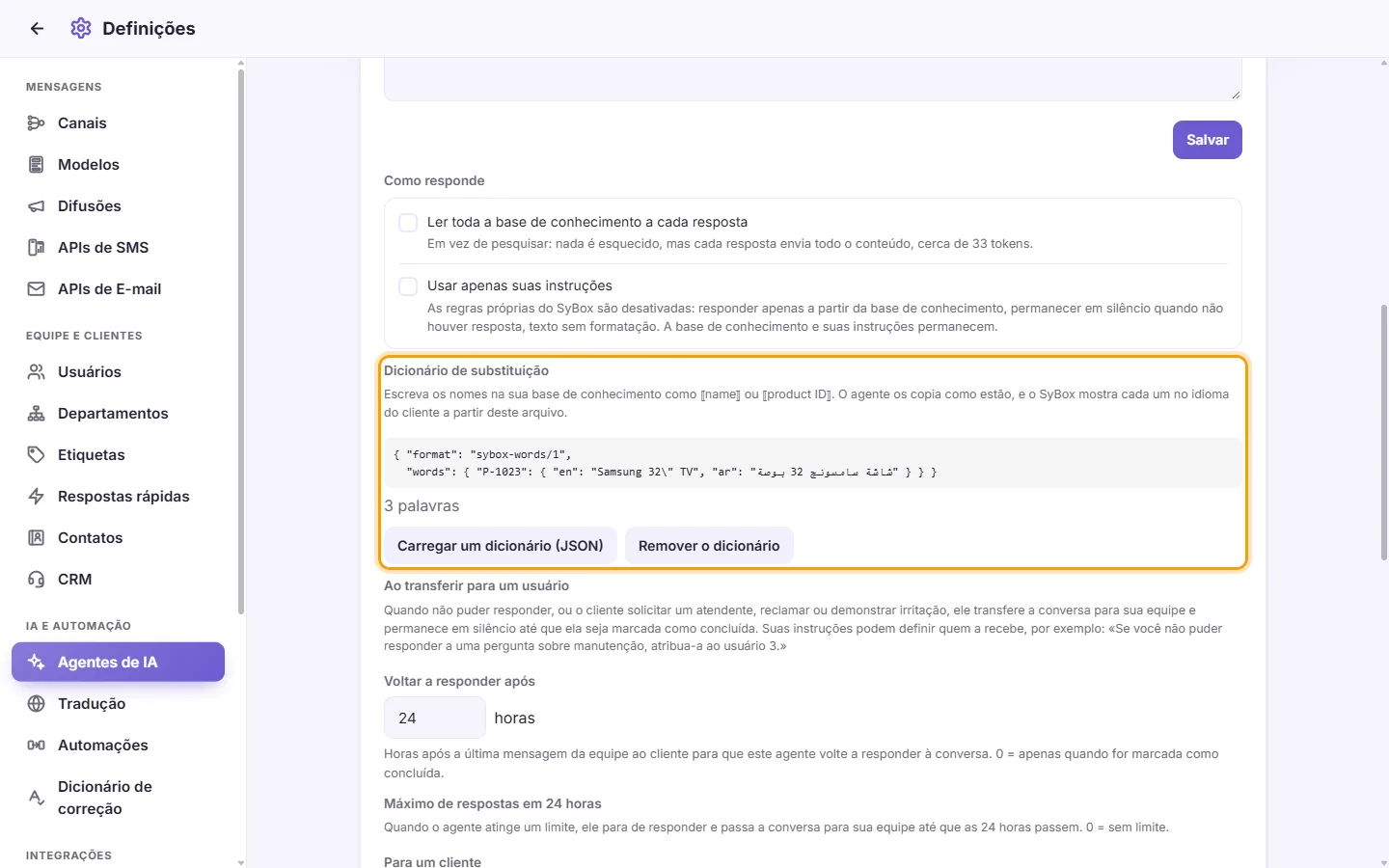
- O contador exibirá quantos termos existem no dicionário.
O arquivo deve ser um JSON exatamente nesta estrutura para ser aceito: {"format": "sybox-words/1", "words": {"SKU-1042": {"en": "Oak dining table", "ar": "طاولة طعام من خشب البلوط"}}}. Cada chave corresponde ao texto que você coloca entre ⟦ ⟧. Cada termo ocupa uma linha, traduzido para qualquer idioma suportado pelo SyBox (en, ar, fr, es, pt, de, it, tr, ru, id, ms).
- "O arquivo é maior que 2 MB." indica que o arquivo ultrapassou o limite.
- "O dicionário não foi aceito: …" indica o primeiro erro encontrado no arquivo. Nenhuma informação do arquivo será aproveitada.
- Nomes sem tradução no idioma do cliente serão exibidos em inglês. Termos em ⟦…⟧ que não constem no dicionário serão exibidos sem os colchetes.
- Abra a página do agente.
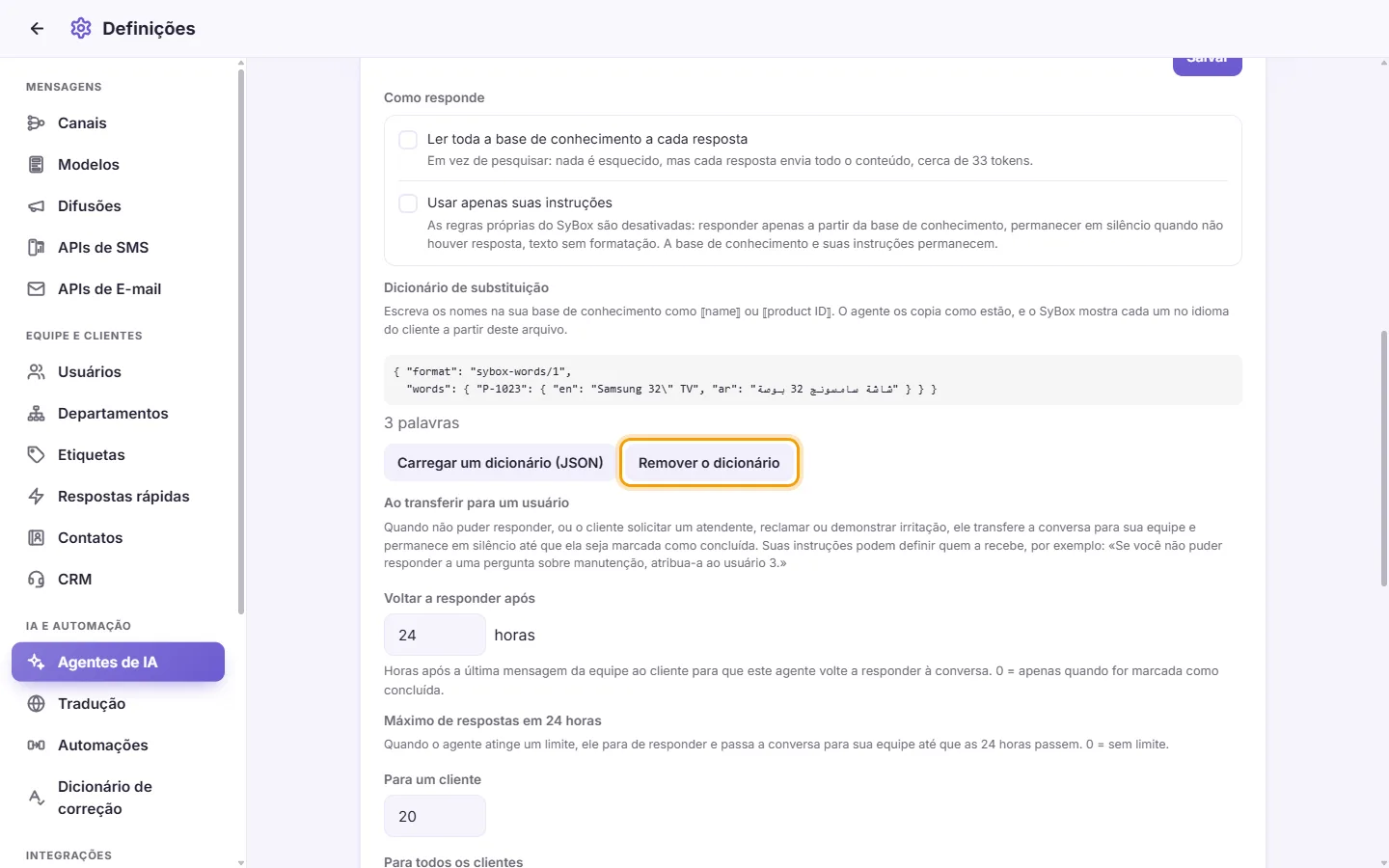
- Em "Dicionário de substituição", clique em "Remover o dicionário". A página do agente passará a exibir "Nenhum dicionário".
-- Perguntar à IA (para a sua equipe) --
Enquanto conversa com um cliente, você pode tirar dúvidas diretamente com os seus agentes de IA, como consultar preços, estoque, entrega ou processos internos. A resposta se baseia na base de conhecimento, nas instruções do agente e no seu sistema, ficando visível apenas para você. Nada é enviado ao cliente. O agente responde no seu idioma e o nome dele aparece abaixo da mensagem.
- Abra uma conversa e clique em "IA" na barra lateral direita do chat (ao lado de "Mensagens").
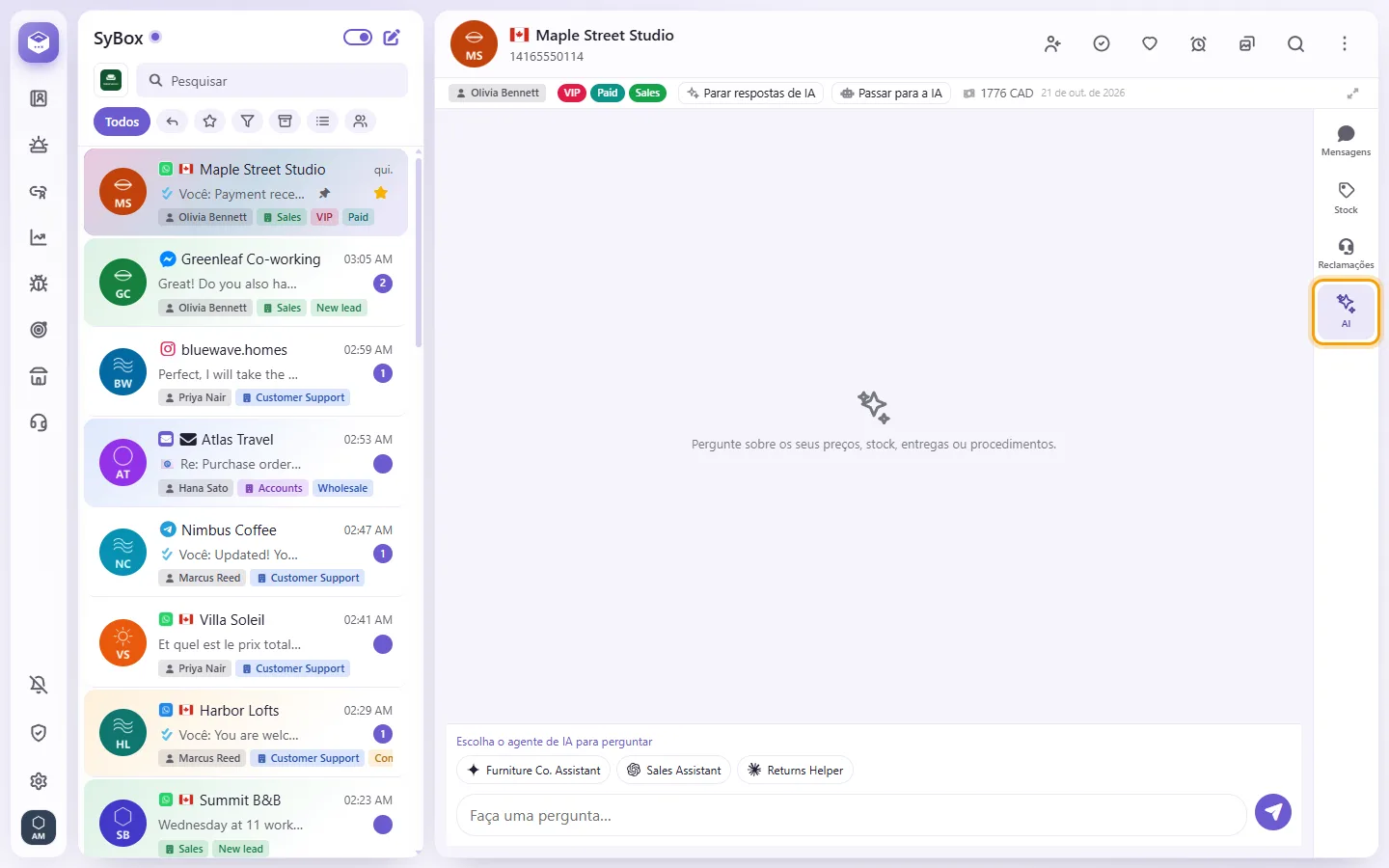
- Se o seu espaço de trabalho tiver mais de um agente, clique em um deles na lista logo acima do campo de texto. A lista permanece visível para você poder fazer perguntas a diferentes agentes e comparar respostas. Havendo apenas um agente, a lista não aparece e a consulta vai direto para ele.
- Digite sua pergunta em "Faça uma pergunta…" e envie. Se enviar antes de escolher o agente, a barra indicará "Escolha o agente de IA para perguntar", e a resposta virá assim que você selecionar um.
A aba fica disponível sempre que houver pelo menos um agente ativado.
- Abra o menu da mensagem (a seta ao lado dela) e selecione "Perguntar ao AI".
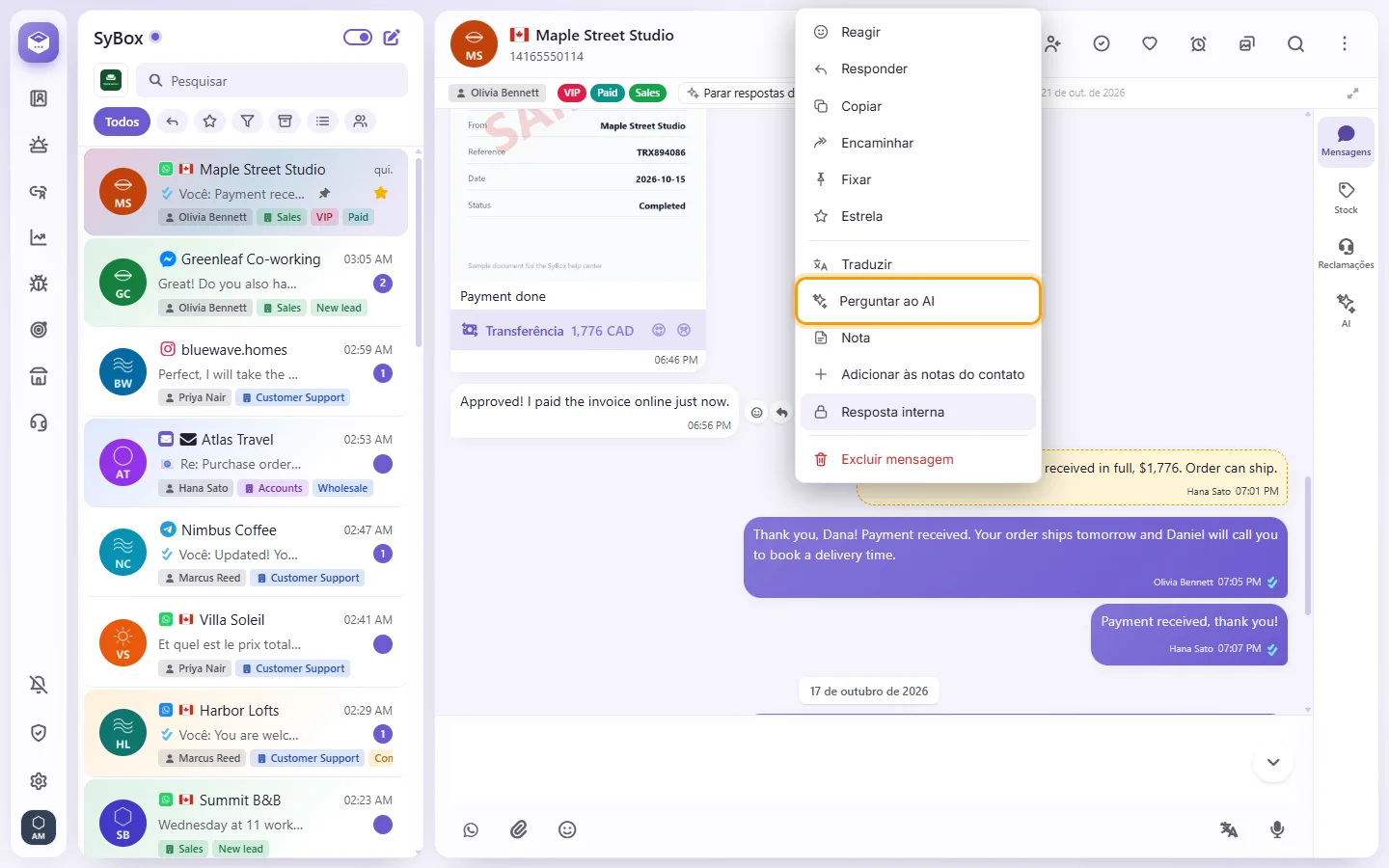
- A aba "IA" se abrirá com aquela mensagem preenchida como sua pergunta. Se houver mais de um agente, selecione na lista acima do campo de envio com qual deles deseja consultar.
- "O material deste agente não responde a isto." indica que a base de conhecimento, as instruções e o sistema não possuem dados sobre o assunto.
- "Muitas perguntas em pouco tempo. Tente novamente em alguns minutos." indica excesso de consultas em um intervalo muito curto.
-- Configurações para todos os agentes --
Estas opções ficam na aba "Definições" dentro da tela de Agentes de IA.
- Na tela Agentes de IA, acesse a aba "Definições".
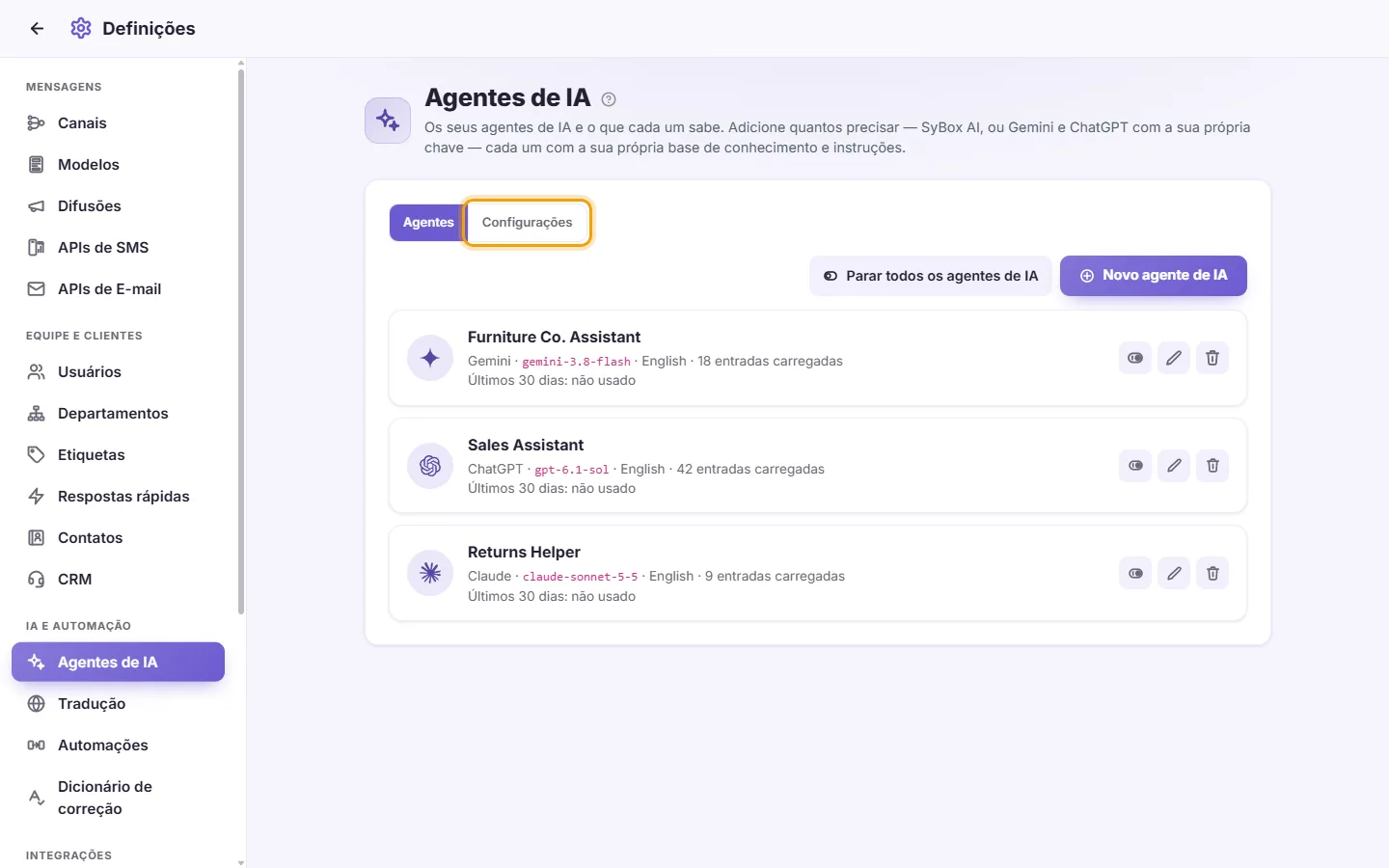
- Em "Instruções gerais", digite as orientações gerais, por exemplo: "Apresente-se como assistente virtual da empresa e sempre solicite o número do pedido antes de prestar informações sobre compras." Até 8.000 caracteres.
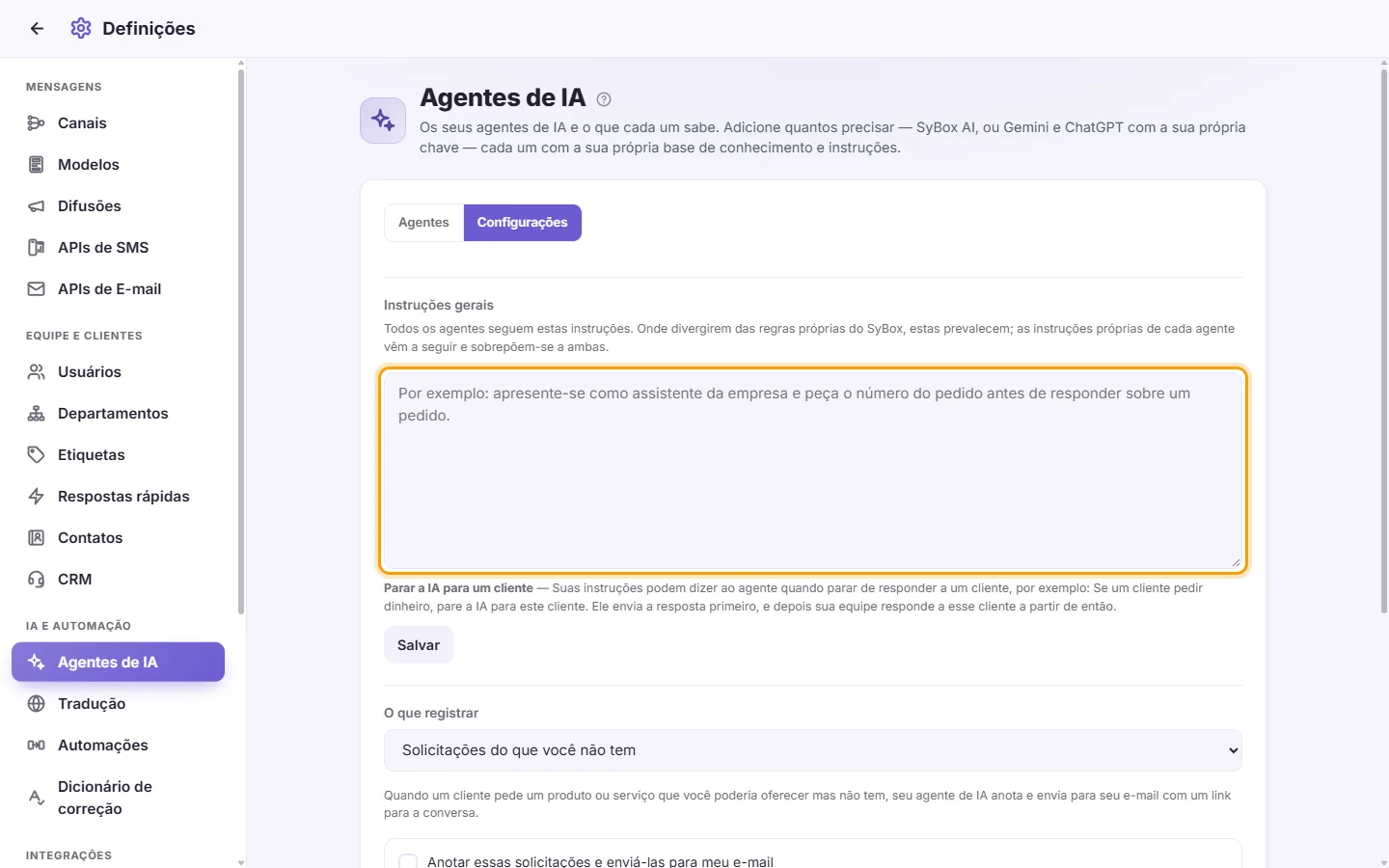
- Clique em Salvar. Para removê-las, apague o texto do campo e salve.
Como os conjuntos de regras se combinam: as regras próprias do SyBox são aplicadas primeiro. As Instruções gerais vêm a seguir e, onde as duas divergirem, as Instruções gerais prevalecem. Depois vêm as instruções do grupo do agente, se o grupo tiver instruções. As instruções específicas de cada agente vêm por último e têm prioridade sobre todas as anteriores.
- Na tela Agentes de IA, clique em "Adicionar grupo". Em "Novo grupo", digite o "Nome do grupo" e, se quiser, as "Instruções do grupo": todos os agentes do grupo as seguem, depois das instruções gerais e antes das instruções próprias de cada agente, que têm prioridade sobre elas. Por exemplo: "Responda apenas a perguntas sobre consertos e garantia, e encaminhe as perguntas sobre compras para a equipe de vendas."
- Clique em Salvar. Todo agente começa no "Grupo padrão", que também pode ter instruções.
- Arraste um agente para mudar a posição ou o grupo dele ("Arraste um agente para mudar a posição ou o grupo dele."). A janela Editar do agente também tem um campo "Grupo".
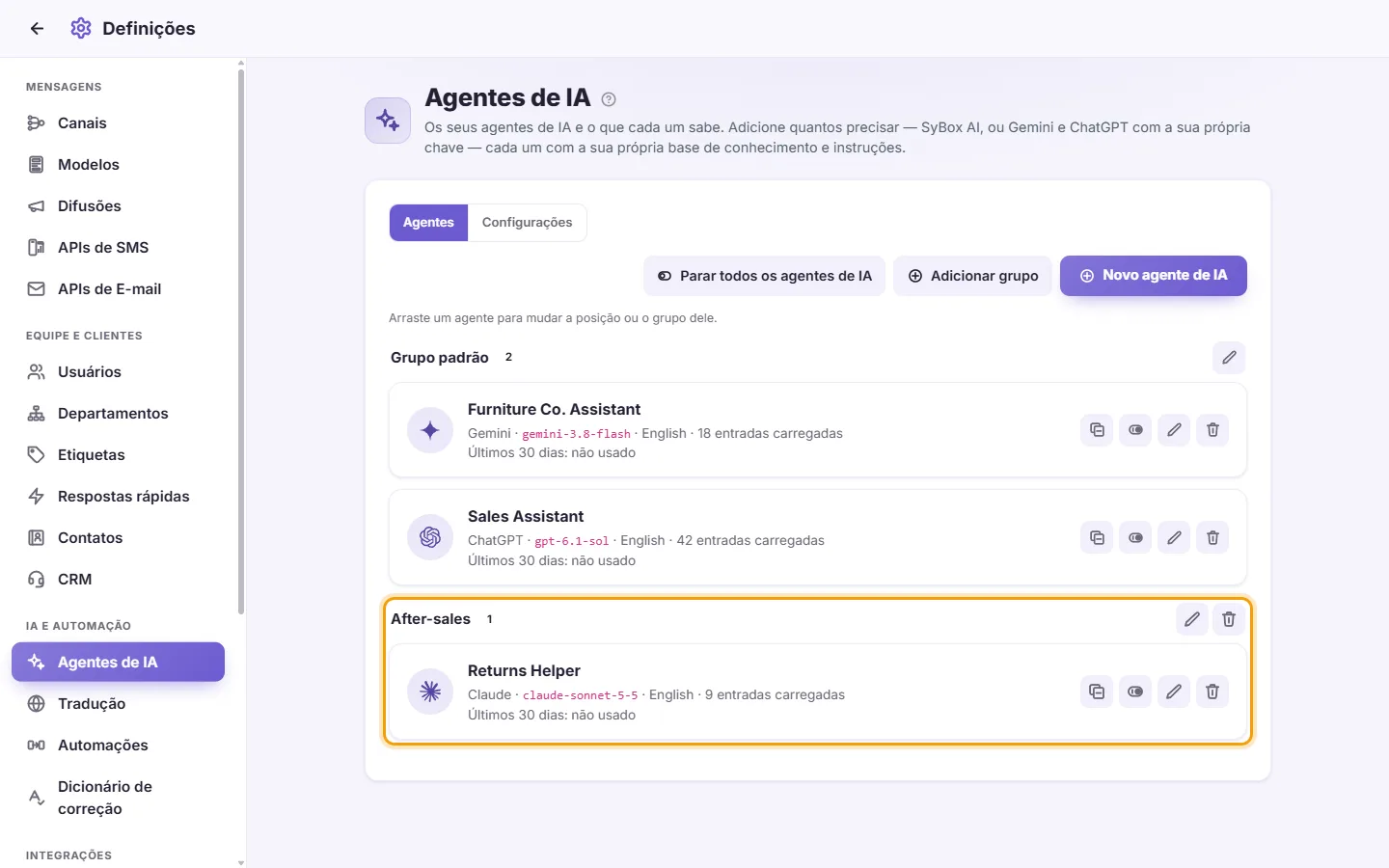
- Para alterar um grupo, clique no lápis dele ("Editar grupo"). Para excluí-lo, clique na lixeira: "Excluir o grupo «(nome)»? Os agentes dele serão movidos para o grupo padrão."
Com apenas um grupo, a tela fica como antes. Um grupo vazio mostra "Ainda não há agentes neste grupo. Arraste um para cá."
- Na tela Agentes de IA, acesse a aba "Definições".
- Em "O que registrar", escolha "Solicitações do que você não tem" e ative "Anotar essas solicitações e enviá-las para meu e-mail".
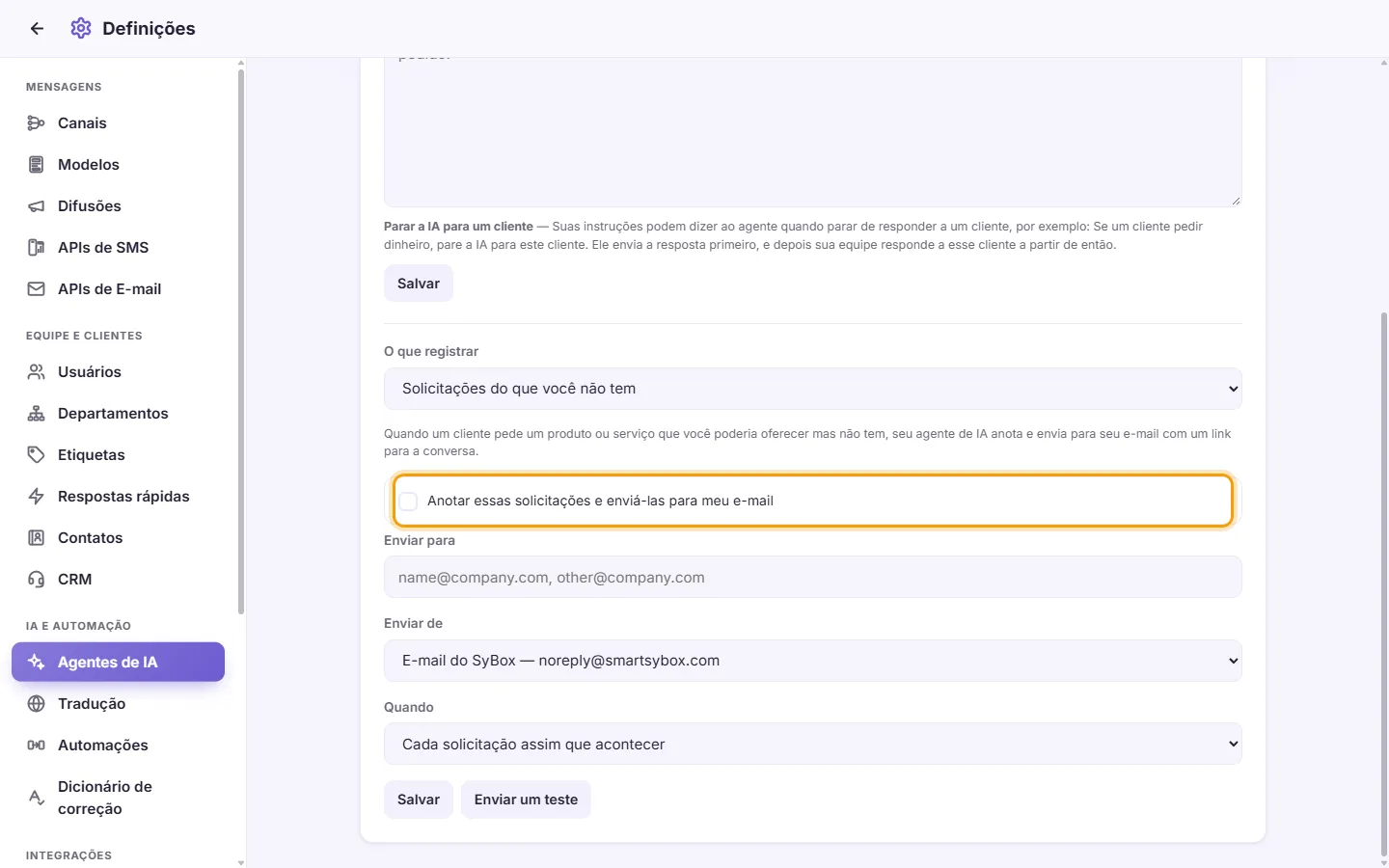
- Em "Enviar para", insira um ou mais endereços de e-mail, separados por vírgula.
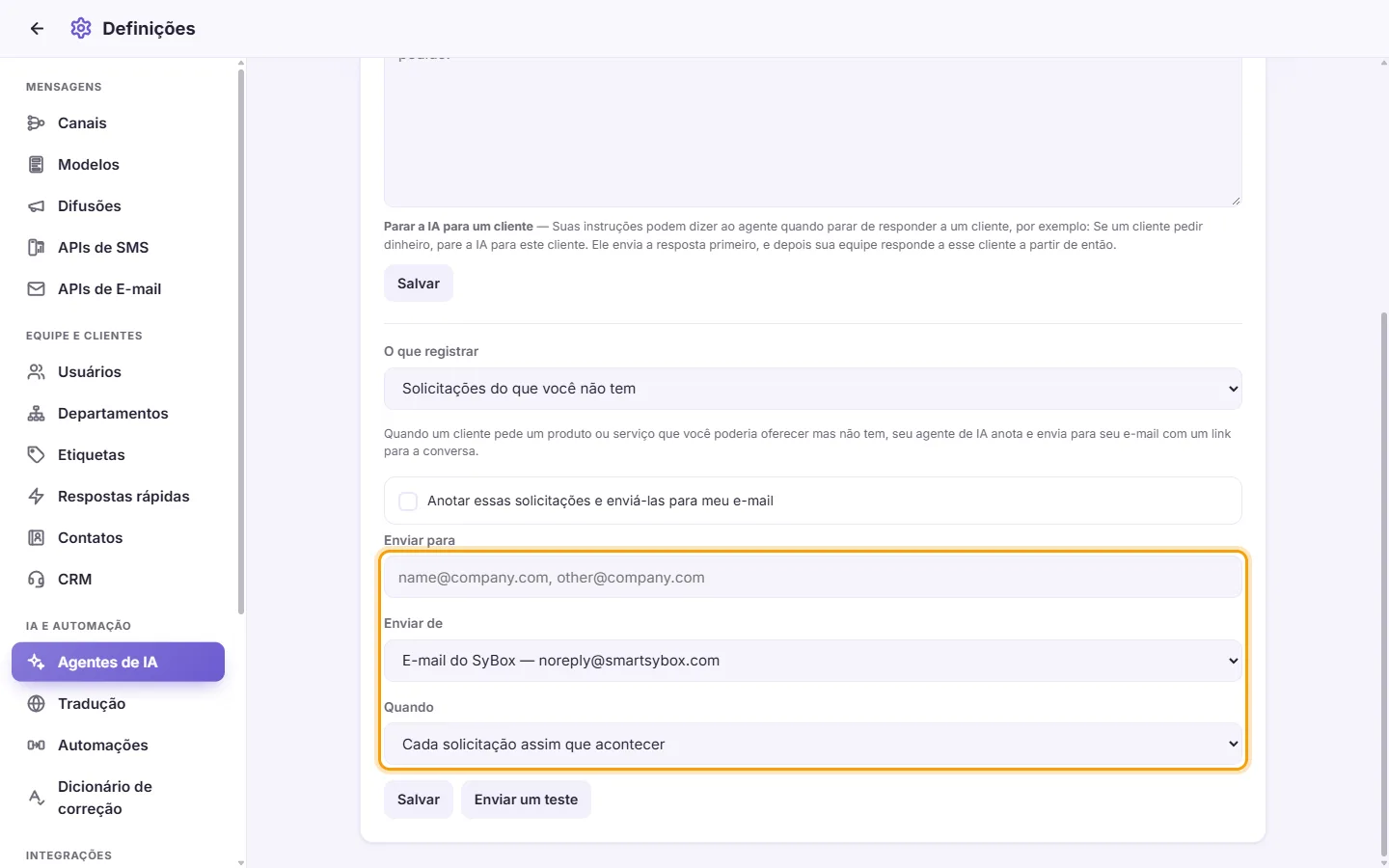
- Em "Enviar de", escolha "E-mail do SyBox" ou uma de suas contas de e-mail configuradas.
- Em "Quando", selecione "Cada solicitação assim que acontecer" ou "Uma vez por dia, tudo junto". Para o resumo diário, escolha o horário em "Às" (e o "Fuso horário", se o seu país tiver múltiplos fusos).
- Clique em Salvar. Clique em "Enviar um teste" para receber um exemplo; você verá "O e-mail de teste foi enviado.".
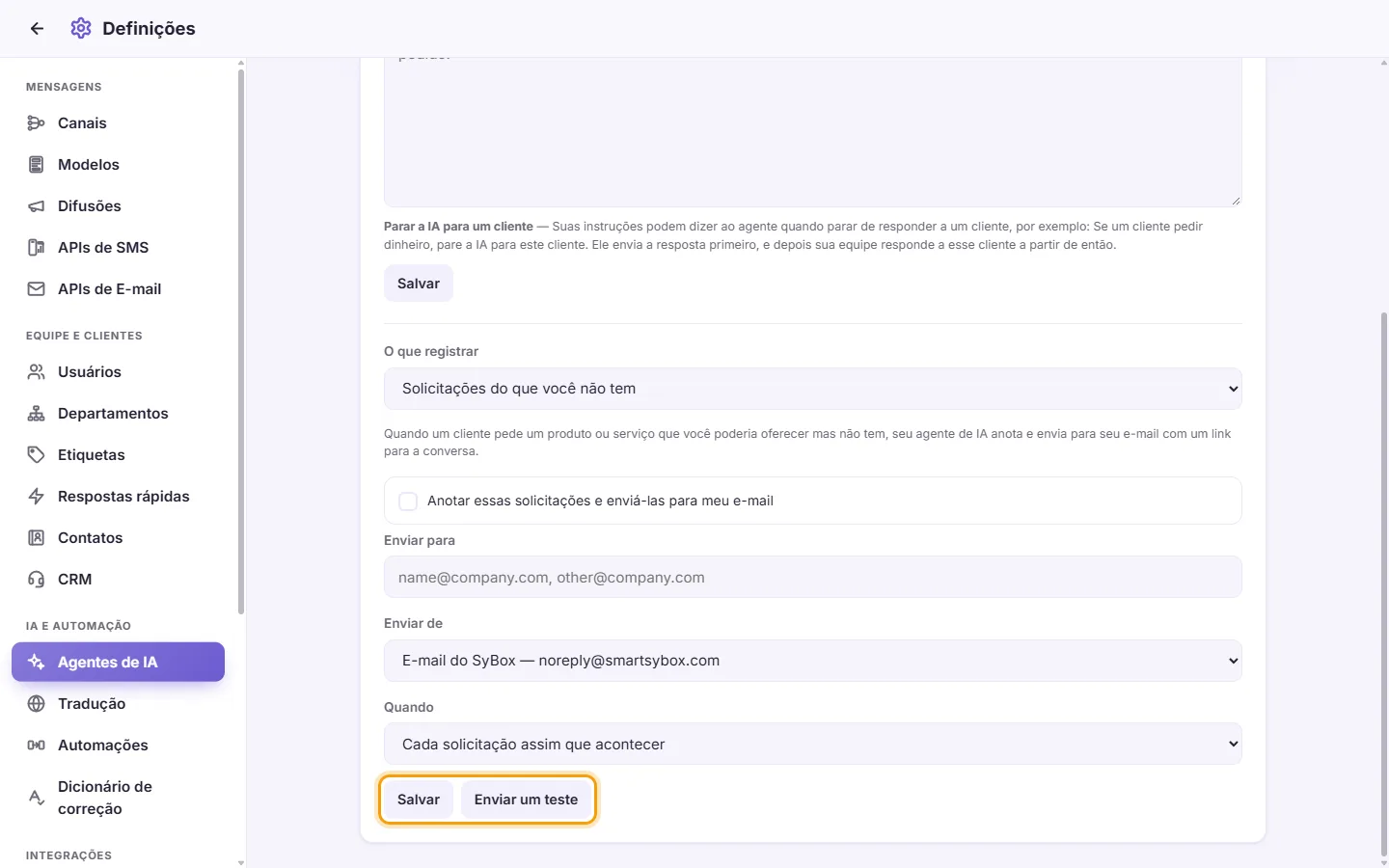
Cada item no e-mail inclui "Abrir a conversa", levando direto à mensagem do cliente.
Se aparecer "Verifique os endereços de e-mail: digite cada um completo, separados por vírgulas.", ajuste os destinatários em "Enviar para".
Se o espaço de trabalho não tiver um país selecionado, o sistema avisará "Seu espaço de trabalho não tem um país definido, então este horário é em UTC.". Ajuste o país em Definições > Espaço de trabalho > Organização.
- Na tela Agentes de IA, acesse a aba "Definições".
- Em "O que registrar", escolha "Problemas para resolver".
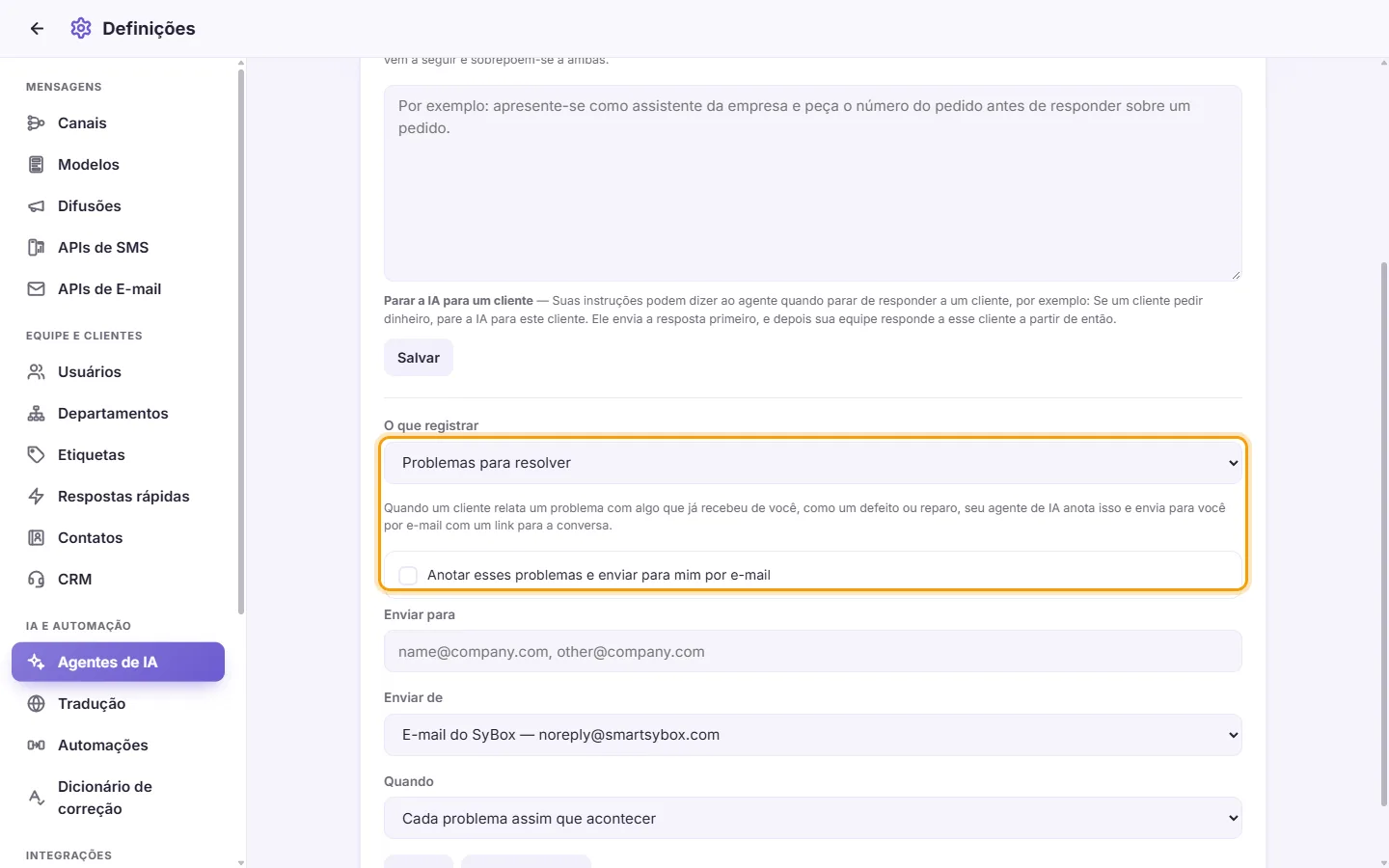
- Ative "Anotar esses problemas e enviar para mim por e-mail".
- Preencha "Enviar para", "Enviar de" e "Quando" ("Cada problema assim que acontecer" ou uma vez ao dia em determinado horário), assim como nas solicitações.
- Clique em Salvar. O botão "Enviar um teste" manda um exemplo de notificação de problema.
No Chat de testes do agente, uma resposta que geraria um registro exibe o aviso "Anotado em Problemas para resolver", junto com a justificativa do agente. Se o envio de e-mails estiver desativado, o aviso complementa: "Salvo, não enviado por e-mail: o envio de e-mail está desativado na aba Configurações dos agentes de IA.".
- Uma dica com esse título é exibida abaixo do campo "Instruções gerais" e das caixas de "Suas instruções" de cada agente. Você pode orientar o agente a suspender as respostas automáticas em certos casos, por exemplo: "Se o cliente solicitar devolução de dinheiro, pause a IA para este contato." O agente envia a resposta necessária, desativa as respostas automáticas para aquela conversa e passa o atendimento para a equipe humana. Uma nota é registrada no chat: "[agent] parou as respostas de IA para este cliente. A equipe assume o atendimento a partir de agora." Para reativar, clique em "Permitir respostas de IA" na barra superior da conversa.
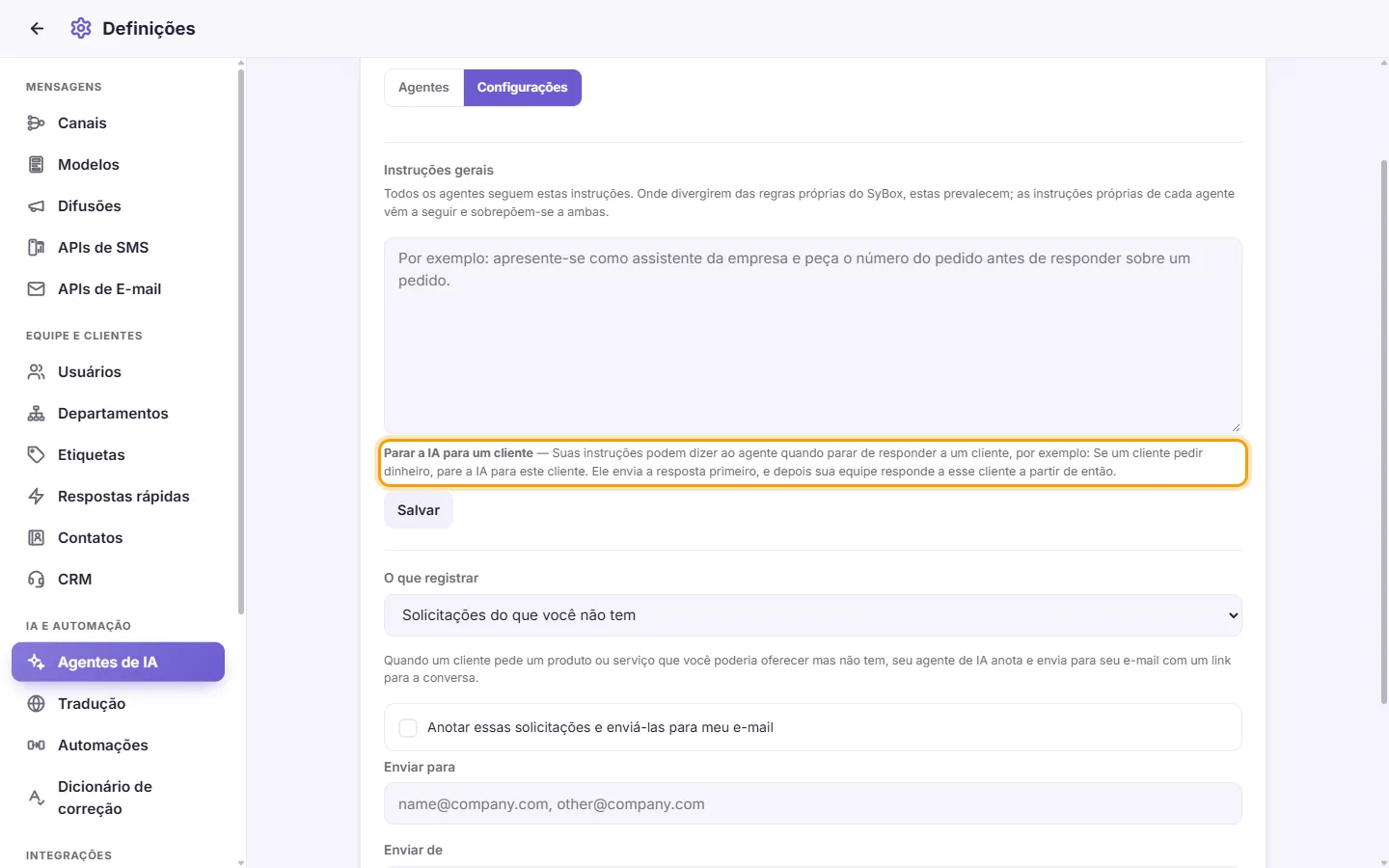
No Chat de testes do agente, uma simulação dessa ação exibe o aviso "As respostas da IA são interrompidas para este cliente", ou "Anotado em Solicitações do que você não tem" para pedidos em falta, sempre com o motivo identificado pelo agente.
-- Uso (últimos 30 dias) --
Uma tabela diária com as seguintes informações:
- Dia
- Respostas
- Não respondidas
- Chamadas
- Tokens de entrada
- Tokens de saída
Uma linha de total ao final soma os dados dos últimos 30 dias. Os "Tokens de entrada" englobam as instruções do agente, a base de conhecimento consultada e o histórico da conversa. Seu provedor de IA fatura esses tokens diretamente. Abaixo da tabela, uma linha detalha o consumo em testes realizados no mês.
-- Chat --
A página de cada agente conta com uma aba de "Chat": um ambiente de testes privado para você validar chaves, base de conhecimento e instruções antes de ativá-lo em automações públicas. Ele responde simulando o atendimento a um cliente e mostra o que aquela resposta dispararia. Nenhuma mensagem sai para o cliente real.
- Abra a página do agente e acesse a aba "Chat".
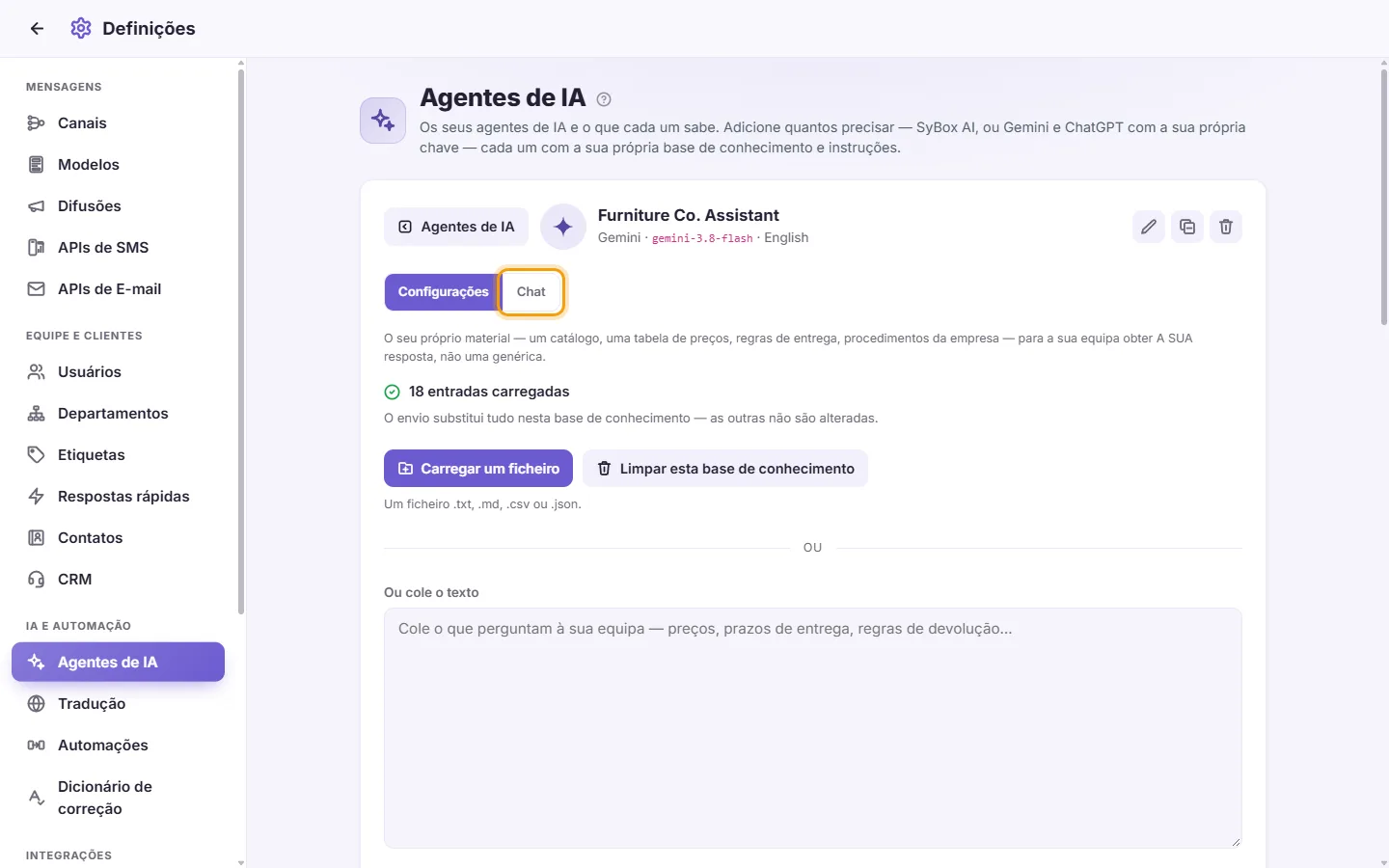
- Clique em "Novo bate-papo" ou escolha uma conversa anterior na lista.
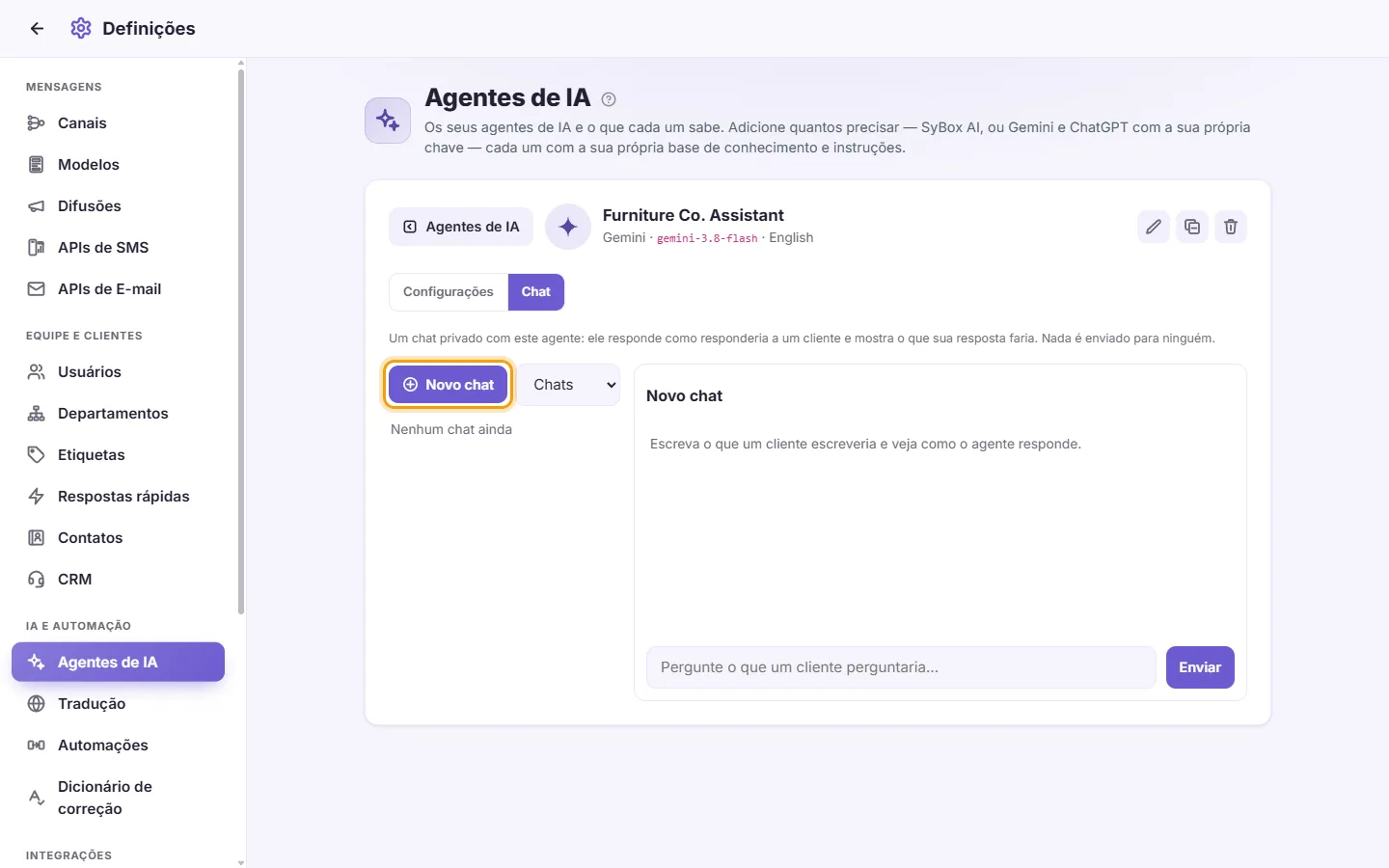
- Envie uma mensagem como se fosse um cliente e clique em Enviar. O agente responde na mesma formatação de produção e guarda o histórico da conversa de teste, simulando um atendimento real. A interface reproduz a caixa de entrada: suas falas aparecem do lado do cliente e as do agente como respostas da sua equipe.
- Se a resposta fosse disparar alguma ação, pequenos avisos abaixo dela em "O que esta resposta faria" explicam o efeito e o motivo: se o agente silenciaria para um atendente assumir, se as respostas de IA seriam desligadas para o cliente, se a demanda seria incluída em "Solicitações do que você não tem" ou em "Problemas para resolver", se rótulos ou setores seriam adicionados, ou se a conversa seria atribuída ou favoritada. Cada aviso exibe a justificativa ("Motivo: …") ou "Nenhum motivo informado". Nada é alterado no sistema de fato.
- Se o agente simular uma transferência para um atendente, ele para de responder, como em uma conversa real. Clique em "Devolver para a IA" para permitir que ele volte a responder.
Seus chats de teste são individuais. A lista exibe 15 conversas por vez ("Carregar mais"), e conversas longas mostram as mensagens recentes no início ("Carregar mensagens anteriores"). Para organizar o histórico, use "Arquivar" (visíveis em "Arquivados", com opção de "Restaurar") ou "Excluir o chat" ("Excluir este chat? Ele não poderá ser aberto novamente.").
Nas conversas reais da caixa de entrada, essas justificativas também aparecem: quando o agente transfere para a equipe, desativa a IA ou estrela uma conversa, a nota cinza termina com "— Motivo: …", e solicitações ou problemas anotados mantêm suas explicações nos e-mails de notificação.
-- Agentes de IA na caixa de entrada --
- Respostas enviadas pela IA são marcadas com um ícone de robô e o nome do agente, iniciando sempre com ✨ em qualquer canal. No Messenger, o cliente vê todas as respostas da IA enviadas como "AI", com a imagem de um robô, e nunca com o nome do agente.
- A "Nota para a IA" cadastrada no perfil do cliente é consultada pelo agente a cada nova mensagem dele, junto com suas tags e departamentos.
- A resposta da IA é enviada exatamente como o agente a escreveu, no idioma em que o cliente escreveu. Ela nunca passa por tradução automática, mesmo em uma conversa configurada para enviar no idioma do cliente. Quando o espaço de trabalho usa "Tradução das mensagens" e a resposta está em um idioma diferente do idioma da equipe, a equipe também vê, abaixo dela, uma cópia no seu próprio idioma, como em uma mensagem traduzida.
- Quando a última mensagem do cliente não tem um idioma claro (um código, algumas letras, apenas números), o agente continua respondendo no idioma das mensagens anteriores.
- Uma mensagem que contém apenas emoji ou uma figurinha não recebe resposta da IA. "Responder com IA" ainda responde a ela se você clicar nesse botão.
- Uma mensagem de voz sem fala não é transcrita, então o agente não responde a palavras que nunca foram ditas.
- Enquanto o agente está elaborando o texto, um indicador animado de brilho aparece na conversa aberta.
- Se o agente não conseguir acessar o provedor (por exemplo, os créditos do provedor acabaram, a chave está errada ou o tempo de resposta esgotou), a conversa é passada para a sua equipe: uma nota explica o motivo (por exemplo, "HTTP 402") e a pessoa a quem ela está atribuída é notificada ou, se ninguém estiver com ela, todos da equipe que podem vê-la. O agente fica de fora até a conversa ser marcada como Feito. Depois que o problema for resolvido, "Responder com IA" responde à mensagem que o cliente deixou aguardando.
- O agente vê quanto tempo passou entre as mensagens (por exemplo, "5 dias depois"), para que uma oferta que já expirou não seja tratada como ainda válida. Ele também é informado do país do cliente quando o SyBox o conhece: o de um número do WhatsApp, o de um visitante do Live Chat ou o de outro espaço de trabalho.
- Se o agente não responder, nada é enviado ao cliente. Uma nota na conversa informa a razão, como "[agent] não respondeu a esta mensagem."
- Sua equipe pode avaliar qualquer resposta automática usando "Boa resposta" ou "Resposta ruim", na conversa ou na aba "Respostas".
- Abaixo da resposta de um agente de IA do SyBox, "Fontes" indica os trechos da base de conhecimento que o agente leu para dar aquela resposta, mostrando a primeira linha de cada um (a pergunta, no caso de uma entrada com pergunta e resposta). Somente a sua equipe vê isso: o cliente nunca vê, nem quem abre a conversa por um link de acesso. Quando uma resposta está errada, as fontes mostram se a base de conhecimento contém a informação incorreta ou se o agente leu o trecho errado. O Gemini, o ChatGPT e os outros agentes externos pesquisam no armazenamento do próprio provedor, que não informa o que foi lido; por isso, as respostas deles não exibem "Fontes".
- Para pausar as respostas de IA em uma conversa pontual (um cliente VIP ou caso delicado), clique em "Parar respostas de IA" na barra abaixo do nome do contato ou selecione a opção no menu da conversa. Você também pode definir isso na área "Restrições" do cadastro do cliente. Escolha "Permitir respostas de IA" para reativar.
- Quando o cliente envia várias mensagens em sequência rápida, o agente aguarda alguns segundos para responder a todas de uma só vez. Ele lê o histórico recente para manter o contexto. A resposta é enviada pelo mesmo canal e número em que o cliente fez o contato.
Quais provedores de IA posso utilizar?
A lista "Tipo" ao cadastrar um "Novo agente de IA" traz as opções: Gemini, ChatGPT, Claude, DeepSeek e OpenRouter (uma chave para múltiplos modelos). É necessário ter sua própria chave de API emitida pelo provedor.
Quem paga pelo consumo da IA?
Você paga diretamente ao seu provedor, através da sua chave de API. O SyBox exibe o volume de tokens consumidos no cartão do agente e na tabela de Uso, mas não apresenta valores monetários.
Criei um agente, mas ele não responde aos clientes. O que pode ser?
Um agente só envia respostas se estiver integrado a uma automação. Vá em Definições > IA e automação > Automações e crie uma automação contendo a ação "Responder com IA" apontada para o seu agente. Verifique se o Estado da automação é "Ligada" e se a chave principal "As automações estão ativas" no topo da página está ligada. Verifique também se:
- a conversa não está marcada com "Parar respostas de IA"
- o contato não está bloqueado, marcado como spam ou arquivado (arquivamentos temporários não impedem o envio)
- ninguém da sua equipe respondeu manualmente a essa conversa (o agente silencia até que ela seja Concluída, até que passem as horas de "Voltar a responder após" ou até que alguém clique em "Passar para a IA" na barra inferior ao nome do cliente).
O agente pode combinar retorno de ligação, prometer descontos ou prazos de entrega?
Não por iniciativa própria. O agente só promete ações em nome da sua equipe se você autorizar isso expressamente nas instruções dele.
Recebo a mensagem "[Provedor] recusou a chave: …"
O provedor rejeitou a chave de API inserida. Confira se você copiou o código completo, se a chave continua ativa e se a sua conta no provedor possui saldo ou plano de faturamento configurado. Depois tente salvar novamente.
Aparece "Esta chave do [provedor] não oferece nenhum dos modelos suportados por este agente."
A chave utilizada não tem permissão para acessar os modelos compatíveis com o SyBox. Revise o plano e os privilégios da sua conta no provedor ou utilize outra chave.
O cartão do agente exibe "Último erro". O que significa?
Trata-se da última falha reportada pelo provedor, como chave expirada ou cota esgotada. Corrija a pendência diretamente no painel do provedor ou clique em Editar para atualizar a chave.
Posso ter agentes separados para números ou canais diferentes?
Sim. Crie um agente para cada finalidade. Depois, crie uma automação para cada um deles usando a condição "Canal" para filtrar os números ou páginas desejados.
Enviar um novo arquivo adiciona o conteúdo ao que já estava salvo?
Não. Cada envio ou colagem de texto substitui completamente a base de conhecimento do agente. Reúna todo o conteúdo daquele agente em um único arquivo ou envio.
O agente falou algo indevido ou respondeu errado. Como consertar?
Atualize os dados na base de conhecimento ou inclua uma instrução corretiva em "Suas instruções". Em seguida, abra a aba "Chat" do agente para testar a nova resposta.
O agente consegue atribuir conversas ou marcar etiquetas?
Sim, através de regras em suas instruções. Mencione os identificadores exibidos logo abaixo de "Suas instruções", como "atribua ao usuário 3" ou "adicione o rótulo 1".
- Vá em Configurações > IA e automação > Agentes de IA e abra a aba "Vozes".
- Clique em "Novo modelo de voz". Escolha o "Provedor" e cole a "Chave de API" dele.
- Escolha o "Dialeto" e depois a "Voz" (em "Vozes femininas" ou "Vozes masculinas"). ▶ reproduz a amostra do próprio provedor, sem custo. Para usar uma voz sua, escolha "Outra voz: cole o ID" e cole o "ID da voz".
- Opcional: em "Uma voz para cada país", clique em "Adicionar um país" e escolha uma voz para ele. Um cliente do WhatsApp ouve a voz do país do número dele; qualquer outro cliente ouve a voz escolhida acima. Assim, um único agente responde a cada cliente no próprio dialeto.
- Dê um "Nome" e salve.
Cada cartão mostra a voz, "Fala por:" com os agentes que a utilizam e "Tempo restante:" na sua conta do provedor (nunca um preço). No cartão você pode ouvir ("Ouvir"), desativar, editar ou excluir a voz. Ao excluir, o sistema pede confirmação primeiro; os agentes que falavam com ela voltam a responder por texto. As palavras a serem faladas são enviadas a esse provedor para gerar a mensagem de voz.
- Abra a página do agente em Agentes de IA.
- Em "Respostas de voz", escolha a voz em "Falar com". "Desativado — apenas texto" mantém o agente respondendo apenas por escrito.
- Salve.
Quando um cliente envia uma mensagem de voz, o agente responde com uma mensagem de voz nessa voz; tudo o que precisar ser copiado ou clicado (um link, um código, um número) vai escrito logo em seguida. O cliente pode pedir áudio ou texto, e uma nota cinza avisa isso na conversa.
Para escolher em uma única conversa, abra o menu ⋮ dela: "Respostas da IA: como o cliente escreve (mensagem de voz → mensagem de voz)", "Respostas da IA: sempre mensagem de voz" ou "Respostas da IA: sempre texto". O selo "IA: voz" ou "IA: texto" mostra a opção ativa.