So erreichen Sie Kunden bei geschlossenem Fenster
Aktualisiert am
In SyBox erfolgt dies unter Posteingang > 24-Stunden-Fenster und Vorlagen.
- Klicken Sie in der Leiste auf "Vorlage senden".
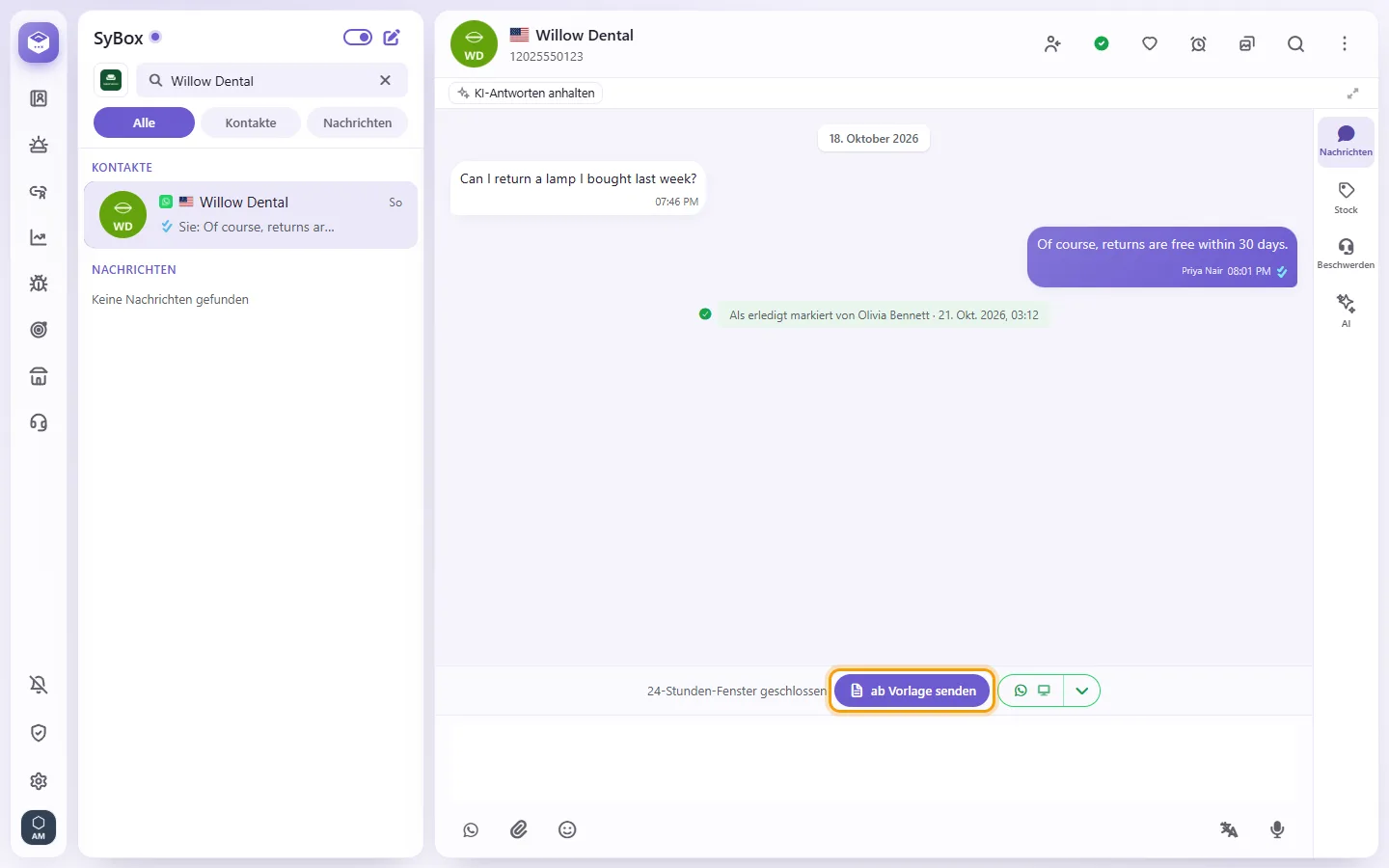
- Falls Sie mehrere Nummern nutzen, wählen Sie die Absendernummer ("Senden von").
- Wählen Sie eine Vorlage aus der Liste. Sie sehen Name, Sprache und eine Vorschau.
- Füllen Sie die Variablenfelder aus. Manche Daten wie der Kundenname sind eventuell schon vorausgefüllt. Sie können diese anpassen; Pflichtfelder dürfen nicht leer bleiben.
- Enthält die Vorlage oben ein Foto, Video oder Dokument, fügen Sie einen Link ein oder klicken Sie auf "Hochladen". Bleibt das Feld leer, wird das Beispiel der Vorlage verwendet.
- Klicken Sie auf "Senden". Es erscheint "Vorlage gesendet".
- Sobald der Kunde antwortet, öffnet sich das Fenster wieder.
Fragen
Ich kann nicht senden, es erscheint "24-Stunden-Fenster geschlossen".
Der Kunde hat sich in den letzten 24 Stunden nicht gemeldet. Senden Sie eine genehmigte Vorlage über "Vorlage senden" oder "Wieder öffnen". Nach der Antwort des Kunden können Sie wieder ganz normal schreiben.
Die Vorlagenliste ist leer ("Für das Fenster").
Es ist keine Vorlage für den direkten Chatversand vorbereitet. Bitten Sie Ihren Admin, in den Vorlagen-Einstellungen eine freigegebene Vorlage für Chats zu hinterlegen.
Ich habe einen neuen WhatsApp-Chat gestartet und kann nur Vorlagen senden. Warum?
Ein neuer Kontakt hat Ihnen noch nicht geschrieben, daher ist das Zeitfenster zu. Die erste Nachricht muss zwingend eine Vorlage sein.
Ich habe eine Warnung zu Marketing-Vorlagen erhalten.
WhatsApp schränkt Marketing-Nachrichten ein. Beispielsweise werden sie eventuell nicht an US-Nummern (+1) oder an Kunden zugestellt, die sich lange nicht gemeldet haben. Prüfen Sie den Warnhinweis und entscheiden Sie, ob Sie dennoch senden möchten.
Mehr über 24-Stunden-Fenster und Vorlagen.