So erstellen Sie einen Fall direkt aus dem CRM-Bereich
Aktualisiert am
In SyBox erfolgt dies unter Posteingang > CRM-Fälle.
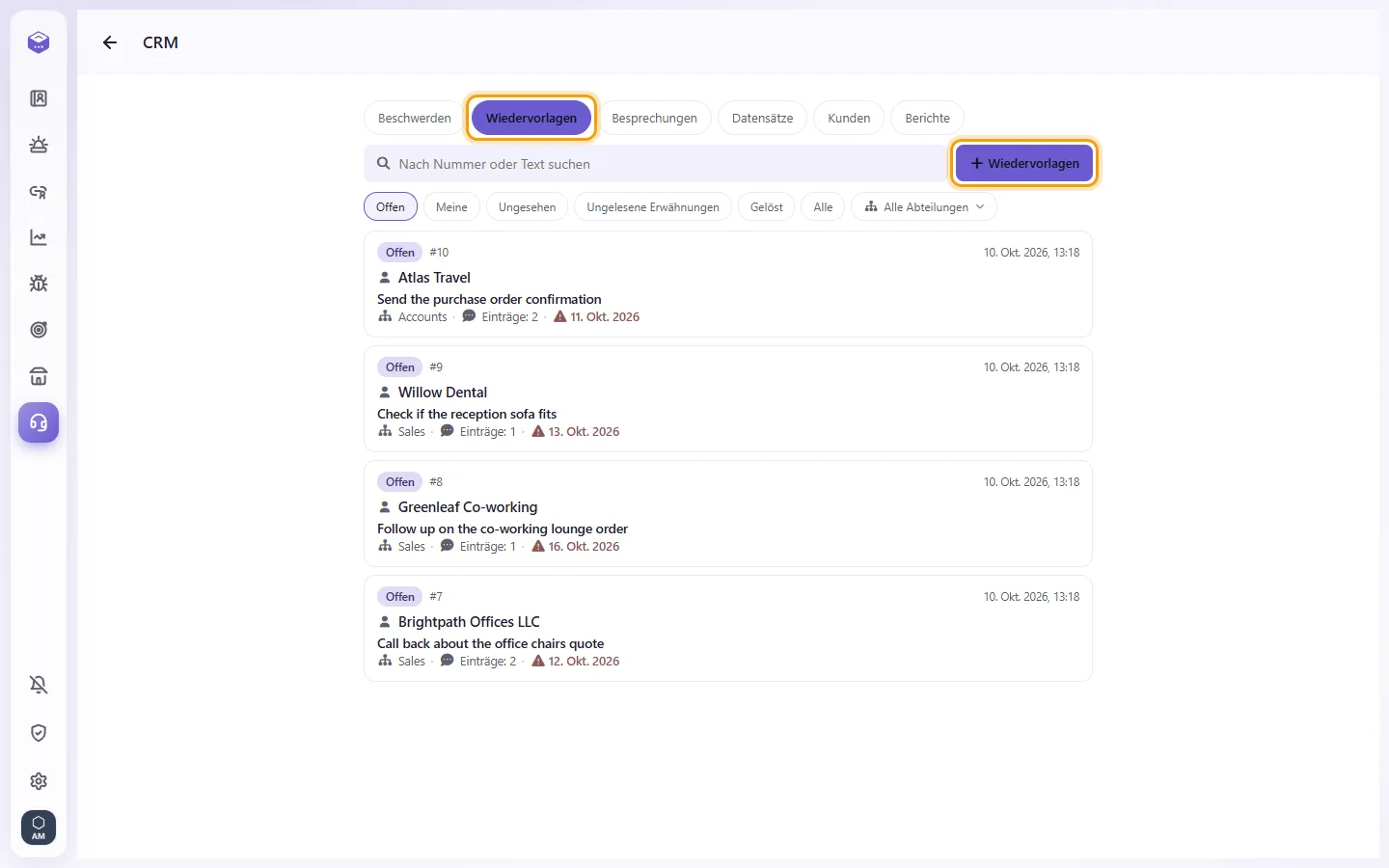
- Öffnen Sie das CRM und wählen Sie den Tab der Fallart, zum Beispiel "Wiedervorlagen".
- Klicken Sie auf das "+"-Symbol. Es trägt den Namen der jeweiligen Fallart.
- Suche unter Kunde nach Name oder Nummer und wähle den Kunden aus.
- Fülle Betreff, Abteilung, Fälligkeitsdatum (optional) und Beschreibung aus und klicke auf "Speichern".
Fragen
Ich sehe weder das CRM-Icon noch den Tab Reklamationen.
Ihr Konto benötigt die Berechtigung "CRM" und mindestens eine aus "Reklamationen", "Wiedervorlagen", "Diskussionen" oder "Dokumente". Wenden Sie sich an Ihren Workspace-Admin.
Ich sehe nur den Tab Wiedervorlagen. Wo sind die Reklamationen?
Sie sehen nur die Fallarten, für die Ihr Konto freigeschaltet ist. Bitten Sie Ihren Admin, "Reklamationen" für Sie zu aktivieren.
Beim Speichern eines neuen Falls heißt es, die Abteilung fehle.
Jeder Fall benötigt eine Abteilung. Wähle eine im Feld Abteilung aus und speichere erneut.
Kann ich für einen Fall einen Verantwortlichen oder eine Priorität festlegen?
Nein, Fälle haben kein Feld für Verantwortliche oder Priorität. Um zu signalisieren, dass Sie an einem Fall arbeiten, nutzen Sie "Bearbeitung beginnen". Um Kollegen zu informieren, nutzen Sie Folgen oder ein @-Mention.
Der Button "Hinzufügen customer" fehlt.
Ihr Workspace bezieht seine Kundenliste aus einem externen System, daher können Kunden nicht direkt in SyBox angelegt werden.
Warum kann ich meine Notiz nicht mehr bearbeiten?
Eine Notiz lässt sich nur so lange bearbeiten, bis ein Kollege sie gelesen hat. Erstelle danach einfach eine neue Notiz.
Zeigt "Gelöst" wirklich nur gelöste Fälle an?
Dieser Filter zeigt alle geschlossenen Fälle an: Gelöst, Nicht gelöst und Storniert.
Mehr über CRM-Fälle.