Как отправить файл вместе с быстрым ответом
Обновлено:
В SyBox это делается в Настройки > Команда и клиенты > Быстрые ответы.
- В форме быстрого ответа, в блоке «Файл, отправляемый с ответом», нажмите «Прикрепить файл» и выберите файл (прайс-лист, буклет, фото). Кнопка «Удалить» убирает его.
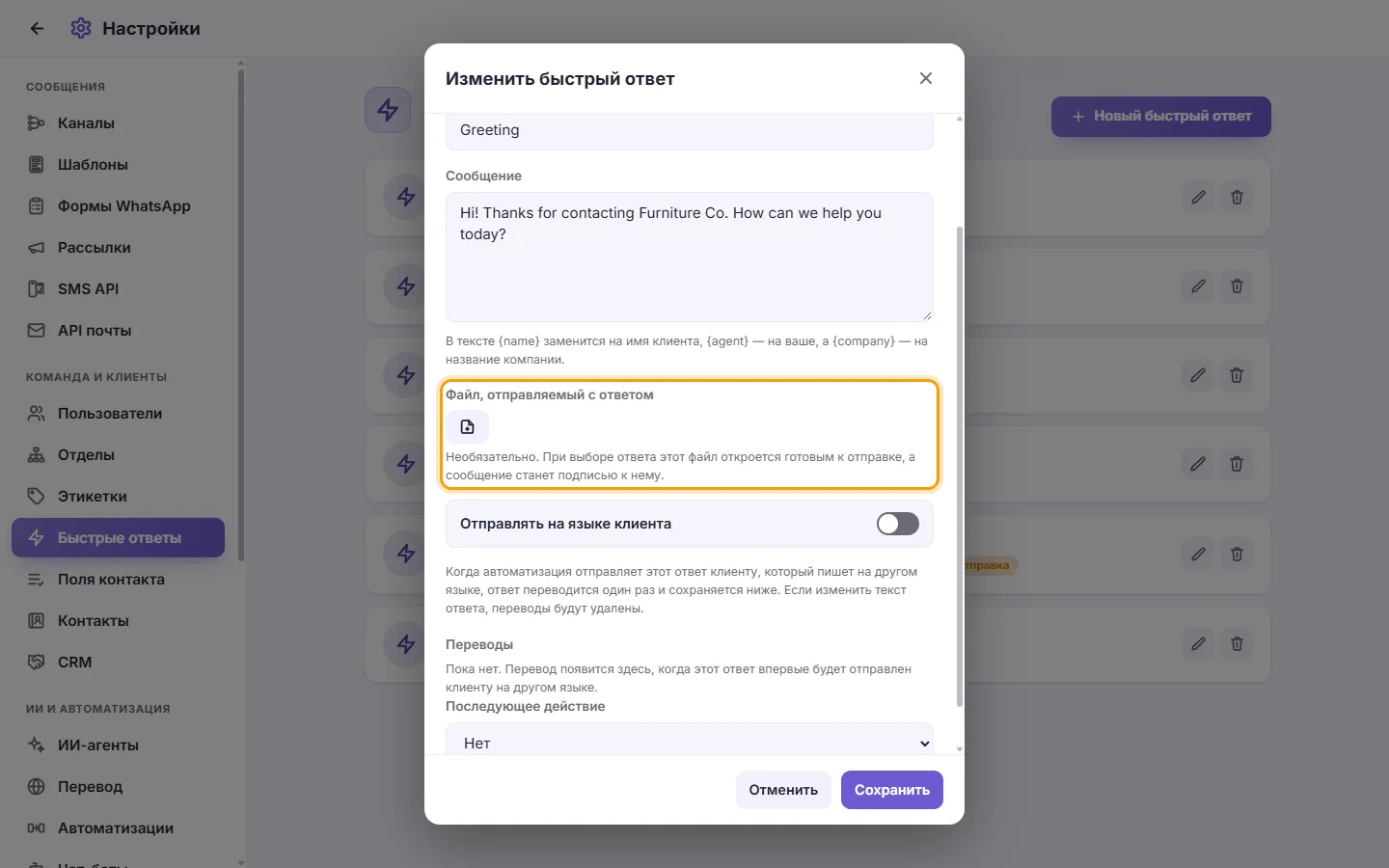
- Нажмите «Сохранить».
- В диалоге выберите ответ через «/», как обычно. Файл откроется готовым к отправке, а текст ответа станет его подписью. При желании измените подпись, а затем отправьте.
Быстрый ответ может быть и просто файлом без текста. Если автоматизация отправляет этот быстрый ответ, вместе с ним отправляется и его файл.
Вопросы
Как использовать быстрый ответ в переписке?
В поле ввода сообщения введите «/» и текст ярлыка, либо просто поставьте «/», выберите нужный ответ из списка и отправьте его.
Оператор ставит «/», но список быстрых ответов пуст.
У сотрудника должно быть включено право «Просмотреть быстрые ответы». Также проверьте область доступа «Быстрые ответы» в его профиле: возможно, доступ ограничен только частью шаблонов или закрыт полностью.
Можно ли открыть определенные быстрые ответы только конкретным сотрудникам?
Да. В Настройки > Пользователи откройте редактирование сотрудника, переведите область «Быстрые ответы» в положение «Только» или «Кроме» и отметьте нужные шаблоны.
Как автоматически отправить сообщение клиенту через сутки после ответа?
Создайте быстрый ответ с типом «Автоотправка», установите «Часов после отправки» на значение 24 и напишите текст. Когда оператор отправит этот быстрый ответ, дополнительное сообщение уйдет клиенту автоматически ровно через 24 часа.
Как отправить повторное сообщение, только если клиент не ответил?
Установите отложенное действие быстрого ответа в значение «Автоотправка, если нет ответа». Если клиент напишет вам раньше назначенного времени, отложенная отправка отменится и ничего отправлено не будет.
Подробнее о Быстрые ответы.