Cara menambahkan Live Chat ke situs web Anda
Diperbarui
Di SyBox, ini dilakukan di Pengaturan > Perpesanan > saluran (Live Chat).
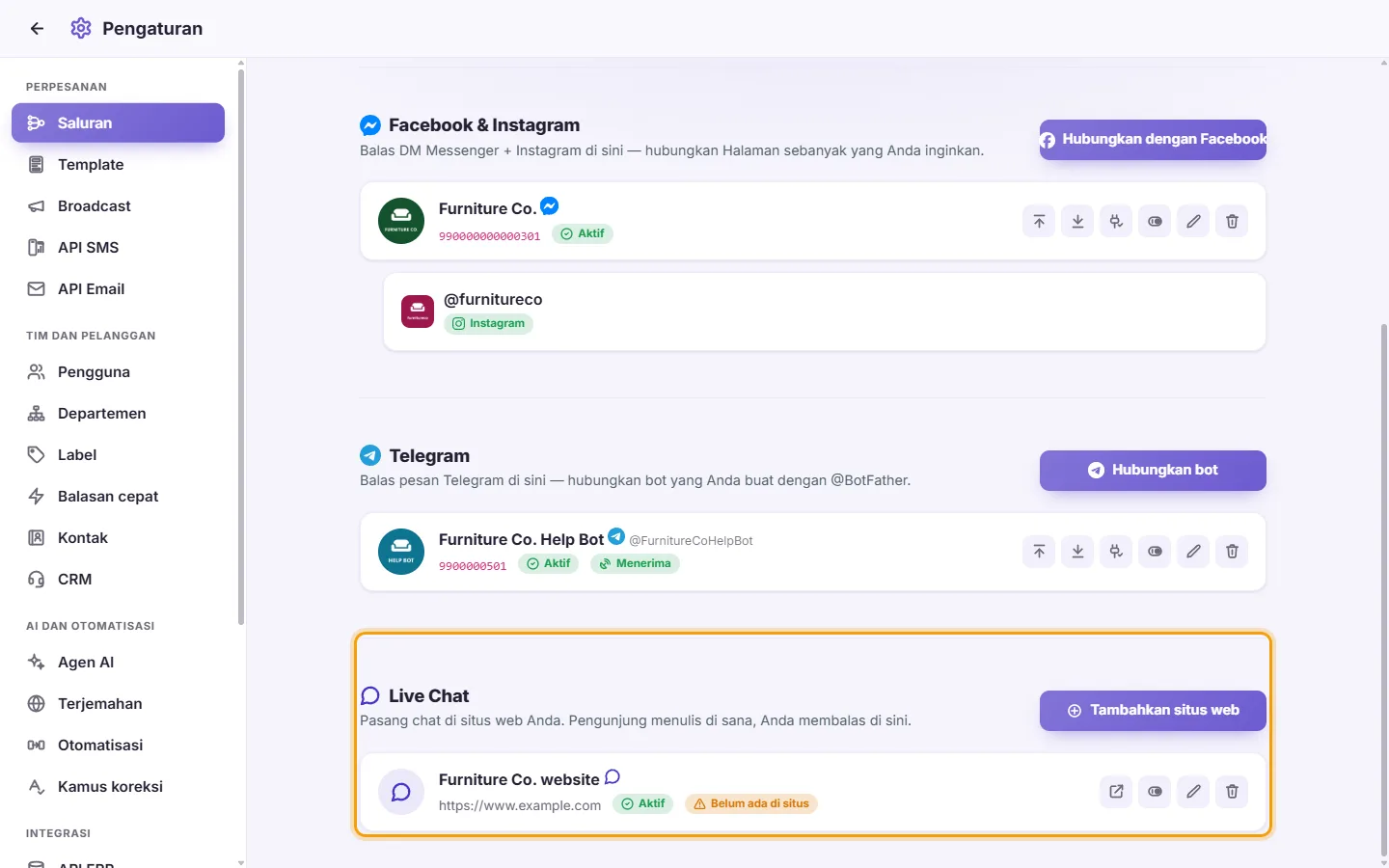
- Di Pengaturan > Perpesanan > saluran, temukan "Live Chat" ("Pasang chat di situs web Anda. Pengunjung menulis di sana, Anda membalas di sini.").
- Klik "Tambahkan situs web".
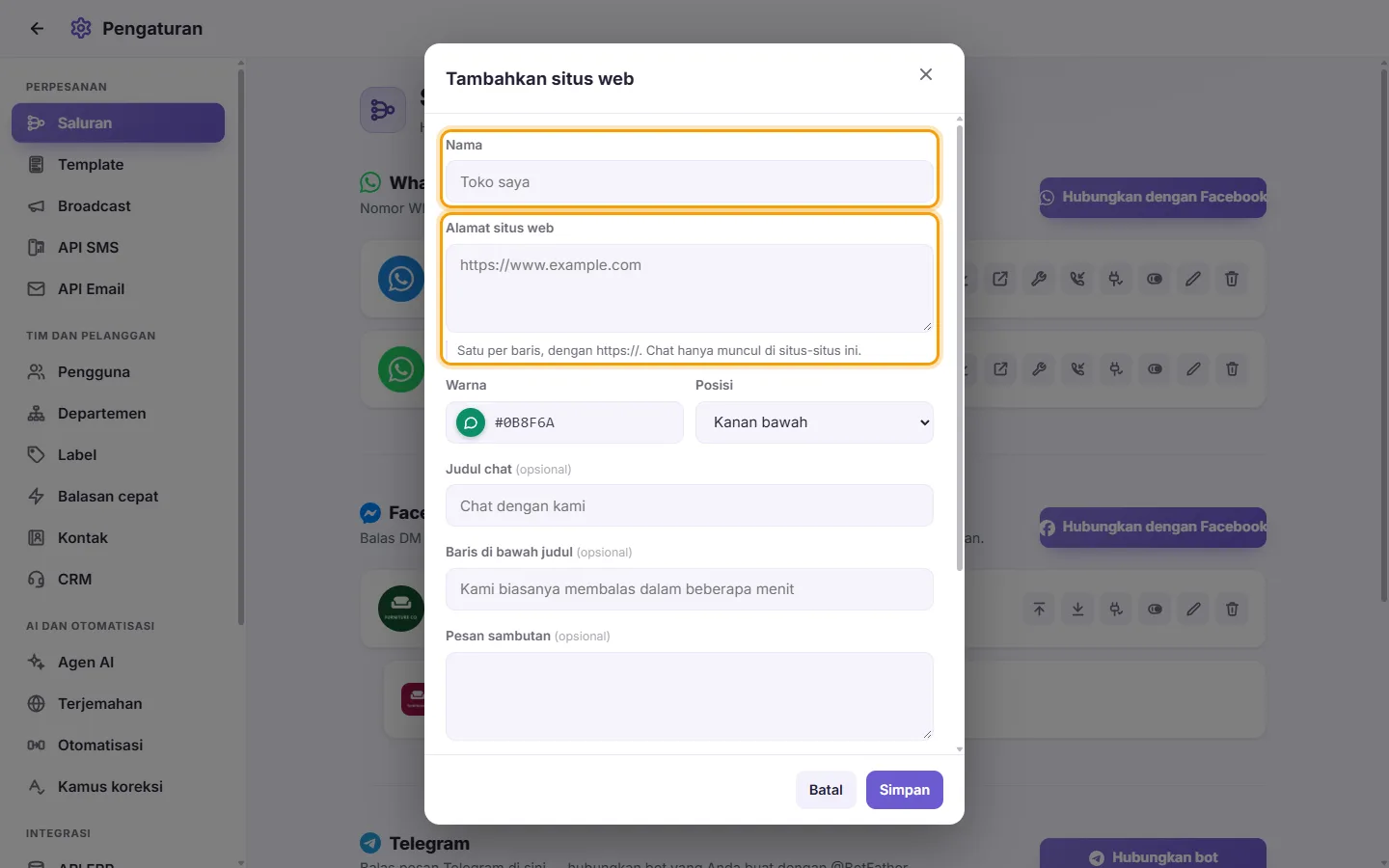
- Isi:
- "Nama": untuk Anda, misalnya "Toko saya".
- "Alamat situs web": alamat situs Anda dengan https://, satu per baris. Obrolan hanya muncul di situs-situs ini.
- "Warna" dan "Posisi" ("Kanan bawah" atau "Kiri bawah") dari gelembung obrolan. Kolom warna menampilkan gelembung itu sendiri dalam warna yang dipilih.
- "Judul chat" (misalnya "Chat dengan kami"), "Baris di bawah judul" (misalnya "Kami biasanya membalas dalam beberapa menit"), dan opsional "Pesan sambutan".
- Klik Simpan. Jendela "Kode untuk situs Anda" akan terbuka.
- Salin kode (satu baris) dan tempel sekali ke setiap halaman situs Anda, tepat sebelum </body>. Pada WordPress, klik "Unduh plugin WordPress", instal, lalu tempel kunci situs web ke dalamnya (nilai setelah data-key= pada kode).
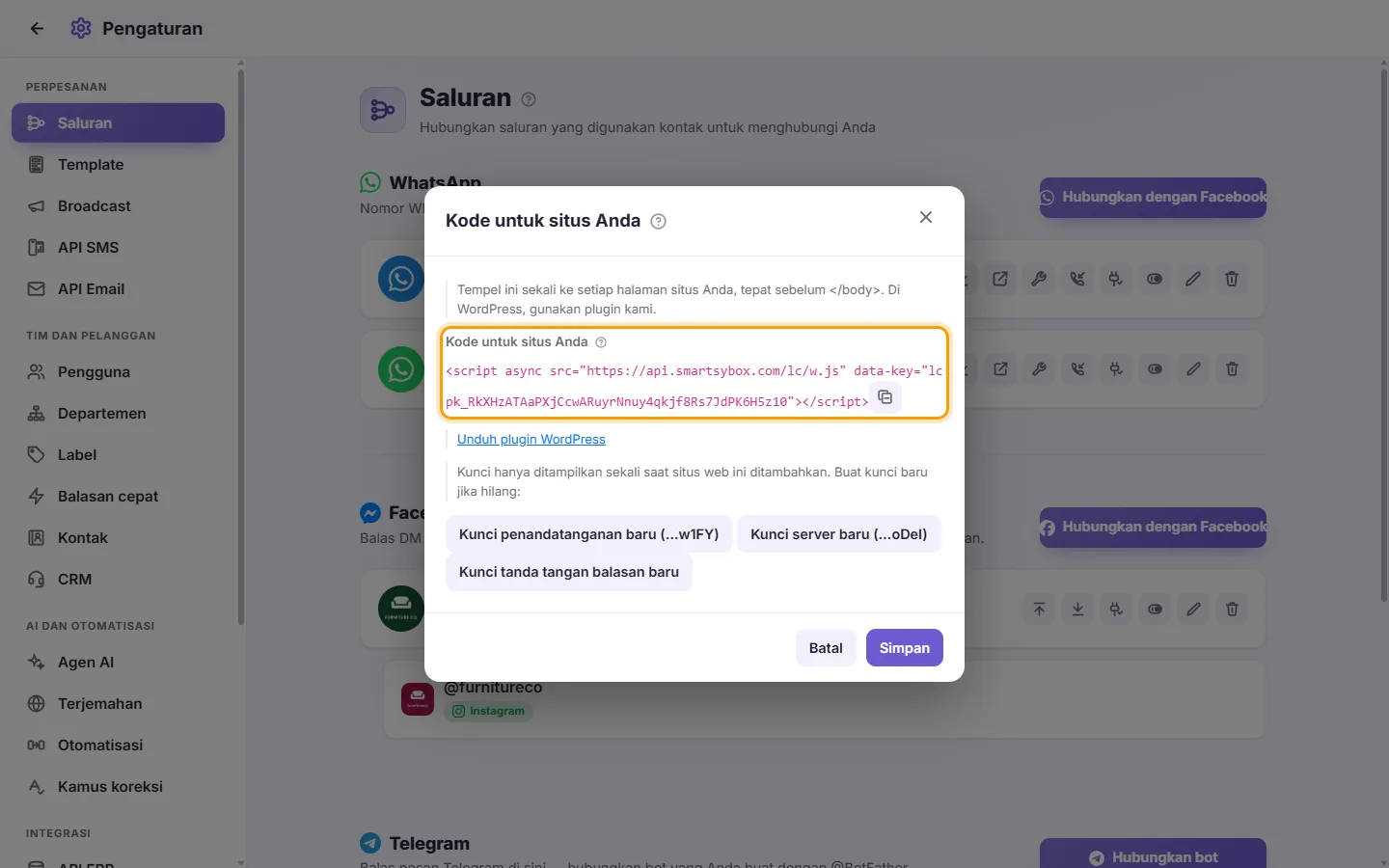
- Di bawah kode, jendela menampilkan tiga kunci, hanya satu kali ini: "Kunci penandatanganan untuk pengguna yang telah masuk", "Kunci server (untuk layar chat Anda sendiri)", dan "Kunci tanda tangan balasan". Anda hanya memerlukannya jika pengembang Anda menghubungkan sistem milik situs Anda sendiri (lihat di bawah). Salin sekarang dan simpan di server Anda, jangan pernah di halaman web.
Kartu situs web menampilkan "Di situs" setelah obrolan terlihat di situs web Anda. "Belum ada di situs" berarti kodenya belum ditempelkan, atau alamat halaman tidak ada di "Alamat situs web".
Pertanyaan
Apakah saya memerlukan aplikasi pengembang Meta sendiri untuk menghubungkan WhatsApp?
Tidak. Gunakan "Hubungkan dengan Facebook". Anda tidak perlu memasukkan kunci apa pun.
Pelajari lebih lanjut tentang saluran.