Balasan cepat
Diperbarui
Lokasi: Pengaturan > Tim dan pelanggan > Balasan cepat
Kegunaan:
Balasan cepat adalah draf pesan tersimpan yang bisa dikirim tim menggunakan pintasan /garis miring. Di ruang chat, agen cukup mengetik "/" di kolom pesan lalu memilih balasan yang diinginkan. Fitur ini juga bisa menjadwalkan tindak lanjut: berupa pengingat untuk Anda, atau pesan yang terkirim otomatis di kemudian waktu.
Siapa yang bisa mengakses:
Pengguna yang memiliki izin "Kelola balasan cepat".
Tampilan pada daftar:
Setiap entri menampilkan judul (atau pintasannya), kode pintasan, potongan awal pesan, serta label tanda "Ingatkan saya" atau "Kirim otomatis" jika ada jadwal tindak lanjut.
- Buka Pengaturan > Balasan cepat.
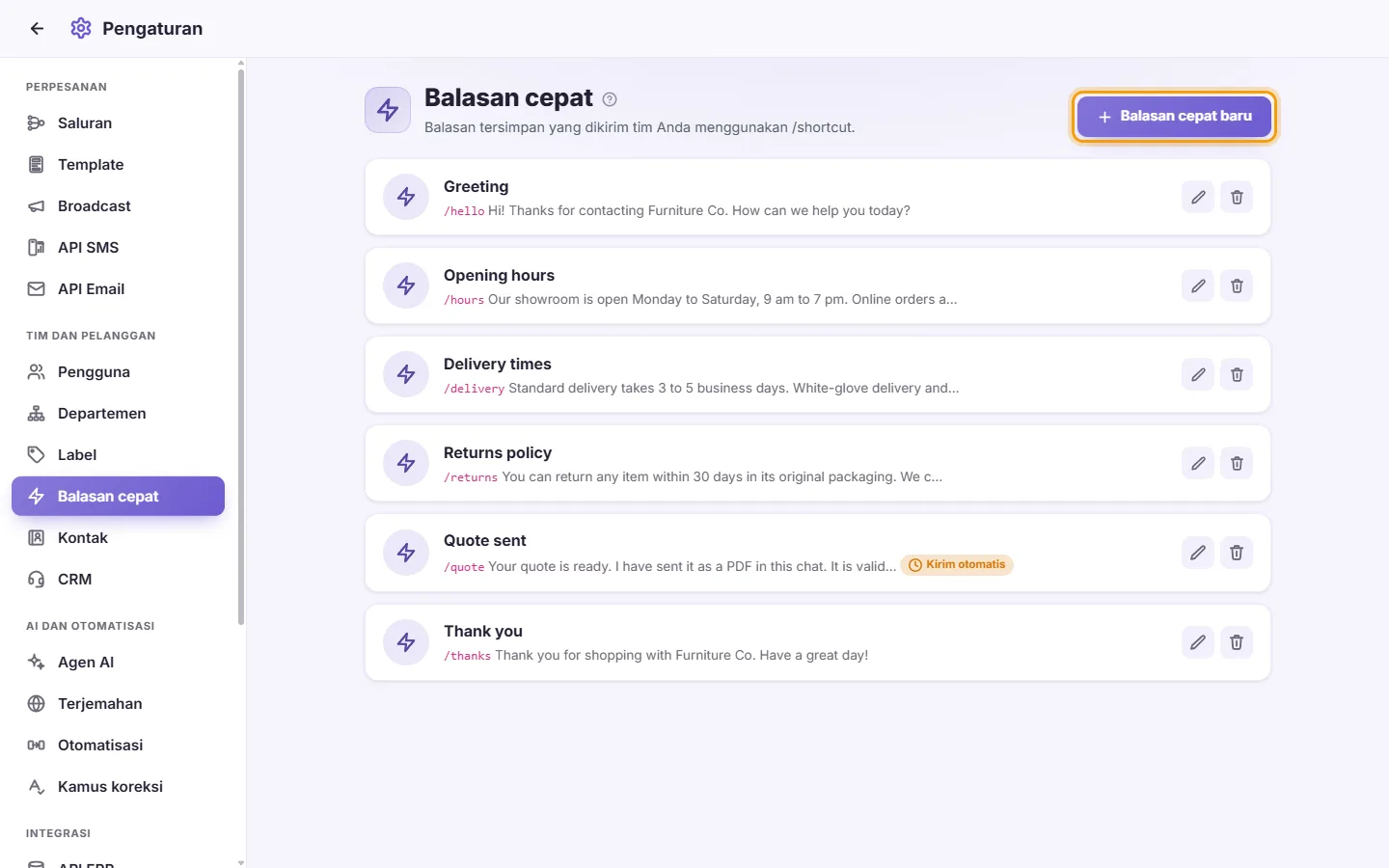
- Klik "Balasan cepat baru".
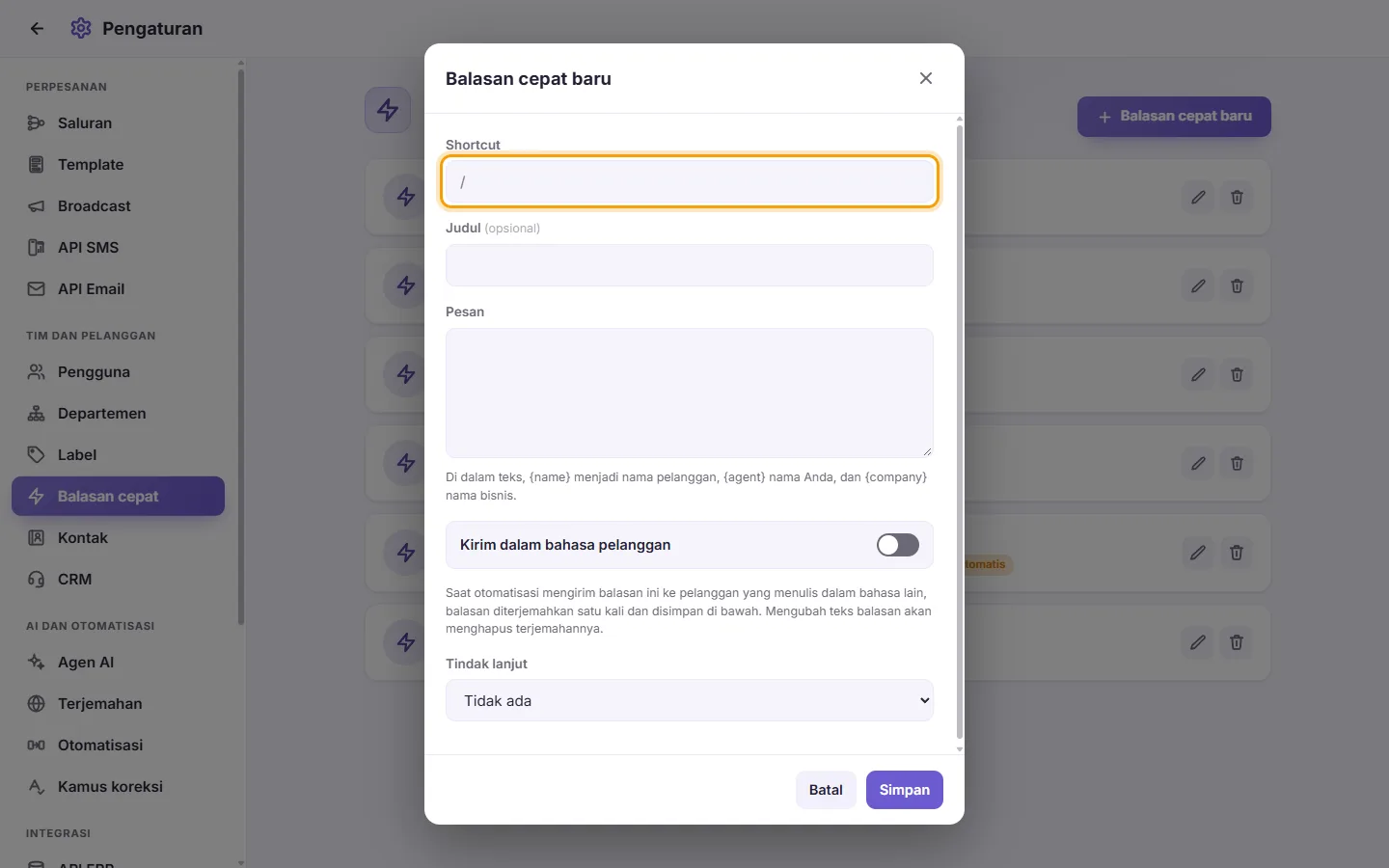
- Ketik "Pintasan", misalnya "jam" atau "/jam". Anda boleh menyertakan tanda "/" ataupun tidak.
- Opsional: isi "Judul" agar balasan mudah dikenali dalam daftar.
- Masukkan isi "Pesan". Anda bisa memanfaatkan variabel otomatis berikut yang akan terisi sendiri saat pesan dikirim:
- {name} akan berubah menjadi nama pelanggan
- {agent} akan berubah menjadi nama agen yang mengirim pesan
- {company} akan berubah menjadi nama bisnis Anda
- Tentukan opsi "Tindak lanjut":
- "Tidak ada": tanpa tindak lanjut.
- "Ingatkan saya": SyBox akan mengingatkan agen setelah jumlah jam yang Anda tentukan.
- "Kirim otomatis": SyBox akan mengirim pesan ke pelanggan secara otomatis setelah jumlah jam yang ditentukan.
- "Kirim otomatis jika tidak ada balasan": seperti "Kirim otomatis", tetapi pesan hanya dikirim jika pelanggan belum menulis kepada Anda sejak balasan cepat dikirim. Jika pelanggan sudah menulis, tidak ada yang dikirim.
- Jika memilih tindak lanjut, masukkan nilai "Jam setelah pengiriman" (antara 1 hingga 8760, setara dengan satu tahun).
- Untuk "Kirim otomatis" dan "Kirim otomatis jika tidak ada balasan", pilih apa yang akan dikirim pada "Balasan cepat untuk dikirim": "Tidak ada" untuk mengetik "Pesan" di sini, atau balasan cepat lain yang akan dikirim beserta teks dan filenya sesuai isinya pada saat itu. Dengan "Tidak ada", Anda juga dapat melampirkan berkas melalui tombol klip kertas, atau menghapusnya dengan tanda silang (X). Jika lampiran berupa file audio, kolom teks pesan akan disembunyikan karena pesan audio tidak bisa disertai teks.
- Klik "Simpan".
- Di formulir balasan cepat, pada bagian "File yang dikirim bersama balasan", klik "Lampirkan file" lalu pilih filenya (misalnya daftar harga, brosur, atau foto). "Hapus" akan melepas file tersebut.
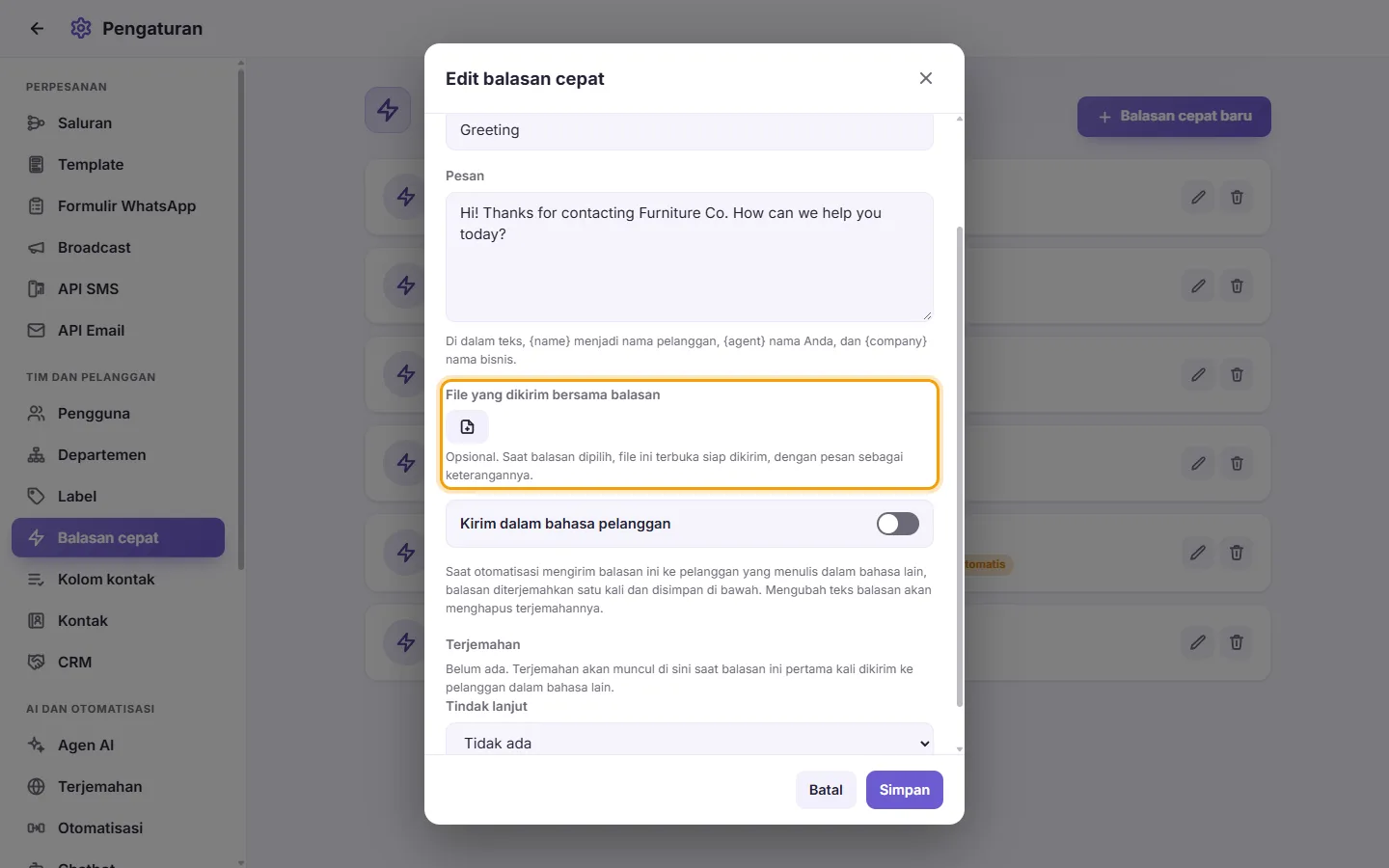
- Klik "Simpan".
- Di percakapan, pilih balasan dengan "/" seperti biasa. File akan terbuka dan siap dikirim, dengan teks balasan sebagai keterangannya. Ubah keterangannya jika Anda mau, lalu kirim.
Balasan cepat juga dapat berupa file tanpa teks. Otomatisasi yang mengirim balasan cepat ini juga akan mengirim filenya.
Penjadwalan tindak lanjut baru akan berjalan saat balasan cepat tersebut benar-benar dikirim di percakapan. Memilihnya di kolom input tanpa mengirimkannya tidak akan menjadwalkan apa pun.
- Buka balasan cepat tersebut dan aktifkan "Kirim dalam bahasa pelanggan".
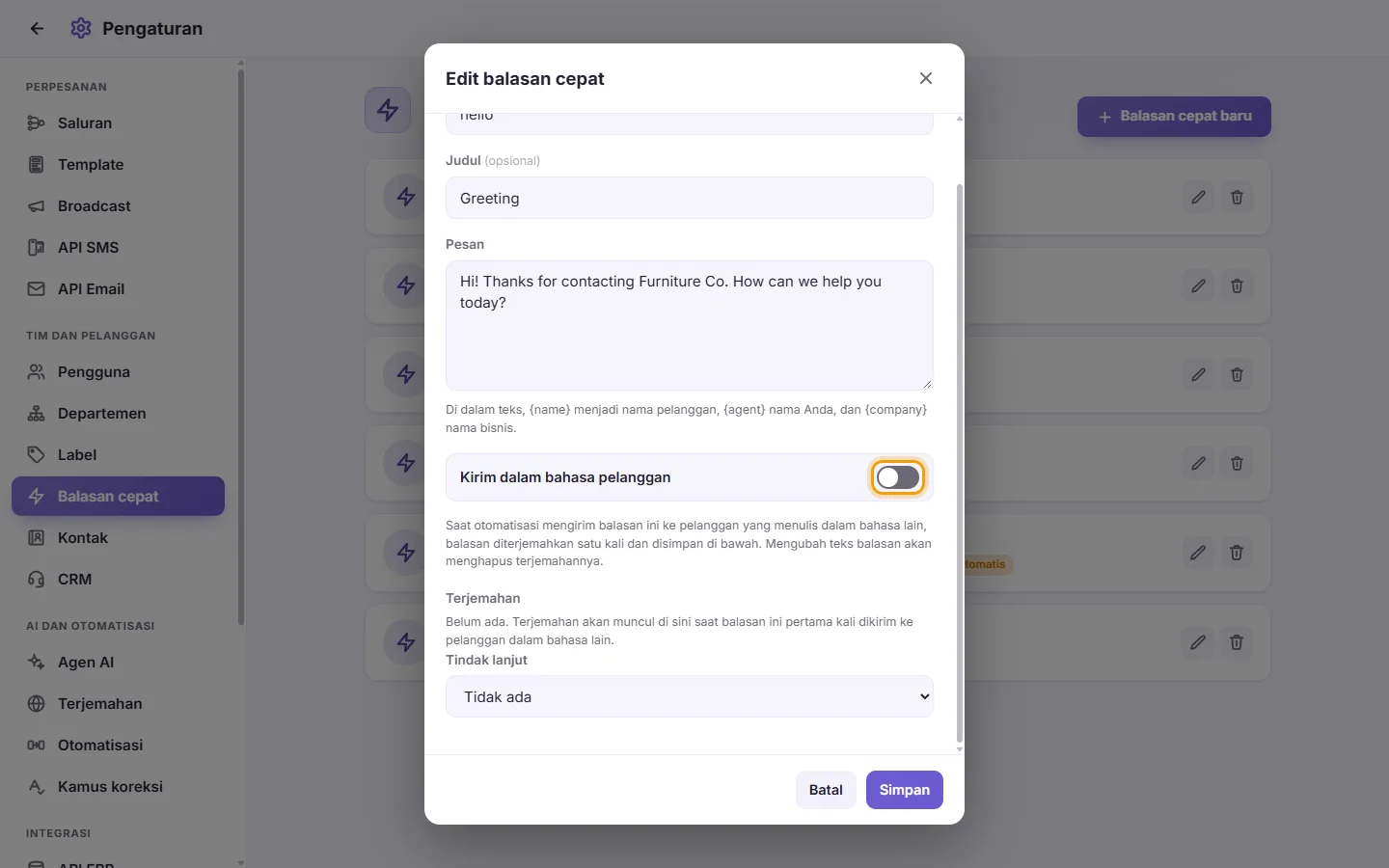
- Klik "Simpan".
Saat otomatisasi mengirim balasan ini ke pelanggan yang menulis dalam bahasa lain, SyBox menerjemahkannya satu kali menggunakan layanan terjemahan ruang kerja Anda, lalu menyimpan versi tersebut. Versi yang disimpan ditampilkan di bawah "Terjemahan", satu kotak untuk setiap bahasa ("Belum ada. Terjemahan akan muncul di sini saat balasan ini pertama kali dikirim ke pelanggan dalam bahasa lain."). Anda dapat memperbaiki suatu versi lalu klik Simpan, atau menghapusnya dengan ✕ lalu klik Simpan. Mengubah teks balasan itu sendiri akan menghapus semua terjemahannya: "Teks balasan berubah, jadi terjemahannya dihapus."
SyBox mengenali bahasa pelanggan dari bahasa yang diatur pada kontak, lalu dari jenis huruf pesannya, lalu dari apa yang pernah ditulisnya sebelumnya.
Saat balasan dengan sakelar ini aktif dikirim dalam bahasa pelanggan, tindak lanjutnya juga dikirim dalam bahasa tersebut: balasan cepat tindak lanjut dalam versi tersimpannya untuk bahasa itu, atau pesan tindak lanjut yang diterjemahkan.
Aturan dan pesan yang mungkin muncul:
- Pesan "Data tidak lengkap" menandakan salah satu kondisi berikut:
- Kolom Pintasan atau Pesan masih kosong
- Nilai Jam tidak berada di rentang 1 sampai 8760
- Opsi Kirim otomatis atau Kirim otomatis jika tidak ada balasan tidak memiliki teks pesan, file, maupun balasan cepat untuk dikirim
- Klik ikon pena (Edit) pada entri balasan.
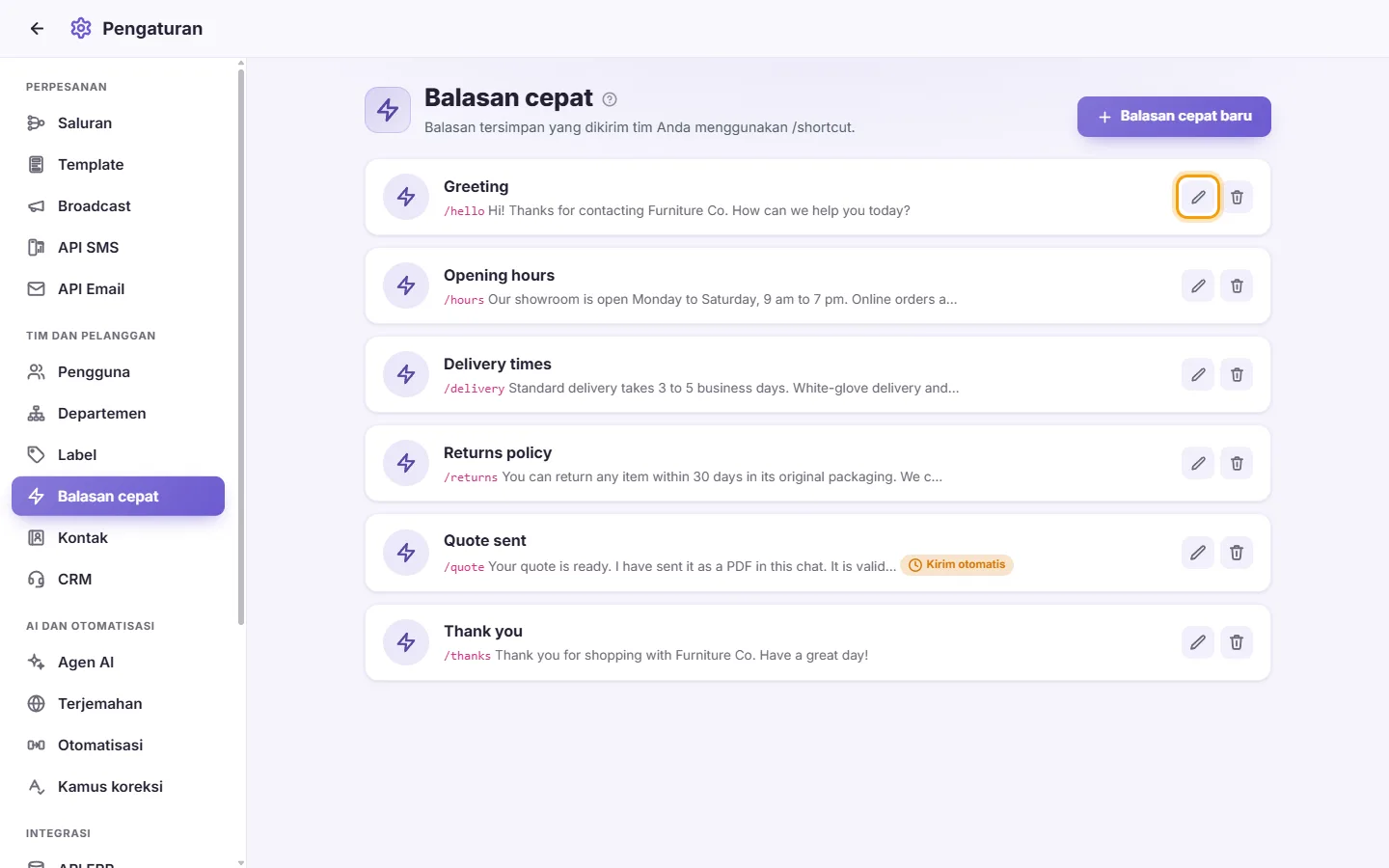
- Lakukan perubahan lalu klik "Simpan".
- Klik ikon tempat sampah (Hapus) pada entri balasan.
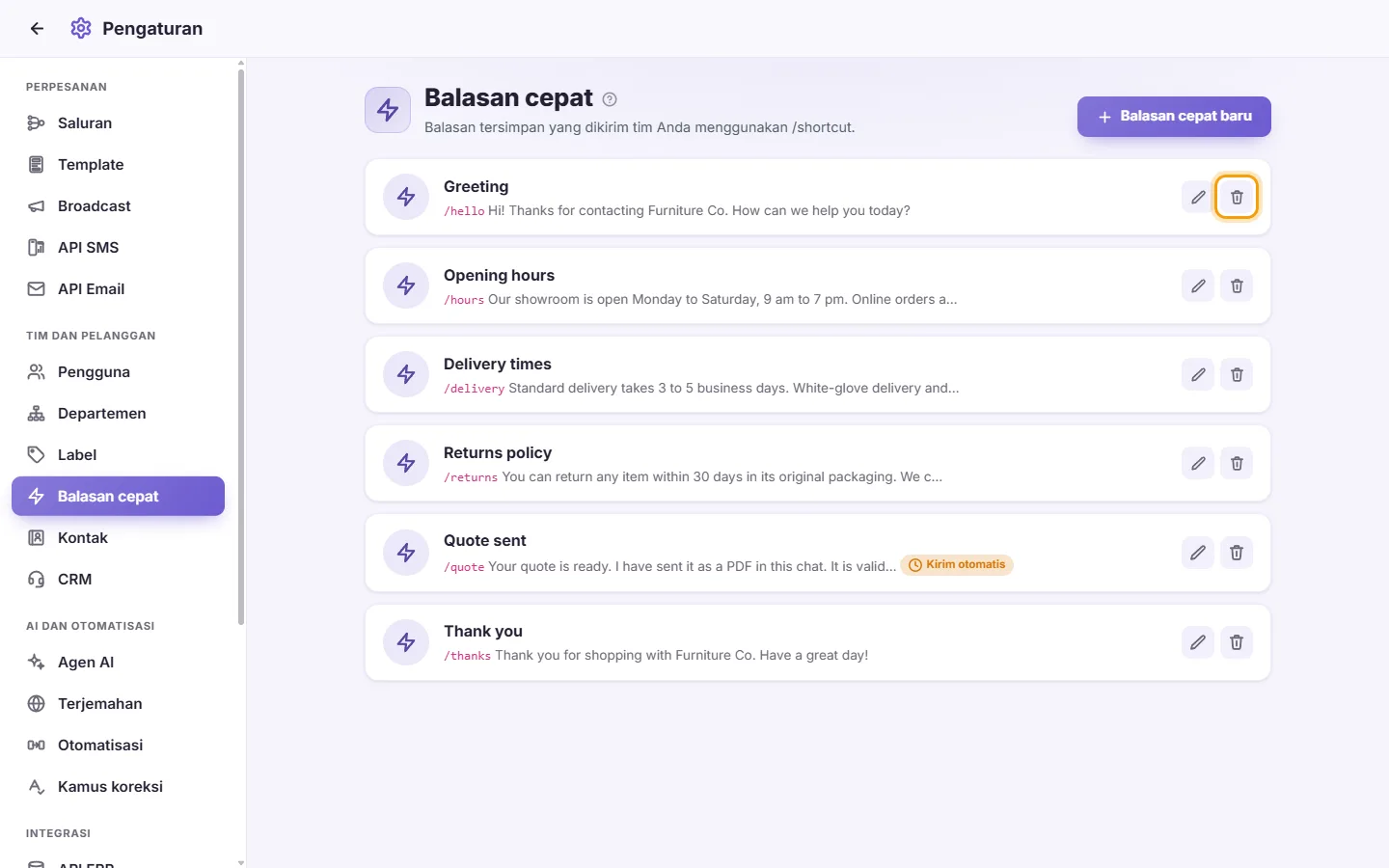
- Konfirmasi dialog "Hapus balasan cepat ini?".
Bagaimana cara menggunakan balasan cepat di dalam percakapan?
Di kolom input pesan, ketik "/" diikuti pintasannya, atau cukup ketik "/" untuk membuka daftar pilihan, lalu klik balasan yang ingin dikirim.
Agen sudah mengetik "/" tetapi pilihan balasan cepat tidak muncul.
Pastikan agen memiliki izin "Lihat balasan cepat". Cek juga pengaturan "Cakupan akses" untuk "Balasan cepat" di profil mereka, karena mungkin ada pembatasan daftar balasan atau tidak diberi akses sama sekali.
Apakah balasan cepat tertentu bisa dibatasi hanya untuk agen tertentu?
Bisa. Buka Pengaturan > Pengguna, edit pengguna yang dimaksud, lalu ubah cakupan akses "Balasan cepat" menjadi "Hanya" atau "Kecuali" dan centang daftar balasannya.
Bagaimana cara mengirim pesan ke pelanggan secara otomatis satu hari setelah chat terakhir?
Buat balasan cepat dengan Tindak lanjut disetel ke "Kirim otomatis", isi "Jam setelah pengiriman" dengan angka 24, lalu tulis pesannya. Saat agen mengirim balasan cepat ini, pesan otomatis akan dikirim ke pelanggan 24 jam kemudian.
Bagaimana cara mengirim tindak lanjut hanya jika pelanggan belum membalas?
Atur Tindak lanjut pada balasan cepat ke "Kirim otomatis jika tidak ada balasan". Jika pelanggan menulis kepada Anda sebelum waktunya tiba, tindak lanjut dibatalkan dan tidak ada pesan yang dikirim.