Kamus koreksi
Diperbarui
Lokasi: Pengaturan > AI dan otomatisasi > Kamus koreksi
Fungsi fitur ini
Pesan suara diubah menjadi teks secara otomatis, dan beberapa kata sering kali keliru, seperti nama produk, merek, atau istilah lokal. Layar ini mencantumkan kata-kata yang salah tersebut beserta ejaan yang benar untuk memperbaikinya. Perbaikan ini diterapkan pada transkripsi pesan suara.
Sebelum mulai: transkripsi suara harus diaktifkan untuk ruang kerja ("Transkripsi suara" di Pengaturan > Ruang kerja > Fitur, di bawah "Layanan AI").
- Buka Pengaturan > AI dan otomatisasi > Kamus koreksi.
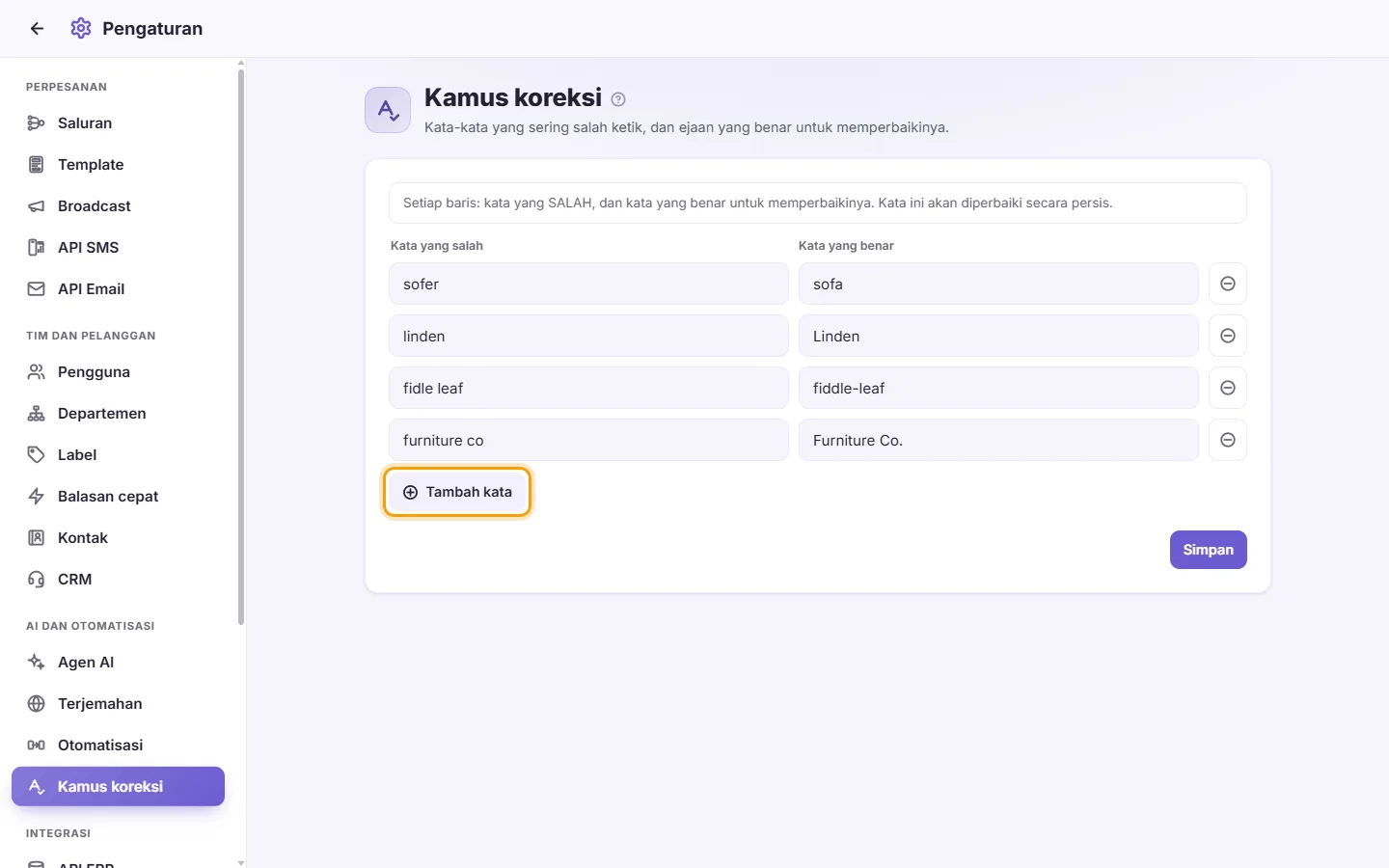
- Pada baris yang tersedia, ketik "Kata yang salah" (hasil yang keliru) dan "Kata yang benar".
- Klik "Tambah kata" untuk menambah baris lain.
- Klik Simpan.
- Klik ikon tempat sampah di ujung barisnya.
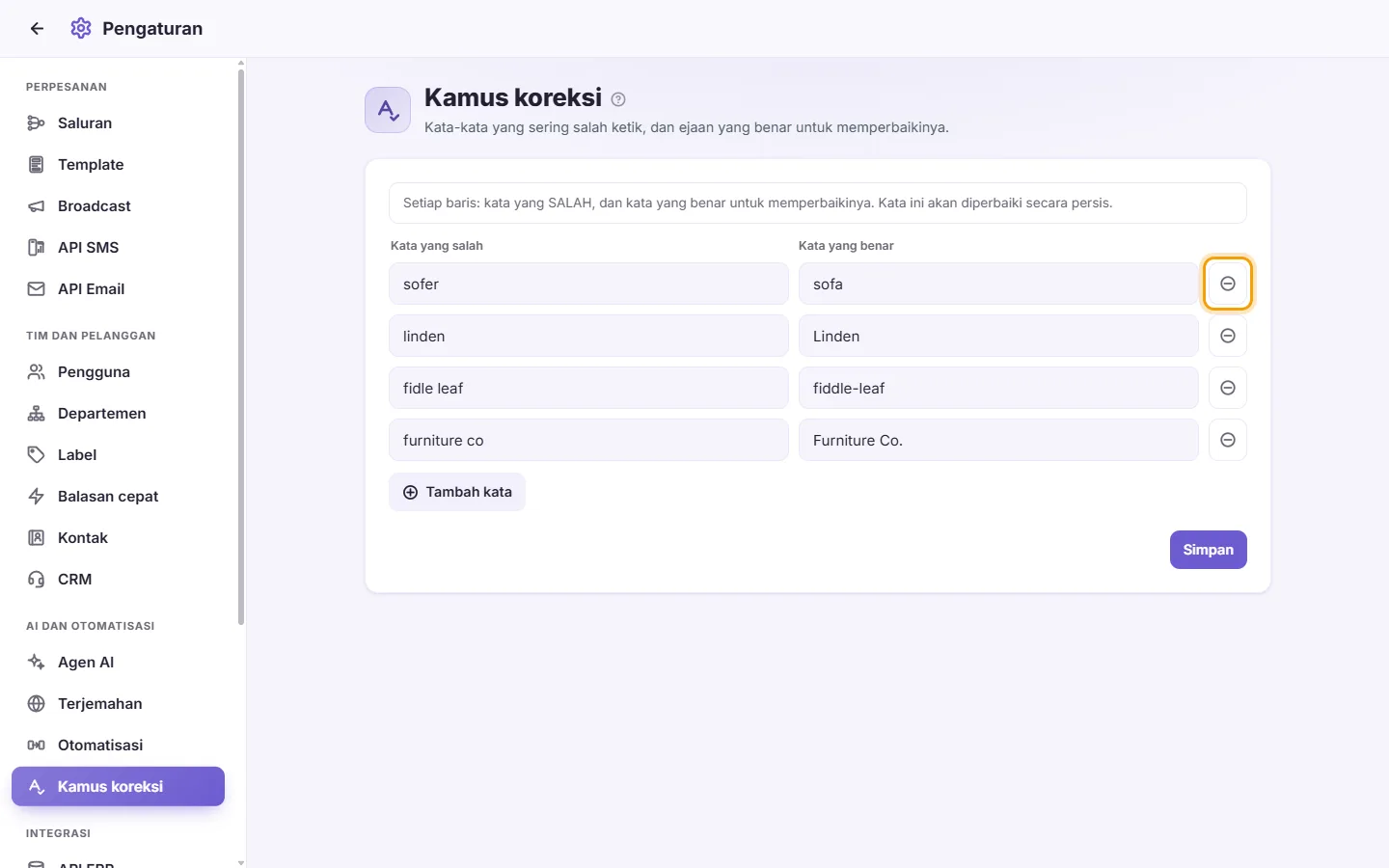
- Klik Simpan.
Hal yang perlu diketahui
- Setiap baris membutuhkan kata yang salah dan kata yang benar. Baris yang hanya terisi salah satunya tidak akan disimpan.
- Koreksi bersifat persis, dan hanya kata utuh yang diganti: kata salah yang pendek tidak akan mengubah kata lebih panjang yang memuatnya. Kata yang salah bisa berupa frasa dari beberapa kata.
- Setiap kata yang salah hanya dapat memiliki satu koreksi. Jika Anda memasukkan kata salah yang sama dua kali, entri terakhir yang akan disimpan.
- Menyimpan perubahan juga menerapkan koreksi baru ke pesan suara yang sudah ditranskripsikan sebelumnya. Menghapus koreksi tidak membatalkan perbaikan yang sudah diterapkan pada pesan suara lama.
Suatu kata masih salah dalam pesan suara setelah saya menambahkannya.
Pastikan "Kata yang salah" sama persis dengan yang muncul di transkripsi, termasuk ejaannya, dan pastikan Anda sudah mengeklik Simpan.
Bisakah satu kata yang benar memiliki beberapa ejaan yang salah?
Bisa. Tambahkan satu baris untuk setiap ejaan yang salah, semuanya dengan kata benar yang sama.