Kunci API
Diperbarui
Lokasi: Pengaturan > Integrasi > Kunci API
Fungsi fitur ini:
"Beri program eksternal kuncinya sendiri untuk mengirim melalui SyBox — token WhatsApp tidak pernah keluar dari server, dan kunci yang bocor dicabut secara terpisah." ERP, point of sale, atau aplikasi desktop Anda menggunakan kunci SyBox. Sistem tersebut tidak memerlukan kredensial WhatsApp asli Anda.
Hal yang dapat dilakukan program dengan kunci (dijelaskan di halaman publik Dokumentasi Developer):
- Mengirim pesan WhatsApp dari nomor Anda sendiri yang terhubung. Format permintaannya sama dengan WhatsApp Cloud API dari Meta, jadi program yang sudah dibuat untuk itu hanya memerlukan alamat baru dan kunci SyBox. Teks, template, gambar, dokumen, dan pesan interaktif semuanya berfungsi. Balasan dan error yang diterima sama persis dengan yang diberikan Meta.
- Membuat kasus dari sistem Anda sendiri, misalnya keluhan yang dicatat di ERP Anda. Pelanggan harus sudah ada di SyBox.
- Mengimpor SMS dari ponsel ke kotak masuk.
- Memulai otomatisasi Anda dari sistem lain (kunci bertipe "Mulai otomatisasi").
- Mencari, membaca, dan mengubah kontak Anda dari sistem lain (kunci bertipe "Baca dan perbarui kontak").
Siapa yang dapat membukanya: admin utama, dan anggota tim dengan izin "Kelola saluran".
Tombol "Gateway API":
Di bagian atas layar Kunci API terdapat tombol bernama "Gateway API". Tombol ini mati secara default. Selama nonaktif, tidak ada kunci yang berfungsi dan Anda tidak dapat membuat kunci baru. Jika Anda mencoba, Anda akan melihat "Gateway API dinonaktifkan. Aktifkan dengan sakelar di bagian atas layar ini sebelum membuat kunci." Pengaturan sakelar langsung tersimpan saat Anda mengekliknya.
- Buka Pengaturan > Integrasi > Kunci API.
- Aktifkan tombol "Gateway API".
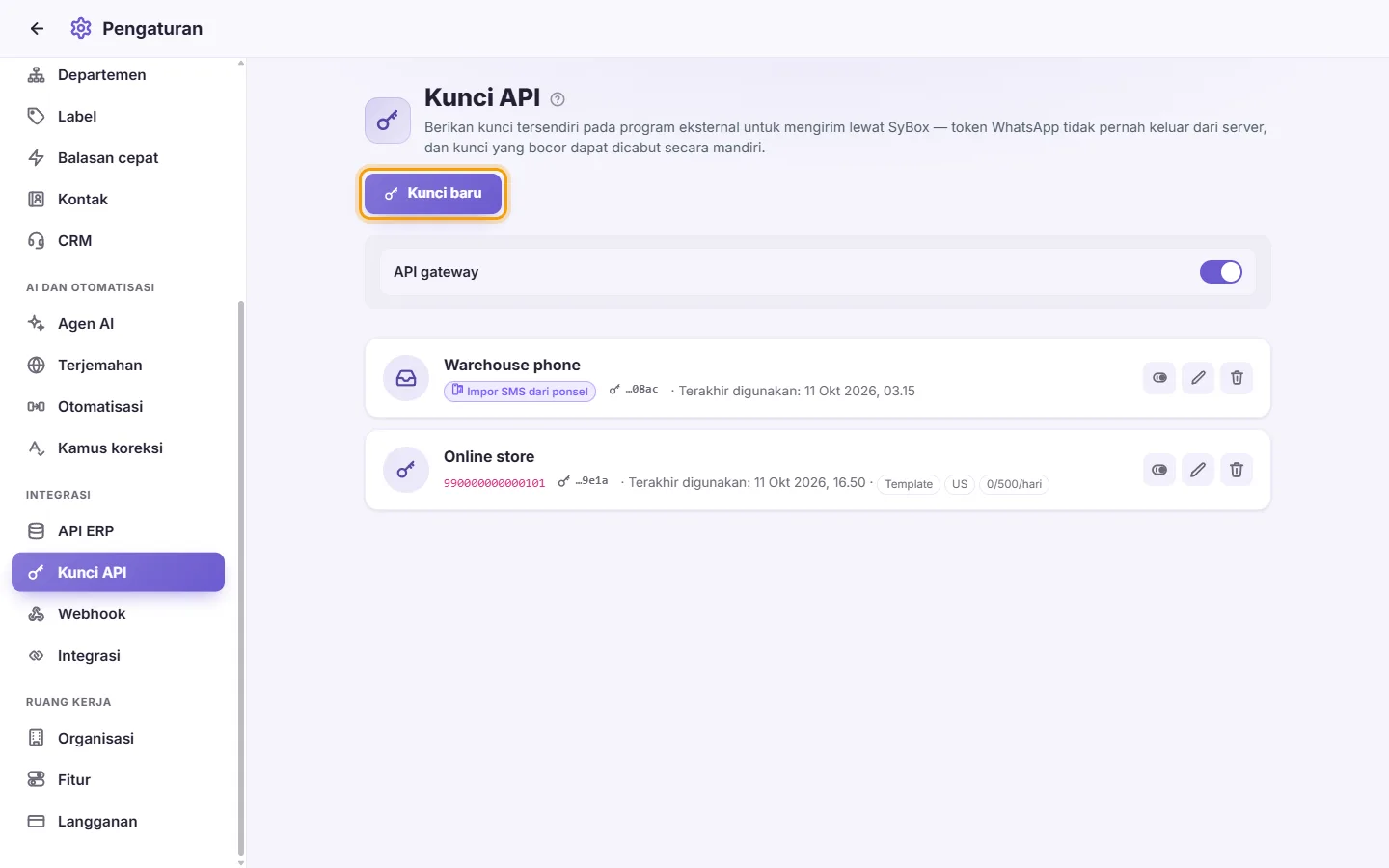
- Klik "Kunci baru".
- Pilih "Tipe kunci":
- "Kirim melalui WhatsApp": program mengirim pesan ke pelanggan Anda.
- "Buat kasus": program membuka kasus di SyBox. Program tidak dapat mengirim pesan.
- "Impor SMS dari ponsel": ponsel meneruskan pesan SMS-nya ke kotak masuk.
- "Mulai otomatisasi": program memulai otomatisasi yang pengaturan "Dimulai saat"-nya adalah "Program lain memanggil SyBox" (POST /v1/automation dengan "phone" pelanggan, serta "event" dan "data" opsional). Kunci ini tidak dapat mengirim pesan. Lihat Pengaturan > AI dan otomatisasi > Otomatisasi.
- "Baca dan perbarui kontak": program mencari kontak, membaca satu kontak, serta mengubah nama, email, kolom kontak, dan labelnya (POST /v1/contacts/search, /get, /update, dan /labels). Kunci ini tidak dapat mengirim pesan. Kunci bertindak sebagai orang yang membuatnya: hanya melihat kontak yang boleh dilihat orang tersebut, hanya berfungsi jika orang tersebut boleh membuka daftar kontak dan melihat nomor, serta hanya dapat mengubah kontak jika orang tersebut boleh mengeditnya. Jika orang tersebut dinonaktifkan, kunci berhenti berfungsi.
- Isi "Nama perangkat atau program", misalnya "Komputer kantor" atau "Sistem akuntansi". Berikan kunci tersendiri untuk setiap perangkat atau program.
- Untuk kunci "Kirim melalui WhatsApp", atur juga:
- "Kirim dari": nomor WhatsApp tempat kunci ini mengirim pesan (wajib).
- "Izinkan pesan teks bebas": aktif atau nonaktif.
- "Izinkan template yang disetujui": aktif atau nonaktif. Minimal salah satu dari keduanya harus aktif, jika tidak, Anda akan melihat "Izinkan minimal salah satu dari teks bebas atau template — jika tidak, kunci tidak dapat mengirim apa pun."
- "Izinkan pengiriman media": aktif atau nonaktif.
- "Template" (opsional): nama-nama template, dipisahkan dengan koma. Kosongkan untuk mengizinkan template apa saja.
- "Negara penerima yang diizinkan" (opsional): kode negara dua huruf, misalnya ID,MY,SG. Kosongkan untuk mengizinkan negara mana saja.
- "Pengiriman diizinkan dari" ... "Kepada": jam operasional kunci boleh mengirim pesan. Samakan keduanya jika tanpa batas waktu. Waktu menggunakan jam lokal ruang kerja.
- "Batas pesan harian (0 = tidak terbatas)".
- Untuk kunci "Impor SMS dari ponsel", atur "Hanya kontak dan pelanggan". Saat aktif, SMS dari nomor lain akan tetap berada di ponsel dan tidak masuk ke kotak masuk. Nonaktifkan hanya jika ponsel tersebut khusus digunakan untuk bekerja.
- Klik Simpan.
- Sebuah jendela menampilkan "URL Dasar" dan "Kunci API". Salin keduanya sekarang. "Salin kunci ini sekarang — hanya ditampilkan sekali." Masukkan ke dalam pengaturan program Anda.
Tampilan kartu kunci:
- Nama kunci, dan nomor pengirimnya (atau lencana tipenya, untuk kunci yang tidak mengirim pesan).
- Karakter terakhir kunci, agar Anda dapat membedakan antar-kunci.
- "terakhir digunakan", dengan tanggal dan waktu, atau "tidak pernah".
- Pembatasan yang sedang aktif: "Hanya teks bebas", "Hanya template", "tanpa media", "Template", negara yang diizinkan, jam pengiriman, dan batas harian yang ditampilkan sebagai terkirim hari ini / batas / hari. Kunci SMS yang menerima semua nomor menampilkan "Semua nomor".
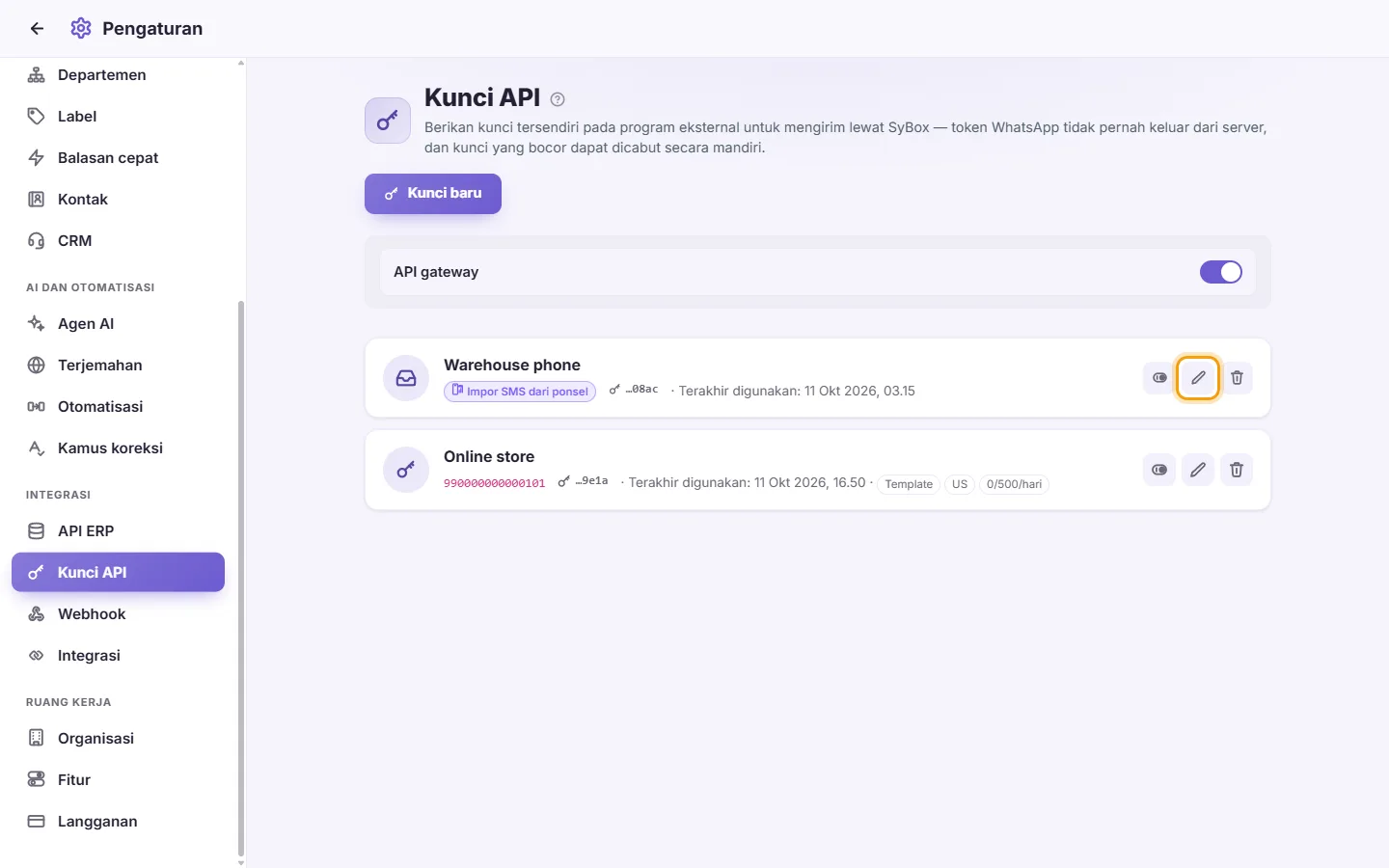
- Klik Edit pada kartu kunci. Anda dapat mengubah nama, nomor, dan batasannya. Tipe kunci tidak dapat diubah setelah dibuat, dan kunci itu sendiri tidak akan pernah ditampilkan lagi.
- Klik Aktifkan / Nonaktifkan untuk menghentikan fungsi kunci sementara waktu.
- Klik Hapus, lalu konfirmasi: "Hapus kunci API ini? Program apa pun yang masih menggunakannya akan langsung berhenti berfungsi."
Kunci API saya hilang. Bisakah saya melihatnya lagi?
Tidak. Kunci hanya ditampilkan sekali. Buat kunci baru, masukkan ke program Anda, lalu hapus kunci yang lama.
Sepertinya ada kunci yang bocor. Apa yang harus saya lakukan?
Segera hapus atau nonaktifkan kunci tersebut. Hanya kunci itu yang akan berhenti berfungsi. Nomor WhatsApp dan kunci Anda yang lain tidak terpengaruh.
Daftar "Kirim dari" kosong.
Daftar tersebut hanya menampilkan nomor WhatsApp yang terhubung dan aktif. Hubungkan nomor terlebih dahulu di Pengaturan > Pesan > Saluran.
Program saya ditolak saat mengirim pesan.
Pastikan tombol "Gateway API" aktif dan kunci berstatus aktif. Periksa juga batasan kunci: teks bebas vs template, media, template yang diizinkan, negara yang diizinkan, jam pengiriman, dan batas harian. Ketentuan dari WhatsApp sendiri juga tetap berlaku. Misalnya, teks bebas hanya berfungsi dalam waktu 24 jam sejak pesan terakhir pelanggan.
Bisakah kunci "Buat kasus" juga mengirim pesan?
Sengaja tidak bisa. Kunci yang membuat kasus tidak dapat mengirim pesan ke pelanggan, dan kunci pengirim tidak dapat membuat kasus. Gunakan kunci terpisah untuk setiap keperluan.
Saya memiliki kunci lama bertipe "Terima dari program". Apakah masih berfungsi?
Ya, kunci lama dengan tipe tersebut tetap berfungsi. Kunci baru dengan tipe tersebut sudah tidak bisa dibuat lagi. Gunakan "Buat kasus" untuk keperluan tersebut.