Broadcast
Diperbarui
Lokasi: Pengaturan > Pesan > Broadcast
Kegunaan: Mengirim satu pesan ke banyak pelanggan sekaligus, dalam satu kampanye: template yang sudah disetujui di WhatsApp, atau pesan teks di Messenger, Instagram, atau Telegram.
Siapa yang bisa mengakses: Pengguna dengan izin "Kirim template".
Setiap pengguna hanya dapat melihat dan mengelola broadcast yang mereka buat sendiri: daftarnya, penerimanya, serta mengedit, memulai, menghentikan, dan menghapusnya. Admin utama dan pengguna dengan izin "Kelola pengaturan organisasi" dapat melihat semua broadcast.
- Klik "Broadcast baru".
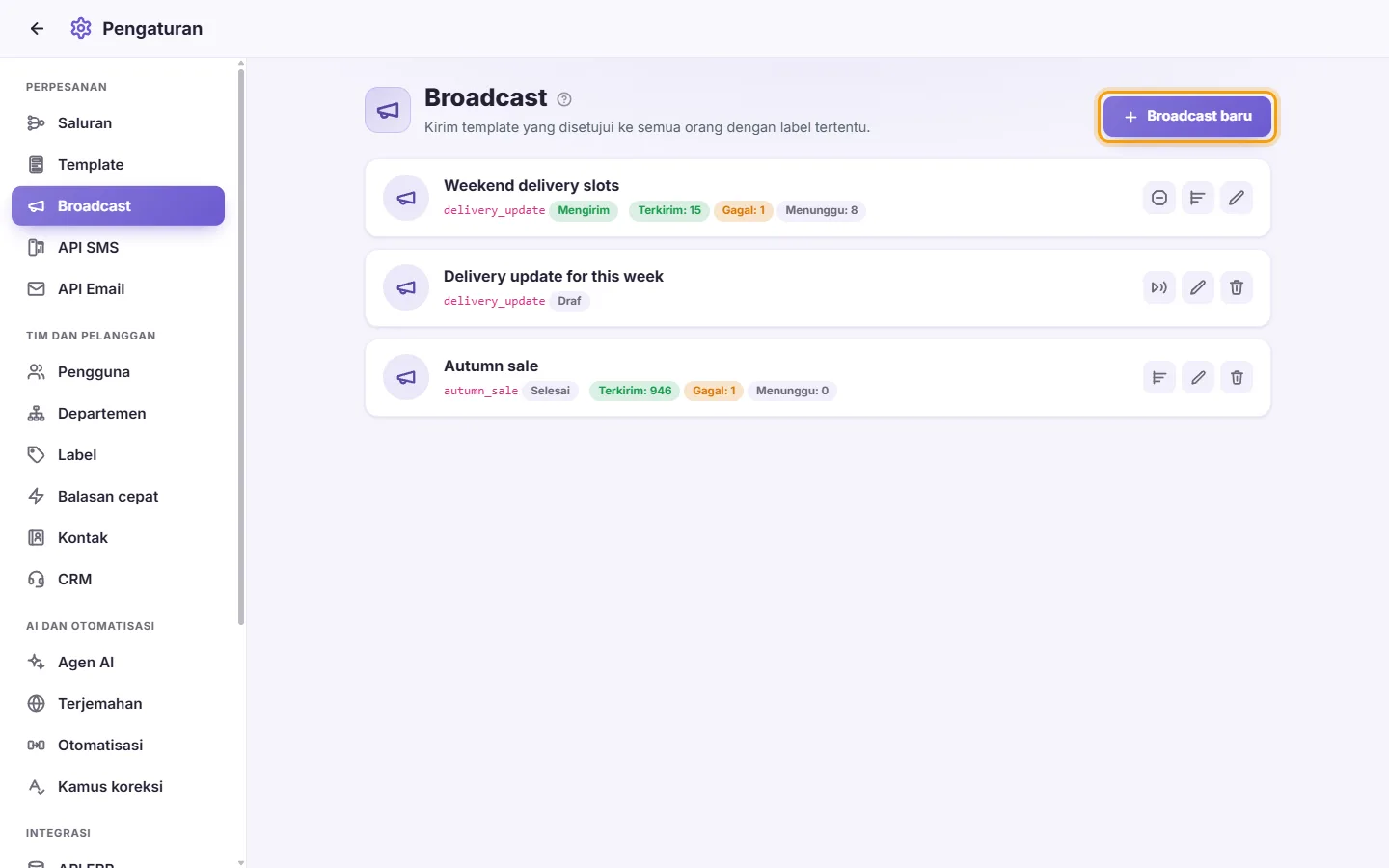
- Nama kampanye: Nama bebas sebagai referensi internal Anda.
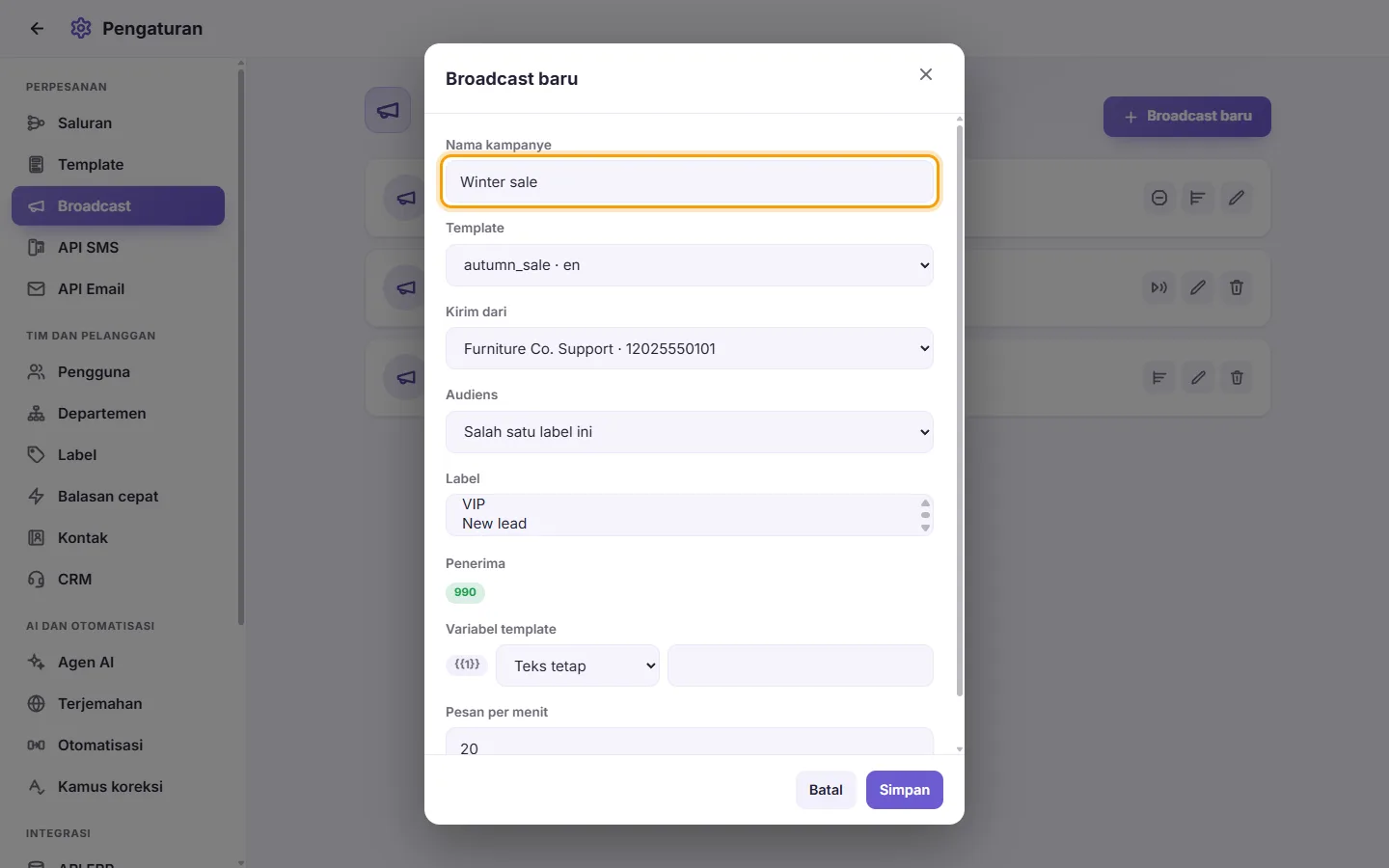
- Saluran: Pilih WhatsApp, Messenger, Instagram, atau Telegram. Hanya saluran dengan nomor, halaman, atau bot yang terhubung dan aktif yang ditampilkan.
- Di WhatsApp, Template: Pilih template. Hanya template berstatus APPROVED yang ditampilkan. Di Messenger, Instagram, atau Telegram, Pesan: Ketik teksnya, maksimal 2000 karakter. {name} akan menjadi nama pelanggan, {company} nama bisnis Anda, dan {cf:key} kolom kontak pelanggan, misalnya {cf:city}. Di Messenger dan Instagram, sebuah catatan mengingatkan Anda bahwa broadcast hanya menjangkau orang yang mengirim pesan kepada Anda dalam 24 jam terakhir.
- Kirim dari: Pilih nomor WhatsApp, halaman Facebook, akun Instagram, atau bot Telegram. Hanya yang aktif yang ditampilkan. Broadcast hanya dikirim ke pelanggan yang berinteraksi dengan halaman, akun, atau bot tersebut.
- Audiens: Pilih "Salah satu label ini" atau "Semua label ini".
- Label: Pilih satu label atau lebih. Tahan tombol Ctrl (atau Cmd di Mac) untuk memilih beberapa.
- Kolom kontak (opsional): Klik "Tambah kondisi" untuk mengirim hanya ke kontak yang kolomnya cocok, misalnya "Kota adalah Kairo" atau "Tanggal lahir setelah 2000-01-01". Pilih kolom, cara membandingkannya ("adalah", "berisi", "lebih dari / setelah", "kurang dari / sebelum", "memiliki nilai", "kosong"), serta nilainya. Semua kondisi harus cocok. Tombol ini hanya muncul jika ruang kerja Anda memiliki kolom kontak.
- "Hanya kontak dengan persetujuan pemasaran": Centang untuk mengecualikan setiap kontak yang profilnya tidak mengaktifkan "Persetujuan pemasaran".
- Siapa yang dijangkau: Menampilkan "Akan menerima" beserta jumlah kontak yang akan dijangkau broadcast, dan jika ada, siapa saja yang dikecualikan beserta alasannya: "Diblokir atau spam", "Tidak ada nomor WhatsApp", "Tidak ada persetujuan pemasaran", di Messenger dan Instagram "Tidak mengirim pesan dalam 24 jam terakhir", serta untuk template pemasaran, "Dilewati (menghentikan promosi)". Angka ini diperbarui saat Anda mengubah saluran, audiens, template, atau nomor. Periksa sebelum melanjutkan.
- Variabel template (khusus WhatsApp): Untuk setiap {{n}}, pilih "Teks tetap" lalu ketik teksnya, atau pilih "Dari kontak" dan tentukan Nama kontak, Nomor lengkap, Nomor lokal, atau Negara. Di samping kolom kontak, ketik pada "Jika kosong, gunakan" apa yang harus dikirim saat kontak tidak memiliki nilai, misalnya "pelanggan" untuk kontak tanpa nama. Jika dikosongkan, kontak tersebut tidak akan menerima apa pun di bagian itu.
- Pesan per menit: Kecepatan pengiriman, dari 1 hingga 200. Default-nya adalah 20.
- Kirim pada (opsional): Pilih tanggal dan waktu agar broadcast dimulai sendiri. Waktu mengikuti jam perangkat Anda dan harus paling cepat satu menit dari sekarang. Kosongkan jika ingin memulainya sendiri.
- Klik Simpan. Tanpa waktu, broadcast disimpan sebagai Draf. Dengan waktu, broadcast disimpan sebagai Terjadwal, dan kartunya menampilkan "Dijadwalkan untuk" beserta waktunya. Belum ada pesan yang dikirim.
- Klik "Mulai kirim" (ikon kirim) pada Draf.
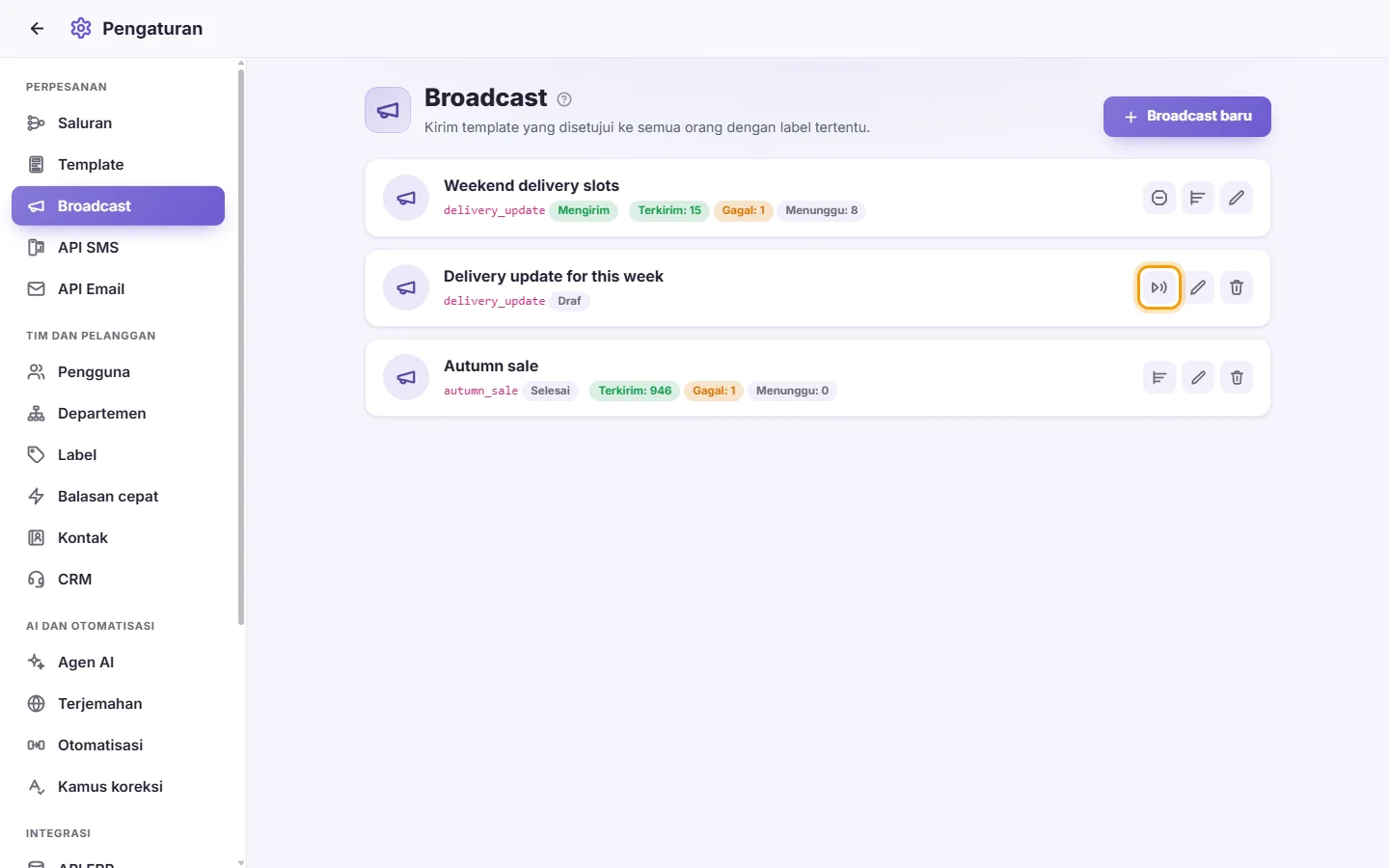
- Konfirmasi akan menampilkan nama kampanye, jumlah penerima, serta siapa yang dikecualikan dan alasannya. Pengiriman tidak dapat dibatalkan setelah dimulai.
- Konfirmasi. Status berubah menjadi Mengirim. Kartu menampilkan jumlah Terkirim, Gagal, dan Menunggu, serta diperbarui otomatis saat berjalan.
- Buat atau edit Draf, lalu pilih tanggal dan waktu pada "Kirim pada".
- Klik Simpan. Sebelum menyimpan, SyBox memeriksa hal yang sama seperti saat Anda memulai pengiriman: template sudah disetujui, audiens memiliki penerima, dan Anda memiliki izin untuk memulai kampanye. Jika tidak, alasannya akan ditampilkan dan broadcast tidak dijadwalkan.
- Pada waktu tersebut, SyBox memulainya secara otomatis atas nama orang yang membuatnya, dan statusnya berubah menjadi Mengirim.
- Di Messenger dan Instagram, audiens dihitung pada waktu tersebut: broadcast dikirim ke pelanggan yang mengirim pesan dalam 24 jam sebelum dimulai, sehingga SyBox tidak menolak menjadwalkannya meski belum ada yang mengirim pesan.
- Untuk mengubah waktu atau pengaturan lainnya, edit seperti Draf. Untuk langsung memulainya, klik "Mulai kirim" pada kartunya.
- Untuk membatalkannya, klik "Batalkan jadwal" (ikon kalender) pada kartunya lalu konfirmasi. Statusnya kembali menjadi Draf dan tidak ada yang dikirim.
- Jika pada waktu tersebut broadcast tidak dapat dimulai (misalnya template tidak lagi disetujui, atau tidak ada lagi kontak di dalam audiens), statusnya kembali menjadi Draf. Buka broadcast tersebut dan klik "Mulai kirim" untuk melihat alasannya.
- Klik Jeda (ikon dua garis) pada broadcast yang sedang mengirim. Pengiriman langsung berhenti, dan penerima yang belum menerimanya tetap berstatus Menunggu. Tidak ada hal lain yang berubah.
- Klik Lanjutkan (ikon putar) pada broadcast yang dijeda. Pengiriman akan dilanjutkan dari titik terakhir berhenti.
- Broadcast yang dijeda tidak dapat diedit atau dihapus. Untuk menghentikannya secara permanen, klik Berhenti.
- Klik Berhenti pada broadcast yang sedang berjalan atau dijeda, lalu konfirmasi. Pesan yang sudah terkirim tidak dapat ditarik kembali.
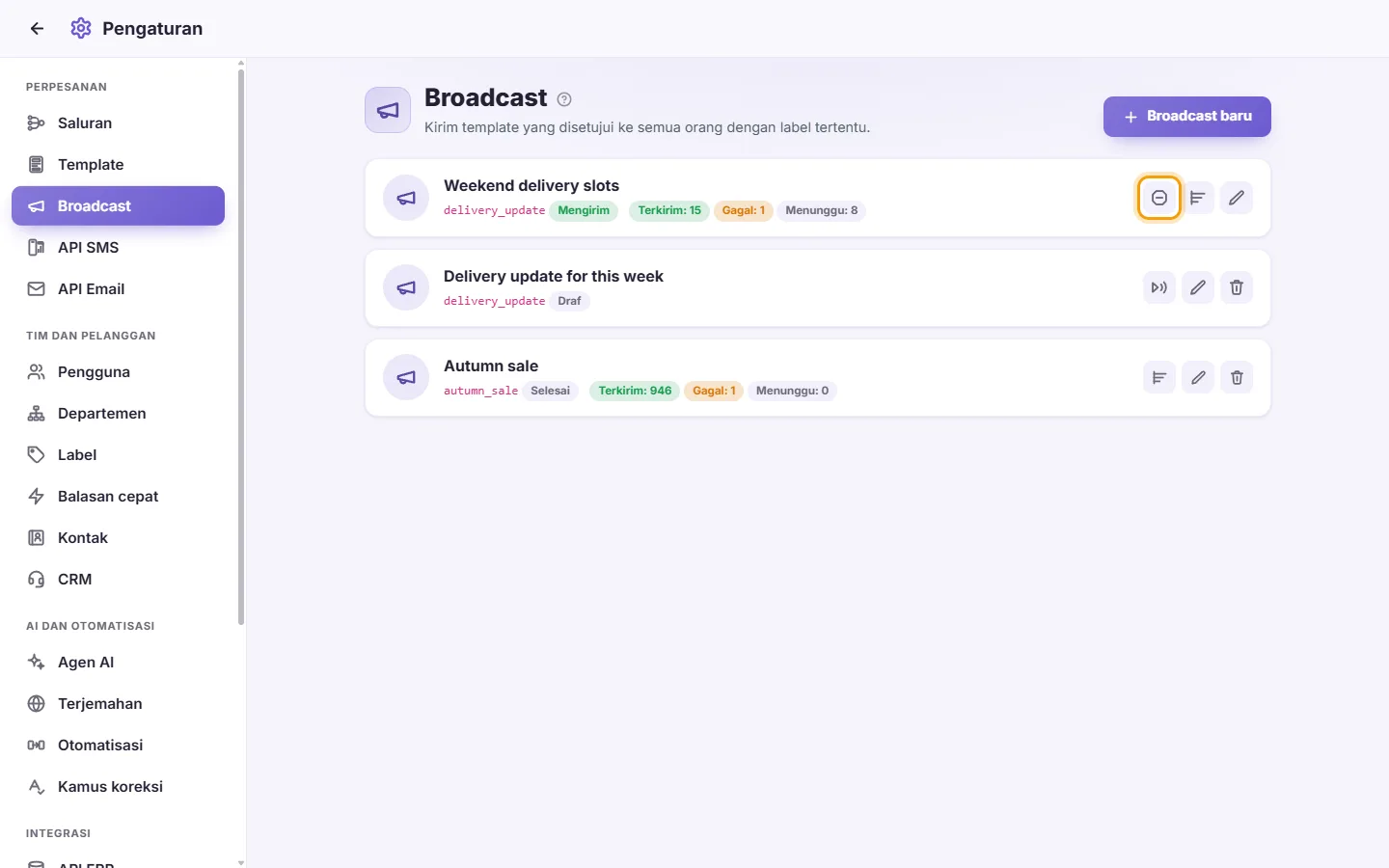
- Klik Hasil pada broadcast yang sudah dimulai.
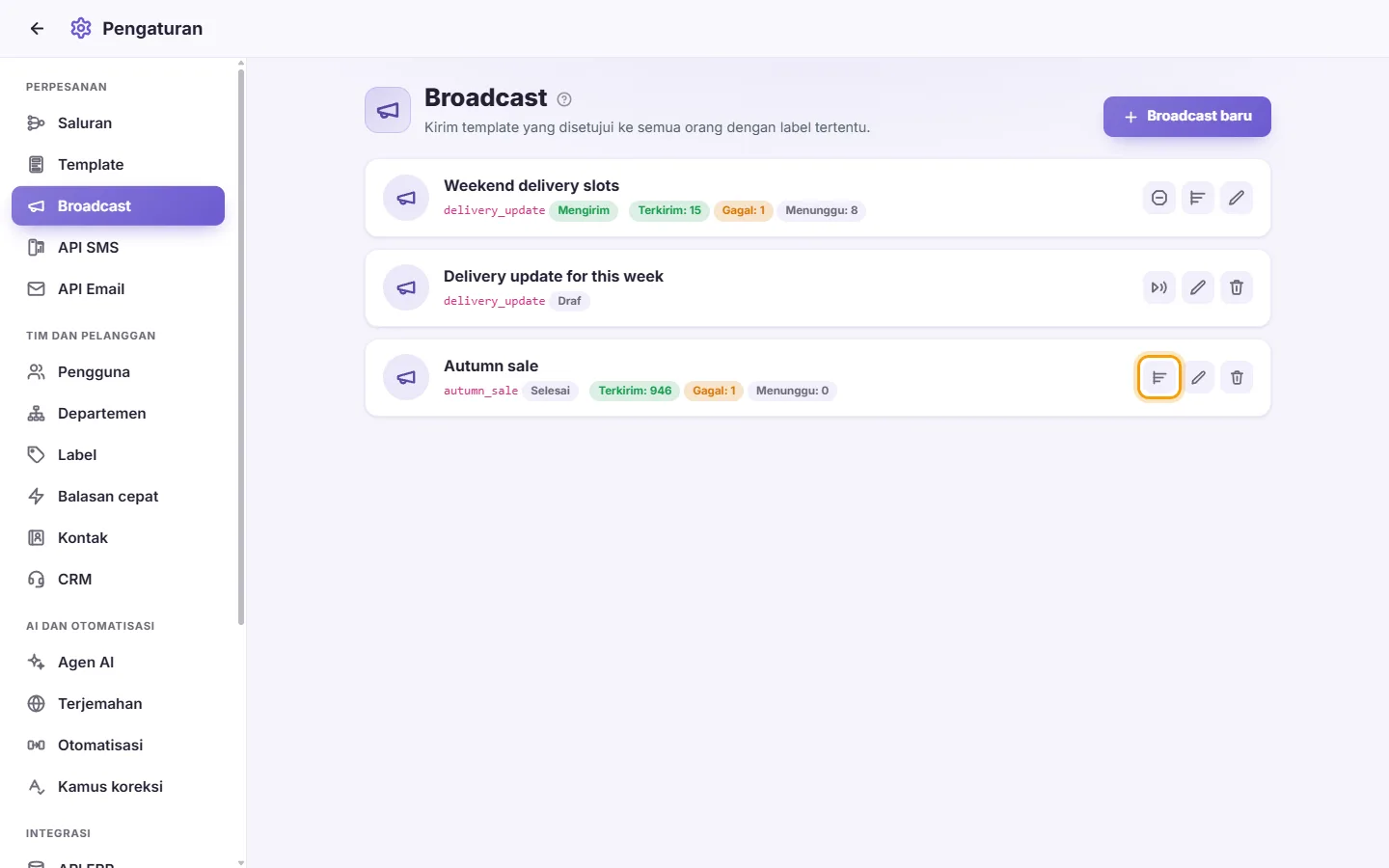
- Di bagian atas: berapa banyak yang Terkirim, Tersampaikan, dan Dibaca, berapa banyak yang Membalas (menulis balasan di percakapan tersebut setelah menerimanya), serta Gagal, Dilewati, dan Menunggu jika ada. Status Tersampaikan dan Dibaca berasal dari tanda centang WhatsApp, sehingga pelanggan yang mematikan laporan dibaca hanya dihitung sebagai Tersampaikan. Telegram tidak memberi tahu bot apakah pesan sudah tersampaikan atau dibaca, sehingga broadcast Telegram hanya menampilkan Terkirim dan Membalas.
- Setiap penerima ditampilkan dengan status dibaca, tersampaikan, terkirim, gagal, atau menunggu, disertai tanda "Membalas" jika mereka membalas. Yang gagal akan menampilkan alasannya.
- Klik "Ekspor ke spreadsheet" untuk mengunduh daftar lengkap berisi nama, telepon, status, balasan, alasan, dan waktu kirim.
- Hanya Draf atau broadcast Terjadwal yang bisa diedit.
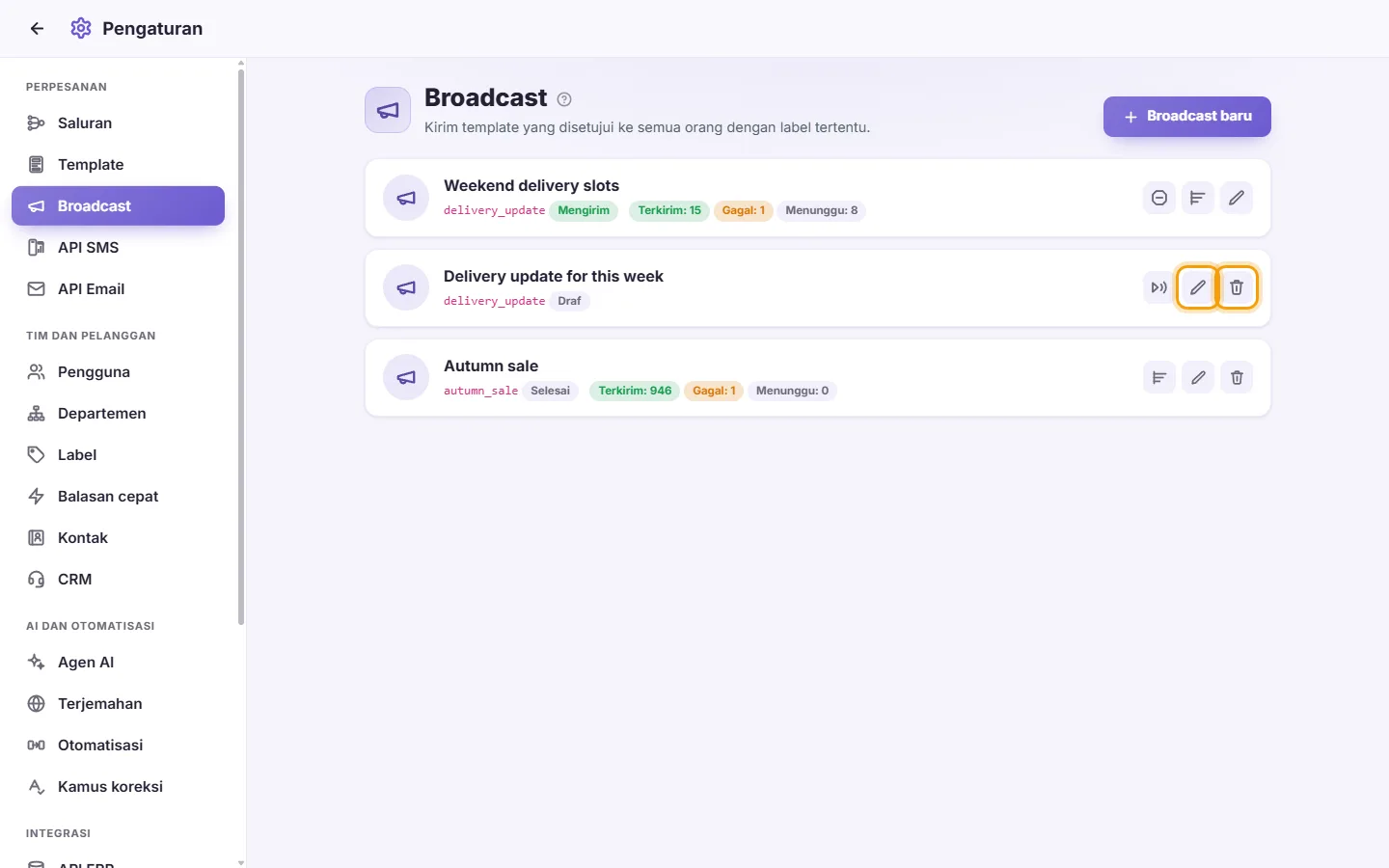
- Broadcast yang sedang mengirim atau dijeda tidak bisa diedit atau dihapus. Hentikan terlebih dahulu.
Siapa yang menerima broadcast
- Di WhatsApp: kontak dengan nomor telepon. Di Messenger, Instagram, atau Telegram: pelanggan yang berinteraksi dengan halaman, akun, atau bot yang dipilih.
- Dari daftar tersebut, mereka yang cocok dengan label dan kolom kontak yang Anda pilih.
- Di Messenger dan Instagram, hanya pelanggan yang mengirim pesan kepada Anda dalam 24 jam terakhir.
- Hanya kontak dengan persetujuan pemasaran, jika Anda mencentangnya.
- Hanya kontak yang diizinkan untuk Anda lihat.
- Kontak yang diblokir dan kontak yang ditandai sebagai spam akan dilewati.
- Jika Anda tidak memilih label dan kolom kontak apa pun, audiensnya adalah semua kontak yang diizinkan untuk Anda lihat. Selalu periksa "Siapa yang dijangkau".
Pesan yang mungkin muncul
- "Template tidak diizinkan": Template belum disetujui untuk nomor ini, atau opsi "Dapat dikirim dari chat" dimatikan di menu Template. Aktifkan lalu coba lagi.
- "Data tidak lengkap": Nama, template, atau pesan belum diisi, atau audiens tidak memiliki penerima.
- "Nomor tidak ditemukan": Nomor, halaman, akun Instagram, atau bot yang dipilih sudah tidak terhubung atau dinonaktifkan.
- "Tidak diizinkan.": Anda tidak punya izin untuk mengirim dari nomor tersebut, atau broadcast sudah dimulai.
- "Pilih waktu di masa mendatang.": Waktu pada "Kirim pada" sudah lewat atau kurang dari satu menit lagi.
Apakah saya bisa mengirim broadcast ke kontak Messenger, Instagram, atau Telegram?
Ya. Pilih saluran serta halaman, akun Instagram, atau bot, lalu ketik pesannya. Di Telegram, broadcast menjangkau semua orang yang pernah memulai bot Anda. Di Messenger dan Instagram, broadcast hanya menjangkau pelanggan yang mengirim pesan kepada Anda dalam 24 jam terakhir (lihat pertanyaan berikutnya).
Mengapa broadcast Messenger atau Instagram tidak menjangkau semua orang?
Meta hanya mengizinkan halaman atau akun Instagram mengirim pesan kepada pelanggan dalam waktu 24 jam sejak pesan terakhir pelanggan tersebut, dan promosi hanya diperbolehkan dalam rentang waktu itu. Messenger dan Instagram tidak memiliki template untuk menjangkau orang setelah batas waktu tersebut. Karena itu, "Siapa yang dijangkau" menghitung kontak lainnya sebagai "Tidak mengirim pesan dalam 24 jam terakhir". Jika batas waktu 24 jam seorang pelanggan habis sebelum gilirannya tiba, ia akan tercatat sebagai "Tidak mengirim pesan dalam 24 jam terakhir" di hasil dan tidak menerima pesan. Untuk menjangkau sisanya, gunakan broadcast WhatsApp dengan template.
Mengapa broadcast Telegram gagal untuk beberapa pelanggan?
Pelanggan yang memblokir bot Anda tidak dapat menerima pesan darinya. Hasil pengiriman menampilkan alasan dari Telegram di samping setiap pesan yang gagal.