Otomatisasi
Diperbarui
Lokasi: Pengaturan > AI dan otomatisasi > Otomatisasi
Kegunaan
Otomatisasi bekerja dengan prinsip "jika pesan pelanggan memenuhi kondisi ini, lakukan tindakan berikut", tanpa memerlukan keahlian coding. Setiap otomatisasi akan mengevaluasi setiap pesan baru yang masuk dari pelanggan. Balasan yang Anda kirim sendiri tidak akan memicu alur otomatisasi. Otomatisasi juga dapat dimulai oleh hal selain pesan: percakapan yang ditandai selesai, label atau departemen yang ditambahkan atau dihapus, panggilan WhatsApp yang berakhir, program lain, atau anggota tim yang menjalankannya secara manual (lihat "Apa yang memulai otomatisasi" di bawah).
Tombol aktivasi utama
Di bagian atas layar terdapat tombol "Otomatisasi sedang berjalan". Saat posisi mati, seluruh alur otomatisasi tidak akan bekerja, termasuk yang statusnya "Aktif". Jika Anda menyimpan otomatisasi saat kondisi ini mati, SyBox akan memperingatkan: "Tersimpan — tetapi otomatisasi dinonaktifkan, sehingga tidak ada aturan yang akan berjalan sampai Anda mengaktifkannya dengan tombol di bagian atas layar ini."
Daftar otomatisasi
Masing-masing otomatisasi menampilkan:
- nama aturan
- ringkasan alur, contohnya "Kondisi: 2 → Tindakan: 1", atau "pesan apa saja → Tindakan: 1"
- frekuensi eksekusi yang telah berjalan
- tombol peralihan Nonaktif / Aktif / Uji coba
- tombol Edit (pena) dan Hapus (tempat sampah).
Tahan dan geser baris untuk menyusun ulang urutannya. Pengecekan otomatisasi dilakukan berurutan dari atas ke bawah.
- Buka Pengaturan > AI dan otomatisasi > Otomatisasi.
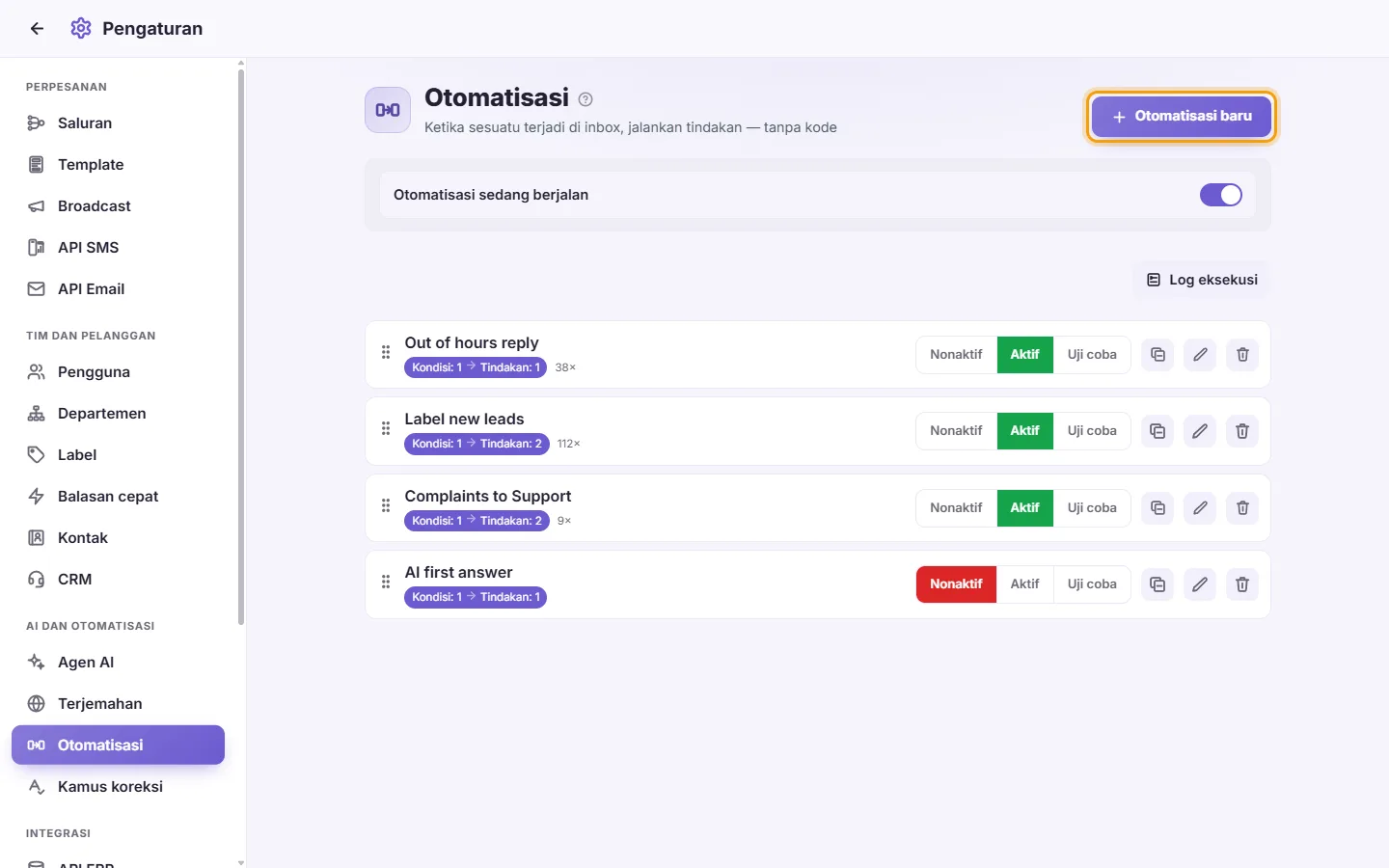
- Klik "Otomatisasi baru".
- Masukkan "Nama".
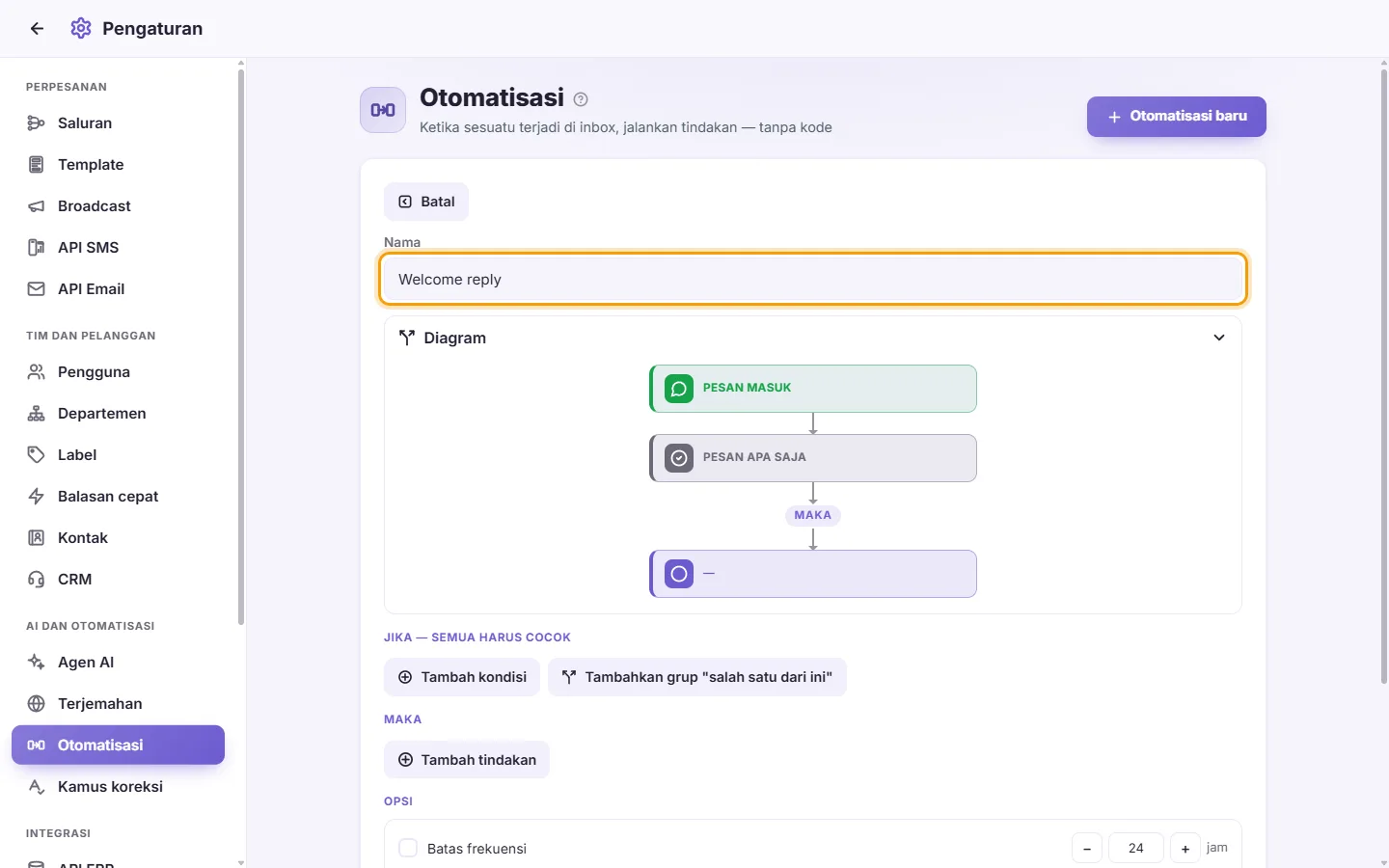
- Pada bagian "Dimulai saat", pilih pemicu yang memulai otomatisasi. "Pesan masuk" adalah pilihan yang biasa digunakan.
- Pada bagian "JIKA — semua harus cocok", klik "Tambah kondisi" untuk setiap kriteria yang diinginkan. Setiap kondisi wajib terpenuhi. Tanpa kondisi apa pun, otomatisasi akan memproses seluruh pesan masuk tanpa terkecuali.
- Pada bagian "MAKA", klik "Tambah tindakan" untuk langkah yang ingin dijalankan.
- Tentukan bagian "Opsi" (lihat keterangan di bawah).
- Tetapkan "Status" ke posisi Nonaktif, Aktif, atau Uji coba.
- Klik Simpan. Untuk keluar tanpa menyimpan perubahan, klik "Batal".
Apa yang memulai otomatisasi ("Dimulai saat")
- "Pesan masuk": pelanggan mengirim pesan kepada Anda. Ini adalah pengaturan default, dan digunakan oleh semua otomatisasi yang dibuat sebelumnya.
- "Percakapan ditandai selesai": seseorang mengklik Selesai, percakapan ditandai selesai secara otomatis setelah pelanggan tidak aktif, atau otomatisasi lain menandainya selesai.
- "Label ditambahkan" / "Label dihapus": centang label yang dipantau, atau jangan centang apa pun untuk "Label apa pun". Otomatisasi akan berjalan siapa pun yang mengubah label tersebut: staf, agen AI, atau otomatisasi lain.
- "Departemen ditambahkan" / "Departemen dihapus": sama seperti di atas, tetapi untuk departemen.
- "Panggilan WhatsApp berakhir": pilih "Terjawab", "Tak terjawab", atau "Terjawab atau tak terjawab", serta "Masuk", "Keluar", atau keduanya. Misalnya: setelah panggilan tak terjawab, kirim templat untuk memberi tahu bahwa Anda akan menelepon kembali.
- "Program lain memanggil SyBox": sistem lain memulainya melalui API SyBox. Buat kunci bertipe "Mulai otomatisasi" di Pengaturan > Integrasi > Kunci API; program tersebut mengirim POST /v1/automation dengan kunci dan "phone" pelanggan, serta, jika diinginkan, nama "event" dan "data". Ketik "Nama peristiwa" agar hanya dimulai pada peristiwa tersebut, atau kosongkan untuk peristiwa apa pun. Nomor yang belum memiliki percakapan akan dibuatkan percakapan WhatsApp pada nomor yang dikirim program sebagai "from" (atau nomor WhatsApp satu-satunya milik Anda). Nilai di dalam "data" dapat digunakan pada tindakan sebagai {{data.<name>}}.
- "Anggota tim menjalankannya dari percakapan": hanya dimulai saat seseorang membuka menu percakapan, memilih "Jalankan otomatisasi", lalu memilihnya. Lihat "Cara menjalankan otomatisasi secara manual" di bawah.
Otomatisasi yang dimulai oleh hal selain pesan tidak memiliki pesan tersendiri, sehingga kondisi terkait pesan tidak tersedia di sana: "Kata kunci", "Kontak baru", "Pesan pertama hari ini", dan "Dari iklan". Jika salah satunya sudah ada di dalamnya, tombol Simpan akan menampilkan "Kondisi ini memerlukan pesan, sehingga hanya berfungsi saat aturan dimulai dengan 'Pesan masuk'." Kondisi lainnya (saluran, negara, departemen, label, kolom kontak, jam kerja) tetap berfungsi seperti biasa. Otomatisasi bekerja pada jalur terakhir percakapan: balasan dikirim dari nomor yang digunakan pada percakapan tersebut.
Kondisi (JIKA)
Sebagian besar kondisi dapat diatur ke opsi "adalah" atau "BUKAN".
- "Kata kunci": masukkan kata yang dipisahkan tanda koma, lalu tentukan "kata apa saja" atau "semua kata". Sistem mencocokkan kata dalam teks pesan, baik aksara Arab maupun Latin.
- "Kontak baru": pesan paling pertama yang pernah dikirim pelanggan kepada Anda.
- "Pesan pertama hari ini": pesan pembuka dari pelanggan pada hari tersebut. Pergantian hari dihitung mulai tengah malam mengikuti jam lokal negara ruang kerja Anda.
- "Dari iklan": percakapan yang bermula dari interaksi iklan. Pilih "Iklan apa saja" atau iklan tertentu.
- "Saluran": asal saluran masuknya pesan (nomor WhatsApp, Halaman Facebook, akun Instagram, bot Telegram, email, situs web Live Chat, dan lainnya). Komentar suatu Halaman tercantum tersendiri ("(Nama Halaman) · Komentar Facebook"), terpisah dari pesan Messenger-nya. Pilih "Hanya" atau "Kecuali", lalu tandai saluran yang dimaksud.
- "Negara": negara asal pelanggan. Tentukan "Hanya" atau "Kecuali", lalu centang negaranya.
- "Departemen": departemen dari pelanggan. Pilih "Hanya" atau "Kecuali", kemudian centang departemennya. Pelanggan dianggap cocok bila termasuk dalam salah satu departemen yang dicentang.
- "Label": label pada pelanggan, mekanismenya serupa dengan Departemen.
Keempat kondisi ini mewajibkan setidaknya ada satu pilihan yang dicentang. Jika kosong, saat Simpan akan muncul peringatan "Centang setidaknya satu opsi di setiap kondisi, atau hapus kondisinya." Jika ingin mencakup semua saluran, negara, departemen, atau label, Anda tidak perlu menambahkan kondisi tersebut.
- "Jam kerja": tentukan negara, dilanjutkan zona waktu jika negara memiliki lebih dari satu zona. Tentukan jam Mulai dan Selesai serta centang hari-harinya. Waktu berpatokan pada jam lokal negara tersebut. "adalah" berarti dalam jam kerja; "BUKAN" berarti di luar jam tersebut. Wajib menyisakan minimal satu hari yang dicentang.
- Pada otomatisasi, di area "JIKA — semua harus cocok", klik "Tambah grup “salah satu dari”".
- Kotak bertajuk "SALAH SATU dari ini" akan tampil membawa dua baris yang dirangkai kata "atau". Tentukan tiap baris seperti kondisi biasa, lengkap dengan opsi "adalah" atau "BUKAN".
- Klik "Tambah kondisi" di dalam kotak tersebut jika membutuhkan baris tambahan.
- Klik Simpan.
- Otomatisasi dibatasi memiliki satu grup. Kondisi di luar kotak wajib cocok seluruhnya, sementara kondisi di dalam kotak dianggap cocok cukup dengan salah satu barisnya terpenuhi.
- Grup yang dibiarkan kosong tidak akan diproses saat disimpan.
Bagan alur
Di atas daftar kondisi, menu "Bagan" memvisualisasikan otomatisasi dari atas ke bawah: "Pesan masuk", berlanjut ke kondisi, lalu menuju tindakan. Grup "salah satu dari" divisualisasikan dalam bentuk cabang berdampingan yang dihubungkan kata "atau". Bagan otomatis menyesuaikan saat diedit. Klik "Bagan" untuk melipat atau menampilkannya kembali; SyBox akan mengingat preferensi tampilan Anda di perangkat ini.
Tindakan (MAKA)
- "Tambah label": tentukan label yang akan dipasang.
- "Tambahkan ke departemen": tentukan departemen tujuan.
- "Tugaskan ke pengguna": pilih pengguna. Jika pengguna tidak berhak melihat obrolan ini (akibat pembatasan nomor, saluran, negara, atau departemen), percakapan dibiarkan tanpa penugasan.
- "Tugaskan secara bergilir": centang pengguna yang masuk giliran pembagian. Obrolan baru masuk akan diserahkan bergantian secara berurutan. Percakapan yang sudah dipegang pengguna aktif akan tetap bersamanya. Pengguna yang nonaktif atau yang tidak punya akses obrolan akan dilewati. "Hanya agen yang tersedia" (tercentang untuk aturan baru) hanya membagikan percakapan kepada pengguna yang tombol "Tersedia untuk percakapan baru"-nya aktif; jika tidak ada yang tersedia, percakapan menunggu tanpa penugasan sampai ada pengguna pertama yang tersedia. Pengguna yang memiliki jam kerja dan mengaktifkan "Otomatisasi tidak menugaskan percakapan kepadanya di luar jam kerja" akan dilewati di luar jam kerjanya.
- "Catatan internal": tinggalkan catatan internal di percakapan yang hanya terbaca oleh anggota tim.
- "Beri tahu pengguna": tentukan pengguna lalu isi Judul beserta Pesan. Pemberitahuan akan langsung membuka pesan yang menjadi pemicunya.
- "Kirim pesan": tulis "Pesan untuk dikirim ke pelanggan", atau pilih salah satu balasan cepat Anda di "Balasan cepat" ("— Tulis pesan —" untuk menulis pesan sendiri), dan silakan sematkan dokumen melalui ikon klip kertas bila perlu. Balasan cepat dengan "Kirim dalam bahasa pelanggan" dikirim dalam bahasa pelanggan; {name} dan {company} akan terisi otomatis. Balasan cepat dengan tindak lanjut "Kirim otomatis" atau "Kirim otomatis jika tidak ada balasan" juga akan mengatur tindak lanjutnya, sama seperti saat Anda mengirimkannya sendiri. Pesan selalu terkirim menggunakan nomor atau akun yang dihubungi oleh pelanggan. Pesan tidak dikirim ke kontak yang diblokir.
- "Balas dengan AI": tunjuk salah satu agen AI Anda. Tindakan ini hanya tersedia jika sudah ada minimal satu agen di menu Agen AI.
- "Tunggu, lalu lanjutkan": ketik berapa lama harus menunggu lalu pilih "menit", "jam", atau "hari" (1 menit hingga 30 hari). Tindakan di atasnya dieksekusi seketika; tindakan di bawahnya menunggu jeda selesai. Contoh: tunggu 10 menit, lalu kirim pesan penanganan jika obrolan belum direspons siapa pun; atau, pada "Percakapan ditandai selesai", tunggu 3 hari, lalu kirim templat. Sisa tindakan otomatis dibatalkan (alasan tercatat di Log eksekusi) bila staf, AI, atau balasan via ponsel sudah mendahului merespons pelanggan, atau bila otomatisasi diubah, dinonaktifkan, diubah ke Uji coba, maupun dihapus. Otomatisasi yang dimulai oleh hal selain pesan juga dibatalkan saat pelanggan mengirim pesan di sela waktu tunggu, dan otomatisasi pada "Percakapan ditandai selesai" dibatalkan saat percakapan dibuka kembali. Aturan hanya dapat menunggu satu kali dan memerlukan tindakan setelah jeda tunggu; jika melanggar, tombol Simpan akan mengingatkan "Aturan hanya dapat menunggu satu kali, hingga 30 hari, dan memerlukan tindakan setelah jeda tunggu." Di Bagan, jeda tunggu diilustrasikan dengan ikon jeda garis putus-putus. Setelah 24 jam tanpa pesan dari pelanggan, WhatsApp hanya menerima templat: gunakan "Kirim templat" setelah jeda tunggu yang lama.
- "Kirim templat": pilih salah satu templat WhatsApp Anda yang telah disetujui lalu isi variabelnya ("Variabel {{1}}" dan seterusnya); Anda dapat mengetik {{name}} untuk nama pelanggan. Templat dikirim dari nomor WhatsApp tempat percakapan berlangsung, termasuk setelah lewat 24 jam dari pesan pelanggan. Templat tidak dikirim ke kontak yang diblokir, maupun pada percakapan yang bukan di WhatsApp. Tindakan ini hanya muncul jika Anda memiliki setidaknya satu templat yang disetujui.
- "Atur kolom kontak": pilih salah satu kolom kontak Anda beserta nilainya. Nilai yang tidak sesuai dengan jenis kolom (misalnya kata di dalam kolom angka) tidak akan disimpan, dan Log eksekusi akan mencatatnya. Tindakan ini hanya muncul jika Anda memiliki kolom kontak.
- "Tandai sebagai selesai": menandai percakapan sebagai selesai, sama seperti tombol Selesai. Catatan di dalam percakapan akan mencantumkan nama otomatisasi tersebut.
- "Panggil alamat web": mengirim permintaan ke sistem lain, misalnya CRM Anda atau skenario Make atau n8n. Pilih metodenya (POST, GET, PUT, PATCH, atau DELETE), ketik alamatnya (harus diawali dengan https://), tambahkan hingga 10 header dengan "Tambah header" (kunci seperti Authorization dimasukkan di sini), dan ketik body (JSON) jika metode tersebut memilikinya. Anda dapat menggunakan variabel berikut di alamat, header, dan body: {{name}} nama pelanggan, {{phone}} nomor pelanggan, {{text}} pesan terakhir, {{conversation}} nomor percakapan, {{event}} pemicu yang memulai otomatisasi, dan {{data.<name>}} nilai yang dikirim program lain (kosong jika tidak ada yang dikirim). Semua variabel ini tetap menyimpan nilainya setelah jeda "Tunggu". Di dalam body, nilainya ditulis secara aman di dalam string JSON. SyBox menunggu respons hingga 10 detik dan tidak pernah mengikuti pengalihan (redirect); hanya alamat publik yang dipanggil. Log eksekusi menampilkan kode responsnya, misalnya "http:200 crm.example.com", atau "http:failed(404)".
Menu pilihan yang dibiarkan pada opsi "Pilih…" menandakan tindakan tersebut dilewati.
Opsi
- "Batas frekuensi [ ] jam": jika aktif, otomatisasi paling banyak hanya berjalan satu kali untuk pelanggan yang sama dalam rentang jam tersebut. Nilai standarnya 24 jam dengan batas minimal 1 jam.
- "Berhenti setelah yang ini cocok": saat otomatisasi ini dieksekusi, otomatisasi di urutan bawahnya tidak akan dievaluasi untuk pesan yang sedang diproses.
Status
- "Nonaktif": otomatisasi mati dan tidak merespons apa pun.
- "Aktif": berjalan normal memproses sistem.
- "Uji coba": mengevaluasi alur pesan dan mendokumentasikan simulasinya ke Log eksekusi tanpa mengeksekusi tindakan nyata apa pun.
- Buat otomatisasi yang bagian "Dimulai saat"-nya diatur ke "Anggota tim menjalankannya dari percakapan", atur ke Aktif (atau Uji coba), lalu simpan.
- Di kotak masuk, buka menu percakapan (klik kanan, atau klik ikon tiga titik) lalu pilih "Jalankan otomatisasi". Menu hanya menampilkan opsi ini jika ada setidaknya satu otomatisasi semacam itu.
- Klik nama otomatisasi. Otomatisasi langsung dijalankan pada percakapan tersebut jika percakapan memenuhi kondisinya.
- Sebuah pesan akan menjelaskan hasilnya: "Otomatisasi telah dijalankan.", "Otomatisasi dalam mode Uji: log eksekusinya menampilkan apa yang seharusnya dilakukan.", "Percakapan ini tidak memenuhi kondisi otomatisasi.", atau "Otomatisasi tidak dapat menjalankan tugasnya. Log eksekusinya menjelaskan alasannya."
Opsi ini tidak tersedia di obrolan dengan rekan kerja, maupun melalui tautan akses. Orang yang menjalankannya memerlukan izin sesuai tindakan di dalamnya (mengirim dari nomor percakapan, mengirim templat, mengedit kontak, mengalihkan ke departemen atau staf tersebut, label, CRM, catatan), dan otomatisasi yang membalas pelanggan atau menandai percakapan selesai akan dihitung terhadap batas balasan mereka, sama seperti balasan mereka sendiri. Jika otomatisasi kemudian tidak melakukan apa pun (percakapan tidak memenuhi kondisi, atau gagal), kuota percakapan tersebut dikembalikan ke batas mereka.
Otomatisasi yang saling memulai satu sama lain
Tindakan dari suatu otomatisasi dapat memulai otomatisasi lainnya: "Tambah label" dapat memulai otomatisasi pada "Label ditambahkan", dan "Tandai sebagai selesai" dapat memulai otomatisasi pada "Percakapan ditandai selesai". Rantai seperti ini berhenti setelah tiga langkah, sehingga dua otomatisasi tidak akan pernah saling memicu tanpa henti.
Log eksekusi
Klik "Log eksekusi" untuk melihat riwayat aktivitas. Masing-masing entri menyajikan:
- Status: "Dijalankan", "Diblokir", "Uji coba", atau "Error"
- nama otomatisasi serta catatan waktunya
- data pelanggan
- tindakan yang dieksekusi, berikut keterangan alasan jika terdapat langkah yang dilewati.
Pesan yang tidak cocok dengan otomatisasi apa pun tidak akan dicatat di sini. Klik "Batal" untuk kembali ke daftar utama.
- Gunakan tombol geser Nonaktif / Aktif / Uji coba pada baris yang bersangkutan. Perubahan langsung tersimpan seketika. Label "Nonaktif" berwarna merah dan "Uji coba" berwarna kuning.
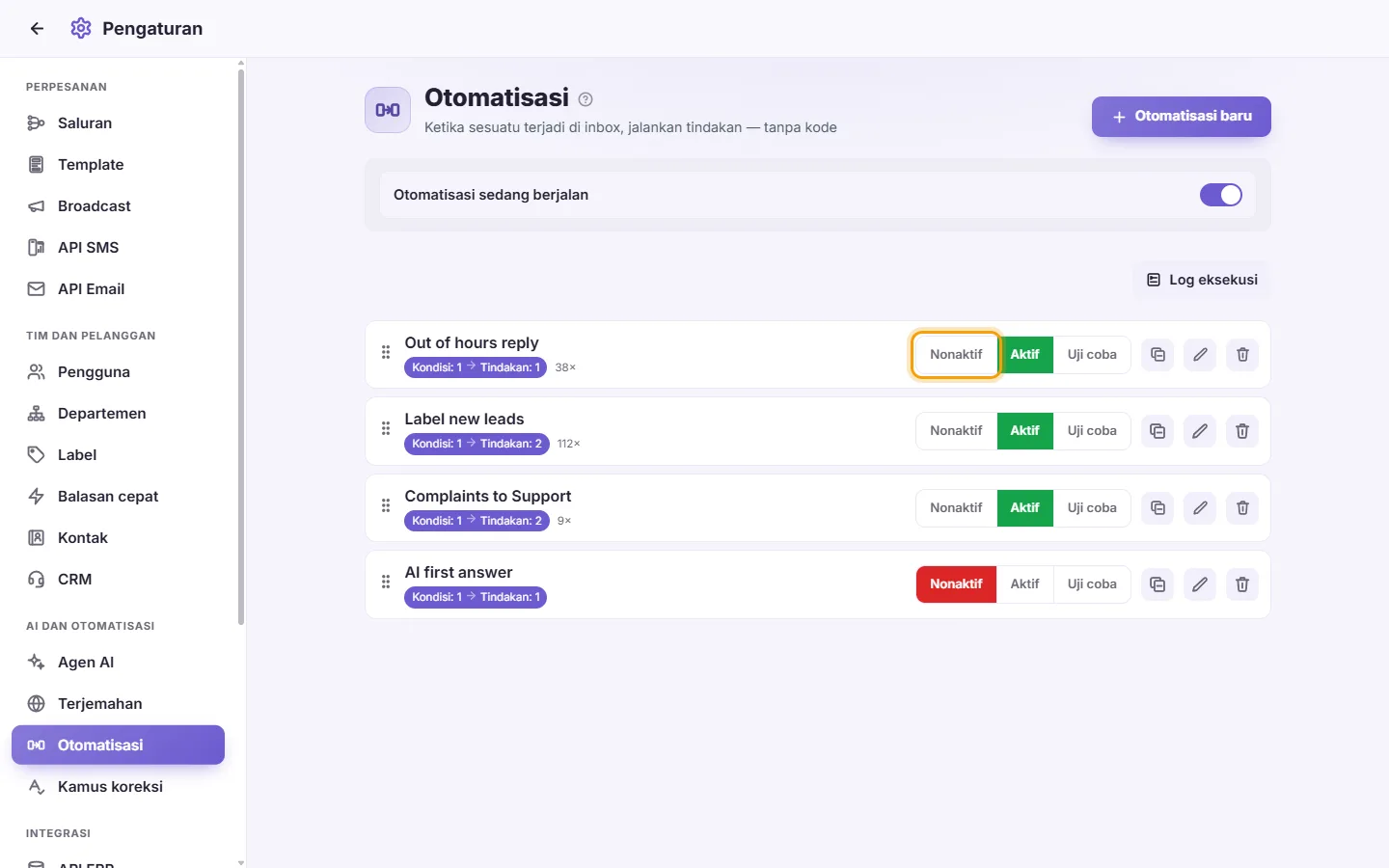
- Klik "Duplikatkan" (ikon salin) pada baris otomatisasi terkait.
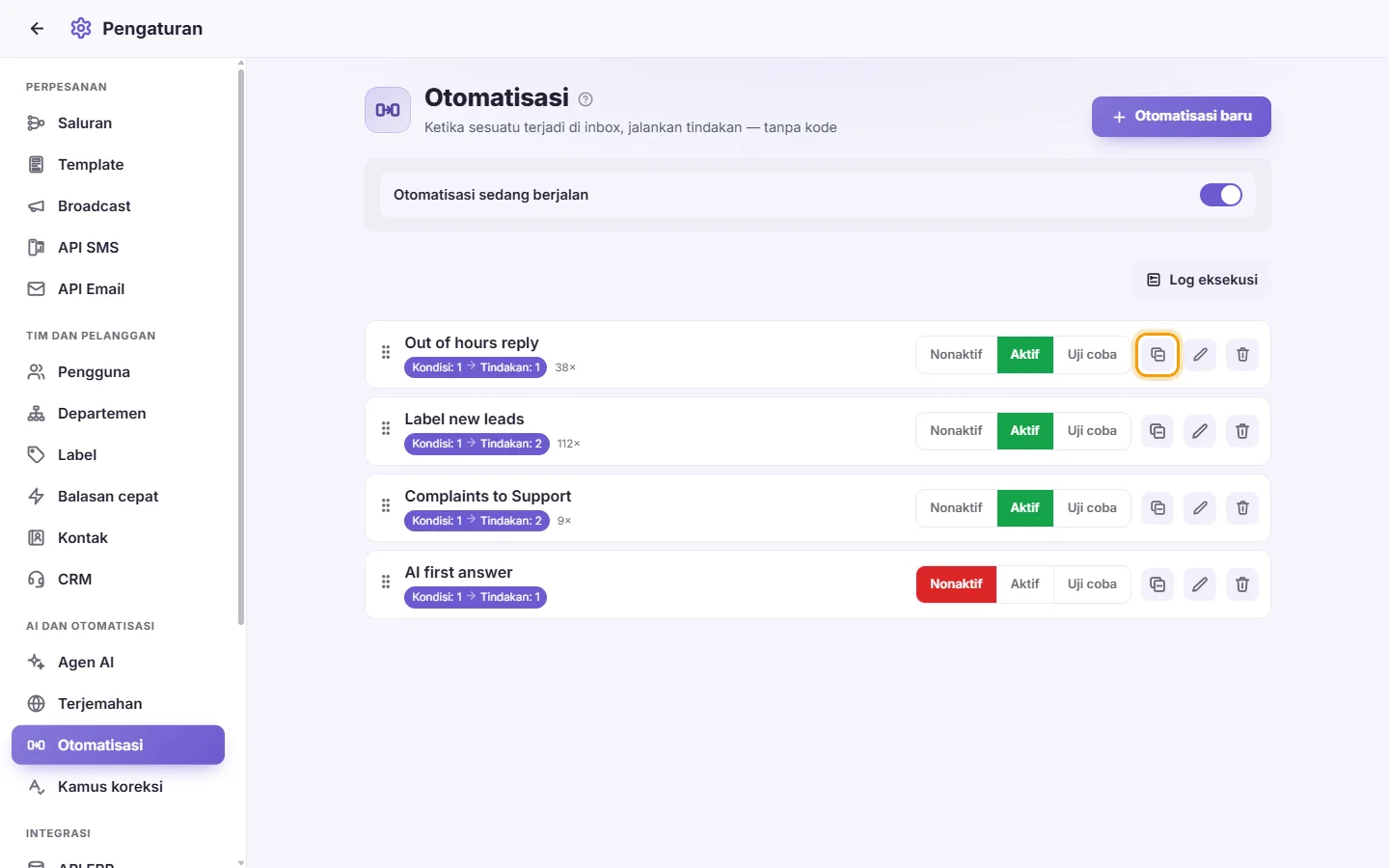
- Masukkan "Nama salinan" lalu konfirmasi.
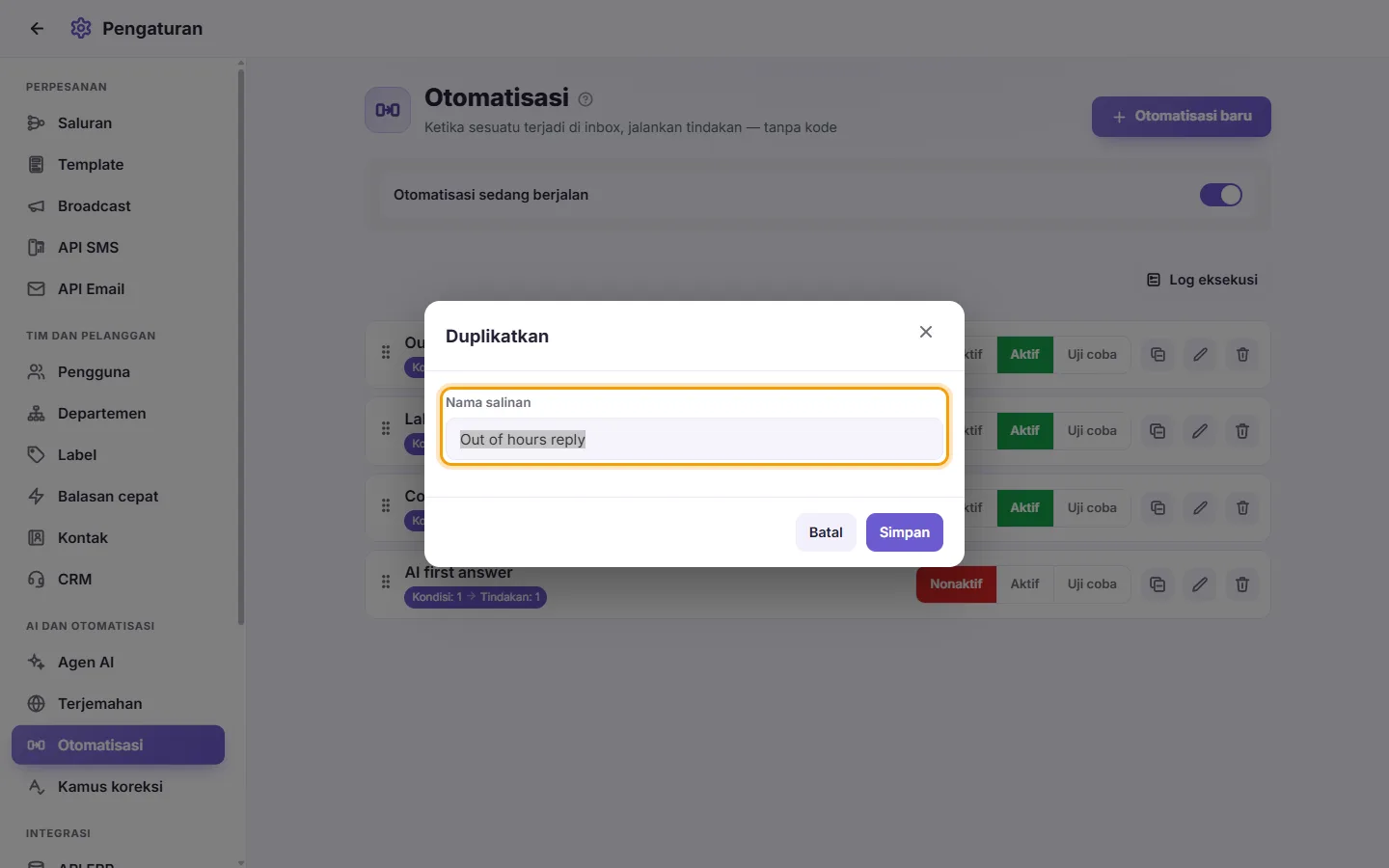
- Salinan tersimpan sebagai otomatisasi baru dengan setelan bawaan Nonaktif agar tidak langsung berjalan sendiri. Sesuaikan pengaturannya, baru aktifkan jika sudah siap.
Kondisi yang saling bertolak belakang
Saat proses penyimpanan, SyBox memeriksa apakah rangkaian kondisi logis untuk terwujud secara bersamaan.
- Jika dua kondisi mustahil terjadi berbarengan (misalnya "Saluran" Hanya satu nomor tertentu dan "Saluran" Hanya nomor yang lain, atau kondisi identik disetel "adalah" sekaligus "BUKAN"), otomatisasi tidak bisa disimpan. Peringatan akan berbunyi: "Dua kondisi dalam aturan ini tidak mungkin terpenuhi bersamaan, sehingga aturan tidak akan pernah berjalan. Kondisi tersebut ditandai dengan warna merah." Sesuaikan atau hapus salah satunya.
- Jika ada dua kondisi "Departemen" atau "Label" yang tidak beririsan sama sekali, otomatisasi masih dapat disimpan dengan catatan peringatan: "Tersimpan, namun dua kondisi berpotensi saling bertentangan — pelanggan harus memenuhi keduanya sekaligus:" diikuti rincian kondisinya.
- Baris di dalam grup "salah satu dari" bersifat alternatif, sehingga tidak diperiksa pertentangannya satu sama lain.
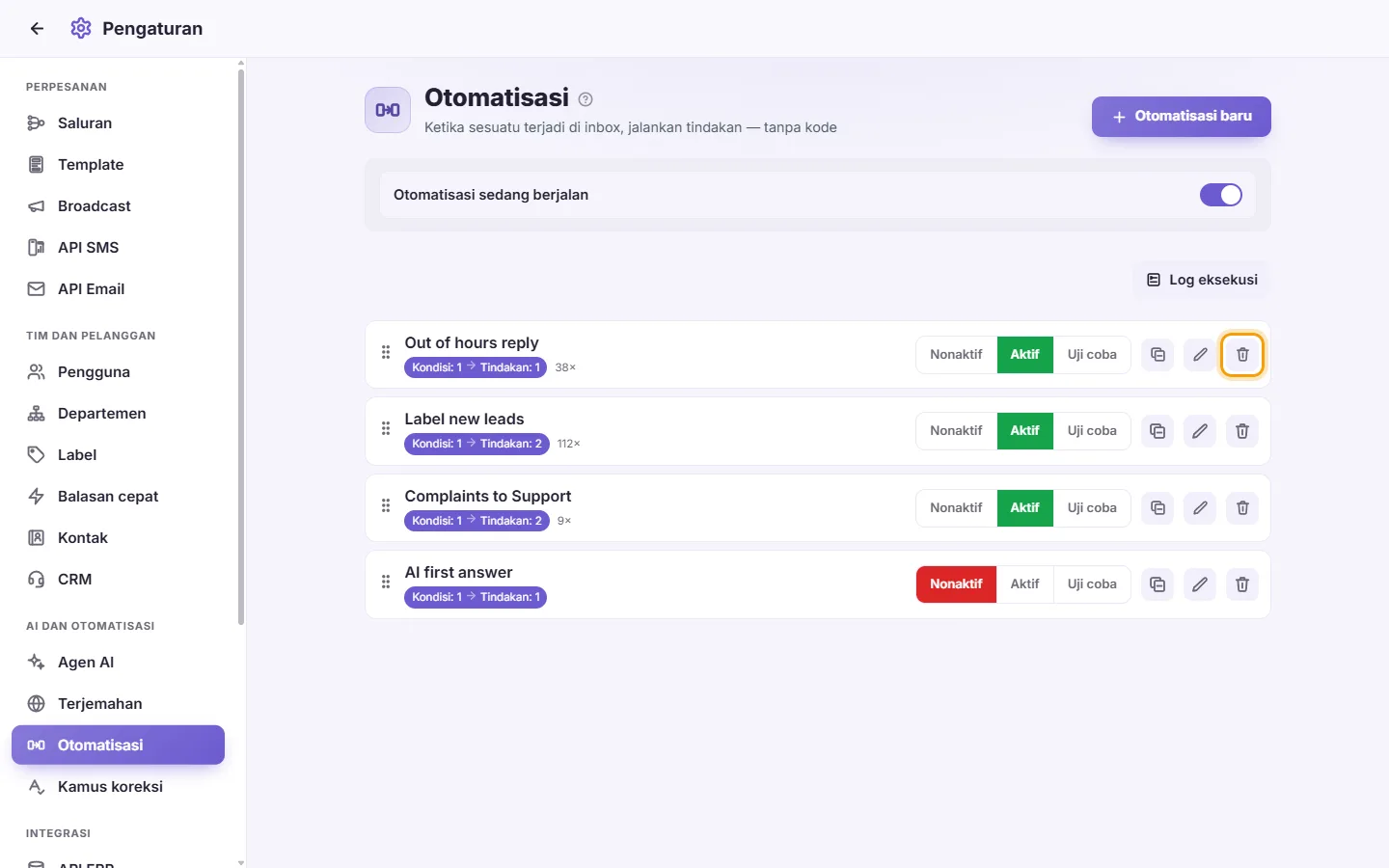
- Klik ikon tempat sampah pada baris yang dipilih, kemudian konfirmasikan "Hapus otomatisasi ini?".
Pesan sistem yang mungkin muncul
- "Centang setidaknya satu pengguna untuk pergiliran." Terjadi jika tindakan "Tugaskan secara bergilir" belum memilih satu pun pengguna.
- "Pilih negara untuk jam kerja — jam kerja berjalan berdasarkan waktu lokal negara tersebut (dan tentukan zona waktu jika negara memiliki lebih dari satu zona)." Kondisi Jam kerja mewajibkan adanya data negara sebelum status diubah ke Aktif atau Uji coba. Status Nonaktif selalu bisa disimpan bebas.
Mengapa otomatisasi saya tidak pernah bekerja?
Pastikan hal-hal berikut:
- tombol master "Otomatisasi sedang berjalan" di atas dalam kondisi menyala
- Status otomatisasi berada di posisi "Aktif", bukan "Uji coba" atau "Nonaktif"
- tidak ada otomatisasi di urutan atasnya yang mencentang "Berhenti setelah yang ini cocok" sehingga memotong alur pesan lebih awal
- tidak terhambat oleh aturan "Batas frekuensi".
Selanjutnya, buka menu "Log eksekusi" untuk menelusuri riwayat kendalanya.
Bagaimana caranya membatasi agar AI hanya membalas pada satu nomor WhatsApp tertentu?
Buat otomatisasi dengan kondisi "Saluran" disetel ke "Hanya" dan centang nomor yang dimaksud, lalu pasang tindakan "Balas dengan AI" yang diarahkan ke agen Anda.
Bagaimana cara menyiapkan balasan otomatis di luar jam operasional kantor?
Tambahkan kondisi "Jam kerja" yang disetel ke opsi "BUKAN", atur negara, jam, beserta hari operasionalnya, lalu sertakan tindakan "Kirim pesan". Agar pesan tidak terkirim berulang-ulang ke orang yang sama, centang opsi "Batas frekuensi".
Bagaimana cara menguji coba otomatisasi dengan aman tanpa mengganggu pelanggan?
Setel Statusnya ke posisi "Uji coba". Sistem akan mencatat simulasi tindakan ke Log eksekusi tanpa mengubah data riil atau mengirim pesan keluar apa pun.
Apakah susunan urutan otomatisasi berpengaruh?
Sangat berpengaruh. Pemeriksaan berlangsung terurut dari atas ke bawah, dan otomatisasi yang mengaktifkan "Berhenti setelah yang ini cocok" akan menyetop aturan di bawahnya. Tahan dan geser baris untuk memindahkan urutannya.
Apakah saya bisa membagi calon pelanggan baru secara merata ke tim?
Tentu bisa. Manfaatkan tindakan "Tugaskan secara bergilir" dan centang pengguna yang ingin Anda libatkan dalam antrean penugasan.