Izin
Diperbarui
Lokasi: Pengaturan > Tim dan pelanggan > Izin
Kegunaan: Izin pengguna menentukan apa yang dapat mereka lakukan di SyBox, dan cakupan akses mereka menentukan apa yang dapat mereka lihat. Anda mengatur keduanya untuk setiap pengguna di Pengaturan > Pengguna, saat menambahkan atau mengedit pengguna.
Siapa yang dapat mengubahnya: Pengguna dengan izin "Kelola pengguna". Admin utama ruang kerja selalu memiliki semua izin.
- Buka Pengaturan lalu buka Pengguna.
- Klik Edit (ikon pena) pada kartu pengguna.
- Di bagian "Izin", centang apa yang boleh dilakukan pengguna dan hapus centang untuk hal yang tidak boleh. "Pilih semua" mencentang semua kotak di bagiannya.
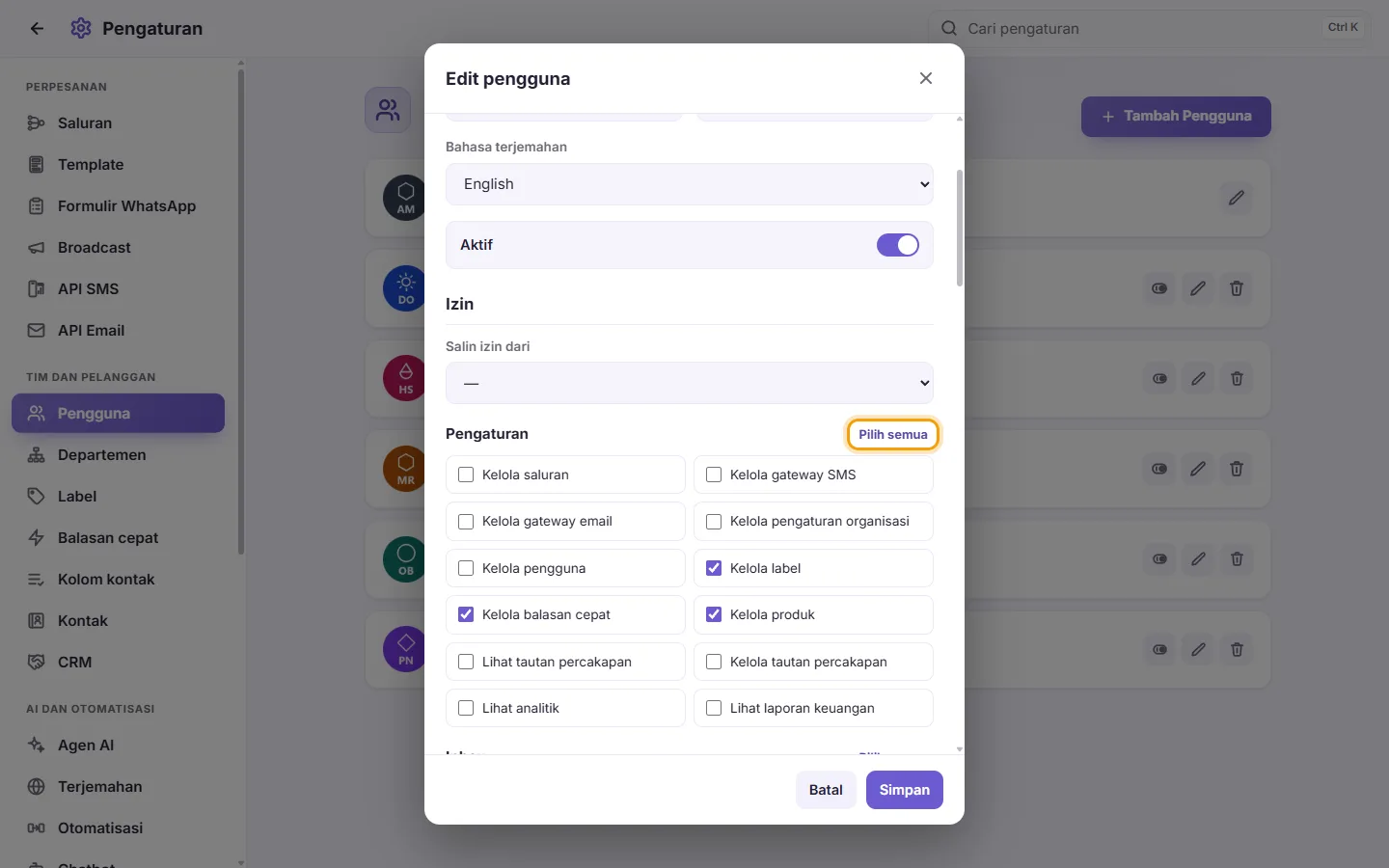
- Di bagian "Cakupan akses", pilih "Semua", "Hanya", atau "Kecuali" untuk setiap cakupan, dan centang itemnya.
- Klik "Simpan". Layar SyBox pengguna yang sedang terbuka akan dimuat ulang secara otomatis dan perubahan langsung diterapkan.
Saat pengguna mencoba melakukan sesuatu yang tidak diizinkan oleh izinnya, SyBox menyebutkan izin yang kurang: "Anda memerlukan izin «(nama)»."
Izin Pengaturan (mengelola ruang kerja)
- Kelola saluran: hubungkan dan kelola saluran Anda (nomor WhatsApp, halaman Facebook dan Instagram, bot Telegram), template pesan, tautan ERP, webhook, dan integrasi lainnya.
- Kelola gateway SMS: atur layanan yang digunakan untuk mengirim SMS.
- Kelola gateway email: atur akun email yang digunakan untuk mengirim dan menerima email.
- Kelola pengaturan organisasi: ubah detail dan opsi ruang kerja, serta kelola Departemen, Kontak, pengaturan CRM, otomatisasi, dan pengaturan AI.
- Kelola pengguna: buka layar Pengguna ini, tambah, edit, nonaktifkan, dan hapus pengguna, serta atur izin mereka.
- Kelola label: buat, edit, dan hapus label di Pengaturan > Label.
- Kelola balasan cepat: buat, edit, dan hapus balasan cepat di Pengaturan > Balasan cepat.
- Kelola produk: ubah nama dan gambar produk di panel produk.
- Lihat tautan percakapan: lihat tautan akses percakapan.
- Kelola tautan percakapan: buat dan ubah tautan akses percakapan.
- Lihat analitik: buka dashboard analitik (trafik, waktu respons, dan sebagainya).
- Lihat laporan keuangan: lihat laporan pembayaran dan keuangan. Bagian ini sengaja dipisahkan dari analitik agar seseorang dapat melihat waktu respons tanpa melihat apa yang dibayar pelanggan.
- Lihat log audit: buka Pengaturan > Ruang Kerja > Log audit, yaitu daftar siapa mengubah apa di ruang kerja. Nonaktif secara default. Admin utama selalu dapat membukanya.
Izin Kotak Masuk (bekerja dalam percakapan)
- Baca pesan internal: lihat pesan internal tim.
- Lihat pesan email: lihat percakapan email.
- Lihat pesan ruang kerja: lihat percakapan dengan ruang kerja SyBox lainnya.
- Lihat percakapan yang ditugaskan ke orang lain: lihat percakapan milik rekan kerja.
- Lihat percakapan yang belum ditugaskan: lihat percakapan yang belum dimiliki siapa pun.
- Lihat siapa yang membaca pesan: lihat rekan kerja mana yang telah membaca pesan.
- Kirim ke kontak: balas pelanggan.
- Kirim email: kirim balasan email.
- Kirim pesan ke ruang kerja lain: tulis pesan ke ruang kerja SyBox lain atas nama ruang kerja Anda.
- Kirim media: kirim gambar, file, pesan suara, dan media lainnya.
- Kirim template: kirim template pesan WhatsApp. Ini juga diperlukan untuk Siaran.
- Pesan internal: tulis pesan internal untuk tim.
- Reaksi: beri reaksi pada pesan.
- Sebut pengguna: @sebut rekan kerja.
- Sebut semua orang (@all): sebut seluruh tim sekaligus.
- Buat grup: buat chat grup bersama rekan kerja yang Anda pilih (lihat "Cara membuat grup rekan kerja").
- Buka percakapan untuk rekan kerja (@open): tampilkan percakapan kepada rekan kerja yang tidak dapat melihatnya (lihat "Cara menampilkan percakapan kepada rekan tim yang tidak memiliki akses").
- Tandai semua telah dibaca: tandai semua percakapan di daftar sebagai telah dibaca sekaligus, dari ikon roda gigi daftar.
- Lihat siapa yang sedang online: lihat titik hijau, kuning, dan merah di samping nama rekan kerja di menu penugasan (lihat "Cara melihat siapa yang sedang online").
- Bintangi pesan: beri bintang pada pesan.
- Sematkan: sematkan percakapan atau pesan.
- Tambah catatan: tambahkan catatan.
- Arsipkan percakapan: arsipkan percakapan.
- Arsipkan sementara percakapan: arsipkan percakapan untuk sementara waktu.
- Blokir kontak: blokir pelanggan.
- Tandai kontak sebagai spam: tandai pelanggan sebagai spam.
- Edit kontak: ubah detail pelanggan.
- Edit foto kontak: ubah foto pelanggan.
- Tetapkan label ke kontak: pasang atau hapus label pada pelanggan atau percakapan.
- Lihat label: lihat label pada percakapan dan filter berdasarkan label tersebut.
- Lihat balasan cepat: gunakan balasan cepat di kotak pesan dengan mengetik "/".
- Lihat pengingat: lihat pengingat.
- Kelola pengingat: buat dan ubah pengingat.
- Kirim otomatis: jadwalkan pesan yang akan dikirim secara otomatis nanti.
- Tugaskan percakapan: berikan percakapan ke rekan kerja, atau ambil kembali.
- Kehadiran / tabrakan: lihat saat rekan kerja berada di percakapan yang sama pada waktu yang bersamaan.
- CRM, Keluhan, Tindak Lanjut, Diskusi, Dokumen: buka masing-masing bagian CRM ini. Setiap bagian memiliki kotak centangnya sendiri.
- Iklan: lihat panel iklan (hasil yang didatangkan dari setiap iklan). Bagian ini terpisah dari CRM agar agen tidak melihat pengeluaran iklan.
- Tampilkan nomor kontak: lihat nomor telepon asli pelanggan. Jika ini dinonaktifkan, nomor akan disembunyikan dari pengguna ini. Direktori kontak juga memerlukan izin ini.
- Lihat direktori kontak: jelajahi dan cari direktori kontak.
- Hapus pesan kontak, Hapus pesan internal, Hapus percakapan: ketiga izin ini menghapus data dan tidak dapat dibatalkan. Ketiganya ditampilkan dengan warna peringatan di bagian bawah daftar. Berikan izin ini hanya kepada orang yang Anda percayai.
Cakupan akses (apa yang dapat dilihat pengguna)
Di bagian "Cakupan akses", Anda dapat membatasi apa yang dilihat pengguna ini. Secara default semuanya dapat dilihat. Setiap cakupan memiliki tiga tombol:
- "Semua": tanpa batasan.
- "Hanya": pengguna hanya mendapatkan item yang Anda centang.
- "Kecuali": pengguna mendapatkan semua hal kecuali item yang Anda centang.
Saat Anda memilih "Hanya" atau "Kecuali", daftar akan muncul. Centang setidaknya satu item. Jika tidak mencentang apa pun, penyimpanan akan menampilkan "[scope name] — Pilih minimal satu item, atau kembalikan ke Semua".
Cakupannya adalah:
- Departemen: departemen yang percakapan dan pelanggannya dapat dilihat oleh pengguna ini.
- Departemen yang dapat mereka tugaskan: departemen tempat pengguna ini dapat memasukkan pelanggan. Bagian ini terpisah dari apa yang dapat mereka lihat.
- Pengguna yang dapat mereka tugaskan: rekan kerja yang dapat menerima penugasan percakapan dari pengguna ini ("Semua", "Hanya", "Kecuali", atau "Tidak ada"). Pengguna baru dimulai dengan "Tidak ada", sehingga mereka hanya dapat menugaskan percakapan kepada diri sendiri. Admin utama selalu "Semua".
- Negara yang dapat mereka lihat: negara dari nomor pelanggan yang dapat dilihat oleh pengguna ini. Negara ditentukan berdasarkan kode negara nomor telepon. Gunakan kotak "Cari negara" untuk menemukan negara dengan cepat.
- Saluran (baca): saluran (nomor WhatsApp, halaman, bot, dan sebagainya) yang percakapannya dapat dilihat oleh pengguna ini.
- Saluran (kirim): saluran yang dapat digunakan pengguna ini untuk mengirim pesan.
- Balasan cepat: balasan cepat mana saja yang dapat digunakan oleh pengguna ini.
Jika daftar menampilkan "Tidak ada pilihan.", berarti belum ada item untuk jenis tersebut. Misalnya, Anda belum memiliki departemen.
Bagaimana cara mencegah pengguna melihat nomor telepon pelanggan?
Edit pengguna dan hapus centang "Tampilkan nomor kontak". Nomor tersebut kemudian akan disembunyikan dari pengguna tersebut di mana pun, termasuk di direktori kontak.
Bisakah pengguna melihat waktu respons tanpa melihat pembayaran?
Ya. Centang "Lihat analitik" dan biarkan "Lihat laporan keuangan" tidak dicentang. Keduanya sengaja dipisahkan.
Izin apa saja yang dapat menghapus sesuatu?
"Hapus pesan kontak", "Hapus pesan internal", dan "Hapus percakapan". Tindakan ini tidak dapat dibatalkan, sehingga ditampilkan dengan warna peringatan di bagian bawah daftar. Berikan izin ini hanya kepada orang yang Anda percayai.
Bagaimana cara mengizinkan pengguna hanya mengirim dari satu nomor?
Edit pengguna. Di bagian "Cakupan akses", di samping "Saluran (kirim)", klik "Hanya", centang nomor tersebut, lalu klik "Simpan".
Bisakah saya memberikan izin yang sama dari satu pengguna ke pengguna lain?
Ya. Di formulir pengguna, buka "Salin izin dari" dan pilih rekan kerja tersebut. Periksa centangnya, lalu klik "Simpan".