saluran
Diperbarui
Lokasi: Pengaturan > Perpesanan > saluran
Kegunaan: Hubungkan saluran yang digunakan kontak untuk menghubungi Anda. Layar ini memiliki empat bagian: WhatsApp (nomor WhatsApp Business Anda), Facebook & Instagram (Halaman Anda, untuk pesan Messenger dan Instagram), Telegram (bot Anda), dan Live Chat (situs web Anda).
Siapa yang dapat membukanya: Pengguna dengan izin "Kelola saluran".
WhatsApp
- Buka Pengaturan > saluran.
- Di bagian WhatsApp, klik "Hubungkan dengan Facebook".
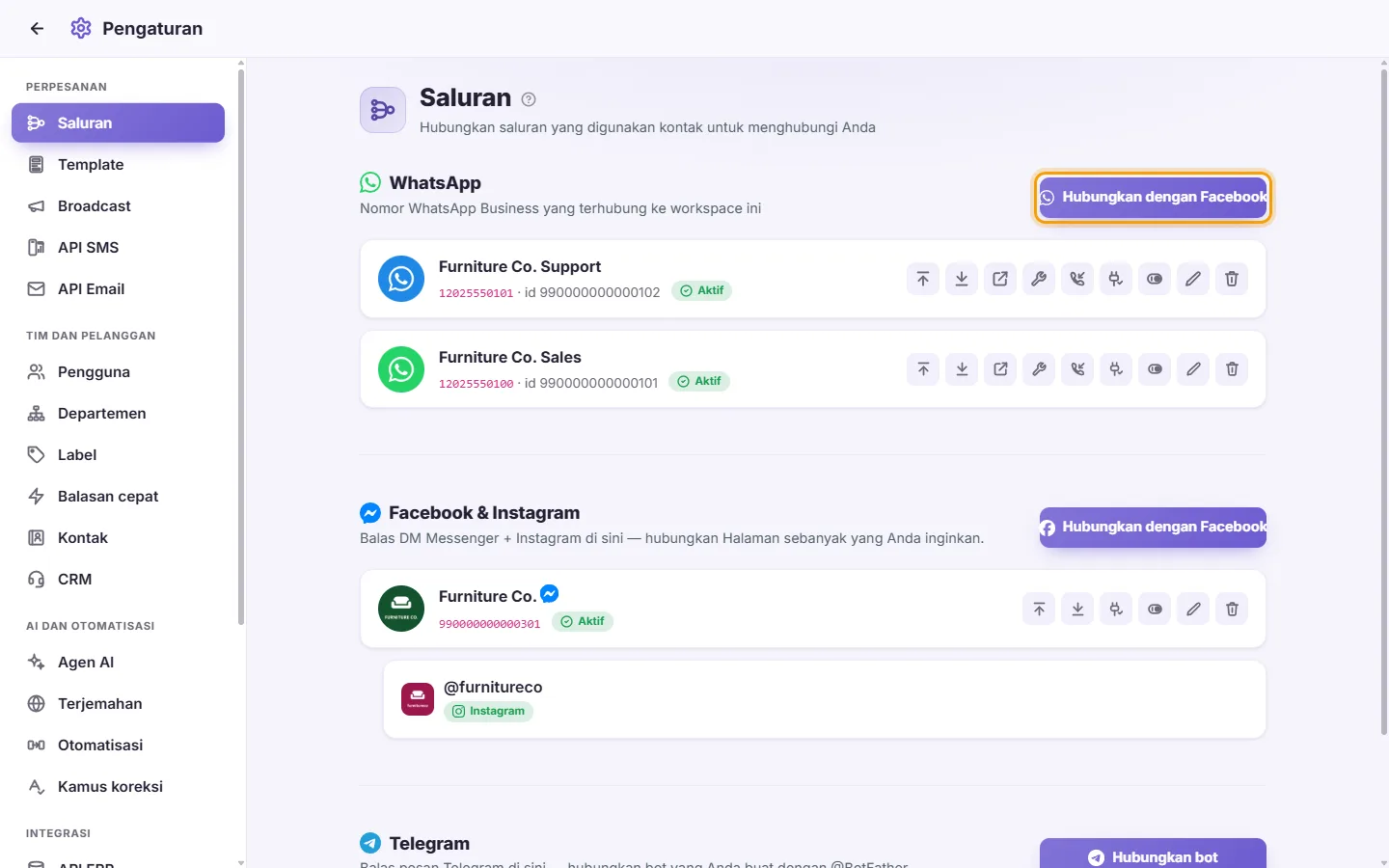
- Jendela kecil akan terbuka. Masuk ke Facebook dan ikuti langkah-langkah untuk memilih atau membuat Akun WhatsApp Business dan nomor Anda.
- Setelah selesai, SyBox menampilkan "Menghubungkan nomor WhatsApp Anda…". Ini dapat memakan waktu beberapa detik.
- Setelah selesai, Anda melihat "Tersimpan", dan nomor tersebut muncul di daftar.
Tip: Jika jendela tidak terbuka, izinkan pop-up untuk SyBox di browser Anda dan coba lagi.
Yang Anda lihat di setiap kartu nomor
- Nama tampilan, nomor telepon, dan ID-nya.
- "Aktif" atau "Dinonaktifkan".
- "Token tidak ada" berarti nomor tersebut kehilangan detail aksesnya dan tidak dapat berfungsi dengan baik.
Tombol pada kartu nomor, dari kiri ke kanan:
- Pindahkan ke atas / Pindahkan ke bawah: Mengubah urutan nomor dalam daftar. Urutan ini juga digunakan di bagian lain tempat nomor ditampilkan, misalnya filter saluran di kotak masuk.
- Tautan cepat: Membuka pintasan ke halaman Meta Business untuk nomor ini: Templat, Akun WhatsApp, dan Nomor telepon. Beberapa nomor juga menampilkan Portofolio bisnis, Aplikasi, atau Konfigurasi webhook.
- Tindakan (ikon lonceng): Membuka dua tombol:
- "Berlangganan": Menghubungkan nomor kembali agar pesannya masuk ke SyBox. Gunakan jika pesan berhenti masuk.
- "Aktifkan panggilan": Meminta Meta untuk mengaktifkan panggilan WhatsApp untuk nomor ini.
- Hasilnya ditampilkan di bawah tombol.
- Profil WhatsApp, sambutan, dan kode QR (ikon toko): Profil bisnis WhatsApp untuk nomor tersebut, sambutan, pembuka percakapan, dan perintahnya, serta kode QR-nya. Lihat langkah-langkah di bawah.
- Jawab panggilan suara dengan SyBox: Mengaktifkan atau menonaktifkan penerimaan panggilan WhatsApp di dalam SyBox untuk nomor ini. Ikon akan berwarna saat aktif.
- Uji koneksi: Menjalankan pemeriksaan dan menampilkan hasilnya di bawah kartu. Lihat "Cara menguji nomor" di bawah.
- Aktifkan / Nonaktifkan: Mematikan atau menyalakan nomor tanpa menghapusnya.
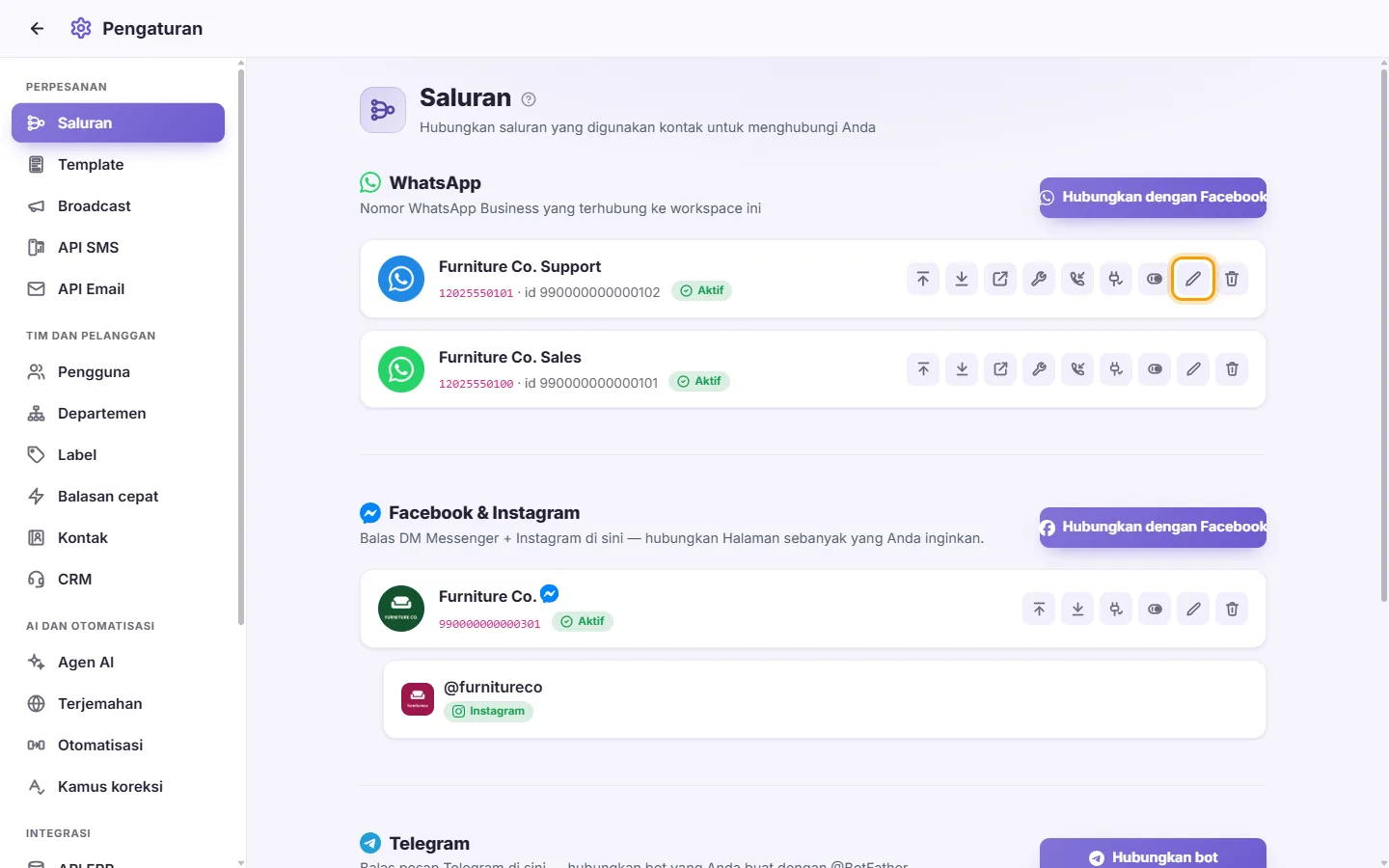
- Edit: Ubah foto nomor dan label tampilannya.
- Hapus: Menghapus nomor. Lihat "Cara menghapus nomor" di bawah.
- Klik Edit (ikon pena) pada kartu nomor.
- Klik foto persegi untuk memilih gambar, pangkas, lalu klik Simpan.
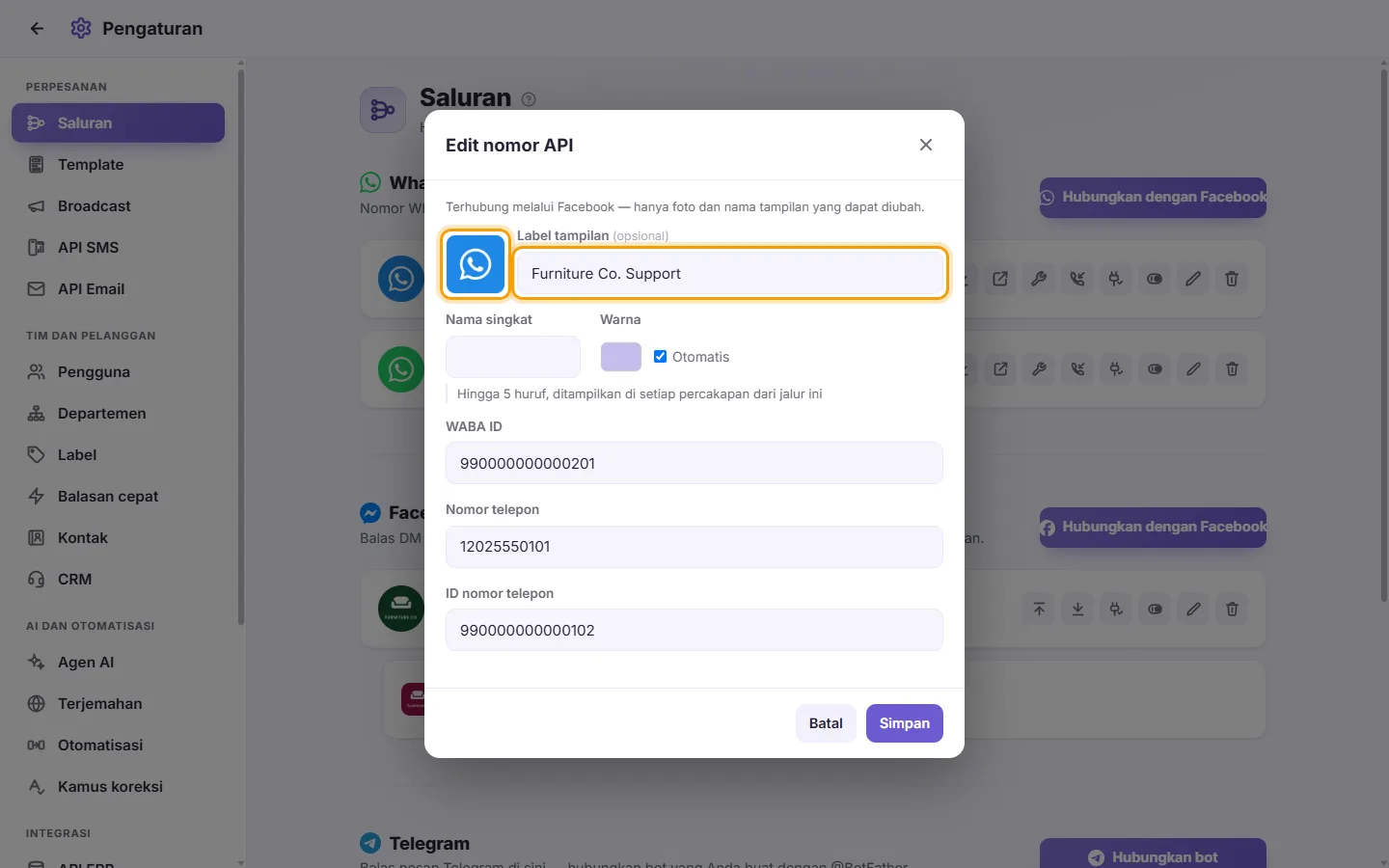
- Ubah "Label tampilan" jika Anda mau.
- Klik Edit (ikon pena) pada kartu jalur tersebut.
- Ketik "Nama singkat" ("Hingga 5 huruf, ditampilkan di setiap percakapan dari jalur ini"), misalnya "JUAL". Tidak boleh ada spasi; huruf Latin otomatis diubah menjadi huruf kapital.
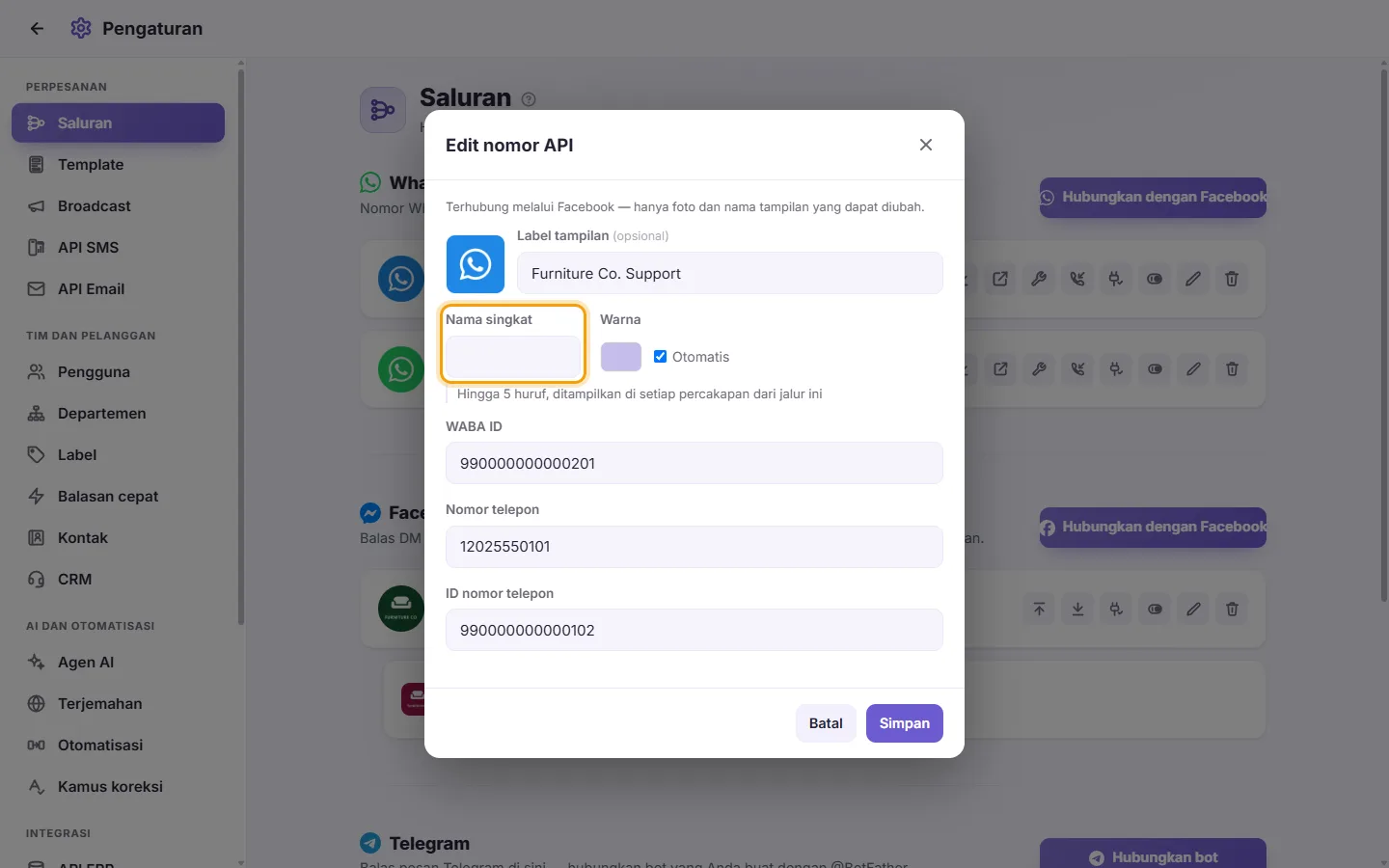
- Pilih "Warna", atau biarkan "Otomatis".
- Klik Simpan.
Nama singkat ditampilkan sebagai chip pertama di bawah setiap percakapan dari jalur tersebut, dengan warna jalurnya. Jalur tanpa nama singkat tidak menampilkan chip.
Catatan: Nomor yang terhubung melalui Facebook menampilkan "Terhubung melalui Facebook — hanya foto dan nama tampilan yang dapat diubah." WABA ID, Phone number, dan Phone number ID ditampilkan tetapi tidak dapat diedit.
- Klik Uji koneksi (ikon colokan) pada kartu.
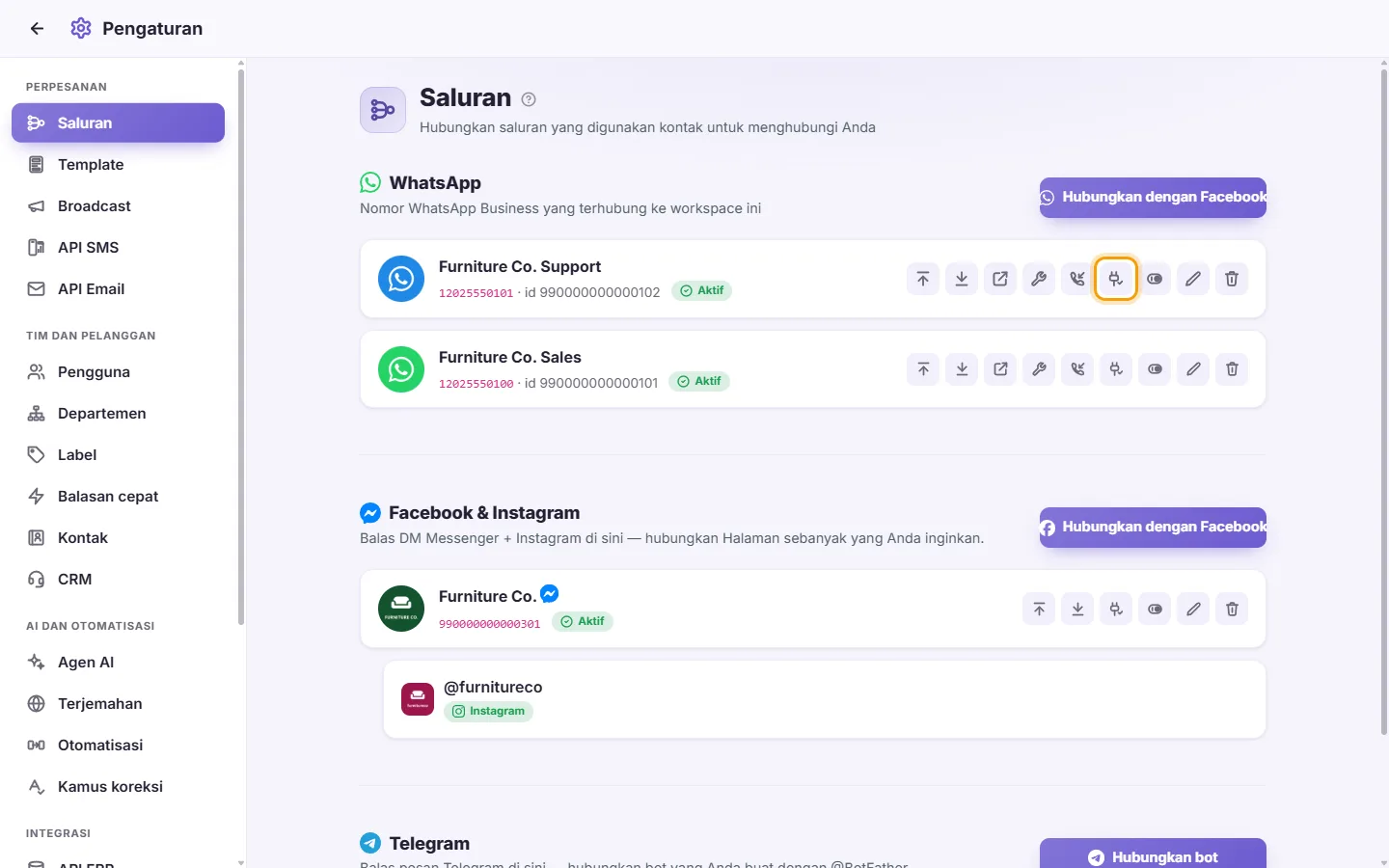
- Tunggu hingga setiap baris selesai dimuat. Tanda centang berarti OK dan tanda silang berarti ada masalah:
- Nomor Anda: Nama dan nomor telepon. Jika ada masalah, alasannya ditampilkan di sini. Misalnya, Meta mungkin menolak mengirim pesan, atau percakapan baru yang Anda mulai mungkin dibatasi.
- Terdaftar dan online: Menunjukkan apakah nomor siap mengirim dan menerima pesan.
- Kualitas pesan: Baik, Sedang, Rendah, atau Belum dinilai. Nomor baru biasanya "Belum dinilai", dan ini normal.
- Nama tampilan: Disetujui, Dapat digunakan tanpa peninjauan, Sedang ditinjau, Ditolak, atau Belum diatur.
- Aplikasi yang terhubung: Aplikasi yang menerima pesan akun ini.
- Jika ada baris yang gagal, baca alasan di sebelahnya. Anda mungkin perlu memperbaikinya di akun Meta Business Anda, misalnya metode pembayaran atau nama tampilan.
Jika setiap baris sudah bercentang, berarti nomornya terhubung. Kalau balasan dari nomor itu tetap tidak terkirim, periksa:
- alasan yang tampil di bawah pesan yang tidak terkirim;
- apakah jendela 24 jam di percakapan itu sudah tertutup (lihat "Jendela 24 jam dan template");
- metode pembayaran di akun Meta Business Anda. Harga Meta sudah termasuk 1.000 balasan gratis per bulan; setelah itu Meta menagih setiap pesan, jadi tanpa metode pembayaran yang valid di Akun WhatsApp Business, Meta berhenti mengirim sampai metode pembayaran ditambahkan. Tambahkan atau periksa di Meta Business Suite, di pengaturan pembayaran akun WhatsApp.
Di "Nomor Anda" muncul "Your display name has not been approved yet. Your message limit will increase after the display name is approved." Apakah itu menghalangi balasan saya?
Tidak. Itu pemberitahuan dari Meta dan ditampilkan dengan tanda centang. Sampai Meta menyetujui nama tampilan, nomor ini hanya bisa memulai percakapan baru dengan template dalam jumlah terbatas setiap hari. Balasan untuk pelanggan yang menghubungi Anda tidak dibatasi. Jika balasan tidak terkirim, periksa metode pembayaran di Akun WhatsApp Business (lihat di atas). Nama tampilan ("Belum diatur", "Sedang ditinjau") diatur dan disetujui di akun Meta Business Anda; nomor Anda tetap berfungsi selama menunggu.
- Pada kartu nomor, klik "Profil WhatsApp, sambutan, dan kode QR" (ikon toko). Tab "Profil bisnis" akan terbuka.
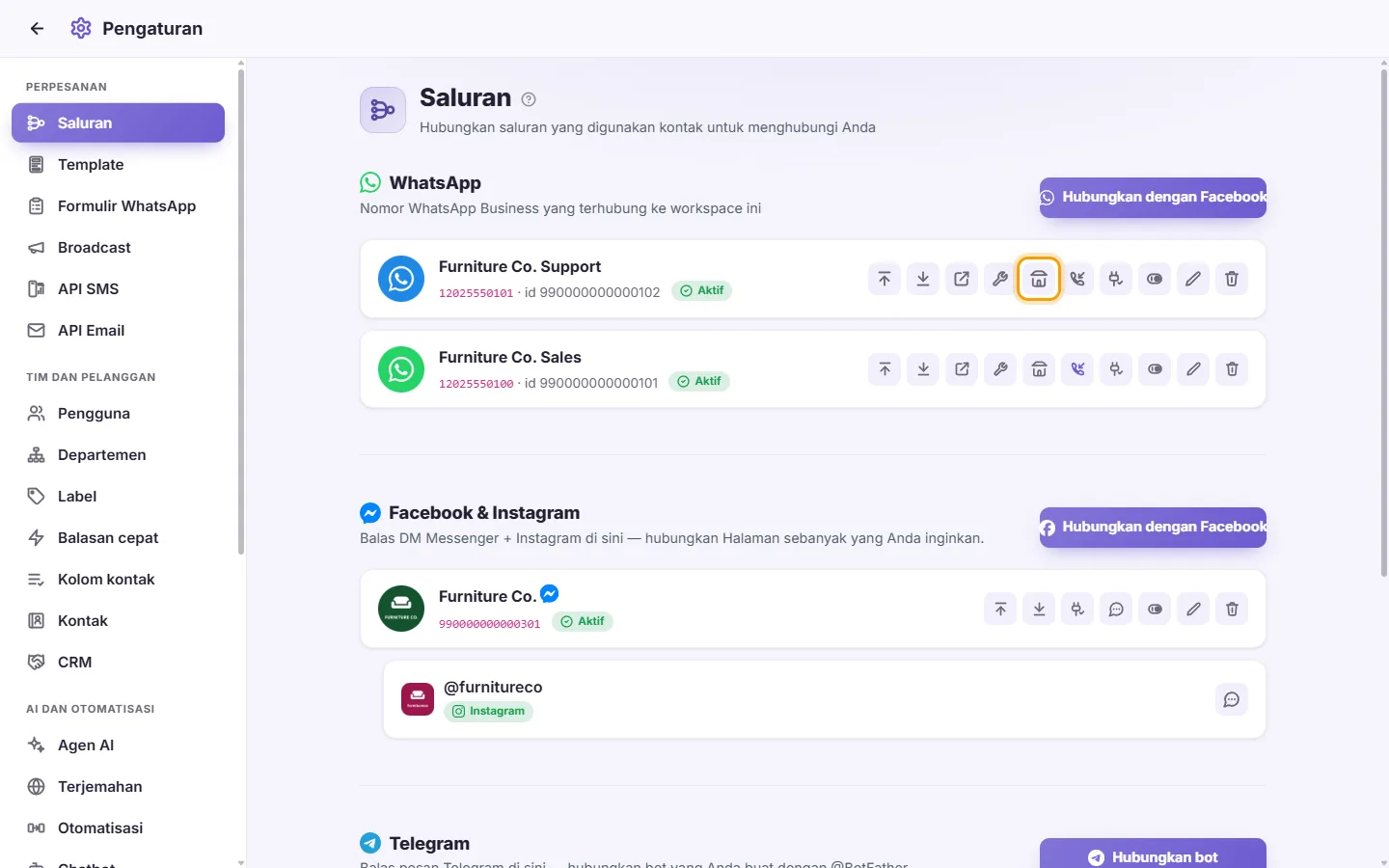
- Isi informasi yang dilihat pelanggan di profil WhatsApp Anda: "Info (ditampilkan di bawah nama)", "Deskripsi", "Alamat", "Email", "Website", "Website kedua", dan "Kategori bisnis".
- Untuk mengganti "Foto profil", klik "Ganti foto" lalu pilih gambar JPG atau PNG berbentuk persegi. WhatsApp menampilkannya dalam bentuk lingkaran.
- Klik Simpan. Hanya bagian yang Anda ubah yang dikirim ke WhatsApp. Jika Meta menolak sesuatu, Anda akan melihat "Meta tidak menerima perubahan:" disertai alasan dari Meta sendiri.
Jika nomor ini juga digunakan di aplikasi WhatsApp Business, sebuah catatan memberi tahu bahwa Meta mungkin menolak beberapa perubahan di sini; lakukan perubahan tersebut di aplikasi.
- Pada kartu nomor, klik "Profil WhatsApp, sambutan, dan kode QR", lalu buka tab "Sambutan dan perintah".
- Aktifkan "Tampilkan saat pelanggan membuka chat untuk pertama kali": saat pelanggan baru membuka chat, sebelum mereka menulis apa pun, percakapannya muncul di kotak masuk Anda dengan catatan "Pelanggan membuka chat". Tidak ada pesan yang dikirim secara otomatis ke pelanggan.
- Di bawah "Pembuka percakapan", klik "Tambah pembuka percakapan" lalu ketik pertanyaan siap pakai, misalnya "Jam berapa Anda buka?". Maksimal 4, masing-masing 80 karakter. Pelanggan melihatnya di chat yang masih kosong dan dapat mengetuk salah satunya.
- Di bawah "Perintah", klik "Tambah perintah" lalu isi "Perintah (satu kata)" dan "Fungsinya". Maksimal 30. Pelanggan melihatnya setelah mengetik / di chat.
- Klik Simpan.
Pembuka percakapan atau perintah yang diketuk pelanggan masuk sebagai pesan dari pelanggan itu sendiri, sehingga otomatisasi, chatbot, dan agen AI Anda menjawabnya seperti pesan lainnya.
- Pada kartu nomor, klik "Profil WhatsApp, sambutan, dan kode QR", lalu buka tab "Kode QR dan tautan".
- Ketik "Pesan pembuka chat", misalnya "Halo, saya melihat iklan Anda".
- Klik "Buat kode QR".
- Kode akan muncul bersama "Tautan"-nya: salin tautan tersebut, atau klik "Unduh" untuk menyimpan gambar QR untuk poster, menu, atau struk.
Memindai kode atau membuka tautannya akan memulai chat dengan nomor ini, dengan pesan Anda yang sudah siap dikirim. Nanti Anda dapat mengubah pesan sebuah kode, atau menghapus kode tersebut: "Hapus kode QR ini? Kode dan tautannya tidak akan berfungsi lagi."
- Klik Hapus (ikon tempat sampah) pada kartu.
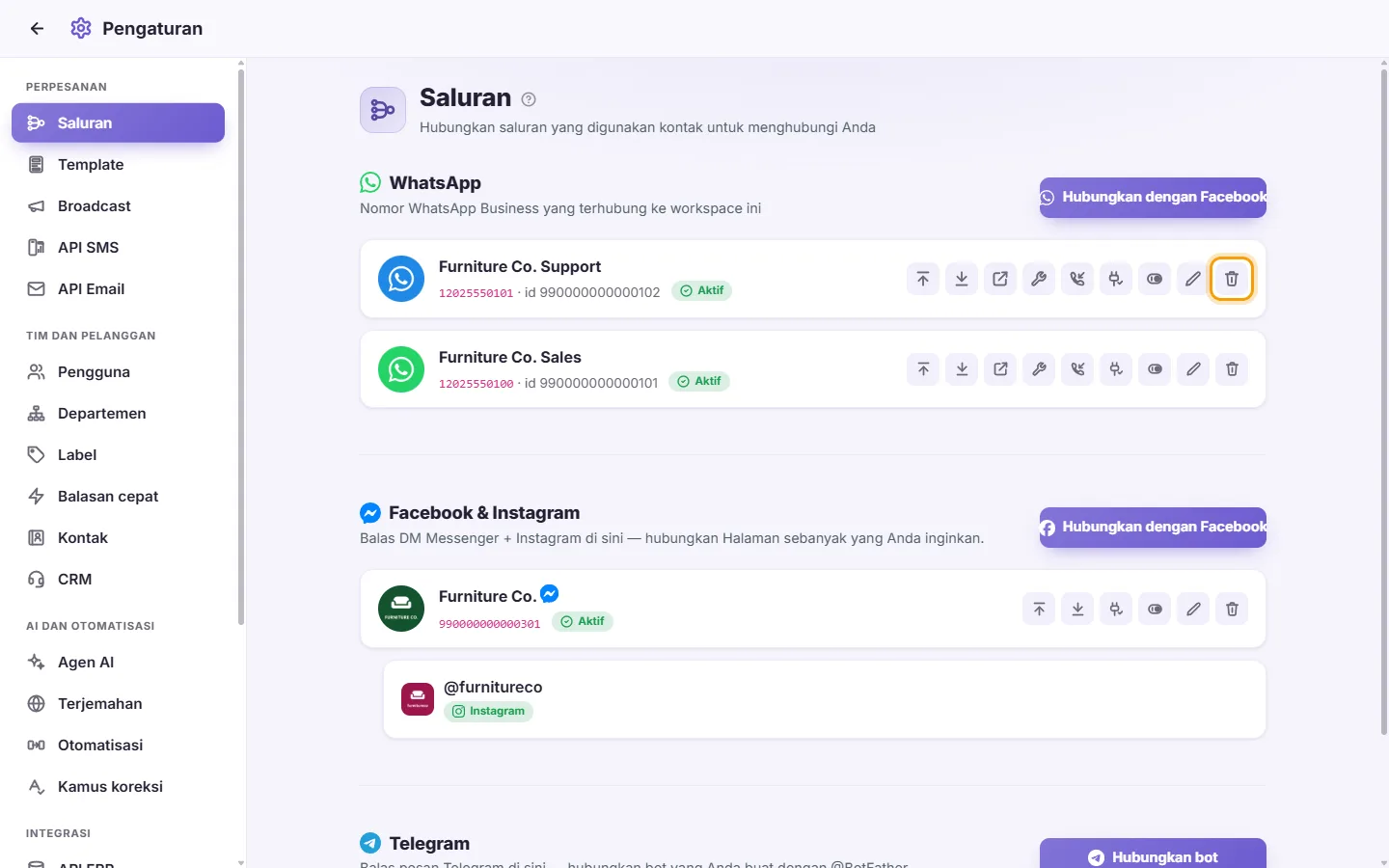
- Baca pertanyaannya:
- Jika Anda memiliki nomor lain di Akun WhatsApp Business yang sama, pemberitahuan akan menyatakan bahwa nomor-nomor tersebut tetap berfungsi.
- Jika ini adalah nomor terakhir, menghapusnya akan memutuskan SyBox dari Akun WhatsApp Business tersebut. Anda dapat menghubungkannya kembali kapan saja. Untuk menghapus SyBox sepenuhnya, hapus juga SyBox sebagai mitra di Pengaturan Meta Business Anda. Hanya langkah tersebut yang menjadwalkan data Anda untuk dihapus secara permanen.
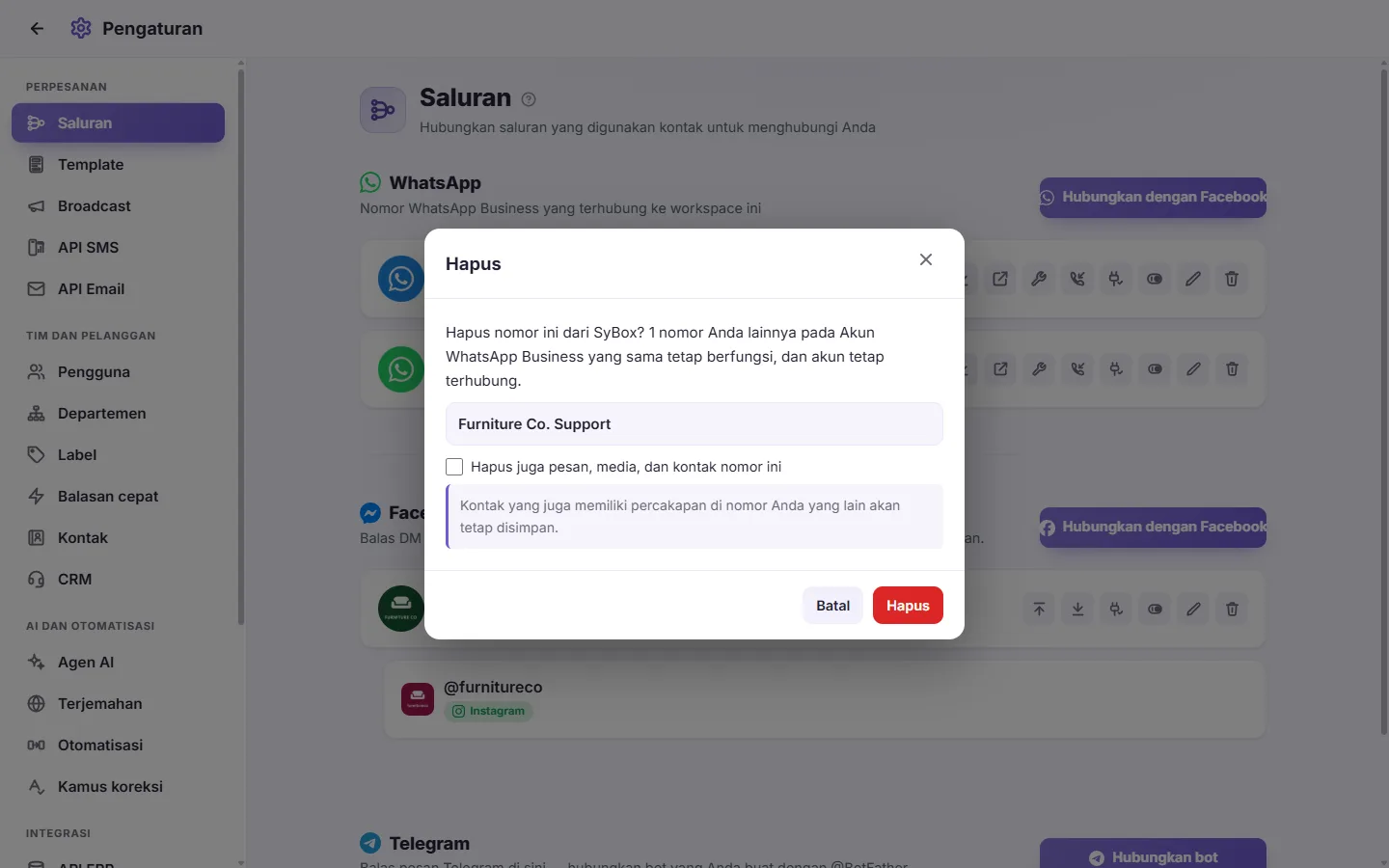
- Opsional: centang "Hapus juga pesan, media, dan kontak nomor ini".
- Saat Anda mencentangnya, kode 6 digit akan muncul. Ketik kode tersebut di kotak untuk mengonfirmasi.
- Kontak yang juga memiliki percakapan di nomor Anda yang lain akan tetap disimpan.
- Klik Hapus.
- Jika Anda memilih untuk menghapus data, Anda melihat berapa banyak pesan, file, dan kontak yang telah dihapus.
Jika kode salah, Anda melihat "Kode tidak cocok — tidak ada yang dihapus". Tidak ada yang dihapus, dan Anda dapat mengetikkan kodenya lagi.
Facebook & Instagram
- Di bagian Facebook & Instagram, klik "Hubungkan dengan Facebook".
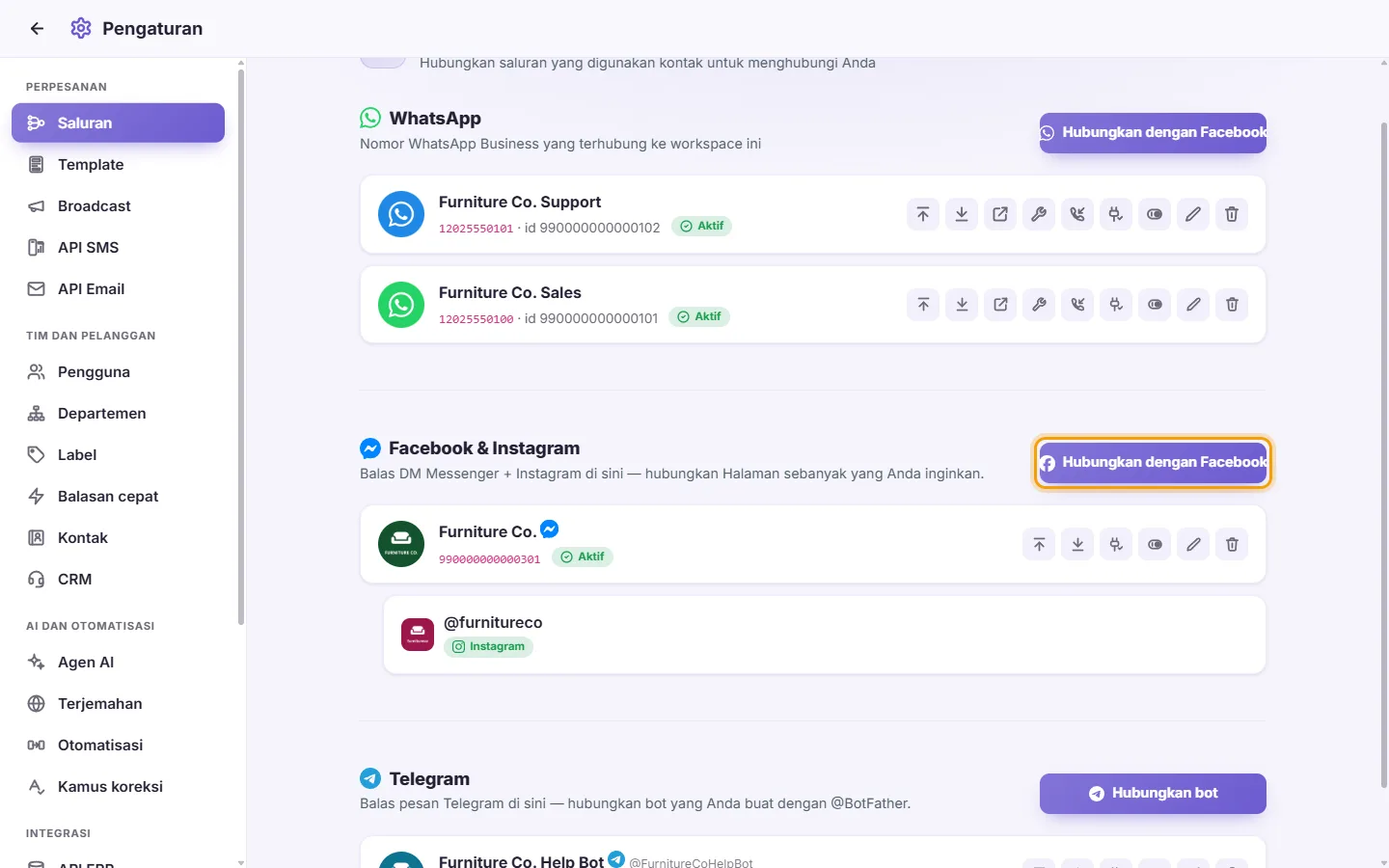
- Masuk ke Facebook di jendela kecil dan izinkan akses.
- Jika akun Anda memiliki lebih dari satu Halaman, daftar "Pilih halaman yang ingin dihubungkan" akan terbuka. Centang Halaman yang Anda inginkan dan klik "Hubungkan yang dipilih". Halaman yang sudah ada di SyBox ditandai "(terhubung)".
- Anda melihat "terhubung", dan Halaman tersebut muncul di daftar. Jika Halaman memiliki akun Instagram yang ditautkan, baris Instagram dengan @nama akun akan muncul di bawahnya.
Pesan: "Tidak ada halaman yang ditemukan di akun Anda." berarti akun Facebook Anda tidak mengelola Halaman apa pun. "Centang setidaknya satu halaman." berarti Anda mengeklik Hubungkan tanpa memilih Halaman.
Tombol pada kartu Halaman
- Pindahkan ke atas / Pindahkan ke bawah: Mengubah posisinya di daftar.
- Periksa status: Menampilkan tiga pemeriksaan:
- Koneksi ke Meta: Jika ini gagal, tertulis "Hubungkan ulang halaman ini".
- Langganan webhook: Jika tertulis "Halaman ini tidak berlangganan" atau "Tidak menerima: …", Halaman tersebut tidak menerima semua pesan.
- Akun Instagram: "Tidak ditautkan" adalah hal normal untuk Halaman tanpa Instagram.
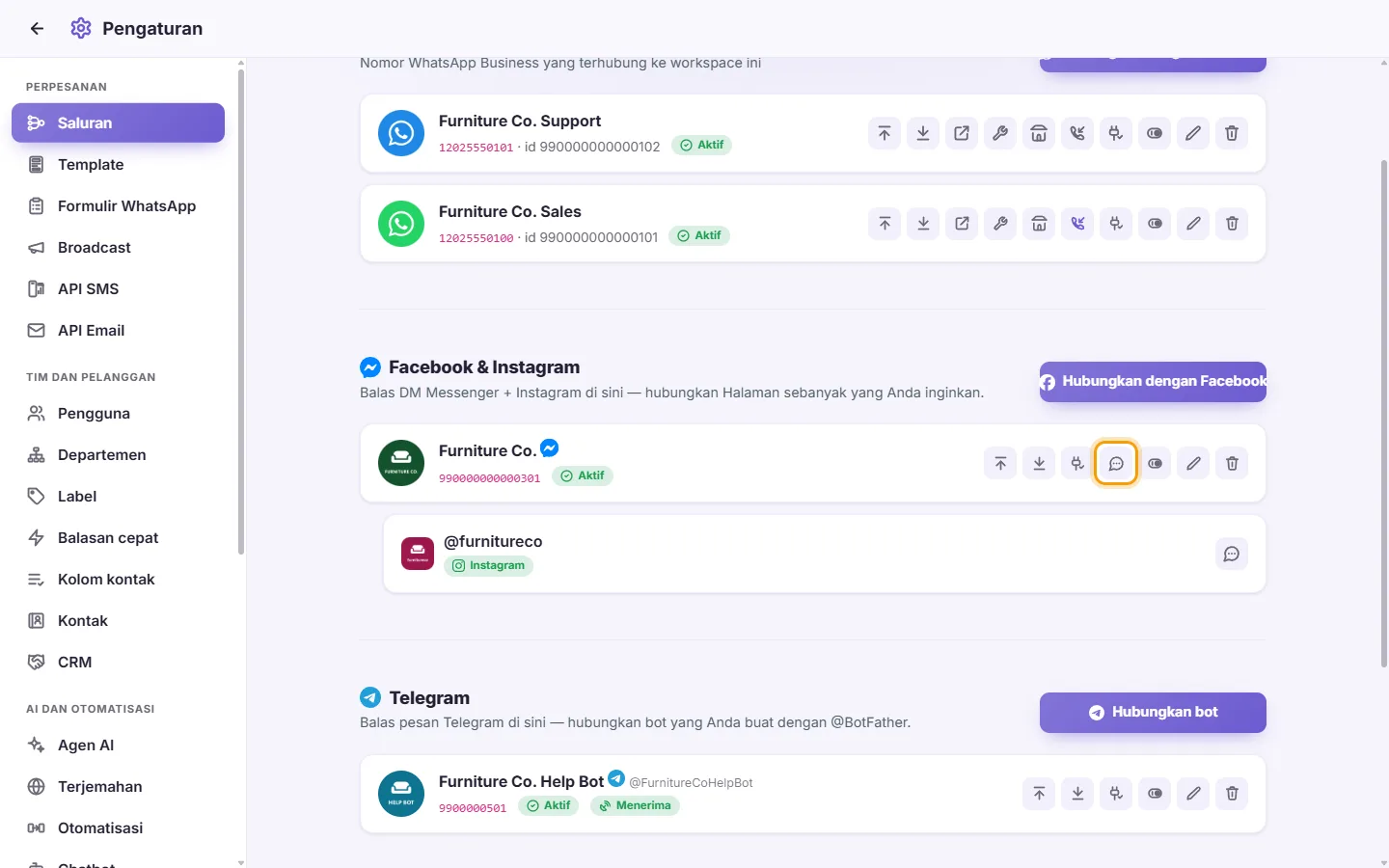
- Profil Messenger (ikon gelembung chat): Apa yang dilihat pelanggan saat membuka chat dengan Halaman. Baris Instagram milik Halaman memiliki "Profil Instagram" sendiri. Lihat "Cara mengatur apa yang dilihat pelanggan saat membuka chat dengan Halaman Anda".
- Aktifkan / Nonaktifkan: Mematikan atau menyalakan Halaman tanpa menghapusnya.
- Edit: Membuka "Nama & logo halaman". Ubah label tampilan dan foto Halaman, serta logo Instagram jika ada. Ketuk gambar untuk menggantinya. Biarkan saja untuk mempertahankan gambar saat ini.
- Hapus: Menampilkan pertanyaan "Hapus halaman ini?". Anda juga dapat mencentang "Hapus juga pesan dan kontak tersimpan dari halaman ini". Jika Anda mencentangnya, Anda harus mengetikkan kode 6 digit yang ditampilkan.
- Komentar yang ditulis orang di postingan Halaman Facebook dan postingan Instagram Anda akan masuk ke kotak masuk, di dua saluran tersendiri: "Komentar Facebook" dan "Komentar Instagram". Tidak ada yang perlu diaktifkan: Halaman yang terhubung otomatis membawa komentar tersebut.
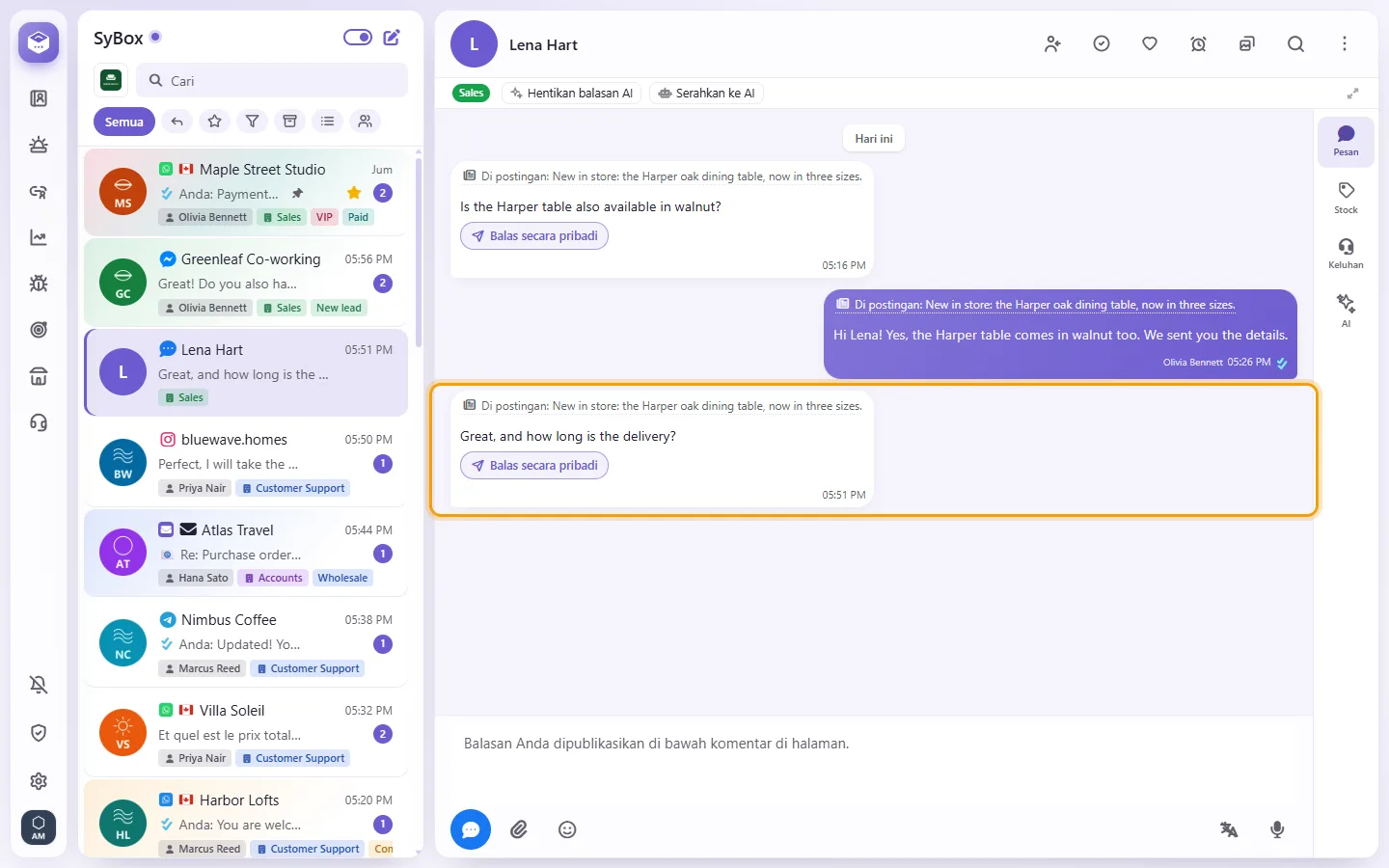
- Setiap orang yang berkomentar memiliki satu percakapan, apa pun postingan yang dikomentarinya. Setiap komentar menampilkan "Di postingan:" beserta kata-kata pertama dari postingan tersebut, dan tautan "Lihat postingan".
- Balasan untuk komentar lain akan mengutip komentar tersebut. Komentar yang diedit menampilkan "diedit"; komentar yang dihapus tetap ditampilkan dengan tanda "Komentar ini telah dihapus."
- Apa yang Anda ketik akan dipublikasikan sebagai balasan publik di bawah komentar di Halaman ("Balasan Anda dipublikasikan di bawah komentar di halaman."). Komentar tidak memiliki jendela 24 jam.
- Untuk menjawab secara pribadi, klik tombol "Balas secara pribadi" pada komentar pelanggan (tombol ini juga ada di menu komentar). Meta mengizinkan satu balasan pribadi per komentar; setelah itu percakapan berlanjut di pesan Messenger atau Instagram, dan sebuah catatan memberitahukannya: "Balasan pribadi telah dikirim — percakapan berlanjut di Messenger" (atau Instagram).
- Balasan yang ditulis Halaman Anda dari Meta Business Suite atau dari ponsel juga akan muncul. Penugasan, otomatisasi, agen AI, CRM, notifikasi, dan Analitik berfungsi untuk komentar sama seperti untuk saluran lainnya.
- Untuk menghentikan komentar di ruang kerja Anda, matikan "Komentar halaman Facebook" atau "Komentar Instagram" di Pengaturan > Ruang Kerja > Fitur. Komentar baru tidak akan disimpan dan percakapan komentar akan disembunyikan; tidak ada yang dihapus, dan menyalakannya kembali akan menampilkannya lagi. Jika tombolnya berwarna abu-abu ("Tersedia setelah Anda memperbarui token halaman Anda di Koneksi."), atau komentar tidak masuk, klik "Perbarui token" pada kartu Halaman.
Balasan saya untuk sebuah komentar menampilkan "Komentar ini sudah dihapus atau disembunyikan di Facebook, jadi tidak bisa dibalas lagi." Mengapa?
Pelanggan menghapus komentar tersebut, atau komentar itu disembunyikan di Halaman, sebelum balasan Anda terkirim. Facebook dan Instagram tidak menerima balasan untuk komentar tersebut. Alasannya ditampilkan satu kali, di bawah balasan Anda, dan komentarnya ditandai sebagai dihapus. Untuk menghubungi pelanggan, kirimi mereka pesan di Messenger atau Instagram jika mereka pernah menulis kepada Anda di sana.
- Pada kartu Halaman, klik "Profil Messenger" (ikon balon percakapan). Untuk akun Instagram milik Halaman tersebut, klik "Profil Instagram" pada baris Instagram-nya.
- Khusus Messenger: ketik "Sapaan sebelum pesan pertama (maks. 160 karakter)", lalu centang "Tampilkan tombol 'Mulai'" jika Anda menginginkannya.
- Di bawah "Pertanyaan yang disarankan (maks. 4)", klik "Tambah" lalu ketik pertanyaannya.
- Di bawah "Menu di samping kotak pesan (maks. 5)", klik "Tambah", ketik teks item, dan tambahkan tautan jika item tersebut harus membuka sebuah halaman ("Tautan (opsional: kosong = item dikirim sebagai pesan)"). Di Messenger, menu memerlukan tombol Mulai, jadi tombol tersebut ikut diaktifkan bersama menu.
- Klik Simpan.
Ketukan pada Mulai, pertanyaan yang disarankan, item menu, atau tombol apa pun masuk ke kotak masuk sebagai pesan pelanggan, sehingga chatbot, otomatisasi, dan agen AI Anda juga melihatnya. Pelanggan yang membuka chat dari iklan atau tautan m.me dihitung sebagai berasal dari iklan tersebut.
Jika Anda melihat "Koneksi halaman ini tidak punya izin untuk mengubah profilnya", klik "Perbarui token" di samping status Halaman pada kartunya, lalu coba lagi.
- Di percakapan Messenger atau Instagram, buka menu percakapan.
- Klik "Kembalikan ke kotak masuk Halaman". Anda akan melihat "Dikembalikan ke kotak masuk Halaman".
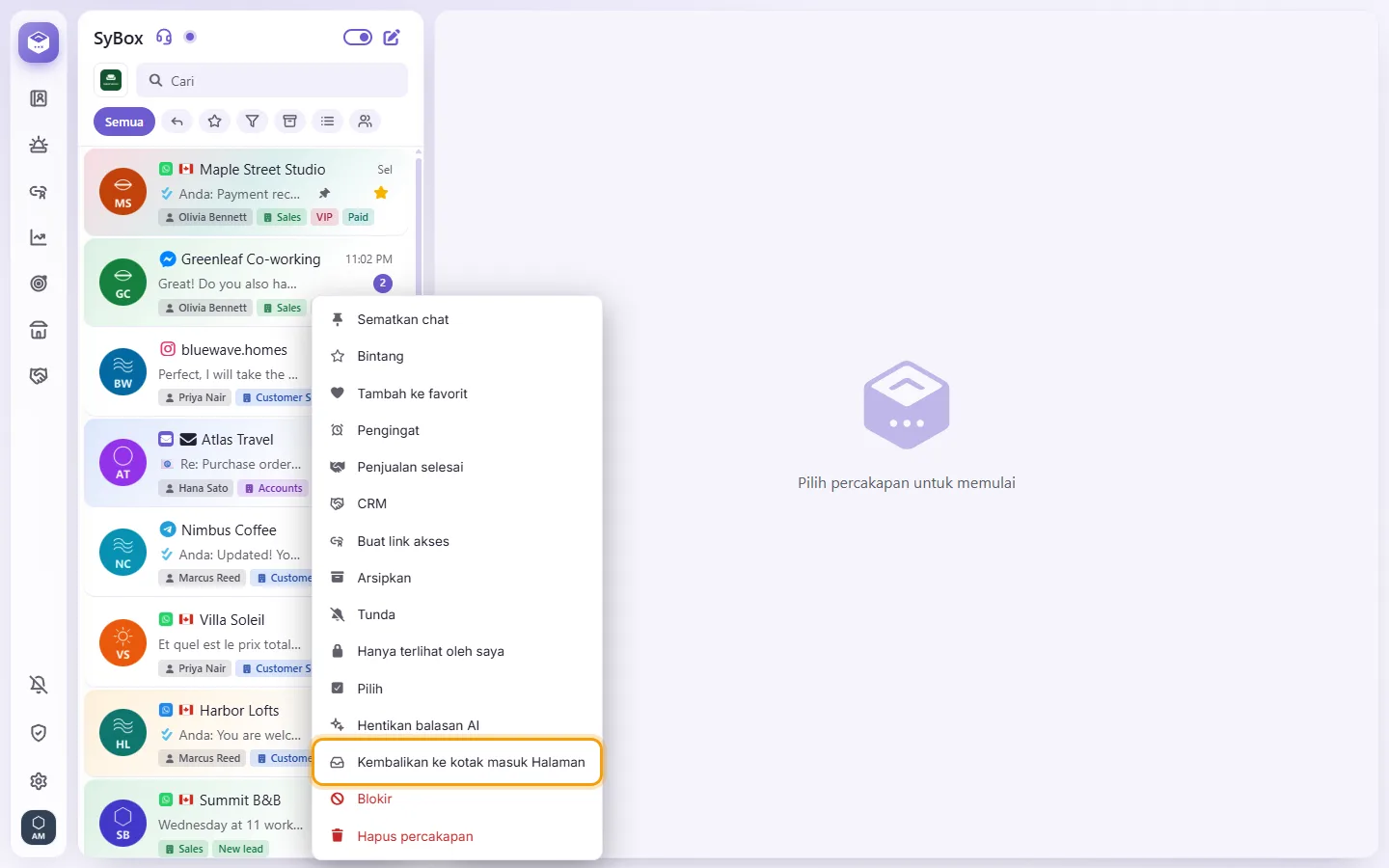
Percakapan berpindah ke kotak masuk Halaman Anda sendiri di Meta Business Suite, dan sebuah catatan di percakapan memberitahukannya. SyBox tidak mengambilnya kembali dengan sendirinya; pesan-pesannya tetap ditampilkan di sini, dan begitu seseorang membalas dari SyBox, percakapan kembali ke SyBox. Fitur ini memerlukan Perutean Percakapan (Conversation Routing) Halaman yang sudah diatur di Meta Business Suite.
Halaman saya mengirim pesan tetapi tidak menerimanya. Apa yang harus saya lakukan?
Klik Periksa status. Jika baris langganan menunjukkan masalah, klik "Hubungkan dengan Facebook" lagi dan centang Halaman yang sama. Menghubungkannya kembali akan memperbaiki koneksi.
Saya menghapus Halaman terakhir saya dan SyBox bertanya "Putuskan sepenuhnya dari Facebook?"
Akun Facebook Anda masih memiliki Halaman lain yang terhubung, mungkin di ruang kerja lain. "Putuskan semua" menghapus akses ke semuanya. Batal akan tetap menyimpannya.
Telegram
- Di Telegram, kirim pesan ke @BotFather, kirim /newbot, dan ikuti langkah-langkahnya. BotFather memberi Anda sebuah token.
- Di SyBox, pada bagian Telegram, klik "Hubungkan bot".
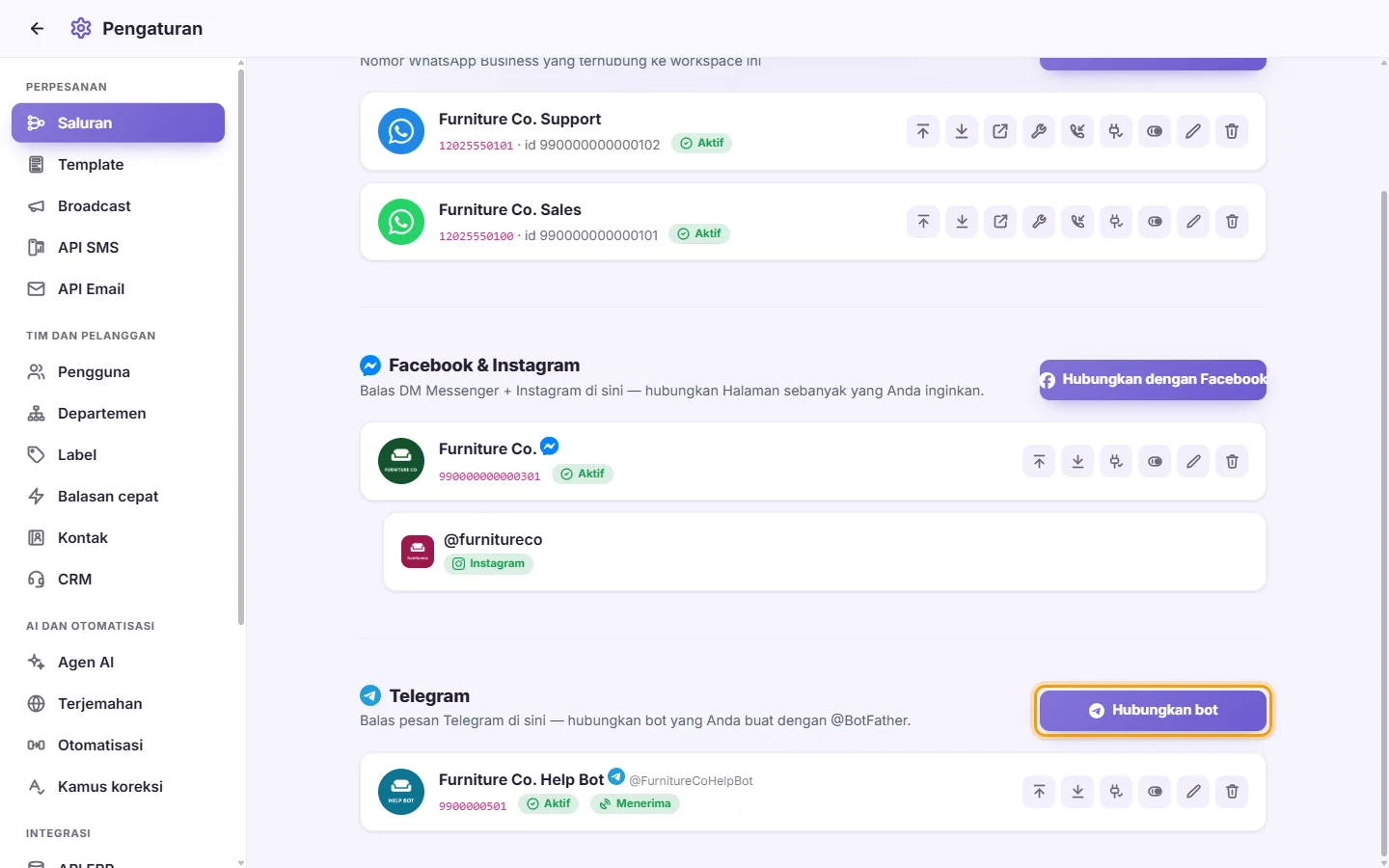
- Tempel token ke dalam "Token bot" dan klik Simpan.
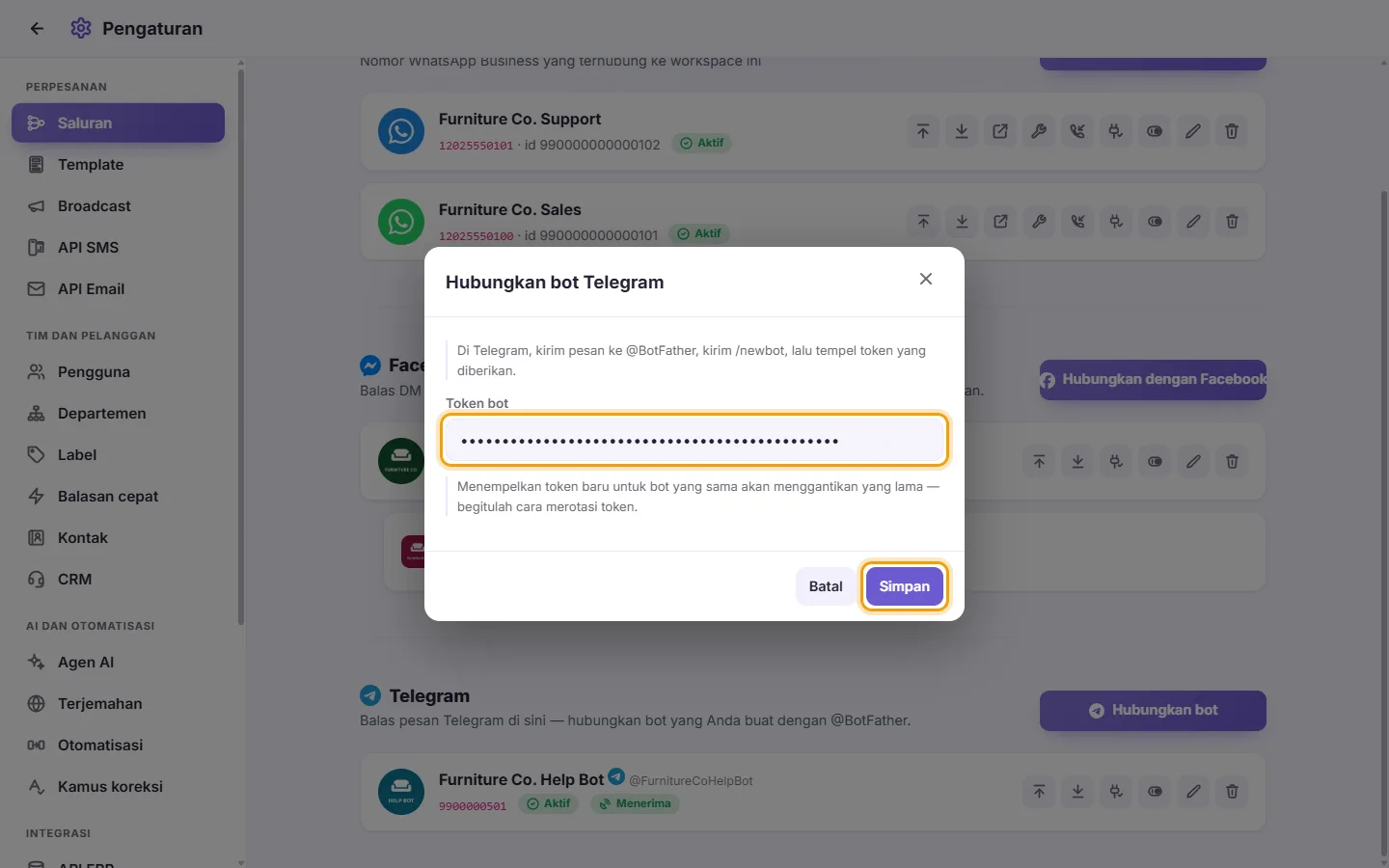
- "Bot terhubung" berarti bot berfungsi. Jika Anda melihat "Bot tersimpan, tetapi Telegram belum diarahkan ke sini — klik Periksa status", gunakan Periksa status pada kartu bot.
Catatan: Untuk mengubah token bot, hubungkan kembali bot yang sama dengan token baru. Token baru akan menggantikan token lama.
Yang Anda lihat pada kartu bot: "Aktif" atau "Dinonaktifkan", ditambah "Menerima" atau "Tidak menerima". "Tidak menerima" berarti Telegram tidak mengirimkan pesan bot tersebut ke SyBox.
Tombol pada kartu bot
- Pindahkan ke atas / Pindahkan ke bawah.
- Periksa status: Menampilkan tiga pemeriksaan:
- Token bot: Menampilkan @nama bot jika token berfungsi.
- Telegram diarahkan ke sini: Jika gagal, tertulis "Diarahkan ke server lain" atau "Webhook belum diatur — hubungkan kembali bot".
- Pesan yang menunggu: "Tidak ada yang menunggu" berarti baik.
- Aktifkan / Nonaktifkan.
- Edit: Membuka "Nama & logo bot". Telegram tidak memberikan foto bot ke SyBox, jadi unggah logo di sini jika Anda menginginkannya.
- Hapus: Menampilkan pertanyaan "Hapus bot ini?".
Bot saya menyatakan "Diarahkan ke server lain". Mengapa?
Bot Telegram hanya dapat mengirimkan pesannya ke satu tempat. Sistem lain sedang menggunakan bot ini. Hubungkan kembali bot di SyBox dengan menempelkan tokennya, atau gunakan bot yang berbeda.
Live Chat
Live Chat menempatkan gelembung obrolan di situs web Anda. Pengunjung menulis di sana, dan pesan mereka masuk ke kotak masuk Anda seperti saluran lainnya; tim Anda menjawab dari SyBox dan pengunjung langsung melihat balasannya. Pengunjung dapat mengirim teks, gambar, file, dan pesan suara. Setiap situs web yang Anda tambahkan berupa satu baris, seperti nomor WhatsApp atau Halaman.
Sebelum mengirim pesan pertama, pengunjung yang belum masuk ke situs Anda akan mengisi formulir singkat, "Selamat datang! Kami senang berkenalan dengan Anda 😊": "Nama Anda" wajib diisi, "Nomor telepon (opsional)" (tombol negara menampilkan bendera dan kodenya, dan otomatis dimulai dari negara pengunjung sendiri; daftarnya dapat dicari berdasarkan nama negara, kode, atau nomor lengkap beserta kodenya; nomor diperiksa sesuai negara tersebut) dan "Email (opsional)", lalu "Mulai chat". Nama, telepon, dan email akan disimpan ke detail kontak percakapan, tanpa menimpa data yang sudah Anda miliki. Pengunjung yang sudah masuk ke situs Anda tidak akan pernah melihat formulir ini.
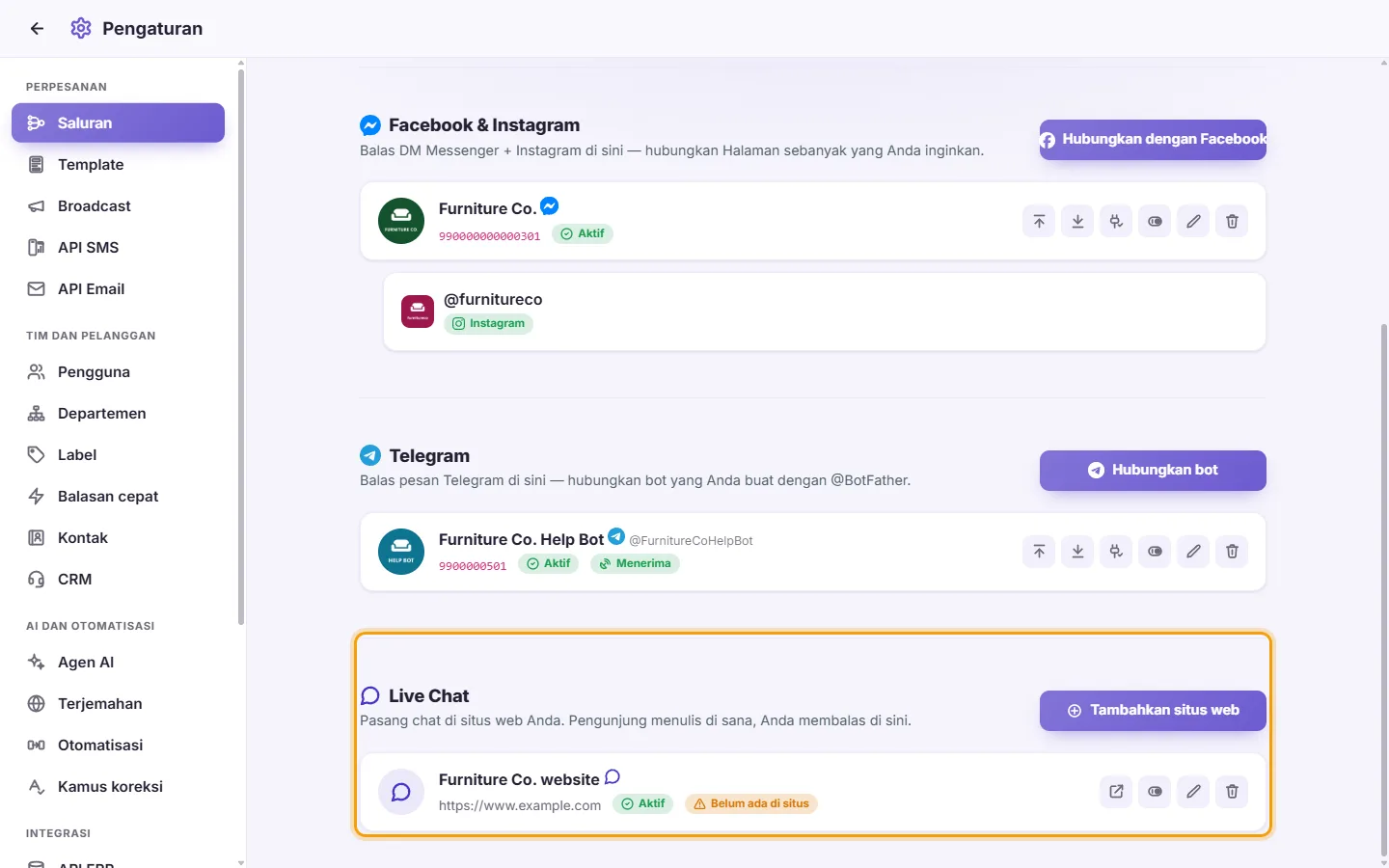
- Di Pengaturan > Perpesanan > saluran, temukan "Live Chat" ("Pasang chat di situs web Anda. Pengunjung menulis di sana, Anda membalas di sini.").
- Klik "Tambahkan situs web".
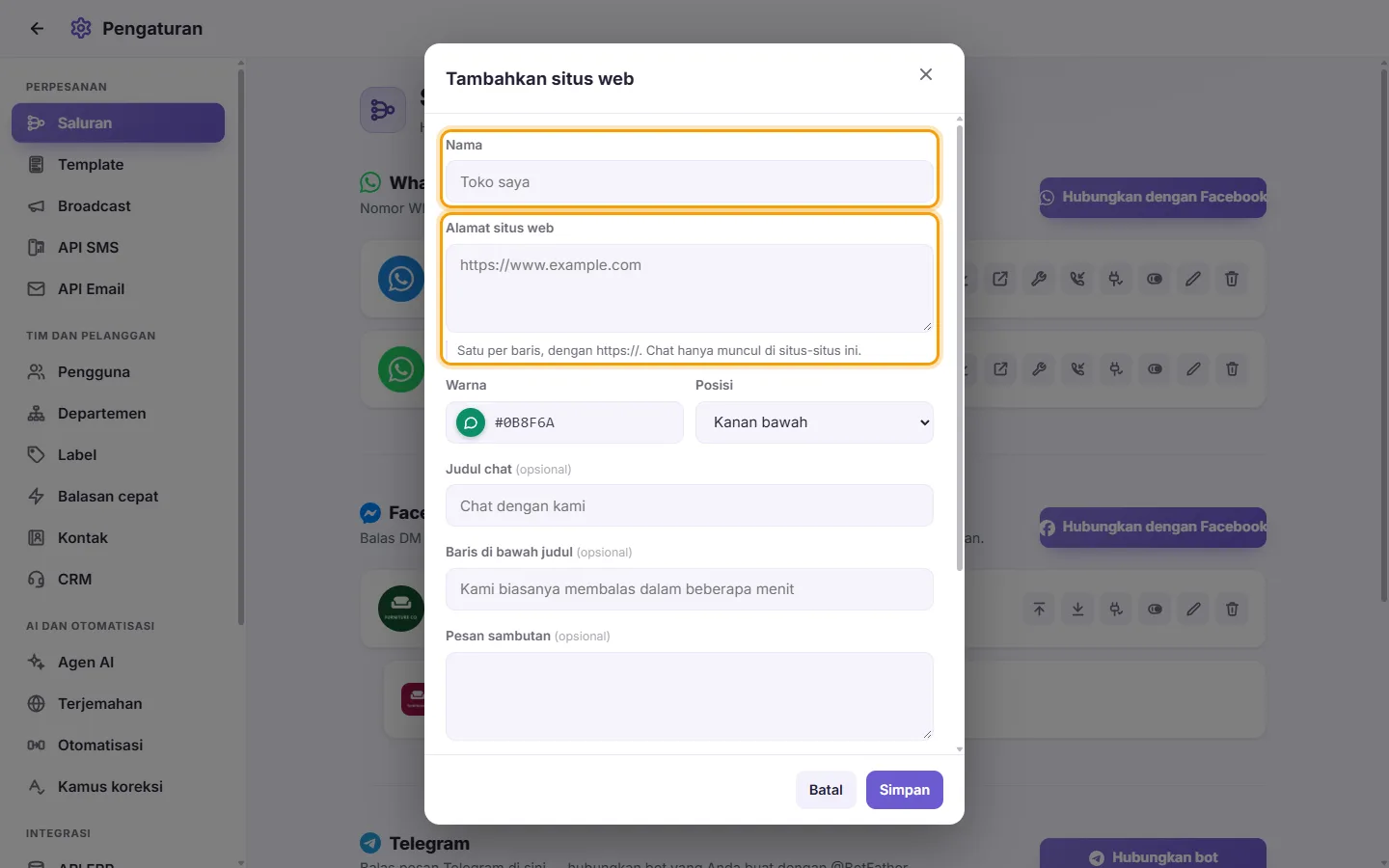
- Isi:
- "Nama": untuk Anda, misalnya "Toko saya".
- "Alamat situs web": alamat situs Anda dengan https://, satu per baris. Obrolan hanya muncul di situs-situs ini.
- "Warna" dan "Posisi" ("Kanan bawah" atau "Kiri bawah") dari gelembung obrolan. Kolom warna menampilkan gelembung itu sendiri dalam warna yang dipilih.
- "Judul chat" (misalnya "Chat dengan kami"), "Baris di bawah judul" (misalnya "Kami biasanya membalas dalam beberapa menit"), dan opsional "Pesan sambutan".
- Klik Simpan. Jendela "Kode untuk situs Anda" akan terbuka.
- Salin kode (satu baris) dan tempel sekali ke setiap halaman situs Anda, tepat sebelum </body>. Pada WordPress, klik "Unduh plugin WordPress", instal, lalu tempel kunci situs web ke dalamnya (nilai setelah data-key= pada kode).
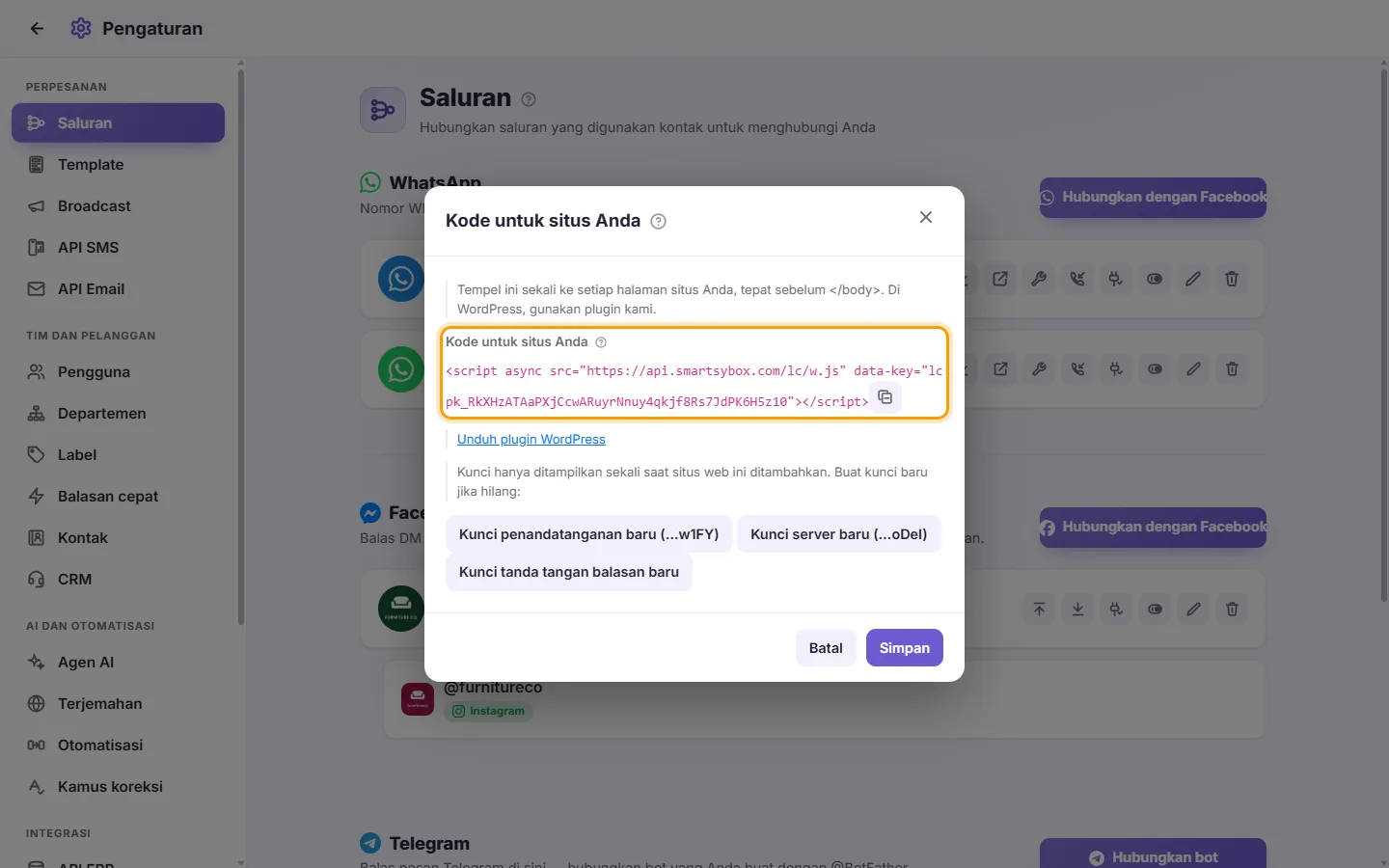
- Di bawah kode, jendela menampilkan tiga kunci, hanya satu kali ini: "Kunci penandatanganan untuk pengguna yang telah masuk", "Kunci server (untuk layar chat Anda sendiri)", dan "Kunci tanda tangan balasan". Anda hanya memerlukannya jika pengembang Anda menghubungkan sistem milik situs Anda sendiri (lihat di bawah). Salin sekarang dan simpan di server Anda, jangan pernah di halaman web.
Kartu situs web menampilkan "Di situs" setelah obrolan terlihat di situs web Anda. "Belum ada di situs" berarti kodenya belum ditempelkan, atau alamat halaman tidak ada di "Alamat situs web".
- Di aplikasi Shopify milik SyBox, buka pengaturan pesan toko, aktifkan "Live Chat di toko ini", dan pilih situs web di "Chat situs web yang mana".
- Di editor tema Shopify Anda, aktifkan "SyBox Live Chat" di bagian App embeds.
Jika toko Anda memiliki domain sendiri, tambahkan juga ke alamat situs web.
Di Shopify, pelanggan yang masuk ke toko Anda dikenali oleh obrolan tanpa perlu Anda atur apa pun: setiap pelanggan yang masuk memiliki percakapan tersendiri atas nama mereka, dan pengunjung yang tidak masuk akan mengobrol sebagai tamu.
Tombol pada kartu situs web
- "Kode untuk situs Anda": menampilkan kembali kodenya. Kunci tidak akan ditampilkan lagi; untuk mengganti kunci yang hilang, klik "Kunci penandatanganan baru", "Kunci server baru", atau "Kunci tanda tangan balasan baru". Kunci server lama tetap berfungsi selama satu hari; kunci lainnya langsung berhenti berfungsi.
- Aktifkan / Nonaktifkan: menyembunyikan atau menampilkan obrolan di situs, tanpa menghapus apa pun.
- Edit: membuka "Obrolan situs web" untuk mengubah nama, alamat, dan tampilannya.
- Hapus: "Hapus situs web ini? Chat akan langsung hilang dari situs; percakapannya tetap tersimpan di sini."
Pengguna yang telah masuk dan layar obrolan Anda sendiri (untuk pengembang)
- "Hanya pengguna yang telah masuk di situs saya": server situs Anda menandatangani setiap pengguna, sehingga tidak ada yang dapat menulis sebagai orang lain. Pengunjung yang tidak masuk tidak melihat obrolan. Dengan plugin WordPress, tempel kunci penandatanganan ke dalamnya dan pengguna WordPress yang telah masuk akan ditandatangani secara otomatis.
- Situs dengan layar obrolan sendiri dapat menggunakan kunci server untuk mengirim pesan ke SyBox, dan menerima balasan dari tim Anda di "Alamat server Anda untuk balasan", yang ditandatangani dengan kunci tanda tangan balasan. Gelembung obrolan siap pakai tidak memerlukan semua ini.
- Setelah pengunjung mengirim pesan pertamanya, chat akan bertanya satu kali: "Mau dapat notifikasi saat kami membalas, meskipun Anda pindah ke tab lain?" ("Nanti saja" atau "Aktifkan"). Jika pengunjung mengaktifkannya dan mengizinkannya di browser, balasan Anda akan langsung tampil sebagai notifikasi, lengkap dengan alamat situs dan logo Anda, saat halaman situs Anda berada di tab lain atau tersembunyi; satu klik akan membuka chat kembali. Jika browser menampilkan pertanyaannya secara diam-diam, chat akan menampilkan "Browser Anda menampilkan pertanyaannya di samping bilah alamat: klik ikon lonceng di sana lalu pilih Izinkan."
Untuk memberi notifikasi kepada pengunjung meskipun tidak ada halaman situs Anda yang sedang terbuka, pilih salah satu opsi di pengaturan situs web, pada "Notifikasi saat situs web ditutup":
- "Otomatis: file /sybox-lc-sw.js di situs saya" (default): letakkan file bernama sybox-lc-sw.js di root situs Anda yang berisi satu baris ini: try { importScripts('https://api.sybox.io/lc/sw.js'); } catch (e) {}. Plugin WordPress kami melakukannya untuk Anda.
- "File saya sendiri di situs saya": baris yang sama, di dalam file pada path yang Anda ketik.
- "Service worker situs saya memuat milik kami": tambahkan baris yang sama di bagian paling atas service worker milik situs Anda.
- "Nonaktif": pengunjung hanya menerima notifikasi selama ada halaman situs Anda yang terbuka.
Chat tidak pernah menggantikan service worker yang sudah dimiliki situs Anda. Di iPhone, halaman web biasa tidak dapat menampilkan notifikasi ini.
Live Chat di kotak masuk
- Percakapan Live Chat memiliki tandanya sendiri, dan "Live Chat" ada di daftar saluran di atas percakapan, lengkap dengan jumlah belum dibacanya.
- Anda dapat mengedit balasan Anda selama 15 menit dan menghapusnya untuk semua orang selama 24 jam; obrolan pengunjung juga akan berubah.
- Anda tidak dapat memulai percakapan Live Chat: Anda membalas pengunjung yang menulis terlebih dahulu.
- Notifikasi untuk Live Chat dapat dimatikan di bagian "Beri tahu saya tentang" di Preferensi, seperti halnya saluran apa pun.
- Negara pengunjung ditampilkan sebagai bendera, dari alamat internet tempat mereka menulis. Pengguna yang hanya boleh melihat beberapa negara hanya melihat pengunjung tersebut, seperti halnya nomor WhatsApp.
- Saat pengunjung mengetik, Anda melihat "mengetik" di bawah nama mereka dan gelembung bergerak di akhir percakapan. Saat Anda mengetik balasan (bukan catatan internal), pengunjung melihat tiga titik bergerak.
- Pesan pengunjung menunjukkan satu centang saat sampai di SyBox dan dua centang biru setelah seseorang di tim Anda membukanya. Balasan Anda mendapatkan centang biru saat pengunjung membacanya.
- Pengunjung yang mengobrol sebelum masuk ke situs Anda lalu masuk akan ditanya sekali: "Anda menulis kepada kami sebelum masuk. Lanjutkan percakapan tersebut dengan akun Anda?" ("Lanjutkan" atau "Mulai dari awal"). Ini hanya ditawarkan di browser yang sama dan hanya untuk obrolan terkini. Jika mereka melanjutkan, pesan sebelumnya akan bergabung ke percakapan akun mereka dan tim Anda melihat catatan yang menyatakan demikian.
- Di Otomatisasi, kondisi "Saluran" juga mencantumkan situs web Live Chat Anda.
Apakah saya memerlukan aplikasi pengembang Meta sendiri untuk menghubungkan WhatsApp?
Tidak. Gunakan "Hubungkan dengan Facebook". Anda tidak perlu memasukkan kunci apa pun.