So bearbeiten Sie eine Schnellantwort
Aktualisiert am
In SyBox erfolgt dies unter Einstellungen > Team und Kunden > Schnelle Antworten.
- Klicken Sie bei der Vorlage auf den Stift (Bearbeiten).
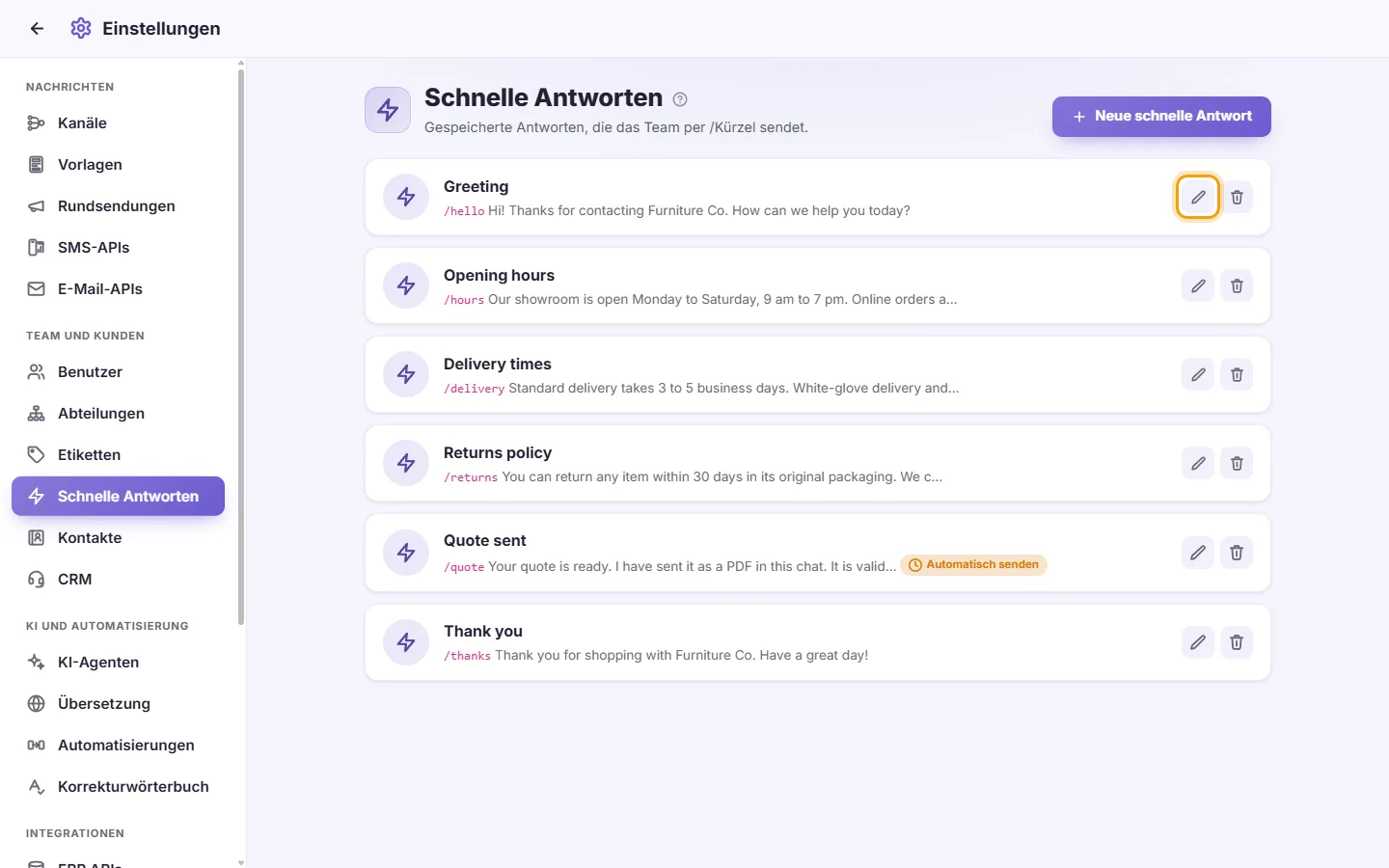
- Nehmen Sie die Anpassungen vor und klicken Sie auf „Speichern“.
Fragen
Wie setze ich eine Schnellantwort im Chat ein?
Tippen Sie im Textfeld „/“ gefolgt vom Kürzel ein – oder tippen Sie nur „/“, um die Auswahlliste zu öffnen, und wählen Sie den gewünschten Eintrag.
Ein Agent tippt „/“, bekommt aber keine Schnellantworten vorgeschlagen.
Er benötigt die Berechtigung „Schnellantworten anzeigen“. Prüfen Sie zudem in seinem Benutzerprofil den Zugriffsbereich „Schnelle Antworten“, der die Auswahl eventuell einschränkt.
Können manche Schnellantworten nur für bestimmte Benutzer freigegeben werden?
Ja. Bearbeiten Sie das Profil unter Einstellungen > Benutzer, setzen Sie den Zugriffsbereich „Schnelle Antworten“ auf „Nur“ oder „Außer“ und haken Sie die betreffenden Einträge an.
Wie sende ich einem Kunden automatisch nach einem Tag eine Folgenachricht?
Erstellen Sie eine Schnellantwort mit der Nachverfolgung „Automatisch senden“, tragen Sie bei „Stunden nach dem Senden“ 24 ein und hinterlegen Sie den Folgetext. Verschickt ein Agent diesen Baustein, geht die Nachricht exakt 24 Stunden später raus.
Wie sende ich eine Folgenachricht nur dann, wenn der Kunde nicht geantwortet hat?
Stellen Sie die Nachverfolgung der Schnellantwort auf „Automatisch senden, wenn keine Antwort“. Schreibt Ihnen der Kunde vor Ablauf der Frist, entfällt die Nachverfolgung und es wird nichts gesendet.
Mehr über Schnelle Antworten.