So bearbeiten, pausieren oder löschen Sie eine ERP-API
Aktualisiert am
In SyBox erfolgt dies unter Einstellungen > Integrationen > ERP-APIs.
- Suchen Sie die entsprechende Kachel in der Liste der ERP-APIs.
- Klicken Sie auf Bearbeiten, um Angaben zu ändern. Um das gespeicherte Token beizubehalten, lassen Sie „ERP-Token“ leer („Leer lassen, um aktuell zu bleiben“).
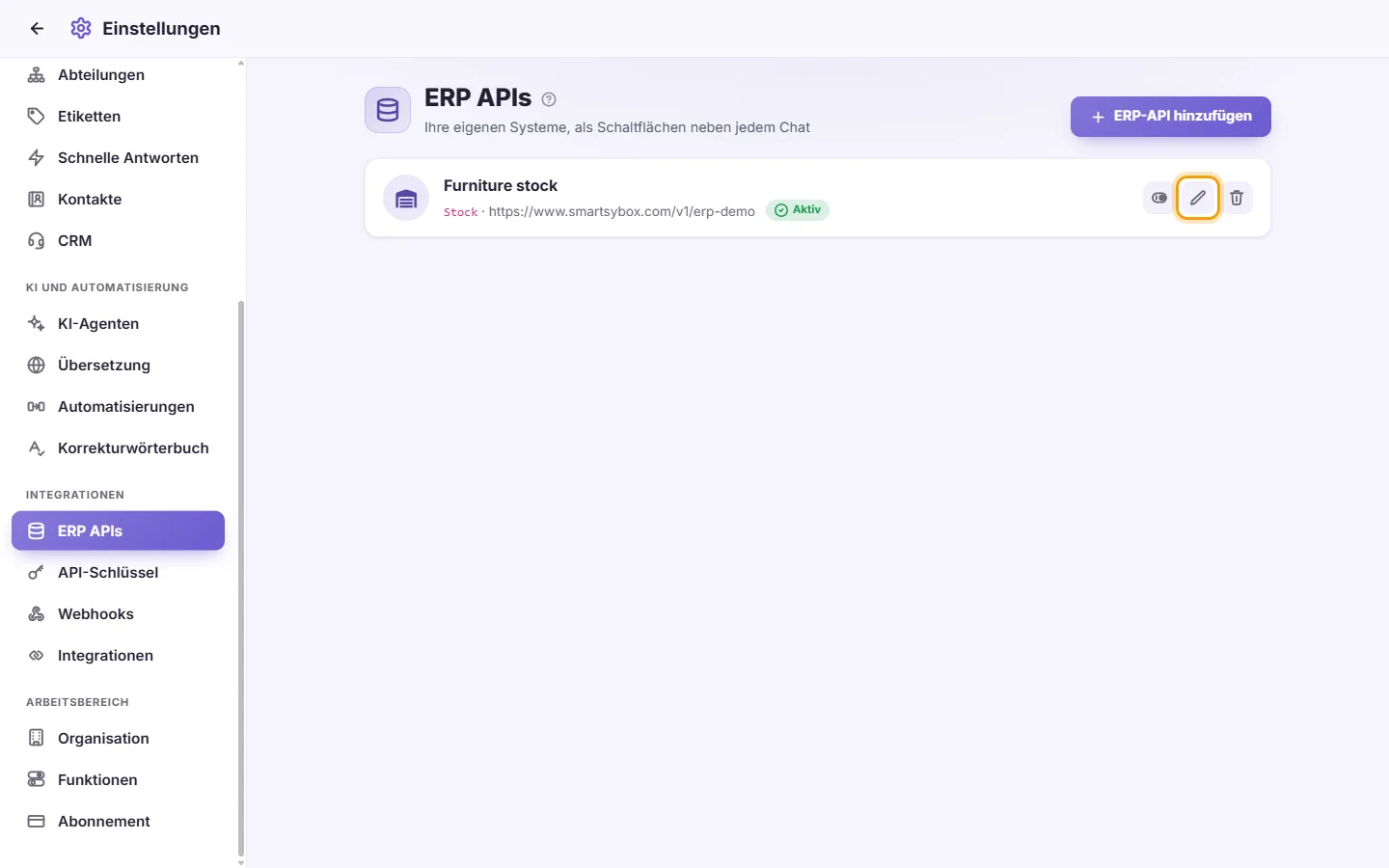
- Klicken Sie auf Aktivieren / Deaktivieren, um die Schaltfläche im Posteingang aus- oder einzublenden. Eine deaktivierte Kachel wird als „Deaktiviert“ markiert.
- Klicken Sie auf Löschen und bestätigen Sie mit „Diese Integration löschen?“.
Fragen
Ich habe eine ERP-API hinzugefügt, aber neben dem Chat erscheint keine Schaltfläche.
Prüfen Sie, ob die Kachel als „Aktiv“ markiert ist. Beide Typen erscheinen als Schaltfläche in der Seitenleiste des Posteingangs.
Das Seitenfenster öffnet sich, zeigt aber keine Daten oder einen Fehler an.
SyBox zeigt genau das an, was Ihr System zurückgibt. Prüfen Sie, ob Ihre Adresse aus dem Internet erreichbar ist, ob das Token stimmt und ob Ihr System den Kunden anhand der Telefonnummer (oder bei E-Mails anhand der E-Mail-Adresse) finden kann.
Kann ich mehr als ein System anbinden?
Ja. Fügen Sie so viele ERP-APIs hinzu, wie Sie benötigen. Jede erhält eine eigene Schaltfläche.
Wer kann die Daten im Seitenfenster sehen?
Alle Teammitglieder, die die entsprechende Unterhaltung im Posteingang öffnen können.
Mehr über ERP-APIs.