So erstellen Sie eine Rundsendung
Aktualisiert am
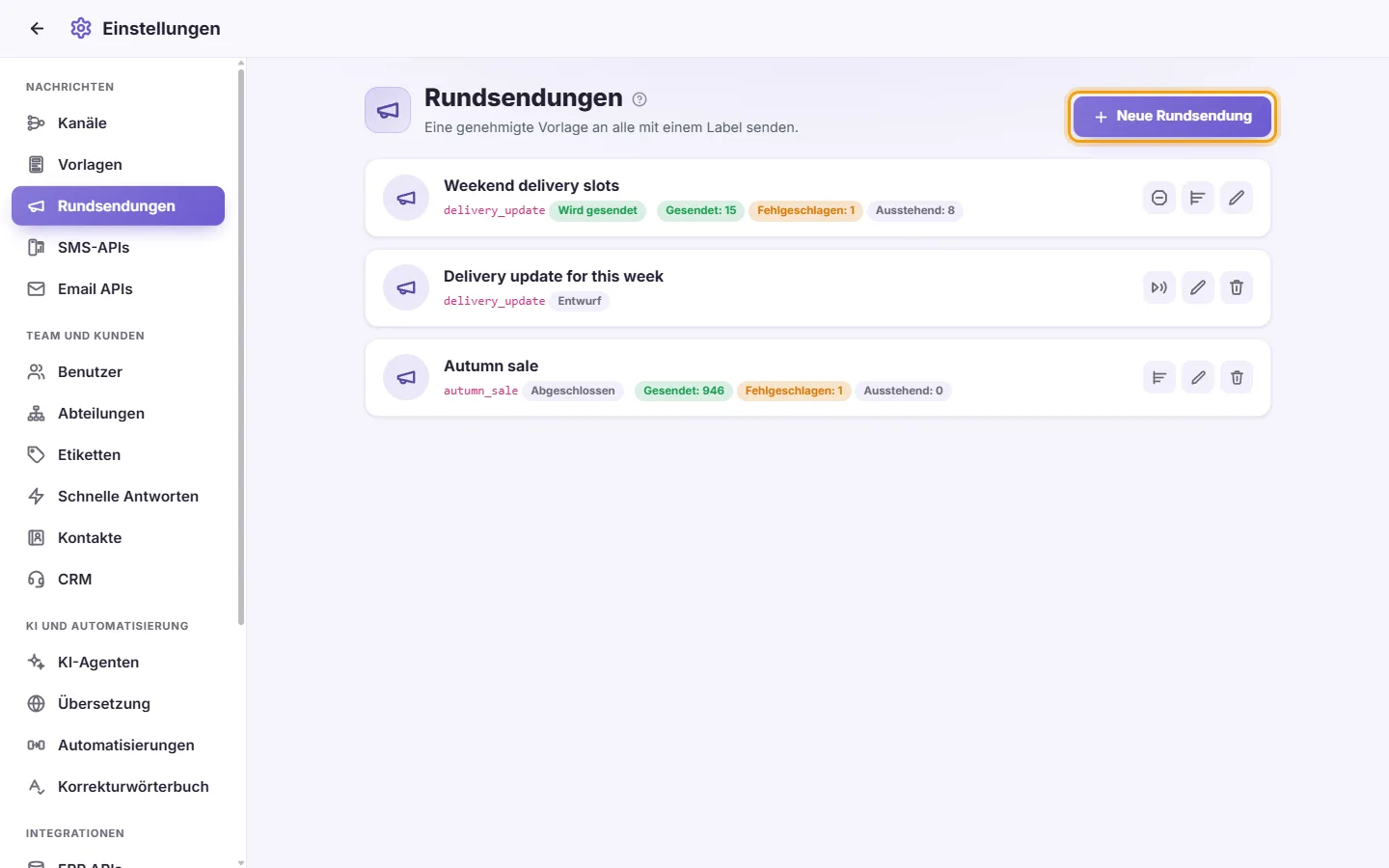
In SyBox erfolgt dies unter Einstellungen > Messaging > Rundsendungen.
- Klicken Sie auf „Neue Rundsendung“.
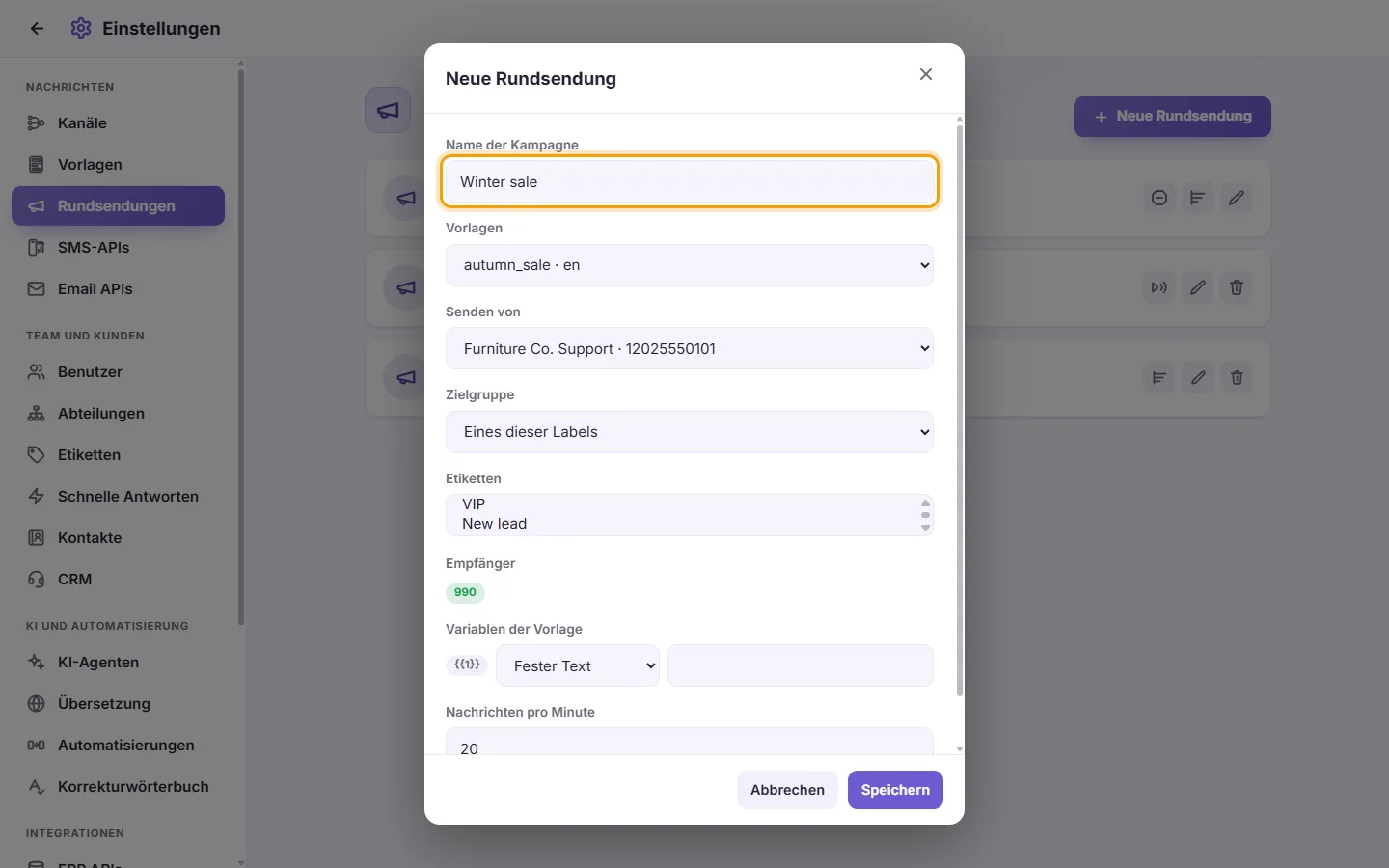
- Kampagnenname: Ein beliebiger Name für Ihre eigene Übersicht.
- Kanal: Wählen Sie WhatsApp, Messenger, Instagram oder Telegram. Es werden nur Kanäle mit einer verbundenen, aktiven Nummer, Seite oder einem aktiven Bot angezeigt.
- Bei WhatsApp, Vorlagen: Wählen Sie die Vorlage aus. Es werden nur Vorlagen mit dem Status APPROVED angezeigt. Bei Messenger, Instagram oder Telegram, Nachricht: Geben Sie den Text ein, bis zu 2000 Zeichen. {name} wird durch den Namen des Kunden ersetzt, {company} durch den Namen Ihres Unternehmens und {cf:key} durch das Kontaktfeld des Kunden, zum Beispiel {cf:city}. Bei Messenger und Instagram erinnert Sie ein Hinweis daran, dass die Rundsendung nur Personen erreicht, die Ihnen in den letzten 24 Stunden geschrieben haben.
- Senden von: Wählen Sie die WhatsApp-Nummer, die Facebook-Seite, das Instagram-Konto oder den Telegram-Bot aus. Es werden nur aktive angezeigt. Die Rundsendung geht nur an Kunden, die mit dieser Seite, diesem Konto oder diesem Bot schreiben.
- Zielgruppe: Wählen Sie „Eines dieser Labels“ oder „Alle diese Labels“.
- Labels: Wählen Sie ein oder mehrere Labels aus. Halten Sie Strg (oder Cmd auf dem Mac) gedrückt, um mehrere auszuwählen.
- Kontaktfelder (optional): Klicken Sie auf „Bedingung hinzufügen“, um nur an Kontakte zu senden, deren Feld übereinstimmt, zum Beispiel „Stadt ist Kairo“ oder „Geburtstag nach 2000-01-01“. Wählen Sie das Feld, die Vergleichsart („ist“, „enthält“, „größer als / nach“, „kleiner als / vor“, „hat einen Wert“, „ist leer“) und den Wert. Jede Bedingung muss zutreffen. Die Schaltfläche wird nur angezeigt, wenn Ihr Arbeitsbereich Kontaktfelder hat.
- „Nur Kontakte mit Marketing-Einwilligung“: Aktivieren Sie diese Option, um alle Kontakte auszuschließen, in deren Profil „Marketing-Einwilligung“ nicht eingeschaltet ist.
- Wen die Nachricht erreicht: Zeigt „Erhalten die Nachricht“ mit der Anzahl der Kontakte, die die Rundsendung erreicht, und – falls vorhanden – wer warum ausgeschlossen wird: „Blockiert oder Spam“, „Keine WhatsApp-Nummer“, „Keine Marketing-Einwilligung“, bei Messenger und Instagram „Hat in den letzten 24 Stunden nicht geschrieben“ und bei einer Marketing-Vorlage „Übersprungen (Werbung gestoppt)“. Die Anzeige aktualisiert sich, sobald Sie den Kanal, die Zielgruppe, die Vorlage oder die Nummer ändern. Prüfen Sie sie, bevor Sie fortfahren.
- Vorlagenvariablen (nur WhatsApp): Wählen Sie für jedes {{n}} „Fester Text“ und geben Sie ihn ein, oder wählen Sie „Aus dem Kontakt“ und bestimmen Sie Kontaktname, Vollständige Nummer, Lokale Nummer oder Land. Geben Sie neben einem Kontaktfeld unter „Falls leer, verwenden“ ein, was gesendet werden soll, wenn ein Kontakt dort keinen Wert hat, zum Beispiel „Kunde“ bei einem Kontakt ohne Namen. Bleibt das Feld leer, erhält dieser Kontakt an dieser Stelle nichts.
- Nachrichten pro Minute: Die Sendegeschwindigkeit von 1 bis 200. Der Standardwert ist 20.
- Senden am (optional): Wählen Sie Datum und Uhrzeit, damit die Rundsendung von selbst startet. Es gilt die Uhrzeit Ihres Geräts, und der Zeitpunkt muss mindestens eine Minute in der Zukunft liegen. Lassen Sie das Feld leer, um den Versand selbst zu starten.
- Klicken Sie auf Speichern. Ohne Zeitangabe wird die Rundsendung als Entwurf gespeichert. Mit Zeitangabe wird sie als Geplant gespeichert und auf ihrer Karte erscheint „Geplant für“ mit der Uhrzeit. Es wird noch nichts gesendet.
Fragen
Kann ich eine Rundsendung an Messenger-, Instagram- oder Telegram-Kontakte senden?
Ja. Wählen Sie den Kanal sowie die Seite, das Instagram-Konto oder den Bot aus und geben Sie die Nachricht ein. Bei Telegram erreicht sie jeden, der Ihren Bot gestartet hat. Bei Messenger und Instagram erreicht sie nur die Kunden, die Ihnen in den letzten 24 Stunden geschrieben haben (siehe nächste Frage).
Warum erreicht eine Rundsendung über Messenger oder Instagram nicht alle?
Meta erlaubt einer Seite oder einem Instagram-Konto nur innerhalb von 24 Stunden nach der letzten Nachricht des Kunden, diesem zu schreiben, und Werbung ist nur innerhalb dieses Zeitfensters zulässig. Messenger und Instagram haben keine Vorlagen, um Personen danach zu erreichen. Daher zählt „Wen die Nachricht erreicht“ alle anderen als „Hat in den letzten 24 Stunden nicht geschrieben“. Wenn die 24 Stunden eines Kunden ablaufen, bevor er an der Reihe ist, erscheint er in den Ergebnissen als „Hat in den letzten 24 Stunden nicht geschrieben“, statt die Nachricht zu erhalten. Um die übrigen Kontakte zu erreichen, nutzen Sie eine WhatsApp-Rundsendung mit einer Vorlage.
Warum ist eine Telegram-Rundsendung bei einigen Kunden fehlgeschlagen?
Ein Kunde, der Ihren Bot blockiert hat, kann keine Nachrichten von ihm empfangen. In den Ergebnissen steht neben jedem fehlgeschlagenen Eintrag der Grund von Telegram.
Mehr über Rundsendungen.