So verknüpfen Sie Google Kontakte
Aktualisiert am
In SyBox erfolgt dies unter Einstellungen > Team und Kunden > Kontakte.
- Gehen Sie zu Einstellungen > Kontakte.
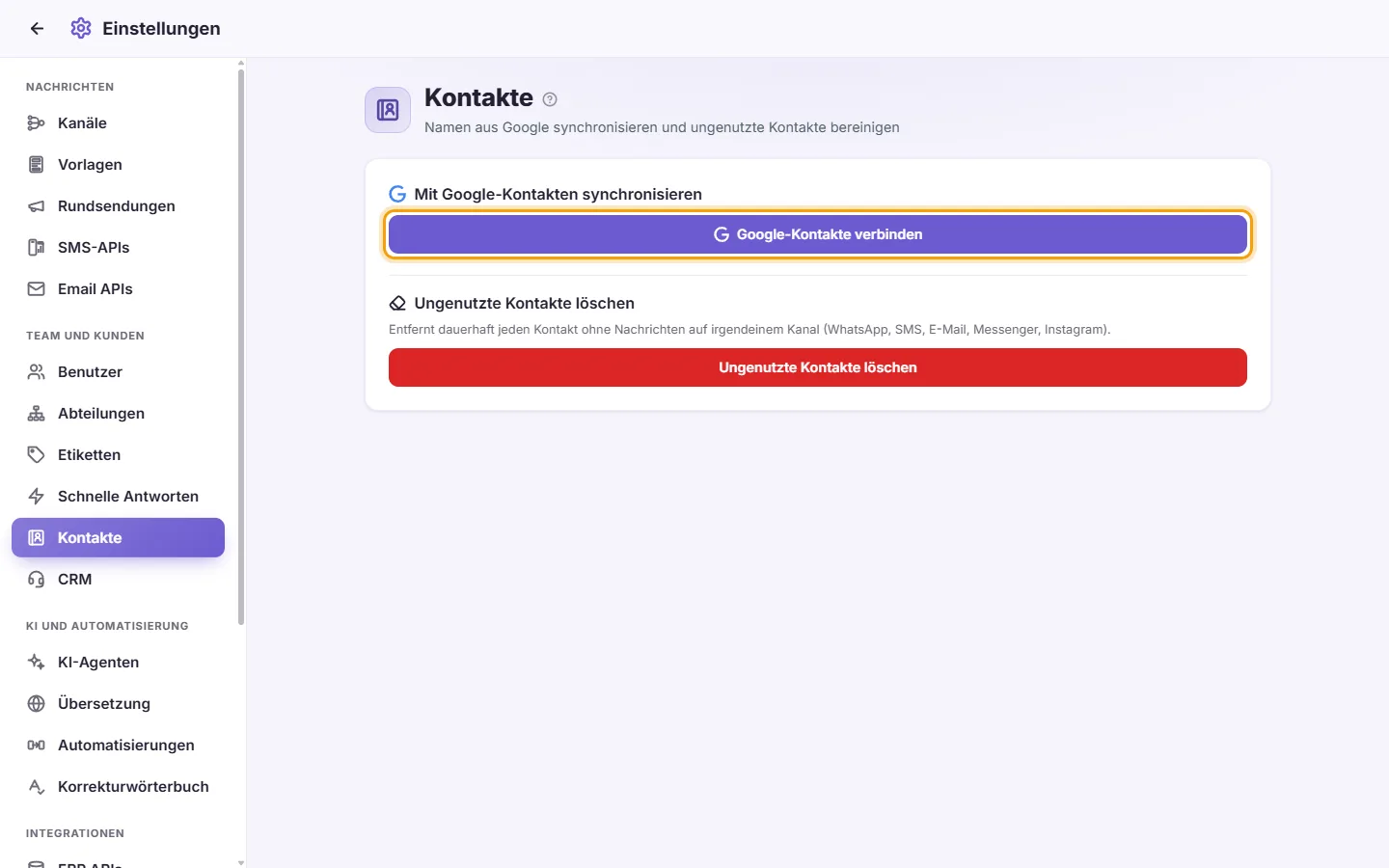
- Klicken Sie auf „Google-Kontakte verbinden“.
- Sie werden zu Google weitergeleitet. Wählen Sie Ihr Google-Konto aus und bestätigen Sie den Zugriff auf Ihre Kontakte.
- Nach der Rückkehr zu SyBox wird die verknüpfte Google-Adresse mit einem grünen Haken angezeigt.
Fragen
Werden durch den Google-Abgleich vorhandene Kontaktnamen überschrieben?
Nein. Namen, die Ihr Team manuell in SyBox eingetragen hat, bleiben immer unangetastet.
Ich möchte nur die Namen meiner bestehenden Kunden anreichern, nicht das gesamte Adressbuch importieren.
Verwenden Sie dafür die Option „Nur Namen aktualisieren“.
Der Bereich für Google Kontakte wird mir nicht angezeigt.
Dieser Menüpunkt ist nur sichtbar, wenn die Funktion für Ihren Workspace freigeschaltet wurde.
Ich sehe "Kontakte aus einer Datei importieren" oder "Kontakte exportieren" nicht.
Für den Import ist "Kontaktnummer anzeigen" erforderlich. Für den Export sind "Kontaktverzeichnis ansehen" und "Kontaktnummer anzeigen" erforderlich. Wenden Sie sich an Ihren Administrator.
Entstehen durch einen Import doppelte Kunden?
Nein. Eine Nummer, die bereits in SyBox vorhanden ist, wird aktualisiert – selbst dann, wenn sie in der Datei anders geschrieben ist (mit Leerzeichen, einer führenden 0 oder 00 anstelle von +).
Meine Excel-Datei zeigt die Telefonnummern als 2.01E+11 an.
So stellt Excel eine lange Zahl in einer schmalen Spalte dar. Die vollständige Nummer befindet sich weiterhin in der Zelle und wird von SyBox komplett gelesen. Verbreitern Sie die Spalte, um sie vollständig zu sehen.
Mehr über Kontakte.