So fügen Sie einen Webhook hinzu
Aktualisiert am
In SyBox erfolgt dies unter Einstellungen > Integrationen > Webhooks.
- Gehen Sie zu Einstellungen > Integrationen > Webhooks.
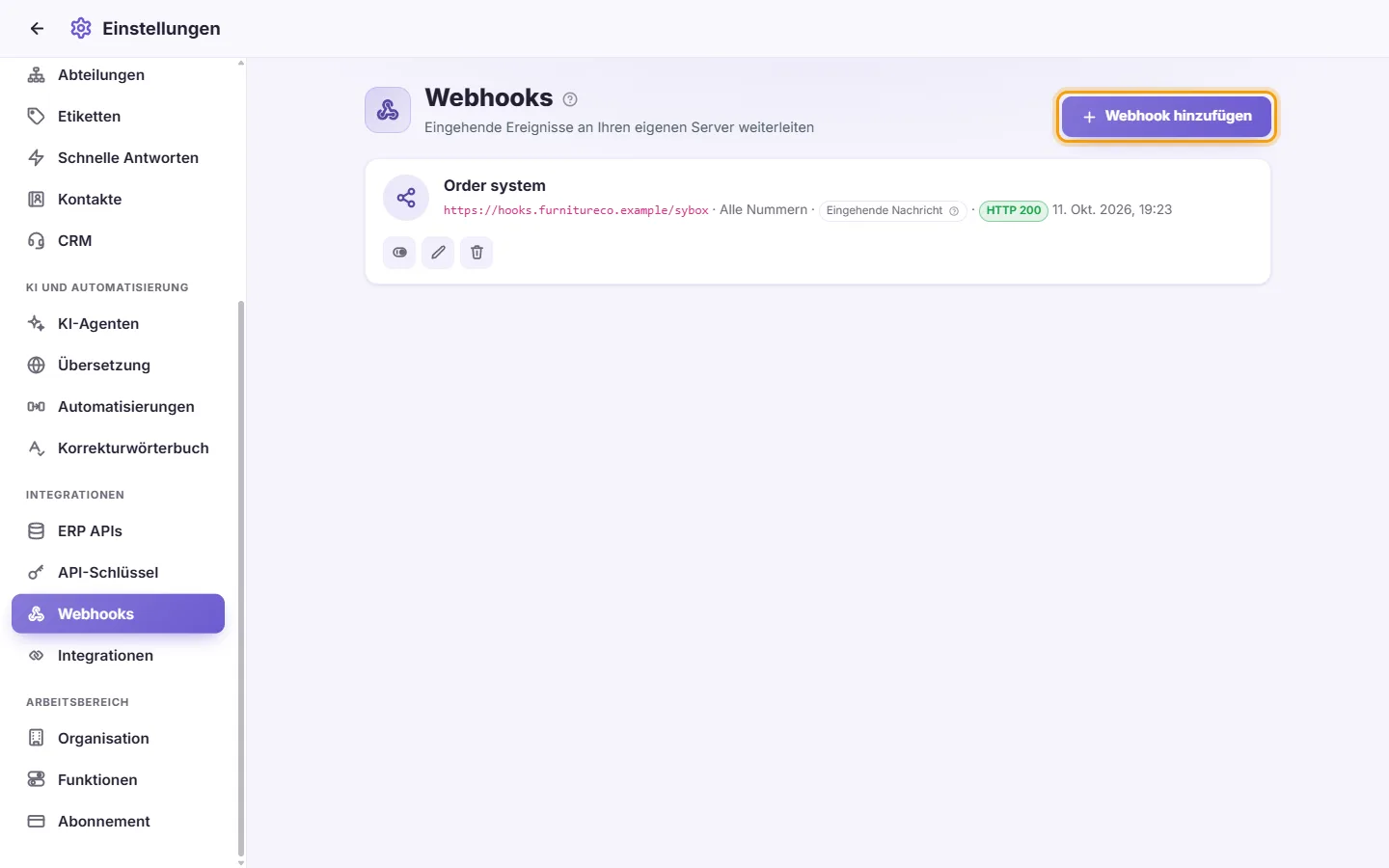
- Klicken Sie auf „Webhook hinzufügen“.
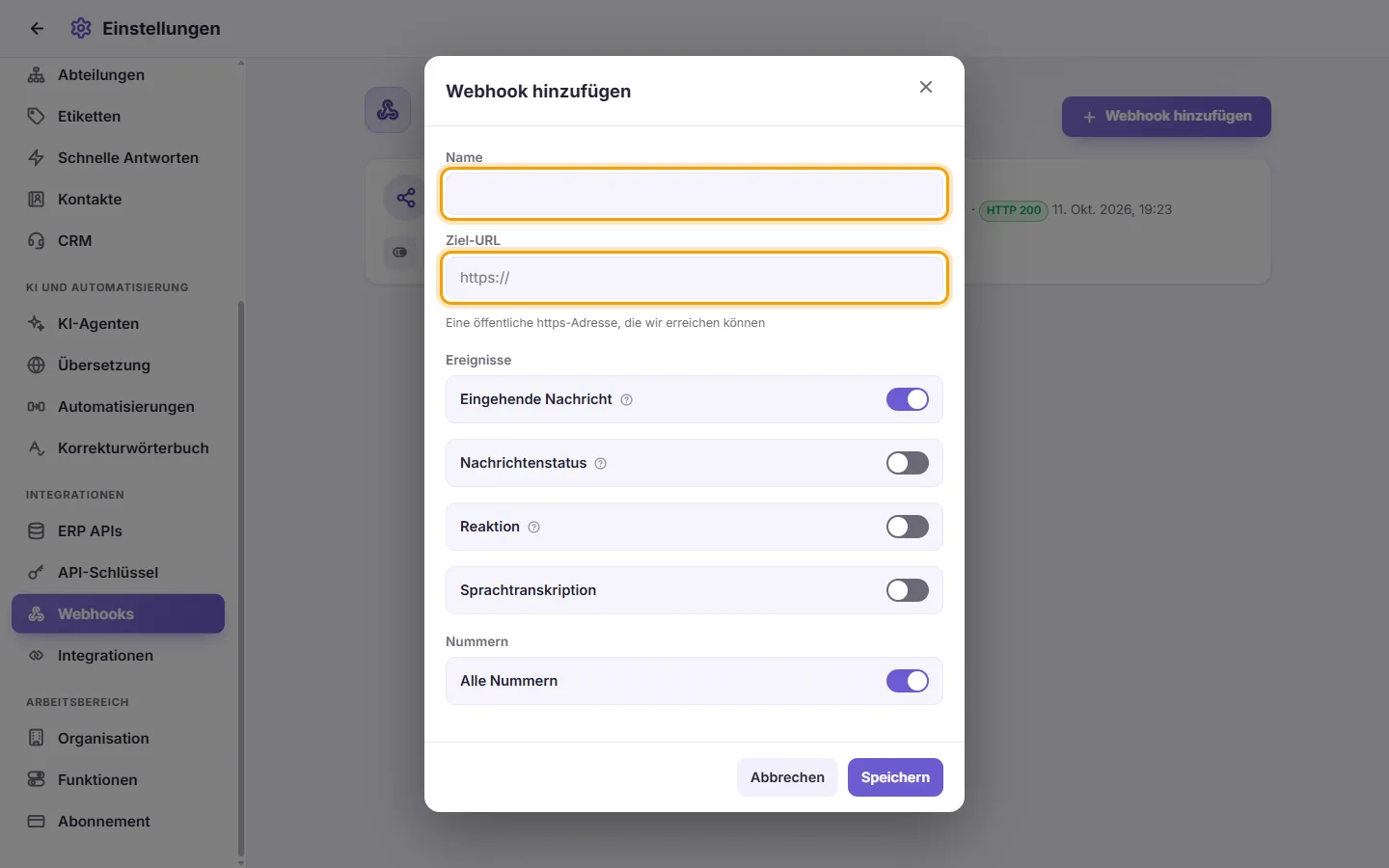
- Vergeben Sie einen Namen.
- Tragen Sie die „Ziel-URL“ ein. Es muss „Eine öffentliche https-Adresse, die wir erreichen können“ sein. Reine HTTP-Adressen sowie Adressen aus privaten oder internen Netzwerken werden abgewiesen.
- Aktivieren Sie unter „Ereignisse“ mindestens ein Ereignis. „Eingehende Nachricht“ ist standardmäßig vorausgewählt.
- Optional: Aktivieren Sie „Sprachtranskription“, um Sprachnachrichten inklusive Text zu erhalten.
- Belassen Sie unter „Nummern“ die Auswahl auf „Alle Nummern“, um sämtliche WhatsApp-Nummern einzuschließen, oder deaktivieren Sie die Option und wählen Sie gezielt einzelne Nummern aus.
- Klicken Sie auf Speichern.
- Ein Fenster zeigt den „Signaturschlüssel“. „Jetzt kopieren — wird nur einmal angezeigt.“ Hinterlegen Sie ihn auf Ihrem Server.
Fragen
Ich habe den Signaturschlüssel verloren.
Er kann nicht erneut angezeigt werden. Bearbeiten Sie den Webhook, tragen Sie unter „Signaturschlüssel“ einen neuen Schlüssel Ihrer Wahl ein, speichern Sie und hinterlegen Sie diesen neuen Schlüssel auf Ihrem Server.
Mein Webhook wurde ausgeschaltet, obwohl ich das nicht getan habe.
SyBox hat ihn ausgeschaltet, nachdem Ihr Server über mehr als eine Stunde hinweg 20-mal in Folge fehlgeschlagen ist. Siehe „Automatisch ausgeschaltet“ oben: Reparieren Sie Ihren Server und schalten Sie den Webhook innerhalb von 24 Stunden wieder ein, damit die wartenden Ereignisse gesendet werden.
Mein Webhook empfängt keinerlei Daten.
Klicken Sie auf seiner Kachel zuerst auf „Testereignis senden“ und schauen Sie unter „Zustellungen“ nach. Prüfen Sie dann folgende vier Punkte: (1) Ist der Webhook aktiviert? (2) Ist mindestens ein Ereignis ausgewählt? (3) Deckt er die richtige WhatsApp-Nummer bzw. „Alle Nummern“ ab? (4) Kam die Nachricht über einen Kanal, den Webhooks übertragen (WhatsApp, Messenger, Instagram, Telegram, TikTok oder Live-Chat; nicht E-Mail oder SMS)? Werfen Sie anschließend einen Blick auf das letzte Zustellergebnis auf der Kachel.
Die Kachel zeigt einen roten Fehler wie HTTP 404 oder 500.
SyBox konnte Ihre Adresse erreichen, aber Ihr Server hat einen Fehler zurückgemeldet. Prüfen Sie die URL und die Server-Logs.
Ich kann keinen Webhook anlegen. Mir wird angezeigt, dass mir die Berechtigung fehlt.
Zum Erstellen oder Reaktivieren eines Webhooks sind sowohl „Kanäle verwalten“ als auch „Kontaktnummer anzeigen“ erforderlich. Wenden Sie sich an Ihren Administrator.
Mehr über Webhooks.