كيفية استخدام الفلتر المتقدم وحفظ الفلاتر
تم التحديث
في SyBox، يتم ذلك في صندوق الوارد > قائمة المحادثات.
- افتح "المزيد من الفلاتر" واختر "فلتر متقدم…".
- كل مجموعة هي قائمة واحدة يمكنك فتحها والاختيار منها: ضع علامة صح أمام خيار واحد أو أكثر حيث يمكن اختيار عدة خيارات، أو اختر خياراً واحداً. ويعرض الحقل ما تم اختياره ("أي" عندما لا يتم اختيار شيء). المجموعات هي: "الحالة" ("غير مقروءة"، "بانتظار الرد"، "تمييز بنجمة"، "المفضّلة"، "محادثاتي"، "رسالة واحدة فقط"، "من الإعلانات"، "نافذة الرد مفتوحة")، و"مسندة إلى" ("أنا" أو "غير مسندة لأحد" أو أحد الزملاء)، و"القنوات"، و"تصنيفات"، و"الأقسام"، و"حقول العملاء"، و"آخر رسالة بين" تاريخين. وفي "ترتيب القائمة"، اختر "الأحدث أولاً" أو "الأقدم أولاً"؛ وتظهر علامة صح بجانب الترتيب المفعّل حاليًا.
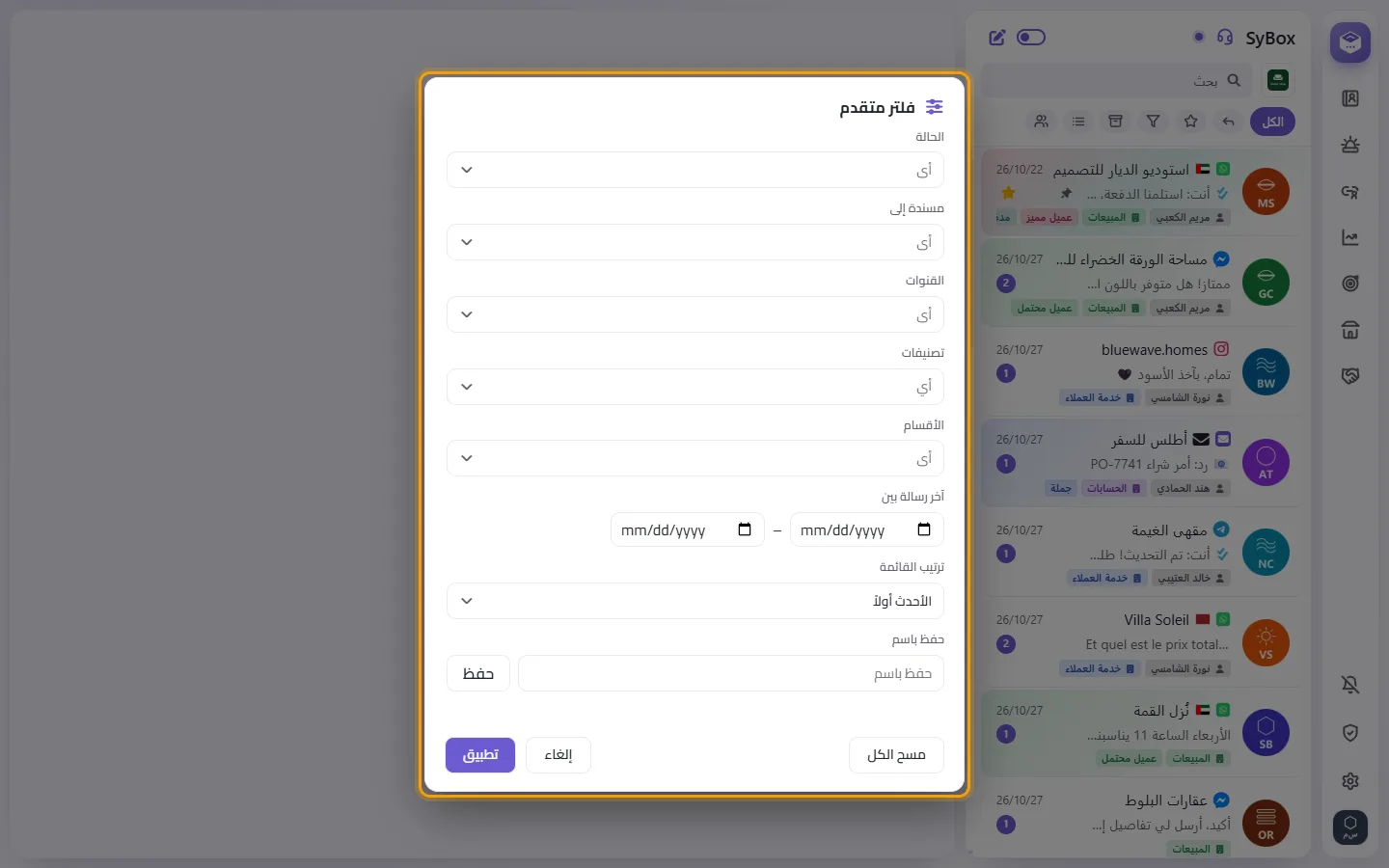
- انقر على "تطبيق". تعرض القائمة فقط المحادثات التي تطابق كل مجموعة استخدمتها؛ وداخل المجموعة الواحدة، يكفي أن تطابق المحادثة أي اختيار حددته.
- للاحتفاظ بالفلتر، اكتب اسمًا في "حفظ باسم" وانقر على "حفظ". يتم حفظ الفلتر وتطبيقه.
تظهر فلاترك المحفوظة في "المزيد من الفلاتر"، أسفل "فلتر متقدم…": الضغط مرة واحدة يطبّق الفلتر، والضغط مرة ثانية يوقفه. وفي الفلتر المتقدم، يمكنك تحميل أي فلتر باسمه من "الفلاتر المحفوظة"، وحذفه بزر ✕. والفلاتر المحفوظة خاصة بك (حتى 30 فلترًا)، ولكل زميل فلاتره الخاصة.
لمشاركة فلتر محفوظ مع فريقك بالكامل، ضع علامة صح أمام "مشاركة مع الفريق" أسفل "حفظ باسم" قبل النقر على "حفظ". يظهر هذا الخيار فقط للمستخدمين الذين لديهم صلاحية "إدارة إعدادات المؤسسة". ويعرض الفلتر المشترك علامة الفريق ويظهر في قائمة "المزيد من الفلاتر" لدى كل زميل. ومع ذلك، يرى كل زميل فقط المحادثات المسموح له برؤيتها، وتعني "أنا" الشخص الذي يستخدم الفلتر. ولا يرى الزميل الفلتر المشترك المبني على تصنيفات أو أقسام أو أشخاص غير مسموح له برؤيتهم. وحدَه الشخص الذي قام بحفظ الفلتر يمكنه تعديله. ويمكن حذفه بواسطة ذلك الشخص، أو بواسطة أي مستخدم لديه صلاحية "إدارة إعدادات المؤسسة". وإذا قام زميل بحفظ فلتر مشترك باسم خاص به، فسيحصل على نسخته الخاصة. ويستعيد الفلتر المحفوظ "ترتيب القائمة" الخاص به معه؛ أما الفلتر الذي تم حفظه قبل وجود "ترتيب القائمة" فيتبع ترتيب زر القائمة. ويقوم زر "مسح الكل" بإلغاء كل الاختيارات. وإذا لم تحدد أي شيء، تظهر رسالة "يرجى اختيار معيار واحد على الأقل للفلترة."
الأسئلة
كيف يمكنني تحديد محادثة كغير مقروءة؟
لا يوجد خيار "تحديد كغير مقروء". ويتم تحديد المحادثة كمقروءة عند فتحها أو وضع علامة كمكتمل عليها.
هل يوجد فلتر "غير مقروء"؟
استخدم "بانتظار الرد" في صف الفلاتر، أسفل مربع البحث: فهو يؤدي الغرض بشكل أفضل. ويعرض هذا الفلتر كل محادثة كان العميل فيها آخر من كتب ولم يردّ عليها أحد بعد، سواء كانت مقروءة أم لا. وإذا كانت إحدى المحادثات لا تحتاج إلى رد (على سبيل المثال، كانت آخر رسالة من العميل "شكراً")، يمكنك وضع علامة كمكتمل عليها من خلال الدائرة التي تحمل علامة صح في الشريط العلوي للمحادثة ("وضع علامة كمكتمل")، فتخرج من "بانتظار الرد". ولعرض المحادثات التي لم يفتحها أحد فقط، يتضمن الفلتر المتقدم خيار "غير مقروءة" ضمن "الحالة" (راجع "كيفية استخدام الفلتر المتقدم وحفظ الفلاتر"). كما تظهر المحادثات غير المقروءة عدداً على صفها.
كيف أعرض المحادثات التي لا يزال بإمكاني الرد عليها فقط؟
افتح "المزيد من الفلاتر" واختر "نافذة الرد مفتوحة". يستبعد هذا الفلتر المحادثات التي انتهت نافذة الـ 24 ساعة الخاصة بها (في WhatsApp، لا يمكن الوصول إليها إلا عبر قالب رسالة). وهو متاح أيضاً ضمن خيارات "الحالة" في الفلتر المتقدم، لذا يمكنك دمجه مع خيارات أخرى وحفظه.
ما الفرق بين النجمة والمفضّلة؟
النجمة في محادثة العميل مشتركة ويراها الفريق بأكمله. أما المفضّلة (رمز القلب) والتثبيت فهما أمران شخصيان لا يراهما أحد غيرك.
إذا حذفت محادثة، فهل يتم حذفها بالنسبة لي فقط؟
لا. يؤدي خيار حذف محادثة إلى إزالتها لدى الفريق بأكمله على كل الأجهزة، لذا يُرجى استخدامه بحذر. ولترتيب شاشتك فقط، استخدم أرشفة أو أرشفة مؤقتة.
كيف أحذف عدة محادثات دفعة واحدة؟
افتح قائمة أي صف واختر "تحديد"، ثم انقر على "تحديد الكل" في الشريط (أو حدد المحادثات التي تريدها). انقر على "المزيد" واختر "حذف المحادثة". لا يظهر هذا الخيار إلا للمستخدمين الذين لديهم صلاحية حذف المحادثات.
وصلني إشعار، لكنني لا أجد المحادثة الجديدة في قائمتي.
الأرجح أن قائمتك مضبوطة على أحد الفلاتر، مثل النجمة أو المفضّلة. انقر على "الكل" وستجد المحادثة هناك.
المزيد عن قائمة المحادثات.